Testnachrichten senden
Bevor Sie eine Messaging-Kampagne an Ihre Nutzer:innen senden, empfehlen wir als Best Practice, diese zu testen, um sicherzustellen, dass sie richtig aussieht und wie gewünscht funktioniert. Sie können Testnachrichten erstellen und an ausgewählte Geräte oder Teammitglieder senden, indem Sie die Tools im Braze-Dashboard verwenden.

Stellen Sie sicher, dass Sie Ihren Campaign-Entwurf nach dem Testen speichern, um das Löschen Ihrer Campaign zu vermeiden. Sie können Testnachrichten senden, ohne die Nachricht als Entwurf zu speichern.
Schritt 1: Testnutzer:innen festlegen
Bevor Sie Ihre Messaging-Kampagne testen, sollten Sie Ihre Testnutzer:innen festlegen. Das können entweder bestehende Nutzer-IDs oder E-Mail-Adressen sein oder neue Nutzer:innen, die ausschließlich zum Testen von Messaging-Kampagnen verwendet werden.
Optional: Eine Inhaltstestgruppe erstellen
Eine praktische Möglichkeit, Ihre Testnutzer:innen zu organisieren, ist das Erstellen einer Inhaltstestgruppe. Diese umfasst eine Gruppe von Nutzer:innen, die Testnachrichten aus Kampagnen erhalten. Sie können diese Testgruppe in Ihrer Kampagne unter Test Recipients im Feld Add Content Test Groups hinzufügen und Ihre Tests starten, ohne einzelne Testnutzer:innen erstellen oder hinzufügen zu müssen.
Schritt 2: Kanalspezifische Testnachrichten senden
Die Schritte zum Senden von Testnachrichten finden Sie im folgenden Abschnitt für Ihren jeweiligen Kanal.
Bevor Sie Banner-Nachrichten in Braze testen können, müssen Sie in Braze eine Banner-Kampagne erstellen. Überprüfen Sie außerdem, ob das Placement, das Sie testen möchten, bereits in Ihrer App oder Website platziert ist.
Nachdem Sie Ihre Banner-Nachricht erstellt haben, können Sie eine Vorschau Ihres Banners anzeigen oder eine Testnachricht senden.
- Erstellen Sie einen Entwurf Ihrer Banner-Nachricht.
- Wählen Sie Preview, um eine Vorschau Ihres Banners anzuzeigen oder eine Testnachricht zu senden.
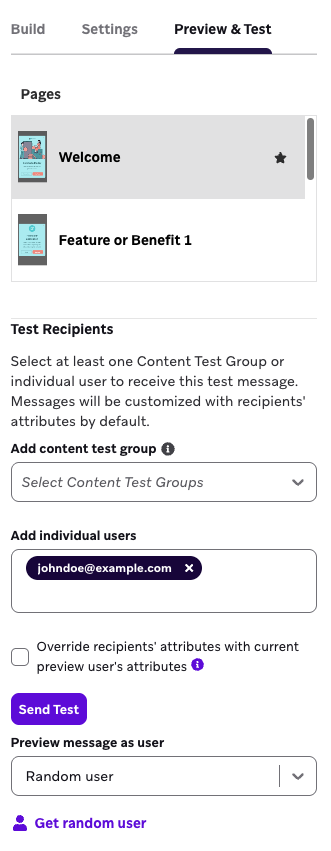
- Um eine Testnachricht zu senden, fügen Sie entweder eine Content-Testgruppe oder eine oder mehrere einzelne Nutzer:innen als Test Recipients hinzu und wählen Sie dann Send Test.
Sie können Ihre Testnachricht bis zu 5 Minuten lang auf dem Gerät ansehen.
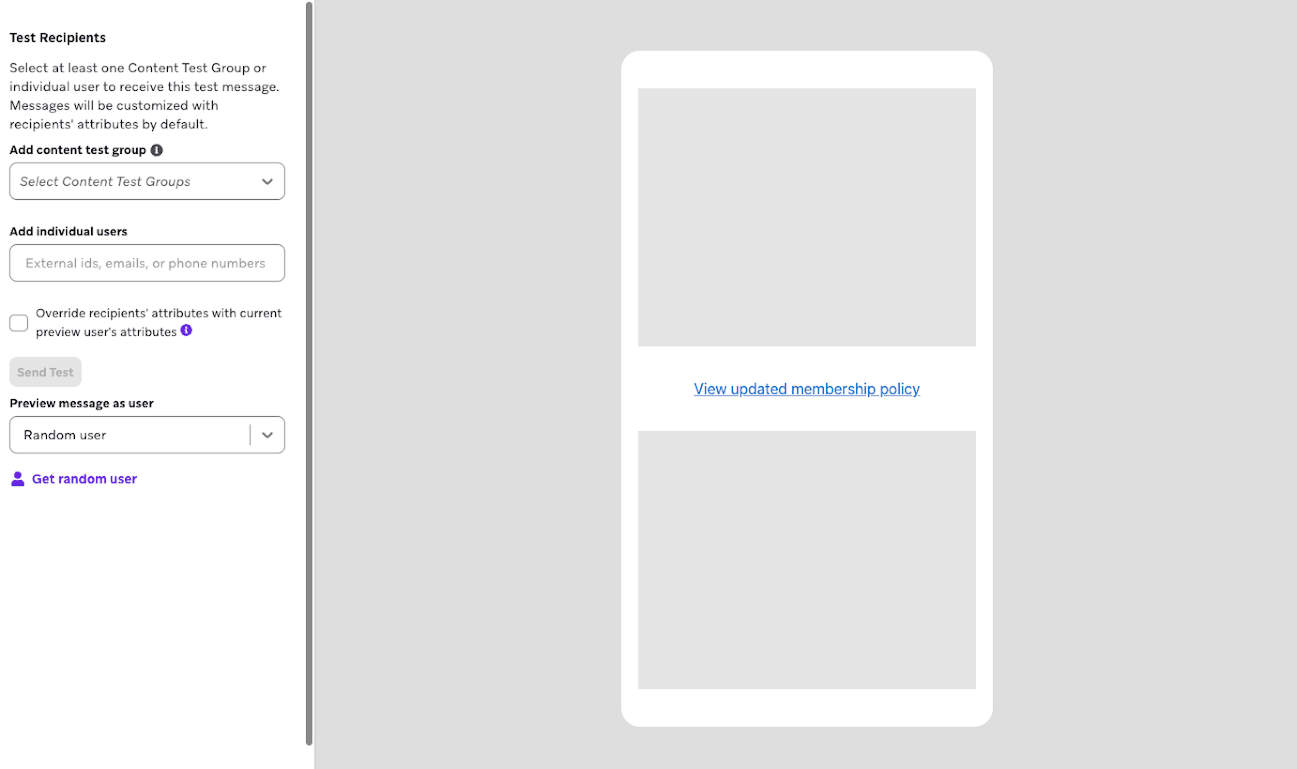

Beachten Sie, dass Ihre Vorschau aufgrund von Hardware-Unterschieden möglicherweise nicht genau der endgültigen Darstellung auf dem Gerät der Nutzer:innen entspricht.
Test-Checkliste
- Ist Ihre Banner-Kampagne einem Placement zugewiesen?
- Werden Bilder und Medien auf den anvisierten Gerätetypen und Bildschirmgrößen wie erwartet angezeigt und verhalten sie sich wie erwartet?
- Leiten Ihre Links und Buttons die Nutzer:innen an das richtige Ziel?
- Funktioniert das Liquid wie erwartet? Haben Sie einen Standardattributwert berücksichtigt, falls das Liquid keine Informationen zurückgibt?
- Ist Ihr Text klar, prägnant und korrekt?
Um einen Test an Content-Testgruppen oder einzelne Nutzer:innen zu senden, muss Push auf Ihren Testgeräten aktiviert sein und vor dem Senden müssen gültige Push-Token für die Testnutzer:innen registriert sein. iOS-Nutzer:innen müssen auf die von Braze gesendete Push-Benachrichtigung tippen, um die Test-Content-Card anzuzeigen. Dieses Verhalten gilt nur für Test-Content-Cards.
Test-Content-Cards werden über eine Push-Benachrichtigung zugestellt. Die Karte ist in der Push-Payload enthalten, und das SDK extrahiert sie beim Empfang des Push und speichert sie lokal im Cache.
Dieser Prozess umgeht das normale Zustellungssystem für Karten. Deshalb muss Push aktiviert sein, obwohl Sie eine Content-Card testen.
Test-Content-Cards laufen etwa fünf Minuten nach dem Senden ab.
Nachdem Sie Ihre Content-Card erstellt haben, können Sie eine Test-Content-Card an Ihre App senden, um in Realtime zu sehen, wie sie aussehen wird.
- Erstellen Sie einen Entwurf Ihrer Content-Card.
- Wählen Sie den Tab Test und wählen Sie mindestens eine Content-Testgruppe oder einzelne Nutzer:in aus, die diese Testnachricht erhalten soll.
- Wählen Sie Send Test, um Ihre Content-Card an Ihre App zu senden.
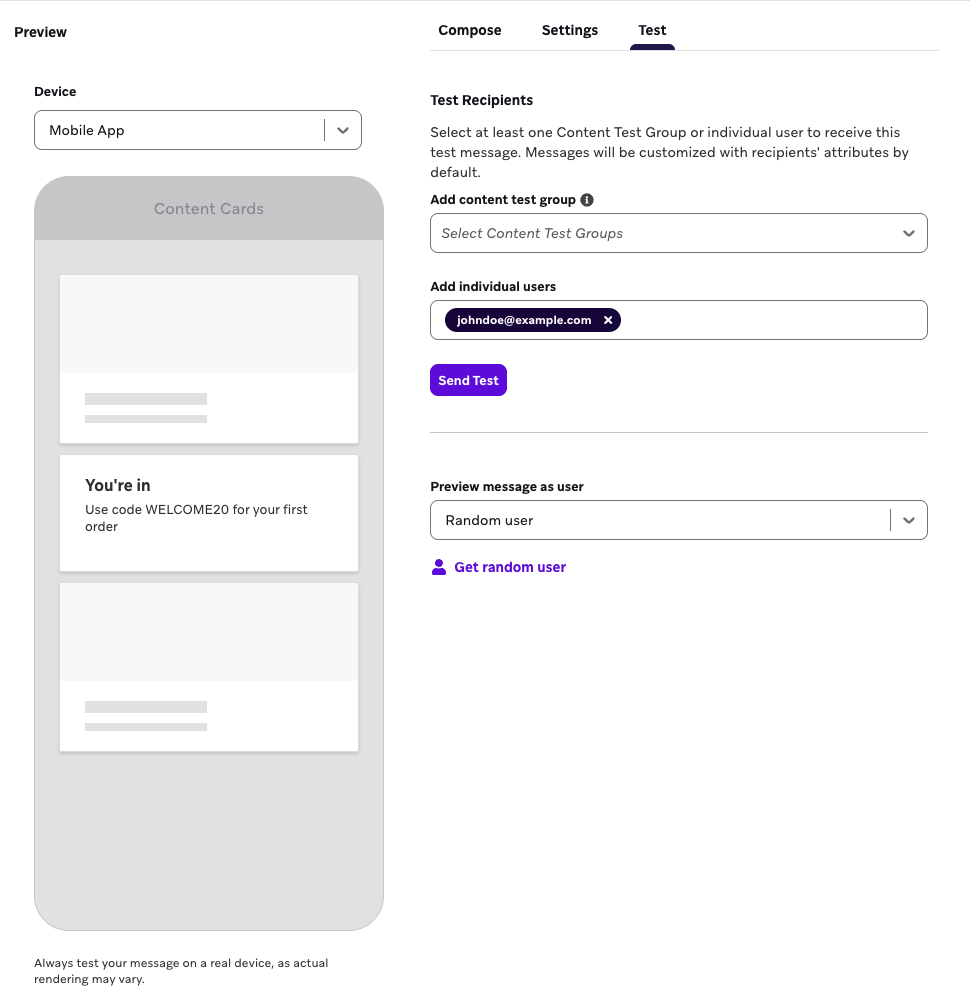
Vorschau
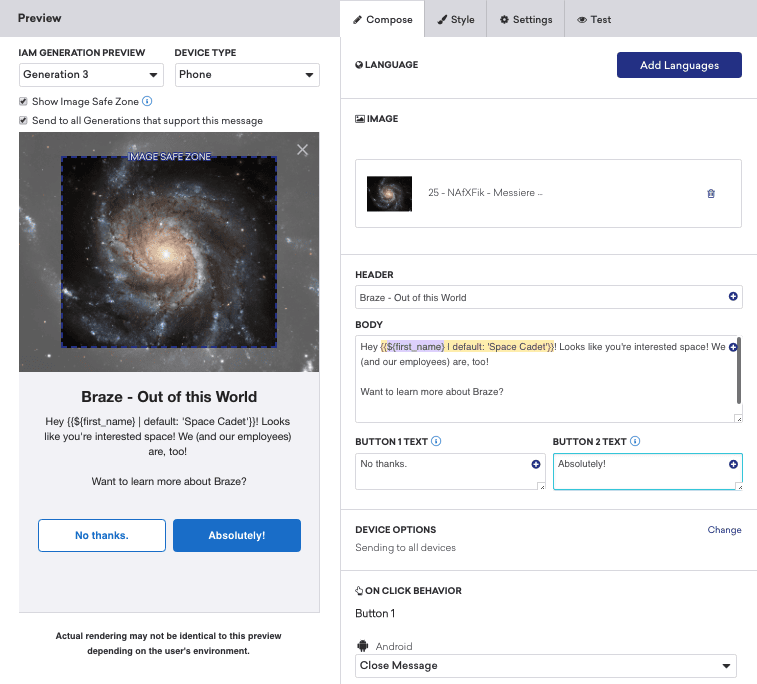
Im Tab Preview können Sie eine Vorschau Ihrer Karte anzeigen, während Sie sie erstellen. So können Sie sich vorstellen, wie Ihre endgültige Nachricht aus Sicht Ihrer Nutzer:innen aussehen wird.
Im Tab Preview Ihres Editors entspricht die Ansicht Ihrer Nachricht möglicherweise nicht genau der tatsächlichen Darstellung auf dem Gerät der Nutzer:innen. Wir empfehlen, immer eine Testnachricht an ein Gerät zu senden, um sicherzustellen, dass Medien, Text, Personalisierung und angepasste Attribute korrekt generiert werden.
Test-Checkliste
- Hat Ihre Testnutzer:in Push mit einem gültigen Push-Token abonniert?
- Werden Bilder und Medien wie erwartet angezeigt und verhalten sie sich wie erwartet?
- Funktioniert das Liquid wie erwartet? Haben Sie einen Standardattributwert berücksichtigt, falls das Liquid keine Informationen zurückgibt?
- Ist Ihr Text klar, prägnant und korrekt?
- Leiten Ihre Links die Nutzer:innen an das richtige Ziel?
- Hat Ihre Testnutzer:in Push mit einem gültigen Push-Token abonniert?
Fehlerbehebung bei fehlerhaften Bildern
Wenn ein Bild in einer Content-Card nicht gerendert wird oder fehlerhaft erscheint:
- Überprüfen Sie, ob die URL korrekt und URL-kodiert ist: Sonderzeichen in der URL (z. B. Leerzeichen oder Abfrageparameter) müssen korrekt kodiert sein. Andernfalls schlägt die Bildanfrage fehl.
- Überprüfen Sie die Content-Security-Richtlinien: Wenn Ihr Unternehmen eine Content Security Policy (CSP) oder interne IT-Sicherheitsregeln hat, blockiert die Richtlinie möglicherweise die Bild-Domain. Stellen Sie sicher, dass die Domain der Bild-URL von Ihrer CSP zugelassen ist.
- Verwenden Sie HTTPS: Bild-URLs sollten
https://statthttp://verwenden, um das Blockieren gemischter Inhalte in Browsern und Apps zu vermeiden. - Öffnen Sie die URL direkt in einem Browser: Wenn das Bild im Browser nicht geladen wird, liegt das Problem bei der Bild-URL oder dem Hosting – nicht bei Braze.
Debugging
Nachdem Ihre Content Cards gesendet wurden, können Sie Probleme über das Event-Nutzerprotokoll in der Entwicklungskonsole aufschlüsseln oder debuggen.
Ein häufiger Anwendungsfall ist die Frage, warum Nutzer:innen eine bestimmte Content-Card nicht sehen können. Dazu können Sie in den Event User Logs nach den Content Cards suchen, die beim Sitzungsstart, aber vor einer Impression an das SDK zugestellt wurden, und diese auf eine bestimmte Kampagne zurückverfolgen:
- Gehen Sie zu Settings > Event User Log.
- Suchen Sie die SDK-Anfrage für Ihre Testnutzer:in und klappen Sie sie auf.
- Klicken Sie auf Raw Data.
-
Suchen Sie die
idfür Ihre Sitzung. Hier ein Beispielauszug:[ { "session_id": "D1B051E6-469B-47E2-B830-5A728D1D4AC5", "data": { "ids": [ "NDg2MTY5MmUtNmZjZS00MjE1LWJkMDUtMzI1NGZiOWU5MDU3" ] }, "name": "cci", "time": 1636106490.155 } ]
-
Verwenden Sie ein Dekodierungstool wie Base64 Decode and Encode, um die
idaus dem Base64-Format zu dekodieren und die zugehörigecampaign_idzu ermitteln. In unserem Beispiel ergibt sich Folgendes:4861692e-6fce-4215-bd05-3254fb9e9057_$_cc=c3b25740-f113-c047-4b1d-d296f280af4f&mv=6185005b9d9bee79387cce45&pi=cmp
Dabei ist
4861692e-6fce-4215-bd05-3254fb9e9057diecampaign_id. -
Gehen Sie zur Seite Campaigns und suchen Sie nach der
campaign_id.
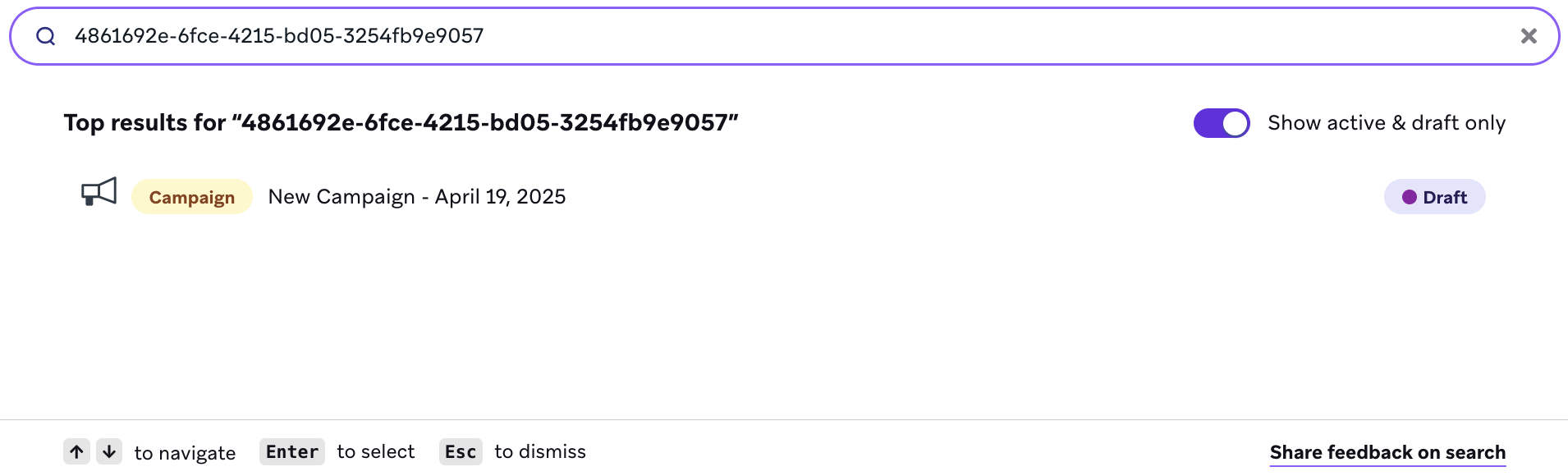
Dort können Sie die Einstellungen und den Inhalt Ihrer Nachricht überprüfen, um herauszufinden, warum Nutzer:innen eine bestimmte Content-Card nicht sehen können.
- Erstellen Sie einen Entwurf Ihrer E-Mail-Nachricht.
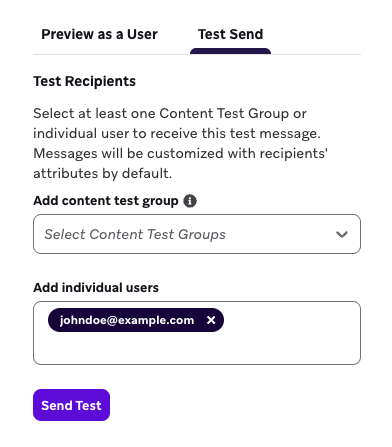
- Wählen Sie Preview and Test.
- Wählen Sie den Tab Test Send und fügen Sie Ihre E-Mail-Adresse oder Nutzer-ID im Feld Add individual users hinzu.
- Wählen Sie Send Test, um Ihre Entwurfs-E-Mail an Ihren Posteingang zu senden.
Wenn Ihre E-Mail einen Link zu einem Präferenzzentrum enthält, erzeugen Testsendungen keinen funktionierenden Link und Sie können keine Präferenzen speichern. Um das Präferenzzentrum zu testen, senden Sie die Nachricht stattdessen an eine Testnutzer:in oder ein kleines internes Segment. Details finden Sie unter Präferenzzentren testen.
Wenn Ihre E-Mail-Kampagne ein großes Bild enthält, das in Outlook nicht wie erwartet angezeigt wird, sollten Sie die tatsächlichen Dateiabmessungen des Bildes mit einem Bildbearbeitungs- oder Skalierungstool verkleinern, anstatt es nur mit CSS oder HTML zu skalieren.


- Erstellen Sie Ihre LINE-Nachricht.
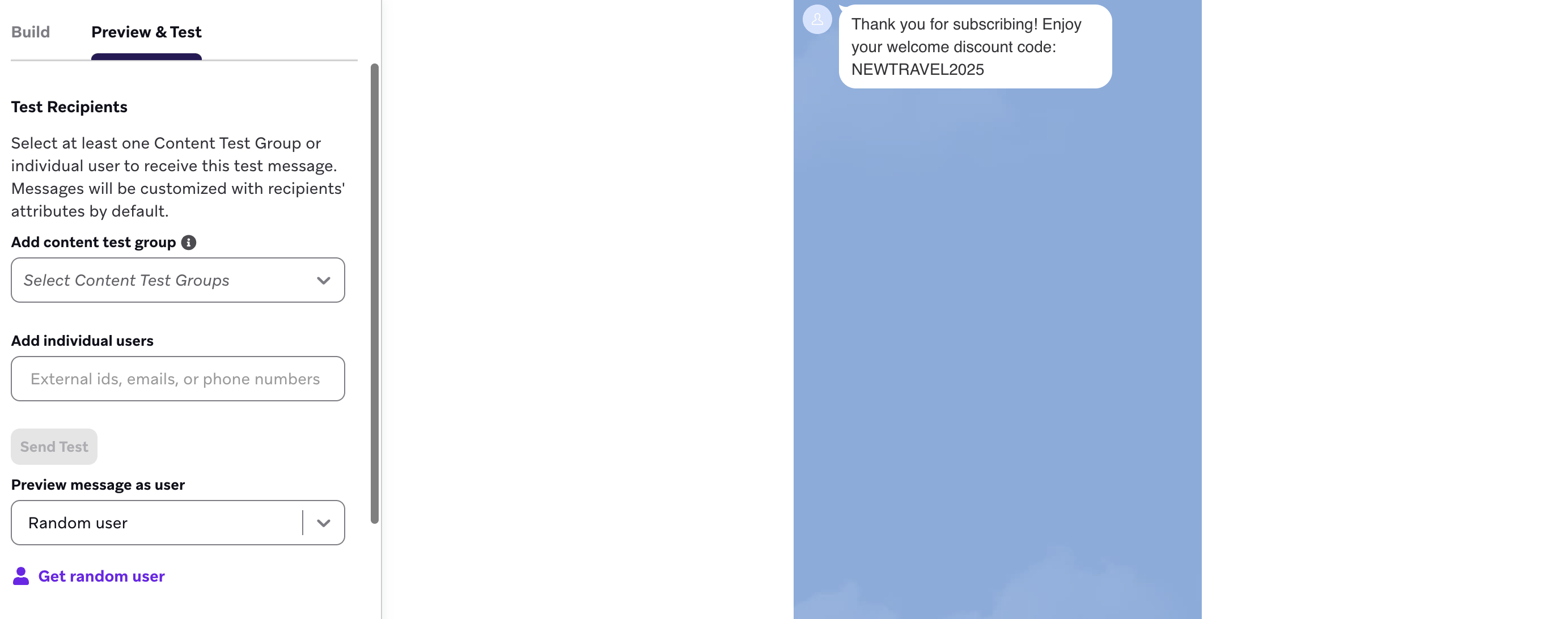
- Wählen Sie den Tab Test und wählen Sie mindestens eine Content-Testgruppe oder einzelne Nutzer:in aus, die diese Testnachricht erhalten soll.
- Wählen Sie Send Test, um Ihre Nachricht zu senden.
Mobile Push
- Erstellen Sie einen Entwurf Ihrer mobilen Push-Nachricht.
- Wählen Sie den Tab Test und fügen Sie Ihre E-Mail-Adresse oder Nutzer-ID im Feld Add Individual Users hinzu.
- Wählen Sie Send Test, um Ihre Entwurfsnachricht an Ihr Gerät zu senden.
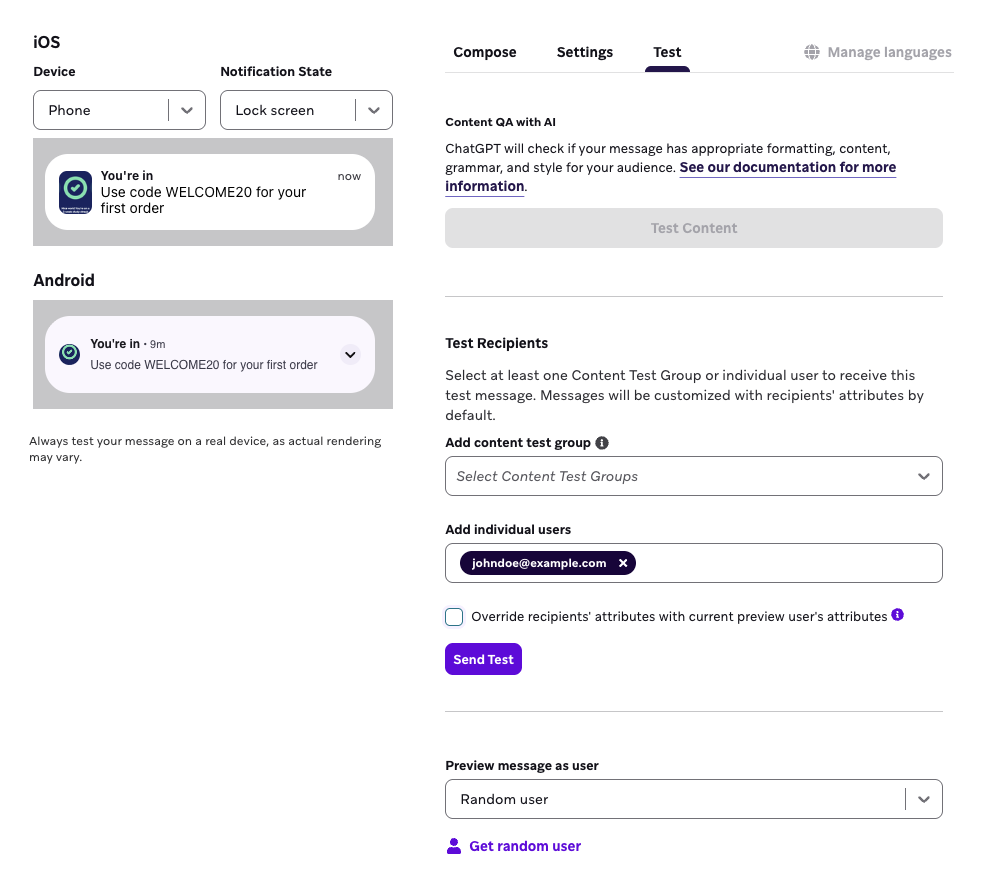
Wenn eine Fehlermeldung angezeigt wird, dass keine der ausgewählten Nutzer:innen passende Push-Token hat, verfügt die Testnutzer:in über kein gültiges Push-Token für die ausgewählte Plattform. Die Nutzer:in muss eine Sitzung in der App gestartet und Push für dieses Gerät aktiviert haben. Weitere Informationen finden Sie unter Push-Aktivierung und Push-Abo.
Web-Push
- Erstellen Sie Ihre Web-Push-Nachricht.
- Wählen Sie den Tab Test.
- Wählen Sie Send Test to Myself.
- Wählen Sie Send Test, um Ihre Web-Push-Nachricht an Ihren Webbrowser zu senden.
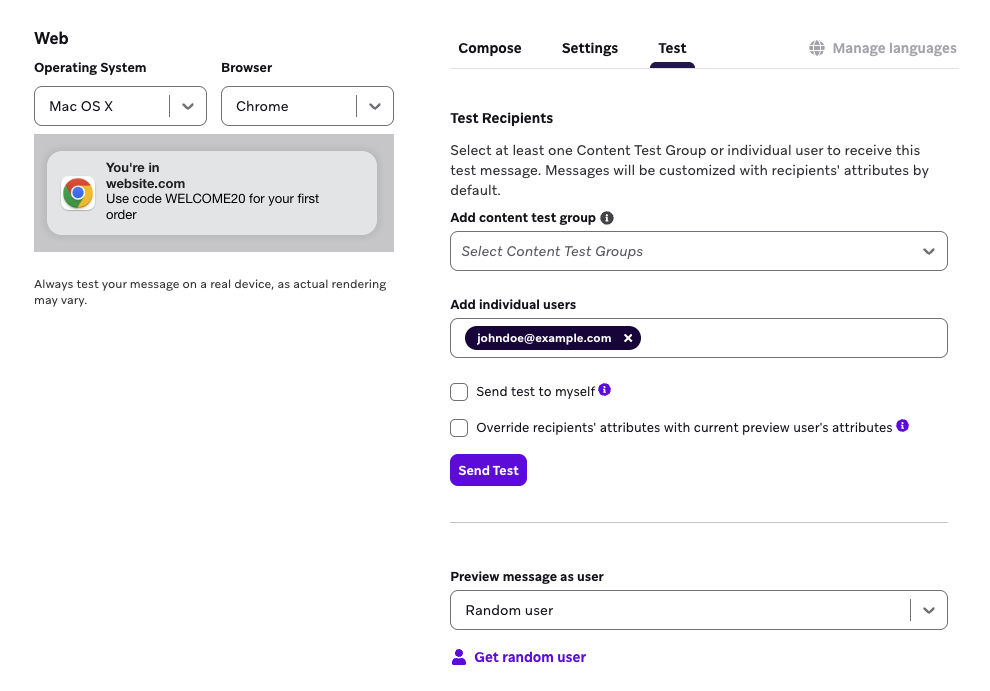
Wenn Sie Push-Nachrichten vom Braze-Dashboard bereits akzeptiert haben, wird die Nachricht in der Ecke Ihres Bildschirms angezeigt. Andernfalls wählen Sie bei der Aufforderung Allow, und die Nachricht wird angezeigt.
Wenn eine Fehlermeldung angezeigt wird, dass keine der ausgewählten Nutzer:innen passende Push-Token für Web-Push hat, überprüfen Sie, ob für die Testnutzer:in ein gültiges Push-Token für die ausgewählte Plattform registriert ist. Um ein Push-Token zu erhalten, muss die Nutzer:in so konfiguriert sein, dass sie Push-Benachrichtigungen für die App auf ihrem Gerät empfängt. Weitere Details finden Sie unter Push-Aktivierung und Push-Abo.
Nachdem Sie Ihre SMS-, MMS- oder RCS-Nachricht erstellt haben, können Sie eine Testnachricht an Ihr Telefon senden, um in Realtime zu sehen, wie sie aussehen wird. Die Empfänger:innen müssen der SMS-Abo-Gruppe angehören, die Sie beim Senden des Tests auswählen, eine gültige Telefonnummer haben und unter Geographic Permissions mindestens ein Land ausgewählt haben. Weitere Details finden Sie in den SMS-FAQs.
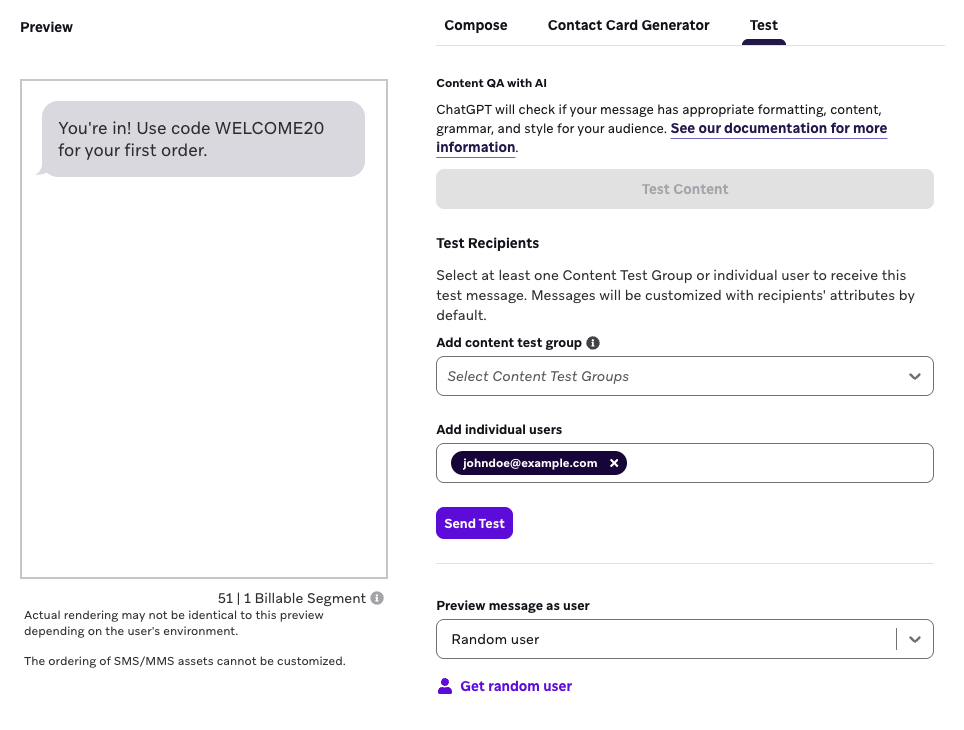
- Erstellen Sie einen Entwurf Ihrer SMS-, MMS- oder RCS-Nachricht.
- Wählen Sie den Tab Test und wählen Sie mindestens eine Content-Testgruppe oder einzelne Nutzer:in aus, die diese Testnachricht erhalten soll.
- Wählen Sie Send Test, um Ihre Testnachricht zu senden.
Nachdem Sie Ihren Webhook erstellt haben, können Sie eine Testsendung durchführen, um die Webhook-Antwort zu überprüfen. Wählen Sie den Tab Test und dann Send Test, um eine Testsendung an die angegebene Webhook-URL zu senden. Sie können auch eine einzelne Nutzer:in auswählen, um eine Vorschau der Antwort aus Sicht dieser Nutzer:in anzuzeigen.
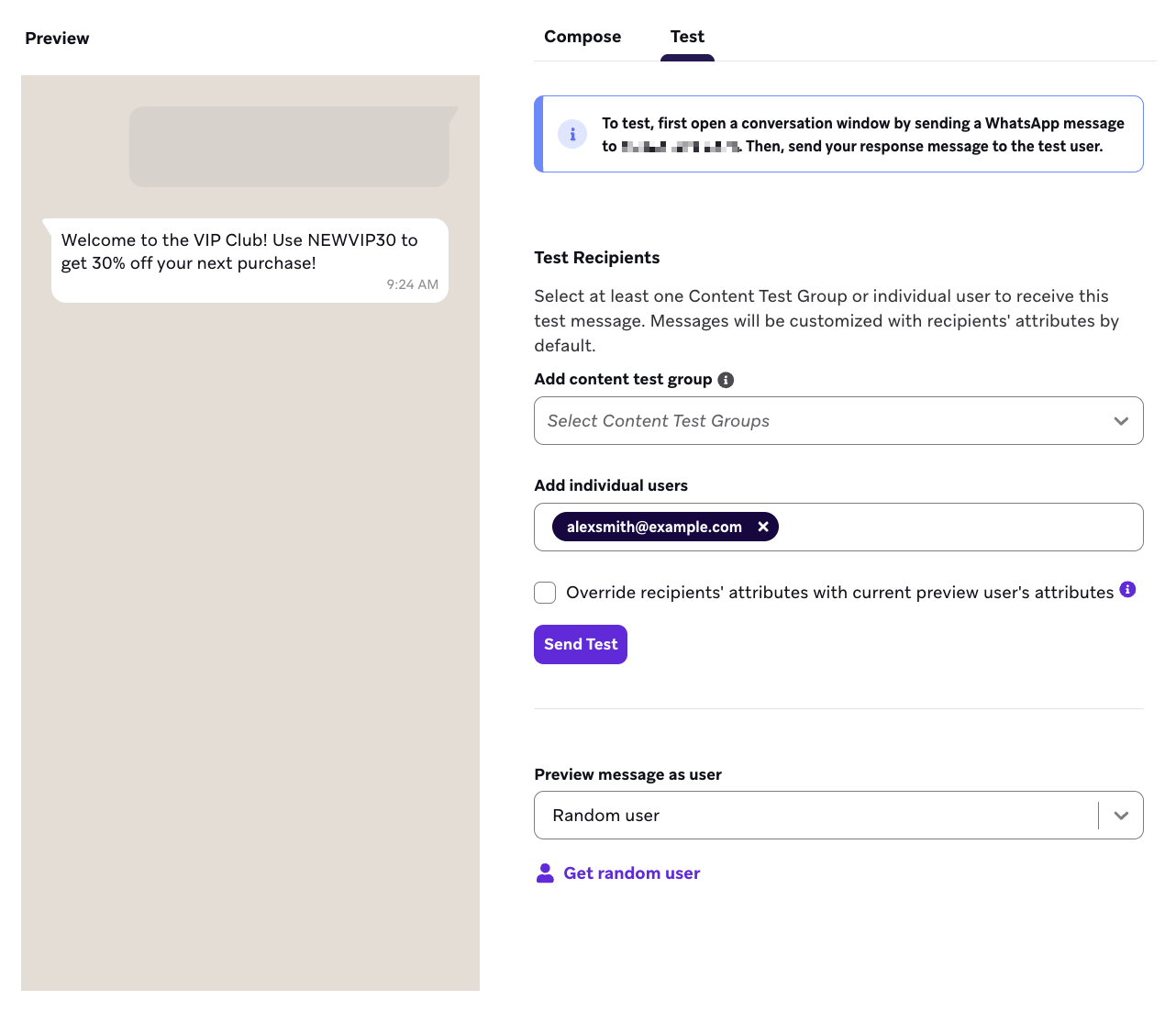
- Erstellen Sie Ihre WhatsApp-Nachricht.
- Wählen Sie den Tab Test und wählen Sie mindestens eine Content-Testgruppe oder einzelne Nutzer:in aus, die diese Testnachricht erhalten soll.
- Öffnen Sie ein Unterhaltungsfenster, indem Sie eine WhatsApp-Nachricht an die Telefonnummer senden, die mit der Abo-Gruppe verknüpft ist, die Sie für diese Nachricht verwenden. Die zugehörige Telefonnummer wird im Hinweis im Tab Test angezeigt.
- Wählen Sie Send Test, um Ihre Nachricht zu senden.
Personalisierte Kampagnen testen
Wenn Sie Kampagnen testen, die Nutzerdaten einfügen oder angepasste Event-Eigenschaften verwenden, sind zusätzliche oder andere Schritte erforderlich.
Mit Nutzerattributen personalisierte Kampagnen testen
Wenn Sie in Ihrer Nachricht Personalisierung verwenden, sind zusätzliche Schritte nötig. So können Sie eine korrekte Vorschau Ihrer Kampagne anzeigen und prüfen, ob die Nutzerdaten den Content richtig befüllen. Informationen zu Einschränkungen der Vorschau im Editor, in Inbox Vision und in Canvas finden Sie unter Vorschau der Personalisierung.
Wählen Sie beim Senden einer Testnachricht entweder die Option Select Existing User oder eine Vorschau als Custom User.

Bestehende:n Nutzer:in auswählen
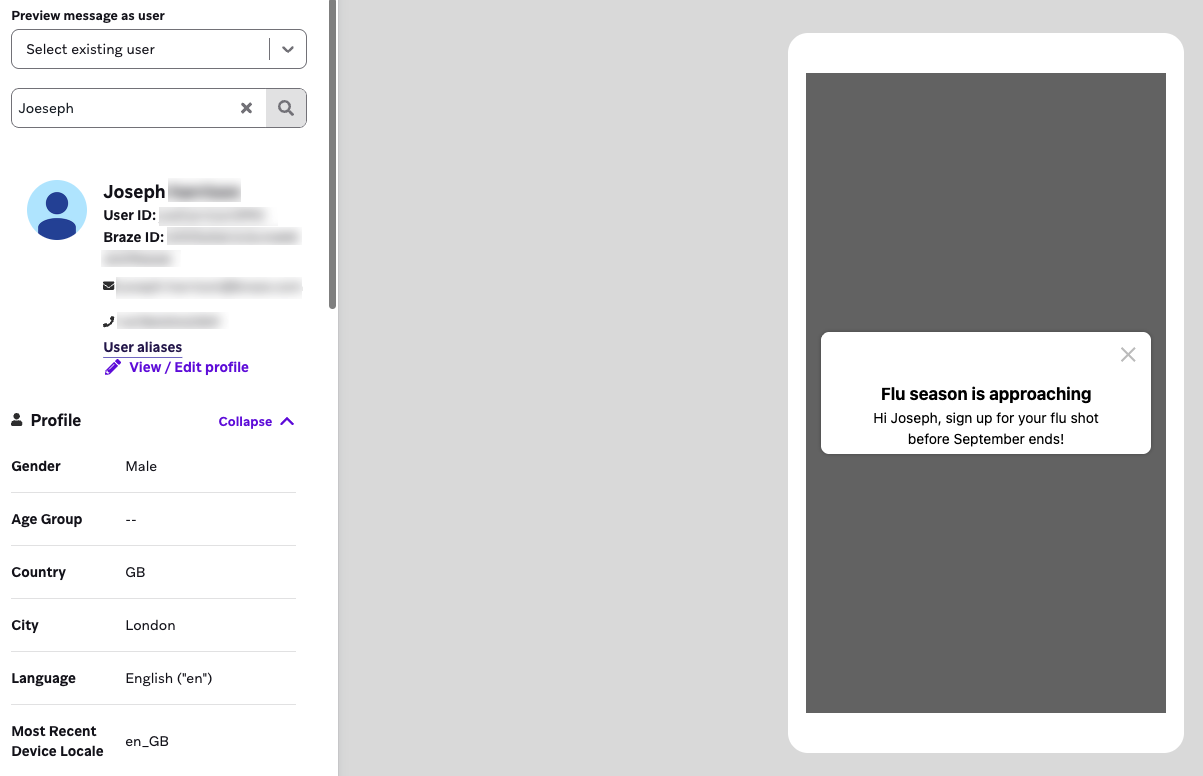
Wenn Sie eine:n bestehende:n Nutzer:in auswählen, geben Sie die konkrete Nutzer-ID oder E-Mail-Adresse in das Suchfeld ein. Sehen Sie sich dann in der Dashboard-Vorschau an, wie Ihre Nachricht für diese:n Nutzer:in aussehen würde, und senden Sie eine Testnachricht an Ihr Gerät, die genau das zeigt, was diese:r Nutzer:in sehen würde.
Angepasste:n Nutzer:in auswählen
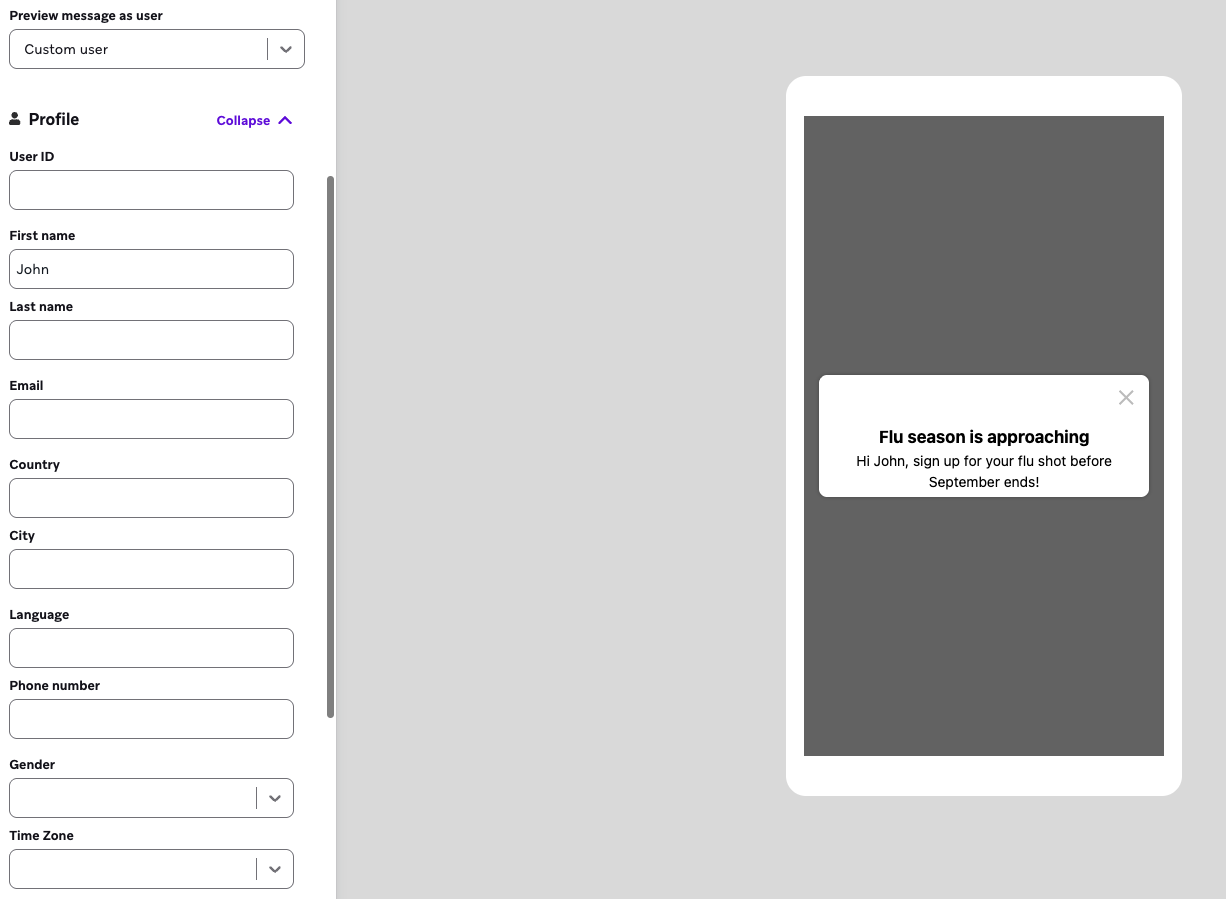
Wenn Sie eine Vorschau als angepasste:r Nutzer:in anzeigen, geben Sie Text für die verschiedenen Personalisierungsfelder ein, etwa den Vornamen und angepasste Attribute. Auch hier können Sie Ihre eigene E-Mail-Adresse eingeben, um einen Test an Ihr Gerät zu senden.
Bestehende:n Nutzer:in anpassen
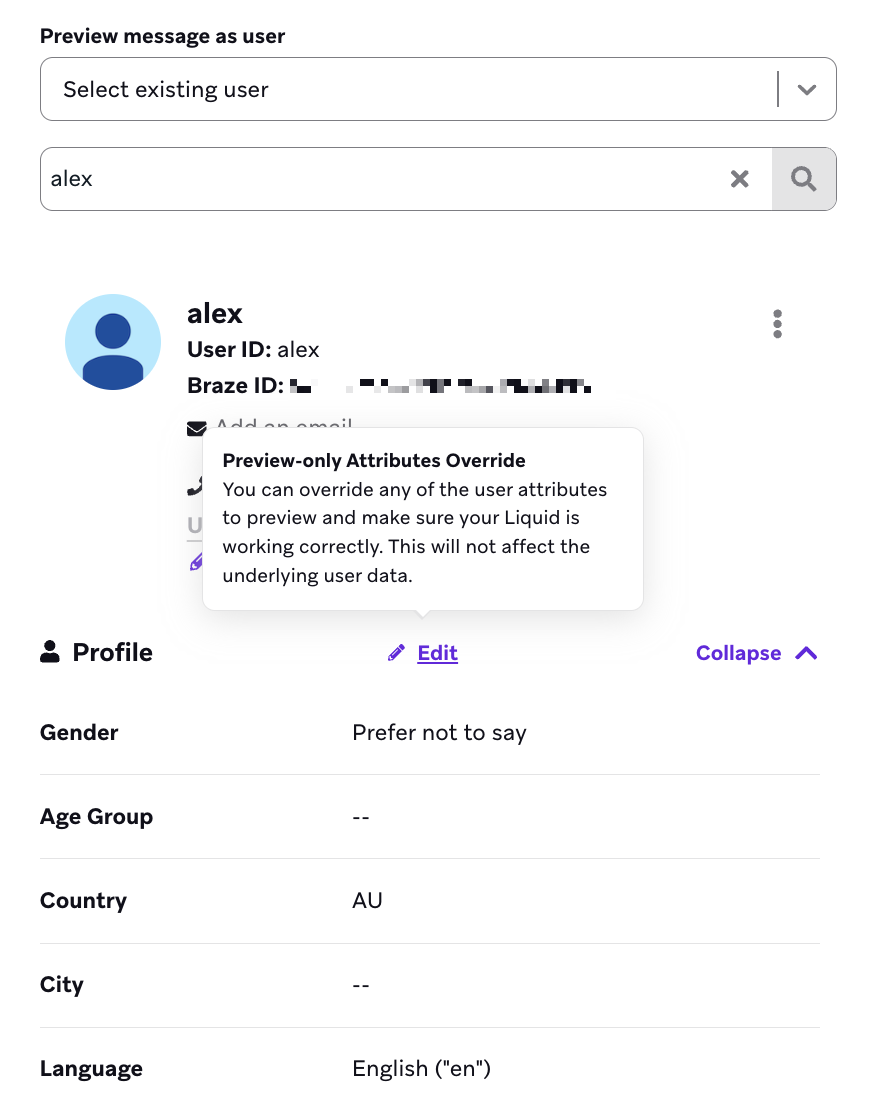
Sie können einzelne Felder einer zufälligen oder bestehenden Nutzerin bzw. eines zufälligen oder bestehenden Nutzers bearbeiten, um dynamischen Content in Ihrer Nachricht zu testen. Wählen Sie Edit, um die ausgewählte Person in eine:n angepasste:n Nutzer:in umzuwandeln, die bzw. den Sie ändern können.
Mit angepassten Event-Eigenschaften personalisierte Kampagnen testen
Das Testen von Kampagnen, die mit angepassten Event-Eigenschaften personalisiert sind, unterscheidet sich etwas vom Testen der anderen hier beschriebenen Kampagnentypen.
Methode 1: Kampagne manuell auslösen
Eine zuverlässige Methode zum Testen von Kampagnen, die mit angepassten Event-Eigenschaften personalisiert sind, besteht darin, die Kampagne selbst auszulösen:
- Verfassen Sie den Text mit der Event-Eigenschaft.
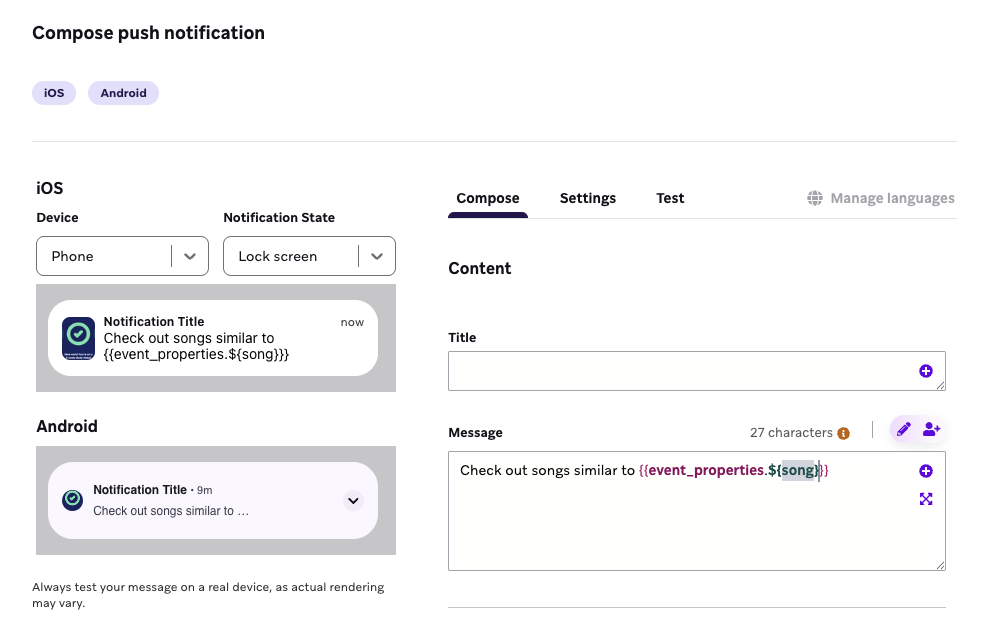
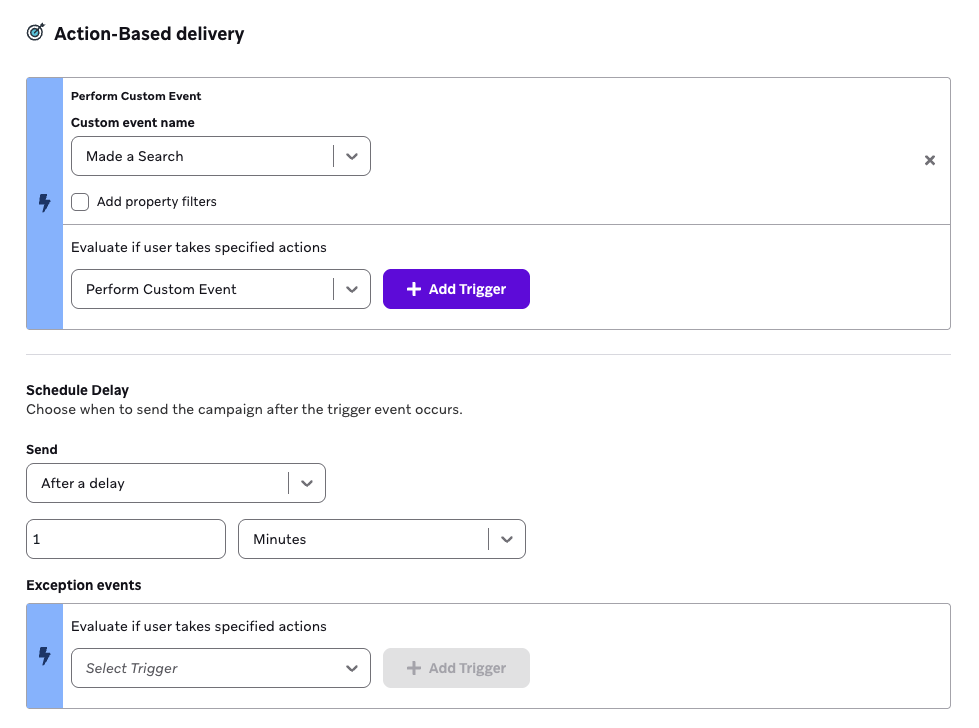
- Verwenden Sie die aktionsbasierte Zustellung, um die Kampagne beim Eintreten des Events zuzustellen.
Wenn Sie eine iOS-Push-Kampagne testen, müssen Sie die Verzögerung auf eine Minute einstellen, damit Sie genug Zeit haben, die App zu verlassen. iOS stellt nämlich keine Push-Benachrichtigungen für die aktuell geöffnete App zu. Andere Kampagnentypen können so eingestellt werden, dass sie sofort zugestellt werden.
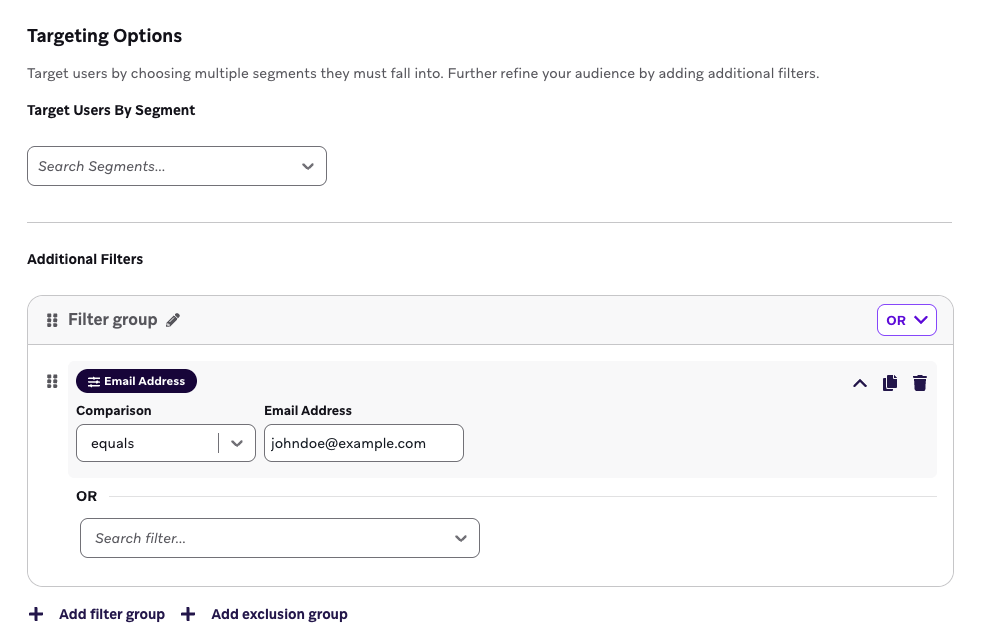
- Stellen Sie die Zielgruppe wie beim Testen üblich zusammen, indem Sie einen Testfilter verwenden oder Ihre eigene E-Mail-Adresse als Ziel festlegen, und schließen Sie die Erstellung der Kampagne ab.
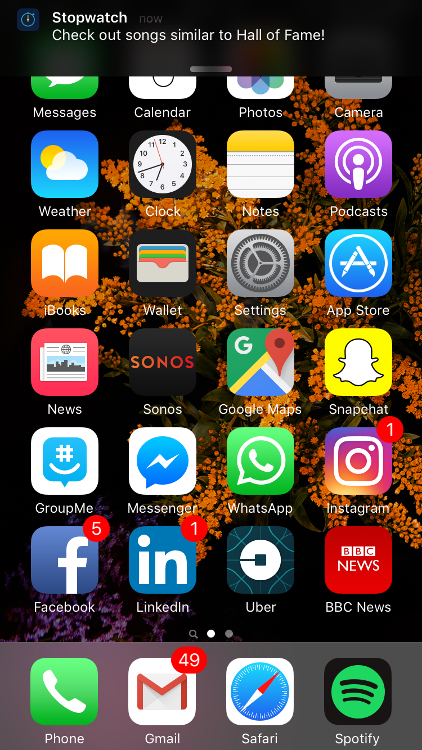
- Öffnen Sie Ihre App und führen Sie das angepasste Event aus.
Die Kampagne wird ausgelöst und zeigt die Nachricht an, die mit der Event-Eigenschaft angepasst wurde.
Methode 2: Testnachricht an sich selbst senden
Wenn Sie angepasste Nutzer-IDs speichern, können Sie die Kampagne alternativ auch testen, indem Sie sich selbst eine angepasste Testnachricht senden.
- Verfassen Sie den Text für Ihre Kampagne.
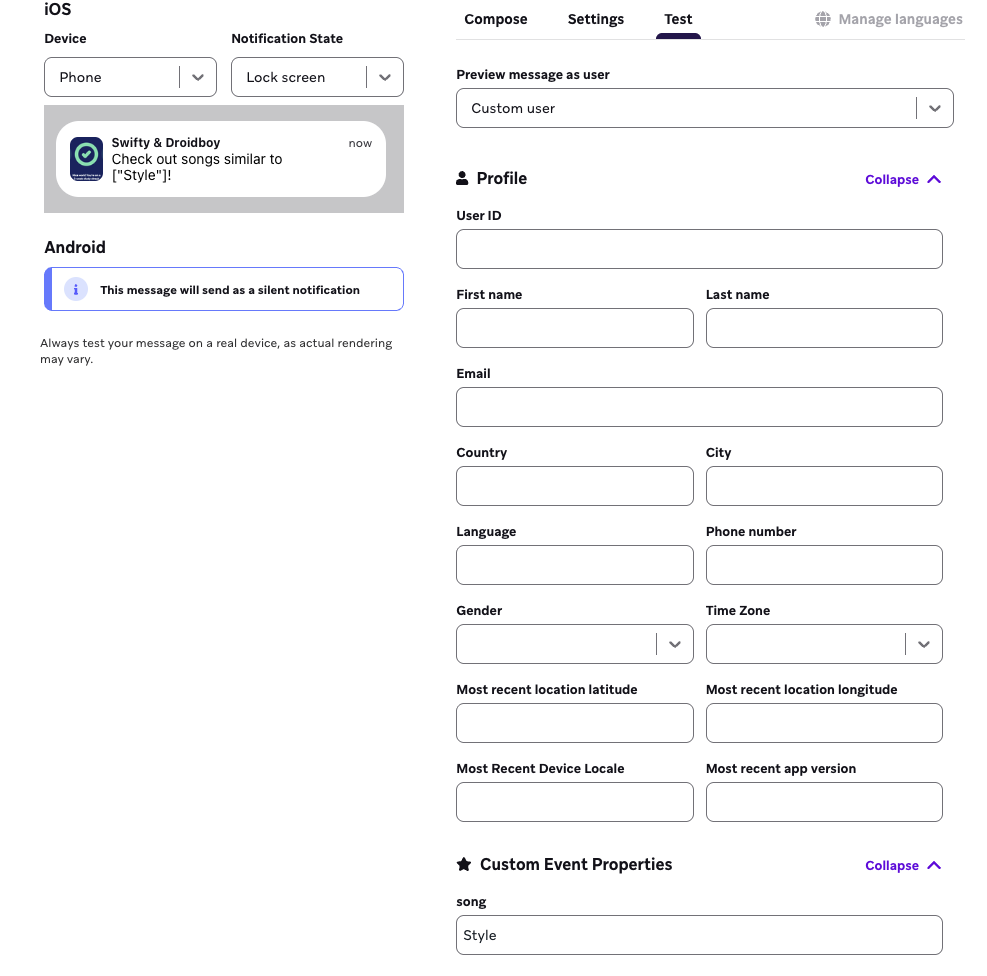
- Wählen Sie den Tab Test und dann Customized User.
- Fügen Sie die angepasste Event-Eigenschaft unten auf der Seite hinzu und geben Sie Ihre Nutzer-ID oder E-Mail-Adresse in das obere Feld ein.
- Wählen Sie Send Test, um eine mit der Eigenschaft personalisierte Nachricht zu erhalten.
Methode 3: Liquid verwenden
Sie können angepasste Event-Eigenschaften testen, indem Sie Werte manuell mit Liquid eingeben.
- Geben Sie im Nachrichten-Editor Werte für Ihre angepassten Event-Eigenschaften ein.
- Wählen Sie den Tab Preview as a User, um zu prüfen, ob die richtige Nachricht angezeigt wird.
Einschränkungen
In einigen Situationen verhalten sich Testnachrichten anders als Campaigns oder Canvases, die an echte Nutzer:innen gesendet werden. Erwägen Sie in diesen Fällen, die Campaign oder das Canvas für eine begrenzte Gruppe von Testnutzer:innen zu starten, um dieses Verhalten zu überprüfen.
- Wenn Sie das Braze-Präferenzzentrum über Testnachrichten aufrufen, ist der Button Save Preferences deaktiviert. Außerdem werden Liquid-Tags des Präferenzzentrums möglicherweise nicht in gültige Links aufgelöst. Dieses Verhalten ist erwartet. Informationen zum End-to-End-Testen finden Sie unter Präferenzzentren testen.
- Um In-App-Nachrichten und Content Cards zu testen, müssen Ziel-Nutzer:innen über ein Push-Token für das Zielgerät verfügen.
- Beim Testen von Abmeldelinks in E-Mails wird
{{${set_user_to_unsubscribed_url}}}nur dann als vollständige URL gerendert, wenn der E-Mail-Adresse der Empfänger:in im Workspace ein Nutzerprofil mit einer externen ID zugeordnet ist. Ohne Nutzerprofil oder externe ID wird das Tag als<a href="#">Unsubscribe</a>gerendert. Stellen Sie sicher, dass für die E-Mail-Adresse Ihrer Testnutzer:in ein Profil im jeweiligen Workspace existiert. - Der Header
List-Unsubscribeist in E-Mails, die über die Testnachrichtenfunktion gesendet werden, nicht enthalten. - E-Mails, die an Nutzer:innen einer Seed-Gruppe gesendet werden, aktualisieren weder die Liste „Campaign Received“ im Nutzerprofil noch erhöhen sie die Anzahl der Sends in den Dashboard-Analytics.
Fehlerbehebung
In-App-Nachrichten
Wenn Ihre In-App-Nachrichten-Kampagne nicht durch eine Push-Kampagne getriggert wird, überprüfen Sie die Segmentierung der In-App-Kampagne, um sicherzustellen, dass die Nutzer:innen die Zielgruppe erfüllen, bevor sie die Push-Nachricht erhalten.
Bei Testversendungen unter Android und iOS werden In-App-Nachrichten, die das On-Click-Verhalten Push-Berechtigung anfordern verwenden, auf manchen Geräten möglicherweise nicht angezeigt. Als Workaround:
- Android: Die Geräte müssen Android 13 und unsere Android SDK-Version 21.0.0 verwenden. Ein weiterer Grund kann sein, dass auf dem Gerät, auf dem die In-App-Nachricht angezeigt wird, bereits ein Prompt auf Systemebene vorhanden ist. Möglicherweise haben Sie Nicht erneut fragen ausgewählt. In diesem Fall müssen Sie die App eventuell neu installieren, um die Benachrichtigungsberechtigungen zurückzusetzen, bevor Sie erneut testen.
- iOS: Wir empfehlen, dass Ihr Entwicklungsteam die Implementierung der Push-Benachrichtigungen für Ihre App überprüft und jeglichen Code, der Push-Berechtigungen anfordern würde, manuell entfernt. Weitere Informationen finden Sie unter Push-Primer-In-App-Nachrichten.
Damit eine aktionsbasierte In-App-Nachrichten-Kampagne zugestellt wird, müssen Sie angepasste Events über das Braze SDK und nicht über REST APIs protokollieren, damit Nutzer:innen berechtigte In-App-Nachrichten direkt auf ihrem Gerät erhalten können. Nutzer:innen erhalten die In-App-Nachricht, wenn sie das Event während der Sitzung ausführen.