Einfache Umfrage
Verwenden Sie das In-App-Nachrichten-Template Simple Survey, um Nutzerattribute, Insights und Präferenzen zu erfassen, die Ihre Campaign-Strategie unterstützen.
Dieser Nachrichtentyp ist im traditionellen Editor verfügbar.
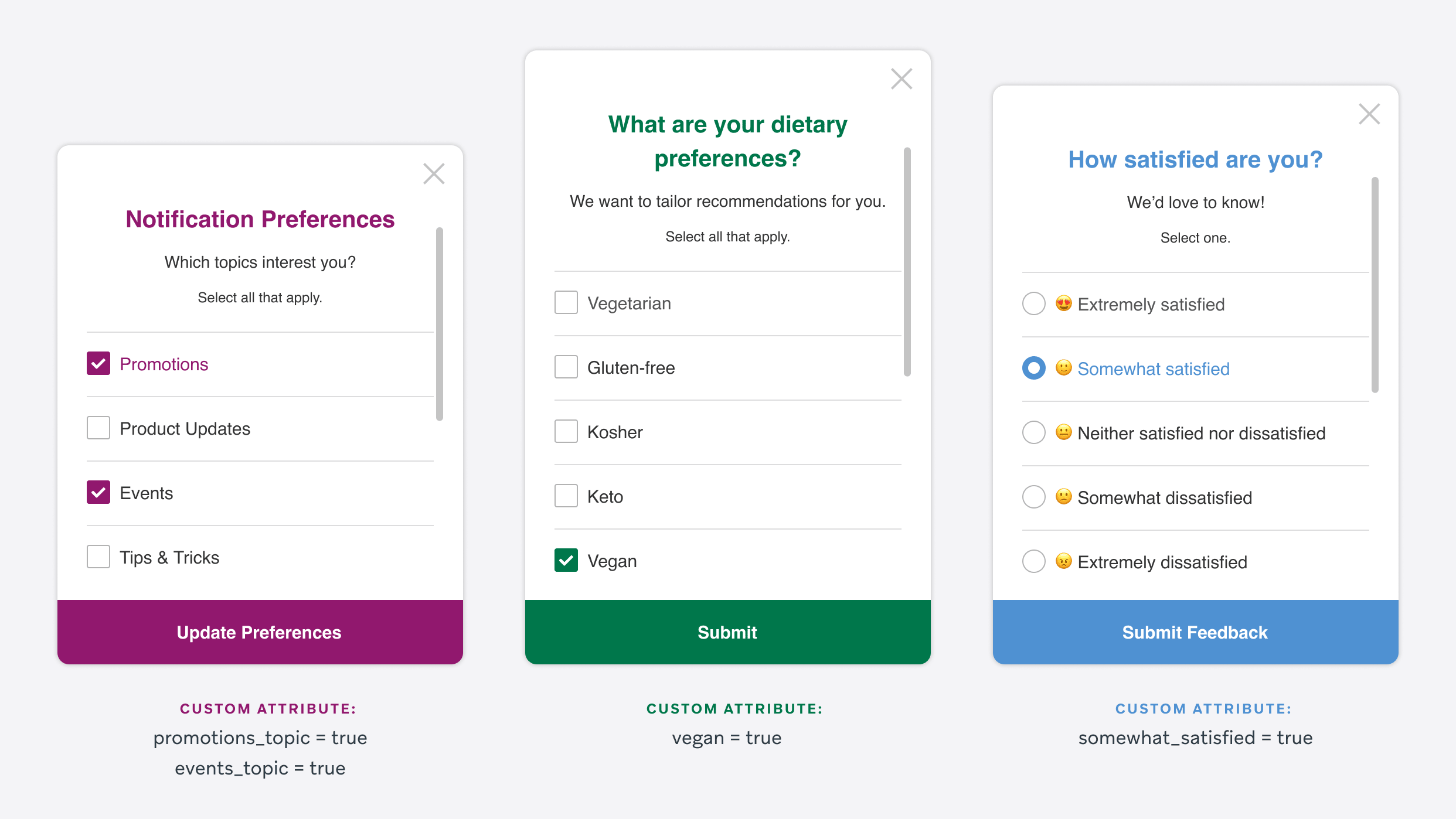
Häufige Anwendungsfälle für Umfragen sind z. B. die Frage, wie Nutzer:innen Ihre App nutzen möchten, mehr über ihre persönlichen Präferenzen zu erfahren oder ihre Zufriedenheit mit einem bestimmten Feature abzufragen.
SDK-Anforderungen
Diese In-App-Nachricht wird nur an Geräte ausgeliefert, die Flex CSS unterstützen, und erfordert mindestens die folgenden SDK-Versionen.

Um HTML-In-App-Nachrichten über das Web-SDK zu aktivieren, müssen Sie die Initialisierungsoption allowUserSuppliedJavascript an Braze übergeben.
Eine Umfrage erstellen
Wenn Sie eine In-App-Nachricht erstellen, wählen Sie Simple Survey als Nachrichtentyp aus.
Dieses Umfrage-Template wird sowohl für mobile Apps als auch für Webbrowser unterstützt. Stellen Sie sicher, dass Ihre SDKs die für dieses Feature erforderlichen Mindest-SDK-Versionen erfüllen.
Schritt 1: Umfragefrage hinzufügen
Um mit der Erstellung Ihrer Umfrage zu beginnen, fügen Sie Ihre Frage in das Feld Header der Umfrage ein. Bei Bedarf können Sie eine optionale Body-Nachricht hinzufügen, die unter Ihrer Umfragefrage angezeigt wird.
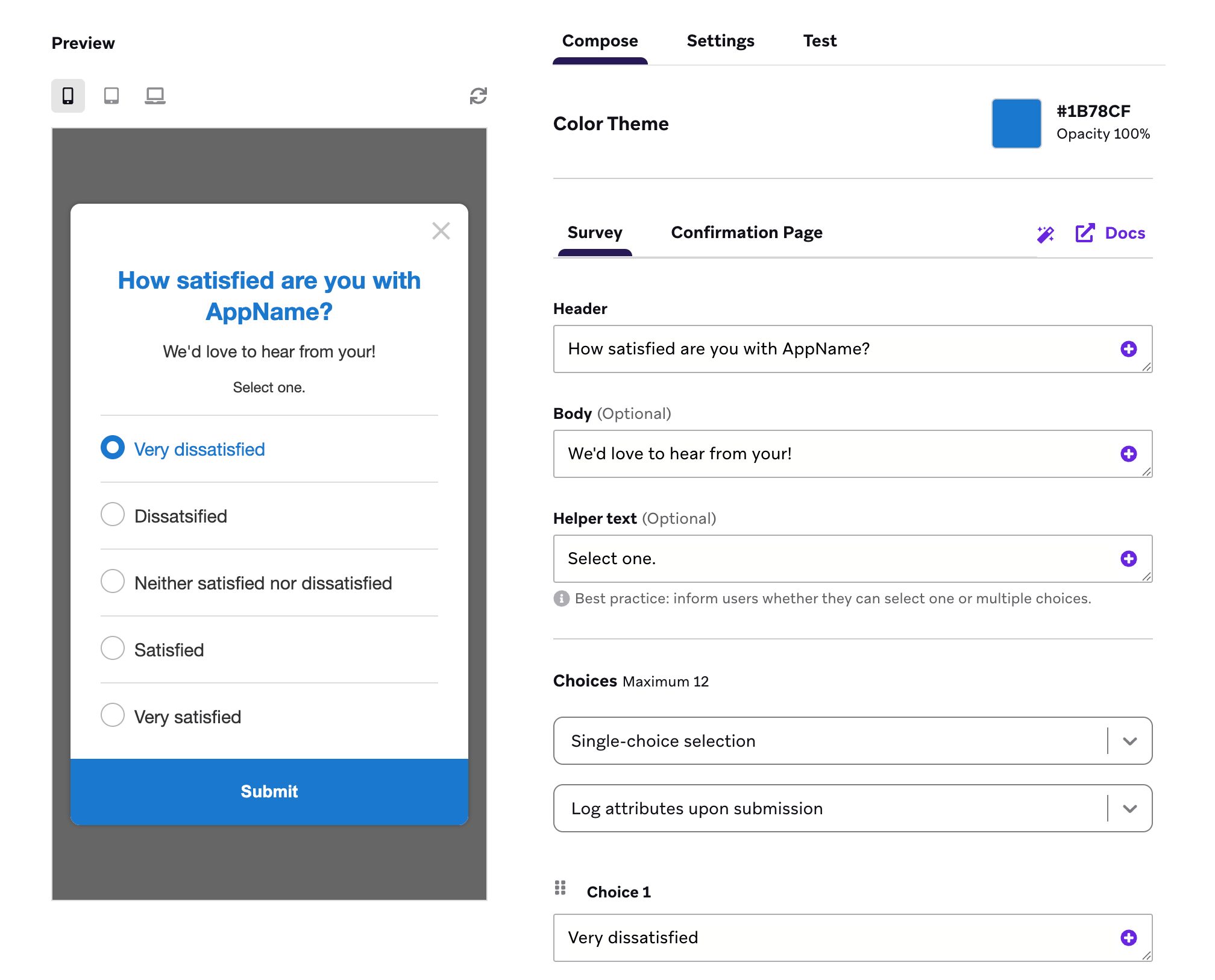

Diese Felder können sowohl Liquid als auch Emojis enthalten – lassen Sie Ihrer Kreativität freien Lauf!
Schritt 2: Auswahlmöglichkeiten konfigurieren
Sie können bis zu 12 Auswahlmöglichkeiten in einer Umfrage hinzufügen.
Wählen Sie entweder Single-choice selection oder Multiple-choice selection. Der Hilfetext wird automatisch aktualisiert, wenn Sie zwischen den beiden Optionen wechseln, um Nutzer:innen darüber zu informieren, wie viele Auswahlmöglichkeiten sie auswählen können.
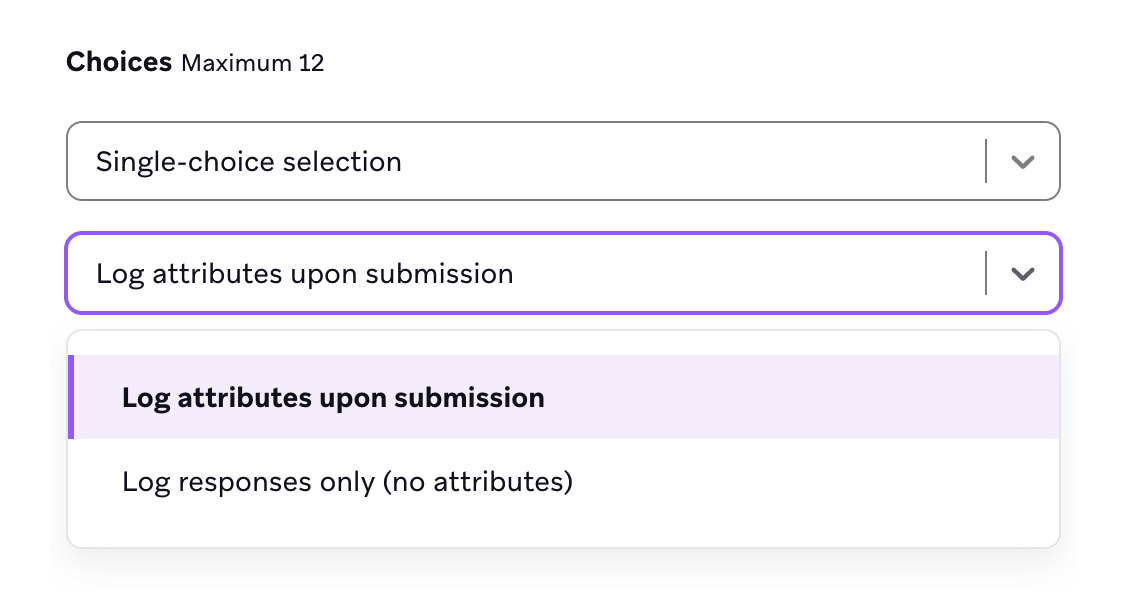
Legen Sie dann fest, ob Sie angepasste Attribute erfassen oder nur Antworten protokollieren möchten.
Angepasste Attribute erfassen
Wählen Sie Log attributes upon submission, um Attribute basierend auf der Antwort der Nutzer:innen zu erfassen. Sie können diese Option verwenden, um neue Segmente und Retargeting-Campaigns zu erstellen. Beispielsweise könnten Sie in einer Zufriedenheitsumfrage eine Follow-up-E-Mail an alle Nutzer:innen senden, die nicht zufrieden waren.
Um jeder Auswahlmöglichkeit ein angepasstes Attribut hinzuzufügen, wählen Sie einen Namen für das angepasste Attribut aus dem Dropdown-Menü aus (oder erstellen Sie ein neues) und geben Sie dann den Wert ein, der gesetzt werden soll, wenn diese Auswahl abgesendet wird. Sie können auch ein neues angepasstes Attribut auf Ihrer Einstellungsseite erstellen.
Der Datentyp Ihrer angepassten Attribute ist wichtig und hängt davon ab, wie Sie Ihre Umfrage eingerichtet haben.
- Multiple-choice selection: Der Datentyp des angepassten Attributs muss ein Array sein. Wenn das angepasste Attribut auf einen anderen Datentyp eingestellt ist, werden Antworten nicht protokolliert.
- Single-choice selection: Der Datentyp des angepassten Attributs muss ein String sein. Angepasste Attribute, die nicht vom Typ String sind, werden nicht im Dropdown angezeigt, und Antworten werden nicht protokolliert.

Wenn die Erfassung angepasster Attribute aktiviert ist, werden Auswahlmöglichkeiten, die denselben Namen für das angepasste Attribut verwenden, in einem Array zusammengefasst.
Beispiel
In einer Umfrage zu Benachrichtigungspräferenzen könnten Sie beispielsweise jede Auswahlmöglichkeit als boolesches (true/false) Attribut anlegen, damit Nutzer:innen auswählen können, welche Themen sie interessieren. Wenn Nutzer:innen die Auswahl „Aktionen“ ankreuzen, wird ihr Kundenprofil mit dem angepassten Attribut Promotions Topic auf true aktualisiert. Wenn die Auswahl nicht angekreuzt wird, bleibt dasselbe Attribut unverändert.
Sie können dann den Filter Custom Attribute verwenden, um ein Segment für Nutzer:innen mit dem angepassten Attribut Promotions Topic is true zu erstellen, damit nur Nutzer:innen, die an Ihren Aktionen interessiert sind, die relevanten Campaigns erhalten.
Nur Antworten protokollieren
Alternativ können Sie Log responses only (no attributes) wählen. Wenn diese Option ausgewählt ist, werden Umfrageantworten als Button-Klicks protokolliert, aber angepasste Attribute werden nicht im Profil der Nutzer:innen gespeichert. Das bedeutet, dass Sie weiterhin die Klick-Metriken für jede Umfrageoption einsehen können (siehe Analytics), aber diese Auswahl wird nicht in ihrem Kundenprofil widergespiegelt.
Diese Klick-Metriken stehen nicht für Retargeting zur Verfügung.
Schritt 4: Absendeverhalten festlegen
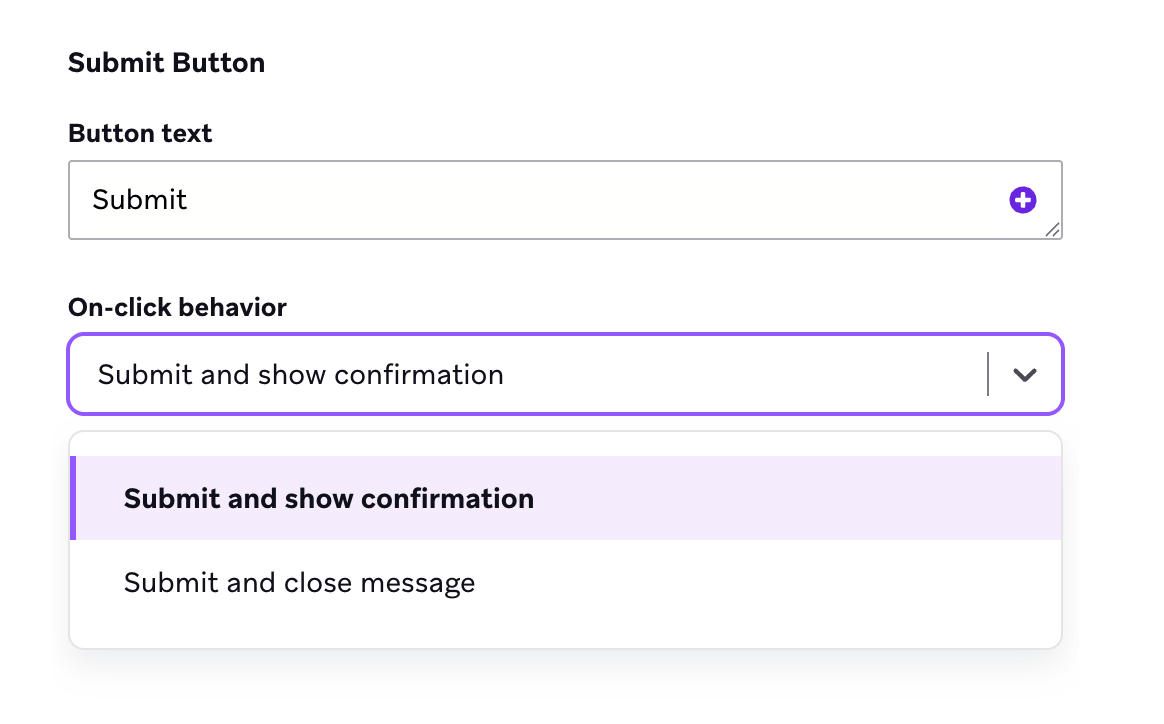
Sobald Nutzer:innen ihre Antwort absenden, können Sie optional eine Bestätigungsseite anzeigen oder die Nachricht einfach schließen.
Eine Bestätigungsseite ist ein guter Ort, um Nutzer:innen für ihre Zeit zu danken oder zusätzliche Informationen bereitzustellen. Sie können den Call-to-Action auf dieser Seite anpassen, um Nutzer:innen zu einer anderen Seite Ihrer App oder Website zu leiten.
Wenn Sie eine Bestätigungsseite verwenden, ist das Feld Header erforderlich. Falls beim Speichern Ihrer Campaign die Meldung „Composer has validation errors“ angezeigt wird, fügen Sie Ihrer Bestätigungsseite einen Header hinzu.
Bearbeiten Sie Ihren Button-Text und das Klickverhalten im Abschnitt Submit Button am unteren Rand des Tabs Survey:
Wenn Sie eine Bestätigungsseite hinzufügen möchten, wechseln Sie zum Tab Confirmation Page, um Ihre Nachricht anzupassen:
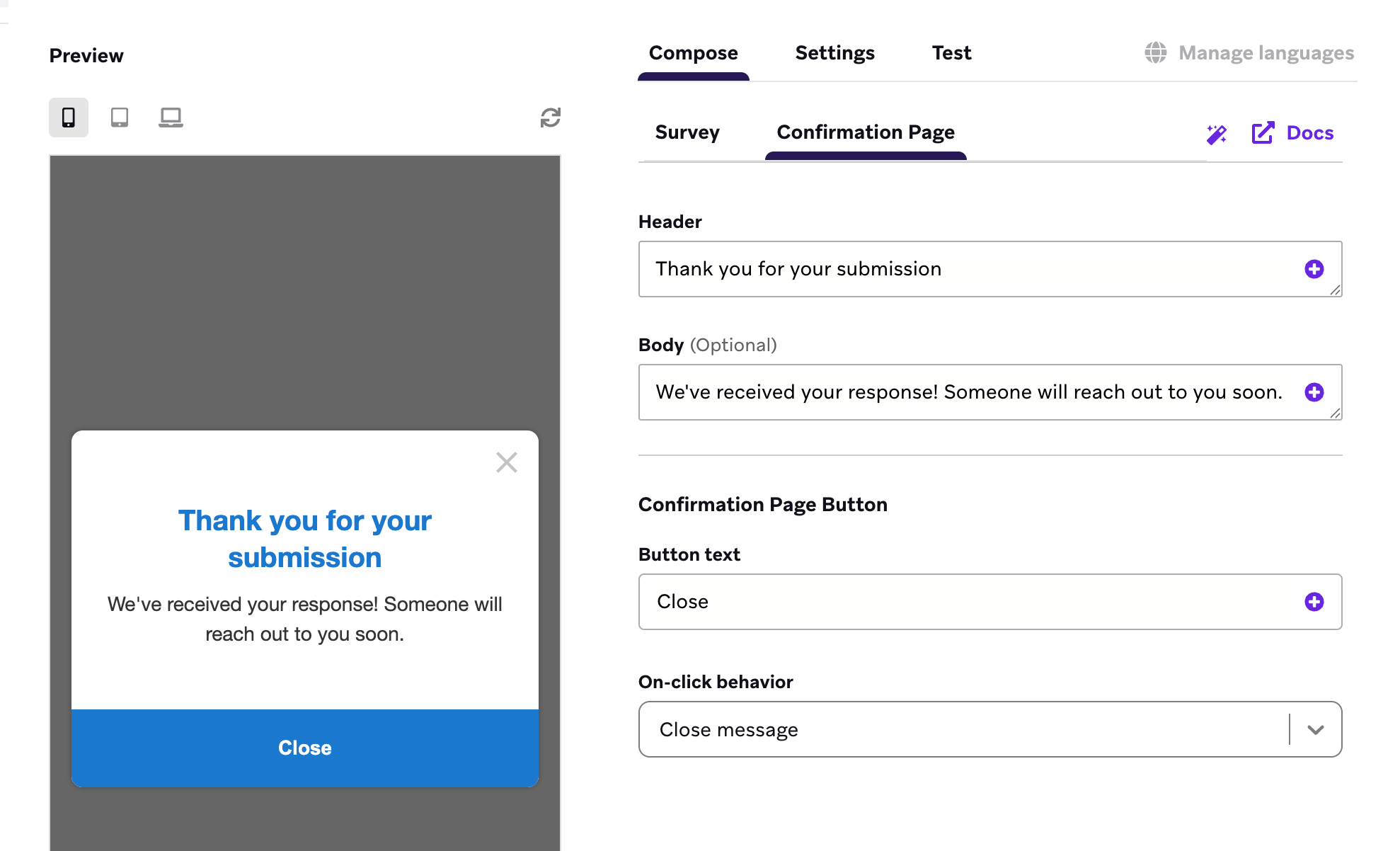
Wenn Sie Nutzer:innen zu einer anderen Seite Ihrer App oder Website leiten möchten, ändern Sie das Klickverhalten des Buttons.
Schritt 5: Nachricht gestalten (optional)
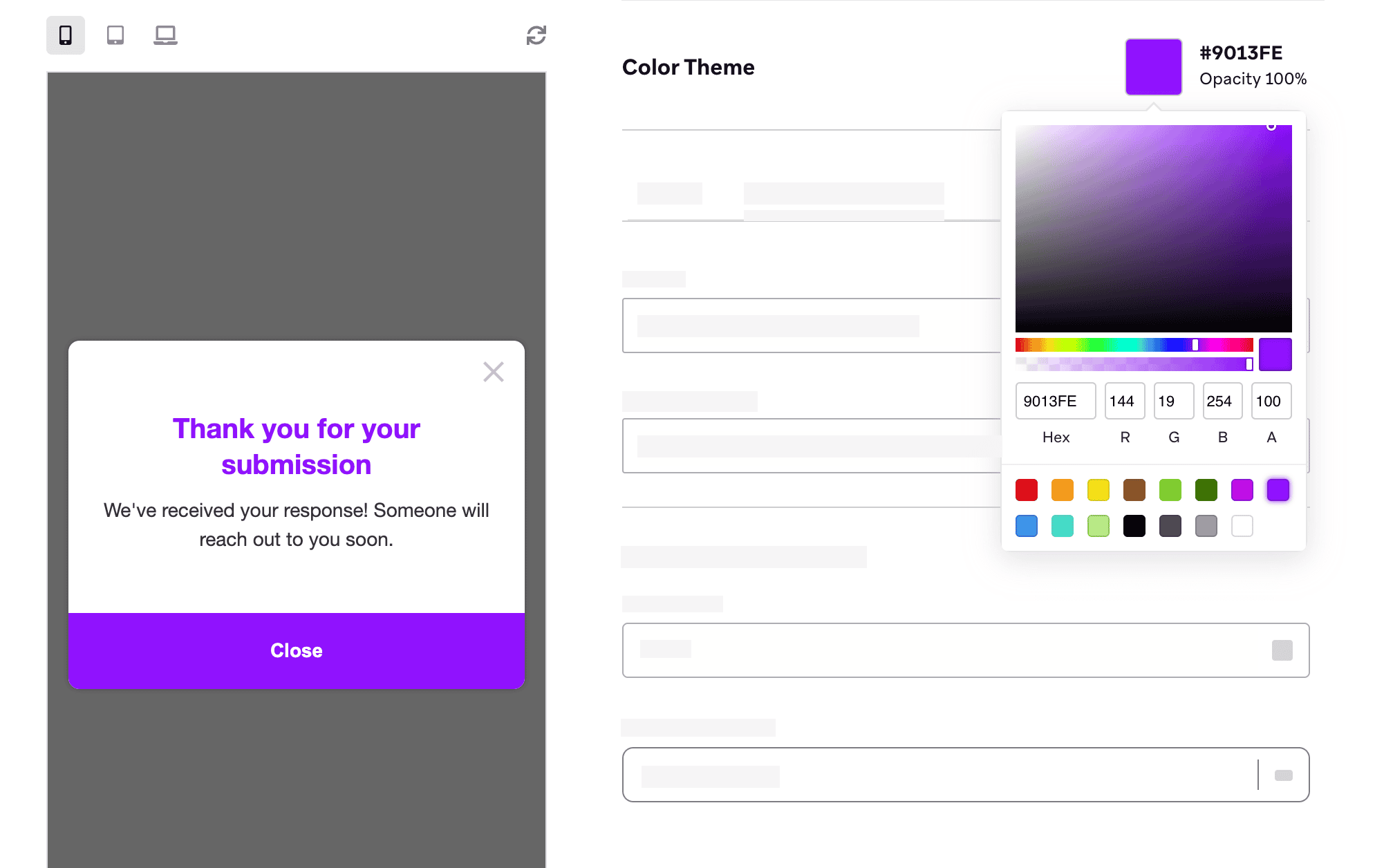
Sie können die Schriftfarbe und die Akzentfarbe der Nachricht mit dem Color Theme-Picker anpassen.
Ergebnisse analysieren
Sobald Ihre Campaign gestartet wurde, können Sie die Ergebnisse in Echtzeit analysieren, um die Aufschlüsselung jeder ausgewählten Option zu sehen. Wenn Sie die Erfassung angepasster Attribute aktiviert haben, können Sie auch neue Segmente oder Follow-up-Campaigns für Nutzer:innen erstellen, die die Umfrage abgesendet haben.
Gelöschte Umfrageoptionen werden weiterhin in Analytics angezeigt, aber neuen Nutzer:innen nicht mehr als Auswahlmöglichkeit präsentiert.
Sie finden Ihre Umfrage-Performance-Metriken, indem Sie das Dropdown Ergebnisse für eine bestimmte Variante im Abschnitt In-App Message Performance der Analytics aufklappen. Hier ist eine Aufschlüsselung dessen, was Sie sehen werden:
- Umfrage-Engagement zeigt, wie Nutzer:innen insgesamt mit der Umfrage interagiert haben, einschließlich der Gesamtzahl der Absendungen, Ablehnungen und Klicks innerhalb des Nachrichtentexts.
- Umfrageergebnisse zeigen eine Aufschlüsselung, wie viele Nutzer:innen jede Antwortoption ausgewählt haben, zusammen mit dem prozentualen Anteil an den Gesamtabsendungen, den jede Auswahl repräsentiert.
- Bestätigungsseiten-Metriken (falls aktiviert) umfassen, wie viele Nutzer:innen den Bestätigungsbildschirm gesehen, seinen Button angeklickt oder ihn ohne Interaktion geschlossen haben.
Definitionen der Umfrage-Metriken finden Sie im Glossar der Berichtsmetriken. Filtern Sie dort nach „In-App Message“.
Sehen Sie sich den In-App-Nachrichten-Bericht für eine Aufschlüsselung Ihrer Campaign-Metriken an.
Currents
Ausgewählte Optionen fließen automatisch in Currents ein, unter dem Feld button_id der In-App Message click Events. Jede Auswahl wird mit ihrem universell eindeutigen Bezeichner (UUID) gesendet.
Anwendungsfälle
Kundenzufriedenheit
Ziel: Kundenzufriedenheit messen und Rückgewinnungs-Campaigns an Nutzer:innen senden, die niedrige Bewertungen abgegeben haben.
Um dies einzurichten, verwenden Sie eine Umfrage mit Einzelauswahl und fünf Optionen, die von „😡 Sehr unzufrieden“ bis „😍 Sehr zufrieden“ reichen. Jede Auswahl wird dem angepassten Attribut customer_satisfaction zugeordnet, mit einem numerischen Wert von 1 bis 5 – wobei 1 die geringste Zufriedenheit und 5 die höchste Zufriedenheit angibt. Beachten Sie, dass diese numerischen Werte als Strings gespeichert werden, da für die Einzelauswahl angepasste String-Attribute erforderlich sind.
| Auswahl | Attribut | Wert |
|---|---|---|
| 😡 Sehr unzufrieden | customer_satisfaction |
1 |
| 😟 Unzufrieden | customer_satisfaction |
2 |
| 🙂 Weder zufrieden noch unzufrieden | customer_satisfaction |
3 |
| 😊 Zufrieden | customer_satisfaction |
4 |
| 😍 Sehr zufrieden | customer_satisfaction |
5 |
Wenn Nutzer:innen die Umfrage absenden, wird der ausgewählte Wert als angepasstes Attribut protokolliert. Sie können dann Folge-Campaigns mithilfe von Zielgruppenfiltern erstellen. Zum Beispiel können Sie Rückgewinnungsnachrichten an Nutzer:innen senden, deren customer_satisfaction-Attribut „1“ oder „2“ ist.
Benachrichtigungseinstellungen
Ziel: Nutzer:innen die Möglichkeit geben, sich für bestimmte Arten von Benachrichtigungen anzumelden.
Um dies einzurichten, verwenden Sie eine Umfrage mit Mehrfachauswahl, bei der jede Auswahl ein Benachrichtigungsthema darstellt. Anstatt dasselbe Attribut mit unterschiedlichen Werten zuzuweisen, wird jede Auswahl einem eigenen booleschen Attribut zugeordnet, das das Interesse der Nutzer:innen an diesem Thema widerspiegelt. Wenn Nutzer:innen eine Auswahl treffen, wird das entsprechende Attribut auf true gesetzt. Wenn die Auswahl nicht getroffen wird, bleibt das Attribut unverändert.
| Auswahl | Attribut | Wert |
|---|---|---|
| Produktupdates | wants_product_updates |
true |
| Aktionen | wants_promotions |
true |
| Veranstaltungseinladungen | wants_event_invites |
true |
| Umfragen und Feedback | wants_surveys |
true |
| Tipps und Tutorials | wants_tips |
true |
Kundenziele identifizieren
Ziel: Die wichtigsten Gründe ermitteln, warum Nutzer:innen Ihre App besuchen.
Um dies einzurichten, verwenden Sie eine Umfrage mit Einzelauswahl, bei der jede Option ein häufiges Ziel oder eine Absicht darstellt. Jede Auswahl wird dem angepassten Attribut product_goal mit einem Wert zugeordnet, der der ausgewählten Absicht entspricht.
| Auswahl | Attribut | Wert |
|---|---|---|
| Status prüfen | product_goal |
status |
| Mein Konto upgraden | product_goal |
upgrade |
| Einen Termin vereinbaren | product_goal |
schedule |
| Kundensupport | product_goal |
support |
| Nur stöbern | product_goal |
browse |
Wenn Nutzer:innen die Umfrage absenden, wird der ausgewählte Wert als angepasstes Attribut in ihrem Profil protokolliert. Sie können diese Daten dann nutzen, um zukünftige Erlebnisse zu personalisieren oder Nutzer:innen basierend auf ihrem primären Ziel zu segmentieren.
Konversionsraten verbessern
Ziel: Verstehen, warum Kund:innen kein Upgrade durchführen oder nicht kaufen.
Um dies einzurichten, verwenden Sie eine Umfrage mit Einzelauswahl, bei der jede Option ein häufiges Hindernis für ein Upgrade darstellt. Jede Auswahl wird dem angepassten Attribut upgrade_reason mit einem entsprechenden Wert zugeordnet, der die Auswahl der Nutzer:innen widerspiegelt.
| Auswahl | Attribut | Wert |
|---|---|---|
| Zu teuer | upgrade_reason |
expensive |
| Nicht wertvoll genug | upgrade_reason |
value |
| Schwer zu bedienen | upgrade_reason |
difficult |
| Nutze einen Wettbewerber | upgrade_reason |
competitor |
| Anderer Grund | upgrade_reason |
other |
Wenn Nutzer:innen die Umfrage absenden, wird der ausgewählte Wert in ihrem Profil gespeichert. Sie können diese Nutzer:innen dann mit Campaigns ansprechen, die auf ihren spezifischen Einwand zugeschnitten sind, wie z. B. Rabattangebote oder Verbesserungen der Benutzerfreundlichkeit.
Lieblings-Features
Ziel: Verstehen, welche Features Kund:innen gerne nutzen.
Um dies einzurichten, verwenden Sie eine Umfrage mit Mehrfachauswahl, bei der jede Option ein Feature Ihrer App darstellt. Jede Auswahl wird dem angepassten Attribut favorite_features zugeordnet, und wenn Nutzer:innen die Umfrage absenden, wird das Attribut auf ein Array der ausgewählten Werte gesetzt.
| Auswahl | Attribut | Wert |
|---|---|---|
| Lesezeichen | favorite_features |
bookmarks |
| Mobile App | favorite_features |
mobile |
| Beiträge teilen | favorite_features |
sharing |
| Kundensupport | favorite_features |
support |
| Anpassung | favorite_features |
custom |
| Preis / Wert | favorite_features |
value |
| Community | favorite_features |
community |
Da diese Umfrage eine Mehrfachauswahl verwendet, wird das Profil der Nutzer:innen mit einer Liste aller ausgewählten Feature-Werte aktualisiert.