Nutzerprofile
Nutzerprofile sind eine hervorragende Möglichkeit, Informationen über bestimmte Nutzer:innen zu finden. Alle persistenten Daten, die mit einer Nutzerin oder einem Nutzer verknüpft sind, werden in ihrem Kundenprofil gespeichert.
Auf Profile zugreifen
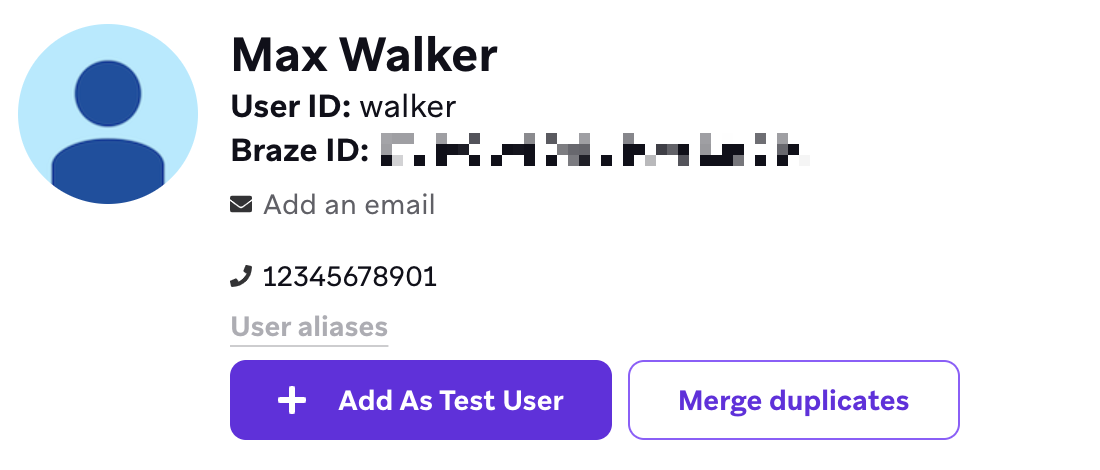
Um auf das Profil einer Nutzerin oder eines Nutzers zuzugreifen, gehen Sie zur Seite Search Users und suchen Sie anhand einer der folgenden Angaben:
- Externe Nutzer-ID
- Braze-ID
- Telefonnummer
- Push-Token
- Nutzer-Alias im Format „[user_alias]:[alias_name]“, z. B. „amplitude_id:user_123“
Wenn eine Übereinstimmung gefunden wird, können Sie die Informationen einsehen, die Sie mit dem Braze SDK für diese Nutzerin oder diesen Nutzer erfasst haben. Wenn Ihre Suche mehrere Nutzerprofile zurückgibt, können Sie jedes Profil einzeln zusammenführen oder eine Massenzusammenführung durchführen. Eine vollständige Anleitung finden Sie unter Doppelte Nutzer:innen zusammenführen.

Search Users ist nicht dasselbe wie User Lookup im Segment- oder Campaign-Composer. User Lookup prüft, ob eine bestimmte Nutzerin oder ein bestimmter Nutzer zu Ihrer Zielgruppe passt, und akzeptiert nur external_id oder braze_id. Search Users auf dieser Seite unterstützt E-Mail, Telefonnummer, Push-Token und Nutzer-Alias. Weitere Informationen finden Sie unter Segments testen.

Wenn eine Telefonnummer bei der Suche verwendet wird, wird sie in das E.164-Format umgewandelt. Nutzer:innen, deren Telefonnummern nicht in das E.164-Format umgewandelt werden können (z. B. weil die Telefonnummer eine ungültige Landes- oder Ortsvorwahl hat), können nicht anhand der Telefonnummer gesucht werden.
Anwendungsfälle
Nutzerprofile sind eine hervorragende Ressource für die Fehlerbehebung und das Testen, da Sie einfach auf Informationen über den Engagement-Verlauf, die Segment-Zugehörigkeit, das Gerät und das Betriebssystem von Nutzer:innen zugreifen können.
Wenn z. B. ein:e Nutzer:in ein Problem meldet und Sie nicht sicher sind, welches Gerät und Betriebssystem verwendet wird, können Sie den Tab „Übersicht“ nutzen, um diese Informationen zu finden (sofern Sie die E-Mail-Adresse oder die Nutzer-ID haben). Sie können auch die Sprache von Nutzer:innen einsehen, was hilfreich sein kann, wenn Sie eine mehrsprachige Campaign untersuchen, die sich nicht wie erwartet verhalten hat.
Sie können den Tab „Engagement“ verwenden, um zu überprüfen, ob bestimmte Nutzer:innen eine Campaign erhalten haben. Darüber hinaus können Sie, falls diese Nutzer:innen die Campaign erhalten haben, sehen, wann sie zugestellt wurde. Sie können außerdem überprüfen, ob Nutzer:innen in einem bestimmten Segment sind und ob sie für Push, E-Mail oder beides ein Opt-in erteilt haben. Diese Informationen sind nützlich für die Fehlerbehebung. Sie sollten diese Informationen beispielsweise prüfen, wenn Nutzer:innen eine Campaign nicht erhalten, die Sie erwartet haben, oder eine Campaign erhalten, die Sie nicht erwartet haben.
Elemente des Nutzerprofils
Es gibt fünf Hauptbereiche im Profil einer Nutzerin bzw. eines Nutzers.
- Übersicht: Grundlegende Informationen über die Nutzerin bzw. den Nutzer, Sitzungsdaten, angepasste Attribute, angepasste Events, Käufe und das letzte Gerät, bei dem sich die Person angemeldet hat.
- Engagement: Informationen zu den Kontakteinstellungen der Nutzerin bzw. des Nutzers, empfangene Campaigns, Segments, Kommunikationsstatistiken, Install-Attribution und zufällige Bucket-Nummer.
- Event-Verlauf: Angepasste Events und Käufe der letzten 30 Tage, mit vollständigen Event-Eigenschaften als JSON.
- Nachrichtenverlauf: Aktuelle Nachrichten-bezogene Ereignisse für diese Nutzerin bzw. diesen Nutzer aus den letzten 30 Tagen.
- Feature-Flags-Berechtigung: Überprüfen Sie, für welche Feature-Flags eine Nutzerin bzw. ein Nutzer derzeit über Rollouts, Canvas-Schritte und Experimente berechtigt ist.
Übersicht
Der Tab Übersicht enthält grundlegende Informationen über eine Nutzerin bzw. einen Nutzer und deren Interaktionen mit Ihrer App oder Website.
| Übersicht-Kategorie | Enthält |
|---|---|
| Profil | Geschlecht, Altersgruppe, Standort, Sprache, Gebietsschema, Zeitzone und Geburtstag. |
| Sitzungsübersicht | Wie viele Sitzungen die Person hatte, wann die erste und letzte Sitzung war und in welchen Apps. |
| Angepasste Attribute | Welche angepassten Attribute dieser Nutzerin bzw. diesem Nutzer zugeordnet sind und deren zugehörige Werte, einschließlich verschachtelter angepasster Attribute. |
| Aktuelle Geräte | Auf wie vielen Geräten sich die Person angemeldet hat, Details zu jedem Gerät und die zugehörigen Werbe-IDs (falls vorhanden). |
| Angepasste Events | Welche angepassten Events diese Nutzerin bzw. dieser Nutzer durchgeführt hat, wie oft und wann das jeweilige Event zuletzt ausgeführt wurde. |
| Käufe | Lebenszeitlicher Umsatz, der dieser Nutzerin bzw. diesem Nutzer zugeordnet ist, der letzte Kauf, die Gesamtanzahl der Käufe und eine Liste aller Käufe. |
Weitere Informationen zu diesen Daten finden Sie unter SDK-Datenerfassung.
Engagement-Tab
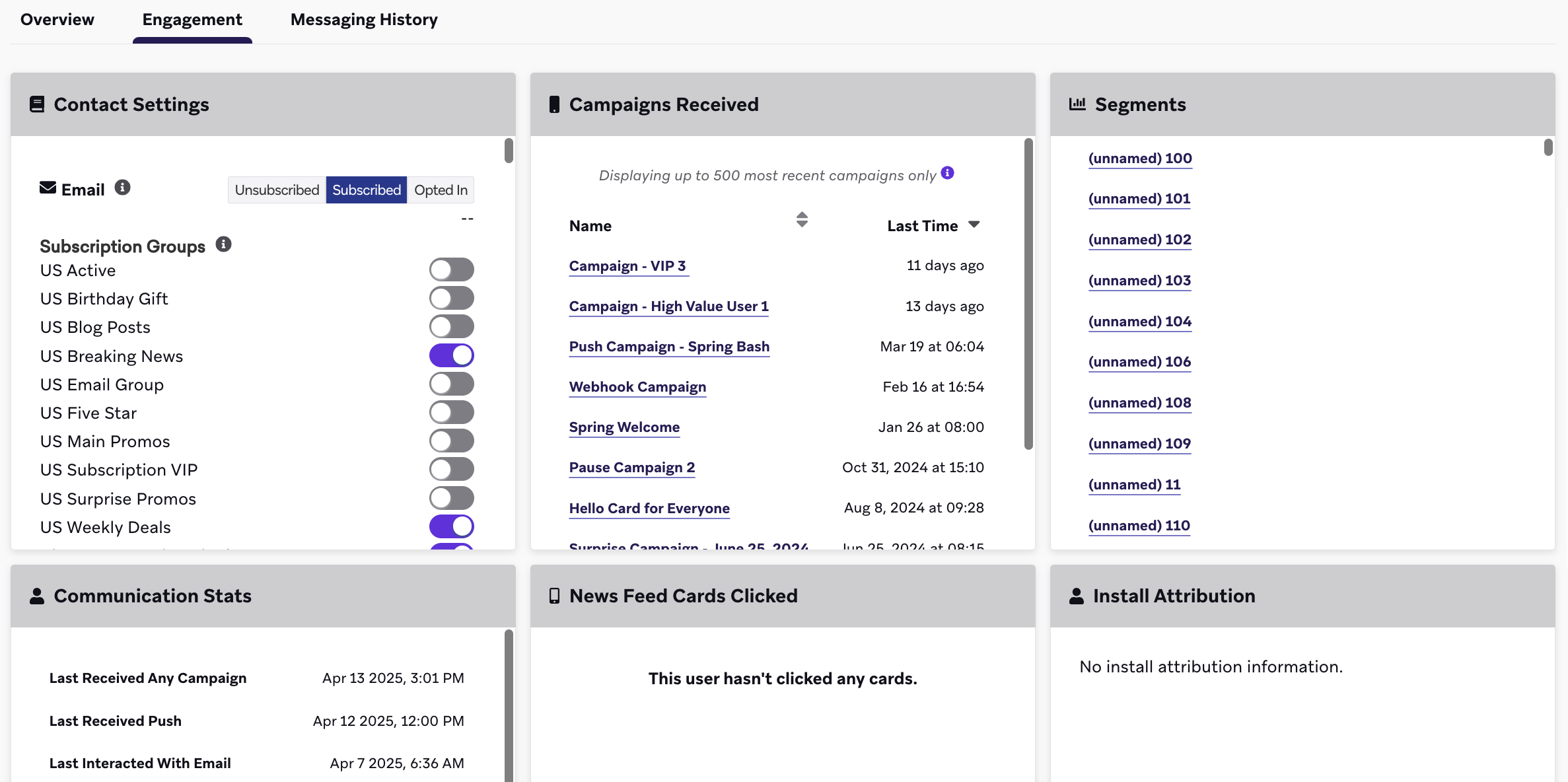
Der Tab Engagement enthält Informationen über die Interaktionen einer Nutzerin bzw. eines Nutzers mit den Nachrichten, die Sie über Braze gesendet haben.
| Engagement-Kategorie | Enthält |
|---|---|
| Kontakteinstellungen | Abo-Status für E-Mail, SMS und Push sowie die Abo-Gruppen, denen diese Nutzerin bzw. dieser Nutzer für diese drei Kanäle zugeordnet ist. Dieser Abschnitt enthält auch Changelog-Informationen für Push-Token. Weitere Informationen zur Einrichtung von Abos und Opt-ins finden Sie unter E-Mail, SMS und Push. |
| Empfangene Campaigns | Empfangene Campaigns zeigt den kanalspezifischen Versand- und Anzeige-Zeitpunkt an. Die meisten Kanäle protokollieren einen Versand, wenn Braze die Nachricht an den Zustellungsanbieter übergibt, auch wenn die Nachricht letztendlich nicht zugestellt wird. Content Cards unterscheiden sich: Campaigns erscheinen hier erst, nachdem die Nutzerin bzw. der Nutzer die Karte in der App angesehen hat. Eine Aufschlüsselung nach Kanal finden Sie unter Wann Campaigns unter „Empfangene Campaigns“ erscheinen. Wenn eine Nachricht empfangen, geöffnet oder angeklickt wird, aktualisiert Braze die Daten für alle Profile, die denselben Kanal-Bezeichner wie das Profil teilen, das die Interaktion protokolliert hat (z. B. dieselbe E-Mail-Adresse für E-Mail oder dieselbe Telefonnummer für SMS oder WhatsApp). Nutzer:innen, die einen Bezeichner mit einer Person teilen, die die Nachricht empfangen, geöffnet oder angeklickt hat, können diesem Filter entsprechen, auch wenn sie ursprünglich nicht in der Campaign waren oder die Nachricht nicht direkt erhalten haben. Diese Listen verwenden Daten zu Nachrichteninteraktionen (einschließlich Ablaufregeln), um festzulegen, was für Retargeting und Verlauf angezeigt wird. Wählen Sie eine Campaign aus der Liste aus, um sie anzuzeigen. |
| Segments | Segments, in denen diese Nutzerin bzw. dieser Nutzer enthalten ist. Wählen Sie ein Segment aus der Liste aus, um es anzuzeigen. |
| Kommunikationsstatistiken | Wann diese Nutzerin bzw. dieser Nutzer zuletzt Nachrichten von Ihnen über jeden Kanal erhalten hat. |
| Install-Attribution | Informationen darüber, wie und wann eine Nutzerin bzw. ein Nutzer Ihre App installiert hat. Erfahren Sie mehr über das Verstehen von Nutzer-Installationen. |
| Sonstiges | Die zufällige Bucket-Nummer der Nutzerin bzw. des Nutzers. |
| Empfangene Canvas-Nachrichten | Canvas-Nachrichten, die diese Nutzerin bzw. dieser Nutzer erhalten hat, und wann. Dieser Abschnitt zeigt den Nachrichteninteraktionsverlauf (z. B. E-Mail-Versand und -Öffnungen), nicht den Canvas-Entry-Verlauf. Eine Nutzerin bzw. ein Nutzer kann hier erscheinen, auch wenn die Person den Canvas nie betreten hat (z. B. wenn ein anderes Profil mit derselben E-Mail-Adresse die Nachricht erhalten oder geöffnet hat). Ein Öffnen kann auch einen neuen Eintrag für ein gemeinsam genutztes E-Mail-Profil erstellen, dem die Nachricht ursprünglich nicht gesendet wurde. Versandzeitpunkte, gemeinsam genutzte Kanal-Bezeichner und der Ablauf von Daten zu Nachrichteninteraktionen folgen denselben Regeln wie Empfangene Campaigns. Siehe Wann Campaigns unter „Empfangene Campaigns“ erscheinen. Wählen Sie eine Nachricht aus der Liste aus, um sie anzuzeigen. |
| Prognosen | Churn-Prognose und Event-Prognose Scores für diese Nutzerin bzw. diesen Nutzer. |
Event-Verlauf-Tab
Um den Tab Event-Verlauf anzuzeigen, benötigen Sie die Berechtigungen Search Users, View User Event Properties und View PII, da Event-Eigenschaften persönliche Daten enthalten können.
Der Tab Event-Verlauf zeigt die angepassten Events und Käufe, die eine Nutzerin bzw. ein Nutzer protokolliert hat. Nutzen Sie ihn, um zu überprüfen, ob Event-Daten korrekt eingehen, und um Probleme auf Nutzerebene direkt im Dashboard zu beheben – ohne Datenexporte oder externe Tools.
| Event-Verlauf-Kategorie | Enthält |
|---|---|
| Event-Liste | Angepasste Events und Käufe der letzten 30 Tage (bis zu 100 neueste), nach Aktualität sortiert. |
| Event-Typ | Ob die Zeile ein angepasstes Event oder ein Kauf ist. |
| Zeitstempel | Wann das Event protokolliert wurde. |
| Event-Name | Der Name des angepassten Events oder Kaufs. |
| Event-Eigenschaften | Vollständige Event-Eigenschaften für das Event, als JSON dargestellt. |
Wann Campaigns unter „Empfangene Campaigns“ erscheinen
Im Allgemeinen listet Braze eine Campaign unter Empfangene Campaigns auf, nachdem versucht wurde, die Nachricht zu versenden. Eine Zustellung auf das Gerät oder in den Posteingang der Nutzerin bzw. des Nutzers ist nicht erforderlich, damit ein Versand protokolliert wird. Empfangene Canvas-Nachrichten folgt für jeden Canvas-Nachrichtentyp denselben kanalspezifischen Regeln.

Wenn Zeitstempel im relativen Format angezeigt werden (z. B. „vor 6 Tagen“), fahren Sie mit der Maus darüber, um das genaue Datum und die Uhrzeit zu sehen.
- E-Mail: Braze protokolliert einen Versand, wenn die Nachricht an Ihren E-Mail-Anbieter (ESP) übergeben wird. Nach dieser Übergabe wird die Nachricht nicht wegen Liquid-Logik, Rate-Limiting oder weil die Nutzerin bzw. der Nutzer als nicht erreichbar markiert ist, abgebrochen. Die nächsten Ereignisse sind in der Regel eine Zustellung oder ein Bounce.
- Push: Braze protokolliert einen Versand, wenn die Nachricht an den Push-Anbieter übergeben wird (z. B. Apple Push Notification Service (APNs) oder Firebase Cloud Messaging (FCM)). Der Anbieter versucht in der Regel, sofort zuzustellen; wenn das Gerät nicht verfügbar ist (z. B. offline), kann der Anbieter es erneut versuchen, bis die Nachricht abläuft.
- In-App-Nachrichten: Braze protokolliert einen Versand, wenn die Campaign gestartet wird.
- Content Cards: Wann Braze ein Versendet-Event protokolliert, hängt vom Zustellungstyp und Ihrer Einstellung Kartenerstellung ab. Eine Content-Card-Campaign erscheint unter Empfangene Campaigns im Nutzerprofil erst, nachdem die Nutzerin bzw. der Nutzer die Karte in der App angesehen hat. Die vollständige Aufschlüsselung finden Sie unter Wann Versendungen protokolliert werden und Empfangene Campaigns und Retargeting-Filter im Artikel zur Content-Card-Berichterstattung.
- SMS, WhatsApp und Webhooks: Braze protokolliert einen Versand, wenn die Nachricht den Zustellungspfad für diesen Kanal erreicht (z. B. den SMS- oder WhatsApp-Anbieter oder Ihren Webhook-Endpunkt).
Diese Beschreibungen beziehen sich darauf, wann ein Versand für Empfangene Campaigns protokolliert wird. Sie sind getrennt von Nachrichtenabbrüchen, die eine Nachricht stoppen können, bevor sie einen Anbieter erreicht.
Nachrichtenverlauf-Tab
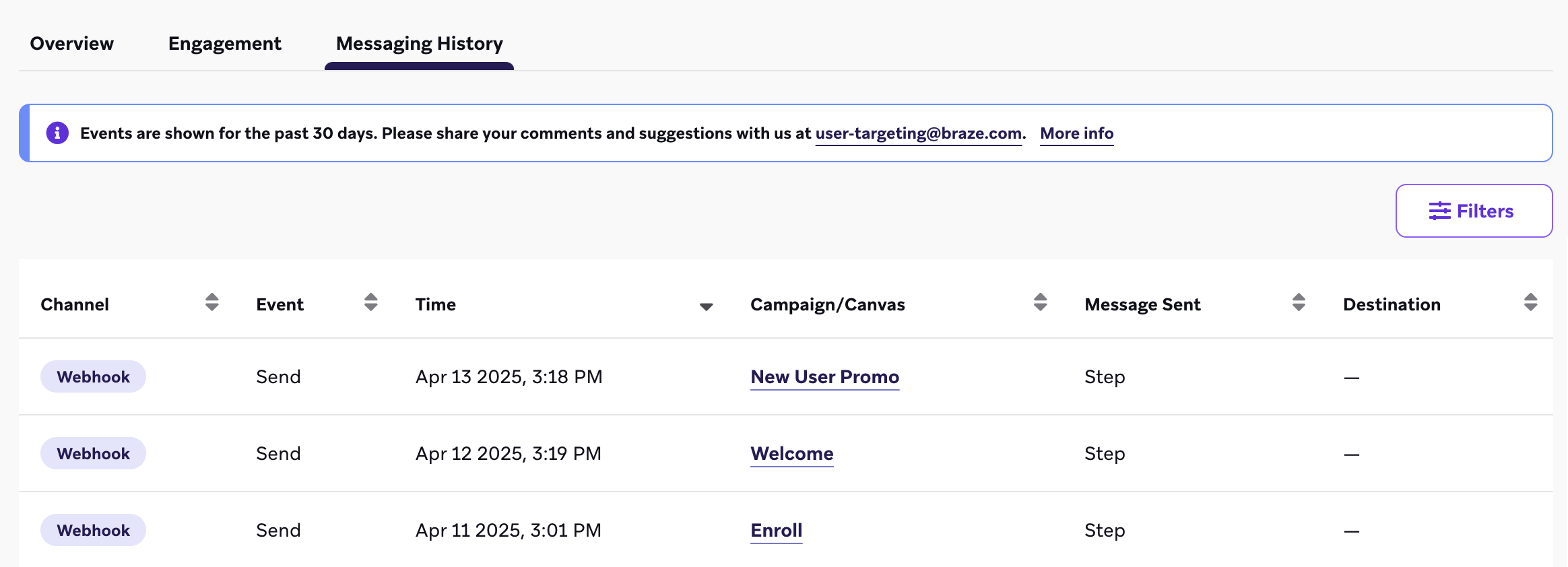
Der Tab Nachrichtenverlauf des Nutzerprofils zeigt aktuelle Nachrichten-bezogene Ereignisse (ca. 40) für eine einzelne Nutzerin bzw. einen einzelnen Nutzer aus den letzten 30 Tagen. Dazu gehören die Nachrichten, die der Nutzerin bzw. dem Nutzer gesendet, empfangen oder mit denen interagiert wurde, und mehr.
Die Daten in diesem Tab werden nach einer Zusammenführung von Nutzer:innen nicht aktualisiert. Außerdem werden alle Ereignisse, die mit über API gesendeten Nachrichten verknüpft sind (z. B. der /messages/send-Endpunkt), in diesem Tab nicht angezeigt, wenn in diesen Sendungen keine Campaign-ID angegeben ist.
RCS-Ereignisse werden derzeit im Tab Nachrichtenverlauf nicht unterstützt.
Ereignisse anzeigen und verstehen
Für jedes Ereignis in der Tabelle Nachrichtenverlauf können Sie den Messaging-Kanal, den Ereignistyp, den Zeitstempel des Ereignisses, die zugehörige Campaign oder Canvas-Nachricht und die Gerätedaten der Nutzerin bzw. des Nutzers sehen. Um nach bestimmten Ereignissen zu filtern, klicken Sie auf Filter und wählen Sie Ereignisse aus der Liste aus.
Nachrichteninteraktionsereignisse
Die folgenden Nachrichteninteraktionsereignisse sind für E-Mail, SMS, Push, In-App-Nachrichten, Content Cards und Webhooks verfügbar. Weitere Informationen darüber, wie bestimmte Ereignisse getrackt werden, finden Sie im Glossar der Nachrichteninteraktionsereignisse.
| Kanal | Verfügbare Engagement-Ereignisse |
|---|---|
| Bounce Klick Verzögerungsereignisse Zustellung Als Spam markieren Öffnung (siehe Hinweis zum E-Mail-Öffnungsereignis) Versand Soft Bounce Abmeldung |
|
| SMS | Zustellung durch Anbieter Zustellung Zustellungsfehler Eingehender Empfang Ablehnung Versand |
| Push | Bounce Beeinflusste Öffnung iOS Vordergrund Öffnung Versand |
| In-App-Nachricht | Klick Impression |
| Content Cards | Klick Verwerfen Impression Versand |
| Webhooks | Versand |
| Abbruch Zustellung Fehler Frequency-Capping angewendet Eingehender Empfang Gelesen Versand |
Nachrichtenabbruchereignisse
Nachrichtenabbruchereignisse treten auf, wenn eine an eine Nutzerin bzw. einen Nutzer gesendete Nachricht aufgrund bedingter Logik in Liquid oder Connected-Content oder aufgrund von Liquid-Rendering-Timeouts abgebrochen wurde.
Abbruchereignisse sind für die folgenden Kanäle verfügbar:
- SMS
- Push
- Webhooks
Abbruchereignisse sind derzeit nicht für In-App-Nachrichten und Content Cards verfügbar.
Frequency-Capping-Ereignisse
Ein Frequency-Capping-Ereignis tritt auf, wenn eine Nutzerin bzw. ein Nutzer für den Empfang einer Nachricht qualifiziert ist, diese aber aufgrund der Frequency-Capping-Einstellungen nicht tatsächlich erhält. Sie können die Frequency-Capping-Einstellungen unter Einstellungen > Frequency-Capping-Regeln anpassen.
Leere Ziele
Einige Nachrichtenversendungen können im Nachrichtenverlauf mit leeren Zielen erscheinen (gekennzeichnet durch „—“). Dies liegt daran, dass einige Kanäle, wie Content Cards und Webhooks, beim Nachrichtenversand keine Gerätedaten erfassen.
Content-Card-Versendungen werden protokolliert, wenn die Karte zur Ansicht verfügbar ist. Da Content Cards auf mehreren Geräten angezeigt werden können, werden Gerätedaten beim Versand nicht protokolliert. Stattdessen werden diese Informationen bei der Impression protokolliert (wenn die Karte tatsächlich angesehen wird). Webhooks werden an einen System-Endpunkt gesendet (nicht an ein Gerät), daher sind Gerätedaten nicht zutreffend.
Hinweis zum E-Mail-Öffnungsereignis
Das Tracking von E-Mail-Öffnungen ist in jedem Tool fehleranfällig, einschließlich Braze. Mit einer Vielzahl von Datenschutzfunktionen, die von verschiedenen E-Mail-Clients angeboten werden und entweder das automatische Laden von Bildern blockieren oder diese proaktiv auf dem Server laden, sind E-Mail-Öffnungsereignisse sowohl für falsch positive als auch falsch negative Ergebnisse anfällig.
Während E-Mail-Öffnungsstatistiken insgesamt nützlich sein können, z. B. um die Effektivität verschiedener Betreffzeilen zu vergleichen, sollten Sie nicht davon ausgehen, dass ein einzelnes Öffnungsereignis für eine einzelne Nutzerin bzw. einen einzelnen Nutzer aussagekräftig ist.
Warum sind bestimmte Felder im Nachrichtenverlauf-Tab leer?
Einige Felder können im Tab Nachrichtenverlauf einer Nutzerin bzw. eines Nutzers in den folgenden Szenarien fehlen:
- Wenn bei einem Ereignis Daten für Nachricht gesendet fehlen, bedeutet dies, dass die Campaign keine Nachrichtenvarianten enthält.
- Wenn bei einem Ereignis Daten für Campaign/Canvas und Nachricht gesendet fehlen, bedeutet dies, dass diese Nachricht über eine API-Campaign (nicht API-getriggerte Campaigns) gesendet wurde, die
campaign_idundmessage_variation_idnicht angegeben hat. Diese Felder sind optional und können im Anfragekörper weggelassen werden. Wenn diese Felder angegeben sind, werden diese Informationen in die Nachrichtenverlaufsprotokolle übernommen.- Wenn eine bestimmte Nachricht im Nachrichtenverlauf vollständig fehlt, aber im Protokoll Empfangene Campaigns erscheint, hat die Nutzerin bzw. der Nutzer die Campaign wahrscheinlich erhalten, bevor das aktuelle Nutzerprofil identifiziert wurde. Wenn ein bestehendes Profil verwaist, wird das Protokoll Empfangene Campaigns übertragen, der Nachrichtenverlauf jedoch nicht.
- Wenn Daten für Campaign/Canvas fehlen, wurde möglicherweise ein manueller Test gesendet. Manuelle Tests werden im Tab Nachrichtenverlauf protokolliert, aber die gesendete Campaign oder der Canvas wird nicht protokolliert.
- Wenn eine Nutzerin bzw. ein Nutzer in einer Seed-Gruppe oder einer anderen internen Testzielgruppe ist, kann der Nachrichtenverlauf im Vergleich zu Produktionsversendungen eingeschränkte Campaign- oder Canvas-Metadaten anzeigen.
Beschränkungen der Datengröße
Braze erzwingt keine Gesamtkapazitätsgrenze für die Größe eines Nutzerprofils. Bestimmte Datentypen, die mit Nutzer:innen verknüpft sind, haben jedoch definierte Größenbeschränkungen.
Arrays angepasster Attribute
Arrays angepasster Attribute (einschließlich Arrays von Objekten) haben eine Kapazität von 100 KB. Wenn Sie ein Array senden, das diese Kapazität überschreitet, wird das angepasste Attribut nicht verarbeitet. Die API gibt eine Erfolgsantwort (201) zurück, aber das Array erscheint nicht im Nutzerprofil und vorhandene Daten für dieses Attribut werden nicht aktualisiert.
Wenn Ihre Arrays sich dieser Kapazität nähern, sollten Sie die Anzahl der Objekte begrenzen, um die Gesamtgröße innerhalb von 100 KB zu halten.
Weitere Informationen zu angepassten Attributen finden Sie unter Datentypen angepasster Attribute.