Web Targeting für Banner
Mit Web Targeting legen Sie direkt in Braze fest, wo ein Banner auf Ihrer Website erscheint, ohne dass eine Codeänderung nötig ist. Verweisen Sie eine Platzierung über einen CSS-Selektor auf eine Stelle auf der Seite, und das Braze Web SDK fügt das Banner automatisch dort ein.

Web Targeting for Banners befindet sich derzeit im Early Access. Kontaktieren Sie Ihre:n Braze Account Manager:in, wenn Sie an der Teilnahme am Early Access interessiert sind.
Voraussetzungen
Bevor Sie Web Targeting verwenden können, schließen Sie die folgende Ersteinrichtung ab:
- Auf Ihrer Website muss das Braze Web SDK installiert und initialisiert sein.
- Ein:e Entwickler:in muss das automatische Einfügen im SDK aktivieren. Die technischen Schritte finden Sie unter Web Targeting: Banner automatisch einfügen im Entwicklerhandbuch.
Nach Abschluss dieser Einrichtung können Sie Platzierungen mit Web Targeting vollständig im Dashboard aktualisieren, ohne dass bei jeder Änderung am Targeting einer Platzierung zusätzlicher Entwicklungsaufwand entsteht.
Was ist Web Targeting?
Normalerweise muss ein:e Entwickler:in Code schreiben, der das HTML des Banners an einer bestimmten Stelle auf einer Seite einfügt, damit ein Banner auf Ihrer Website angezeigt wird. Web Targeting macht diesen Schritt überflüssig. Anstatt fest im Code zu hinterlegen, wo ein Banner auf Ihrer Website erscheint, beschreiben Sie die Zielposition mit einem CSS-Selektor. Das ist ein kurzer Text wie #homepage-hero oder .promo-banner-slot, der ein HTML-Element auf der Seite per CSS identifiziert. Mit Webentwickler-Tools wie der Funktion „Untersuchen“ in Google Chrome können Sie das CSS des Elements ermitteln, das Sie ansteuern möchten. Auch Braze Operator kann Ihnen helfen, den passenden Selektor zu erstellen.
Web Targeting für eine Platzierung konfigurieren
Web Targeting wird in der Platzierung unter Einstellungen > Banner-Platzierungen konfiguriert. Wenn Sie noch keine Platzierung erstellt haben, lesen Sie zuerst Platzierungs-IDs.
- Gehen Sie zu Einstellungen > Banner-Platzierungen und wählen Sie dann eine bestehende Platzierung zum Bearbeiten aus oder wählen Sie Platzierung erstellen, um eine neue anzulegen.
- Scrollen Sie im Platzierungsformular zum Abschnitt Web-Platzierungs-Targeting.
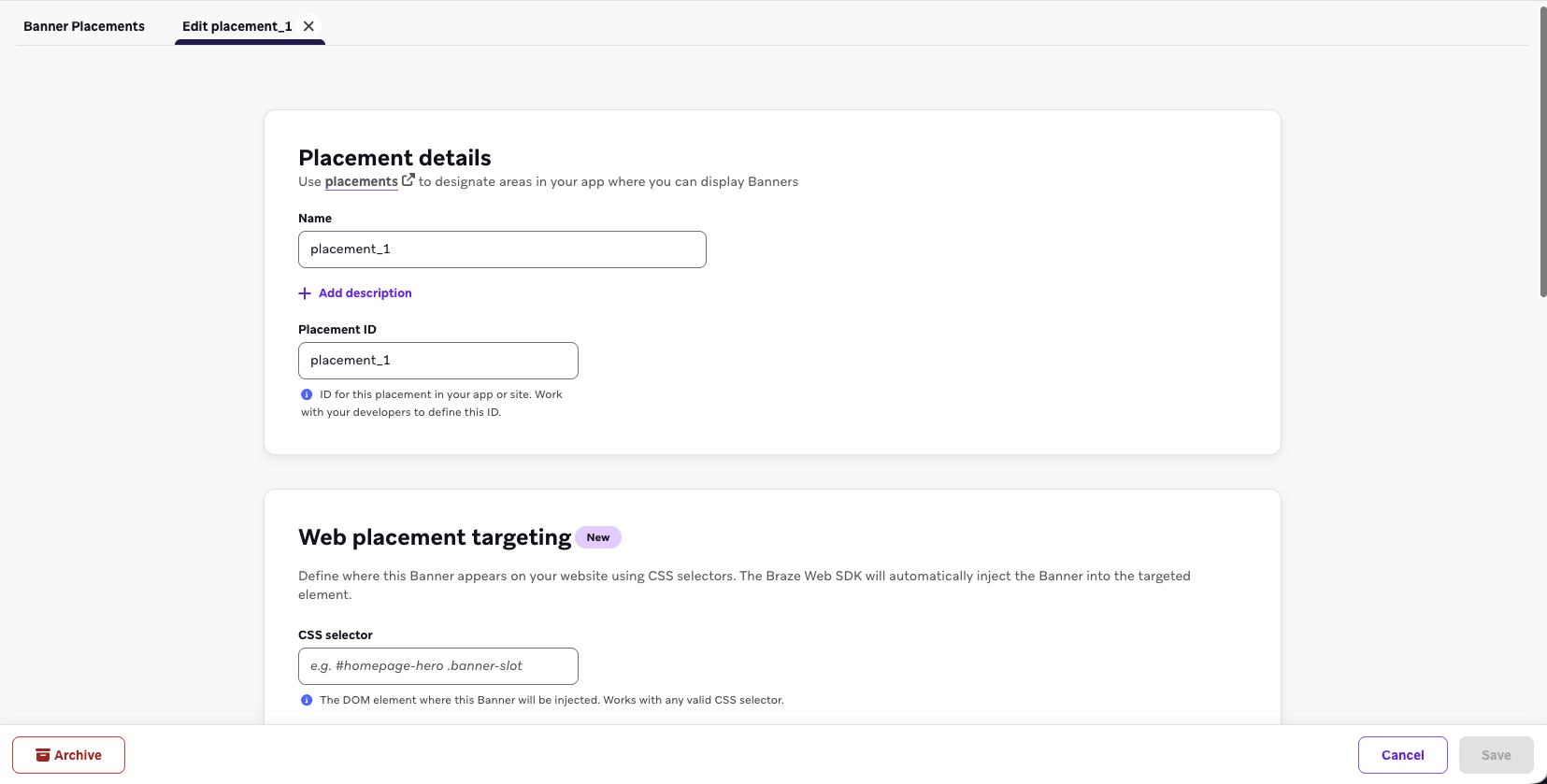
- Geben Sie unter CSS-Selektor den CSS-Selektor des Elements auf Ihrer Seite ein, an dem das Banner erscheinen soll (zum Beispiel
#homepage-herooder.promo-banner-slot). - Wählen Sie unter Einfügemethode aus, wo das Banner relativ zu diesem Element platziert werden soll:
| Option | Ergebnis |
|---|---|
| Davor einfügen | Das Banner erscheint direkt vor dem Zielelement. |
| Danach einfügen | Das Banner erscheint direkt nach dem Zielelement. |
| Innen anhängen | Braze fügt das Banner als letztes Element innerhalb des Zielelements hinzu. |
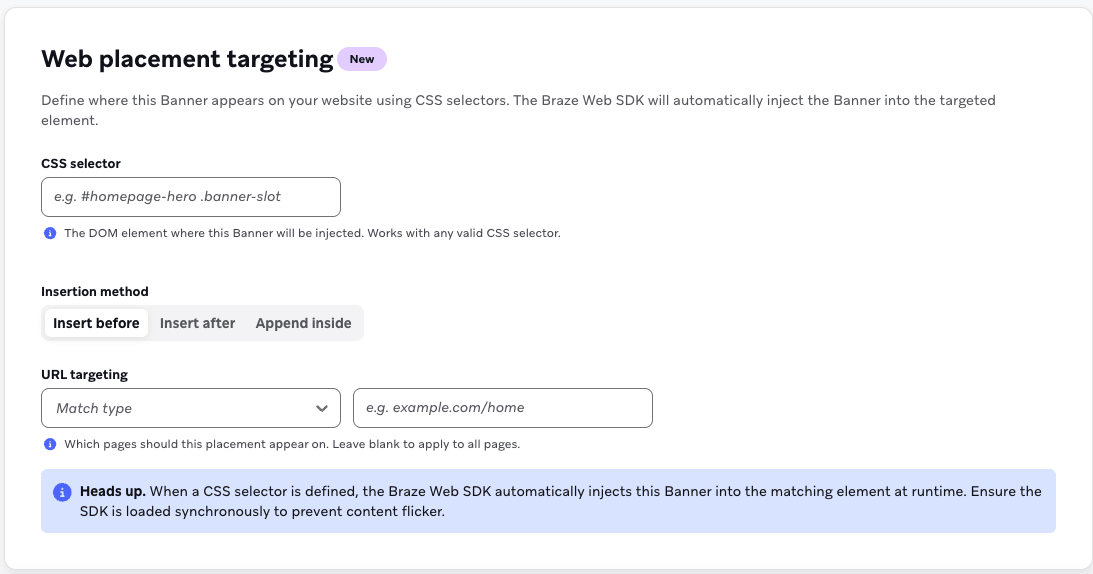
- (Optional) Um das Banner auf bestimmte Seiten zu beschränken, füllen Sie URL-Targeting aus:
- Abgleichstyp: Legen Sie fest, ob die URL der aktuellen Seite den eingegebenen Wert enthalten, ihm entsprechen oder einem regulären Ausdruck (Regex) entsprechen muss.
- URL: Die Seiten-URL (oder das URL-Muster), die abgeglichen werden soll. Lassen Sie beide Felder leer, um das Banner auf jeder Seite anzuzeigen, auf der der CSS-Selektor gefunden wird.
- Wählen Sie Speichern.

Das Feld CSS-Selektor funktioniert mit jedem gültigen CSS-Selektor, den Ihre Entwickler:innen an anderer Stelle auf der Website verwenden – IDs (#element-id), Klassen (.element-class) oder spezifischere Kombinationen. Wenn Sie nicht sicher sind, was Sie eingeben sollen, fragen Sie Braze Operator oder Ihr Entwicklungsteam, welcher Selektor für die gewünschte Stelle zu verwenden ist.
Einschränkungen
- Web Targeting ist nur für das Web SDK verfügbar. Für mobile Platzierungen gilt es nicht.
- Innen anhängen wird für einige HTML-Elemente (zum Beispiel Bilder oder Formularelemente) nicht unterstützt. Wenn ein Banner mit dieser Option nicht angezeigt wird, versuchen Sie Davor einfügen oder Danach einfügen, oder bitten Sie Ihr Entwicklungsteam, das Zielelement zu überprüfen.
Nächste Schritte
- Banner erstellen – Erstellen Sie die Campaign oder den Canvas-Schritt, die bzw. der Inhalte an diese Platzierung ausliefert.
- Über Banner – Allgemeine Banner-Konzepte, Platzierungs-IDs und Priorität.
- Web Targeting: Banner automatisch einfügen – Die Einrichtung für Entwickler:innen, die erforderlich ist, bevor dieses Feature auf Ihrer Website funktioniert.
Möchten Sie helfen, die nächsten Schritte für Web Targeting zu priorisieren? Kontaktieren Sie [email protected].