Conversational Agents
Conversational Agents ist ein Kanal, über den Ihre Nutzer:innen mit einem KI-Agenten sprechen können, um von Ihnen definierte Aufgaben zu erledigen. Sie erstellen Konversations-Workflows, die beschreiben, was der Agent für Ihre Marke tun soll. Zum Beispiel kann ein Workflow Nutzer:innen dabei helfen, Artikel basierend auf ihren Präferenzen zu kaufen.

Conversational Agents befindet sich derzeit in der Beta-Phase. Kontaktieren Sie Ihren Braze Account Manager, wenn Sie an der Teilnahme an dieser Beta interessiert sind.
Bevor Sie in die Produktion gehen, konsultieren Sie Ihr Rechtsteam bezüglich der Auswirkungen des Einsatzes von konversationeller KI.
So funktioniert es
Ein Konversations-Workflow ist eine Aufgabe, die ein Agent erledigen soll. Jeder Workflow umfasst einen Zweck, Kanaleinstellungen, eine Zielgruppe und Schritte in natürlicher Sprache. Fügen Sie in einem Schritt Tools hinzu, damit der Agent Kataloge durchsuchen, Attribute setzen, Events protokollieren oder Webhooks aufrufen kann.
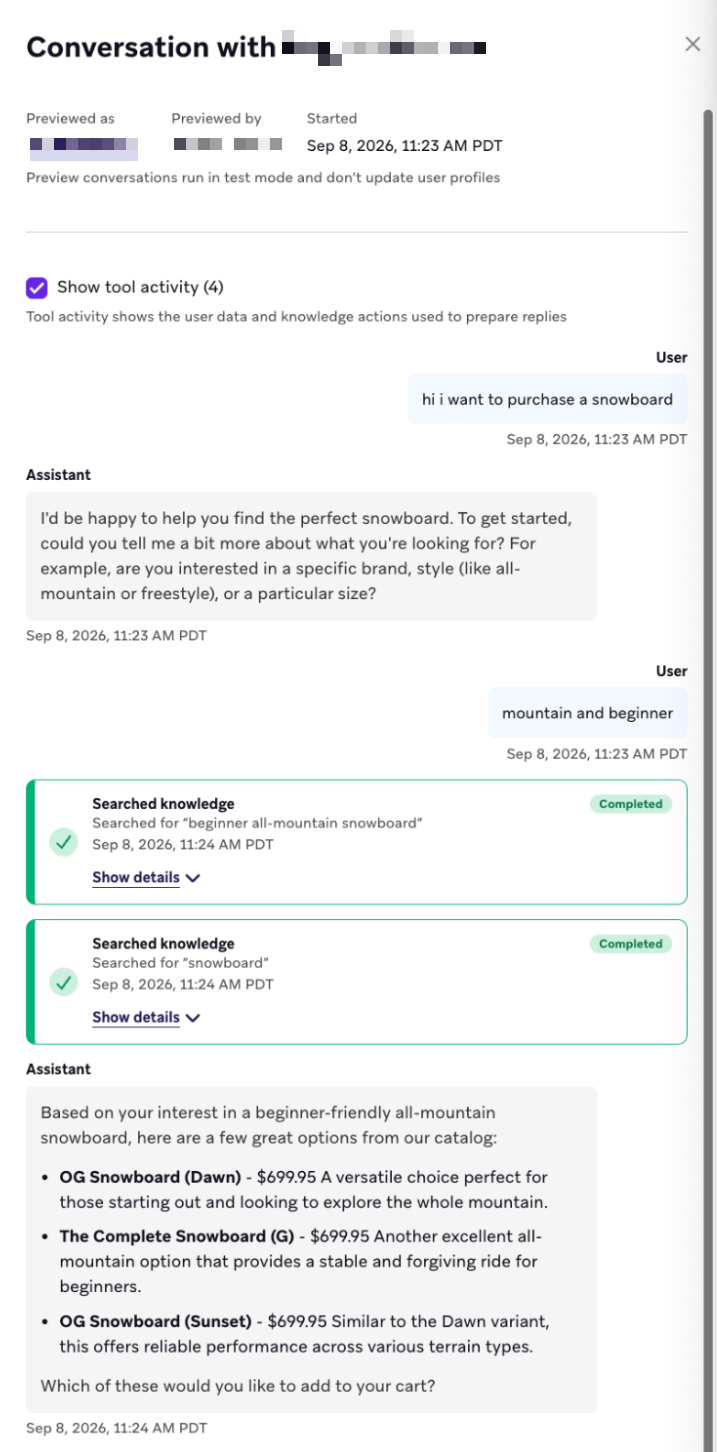
Nachdem Sie Workflows erstellt haben, lesen Sie Einstellungen aktualisieren für Markenrichtlinien und Kanalverhalten. Verwenden Sie Vorschau einer Konversation und Konversationsverlauf überprüfen, um das Erlebnis zu testen und Tool-Aufrufe zu prüfen.
Web-Chat-Widget einrichten
Um das Conversational-Agents-Chat-Widget auf Ihrer Website anzuzeigen, führen Sie die folgenden Schritte im Braze Web SDK aus.
Schritt 1: SDK-Authentifizierung einrichten
Aktivieren Sie die SDK-Authentifizierung für Ihre Web-App.
Schritt 2: Web SDK installieren
Installieren Sie eine der folgenden Optionen:
| Option | Details |
|---|---|
| npm | Installieren Sie das neueste @braze/web-sdk-Paket. |
| CDN | Laden Sie den Conversational-Build: https://js.appboycdn.com/web-sdk/latest/braze.conversational.min.js |
Schritt 3: Mit benutzerdefiniertem JavaScript initialisieren
Setzen Sie in Ihrem initialize-Aufruf allowUserSuppliedJavascript: true:
braze.initialize("{YOUR_API_KEY}", {
baseUrl: "{YOUR_SDK_ENDPOINT}",
allowUserSuppliedJavascript: true
});
Ersetzen Sie {YOUR_API_KEY} durch Ihren Web-SDK-API-Schlüssel und {YOUR_SDK_ENDPOINT} durch Ihren SDK-Endpunkt.
Schritt 4: Chat-Widget aktivieren
Rufen Sie vor dem Öffnen einer Sitzung braze.automaticallyManageChat() auf:
braze.automaticallyManageChat();
braze.openSession();
Konversations-Workflow erstellen
Verwenden Sie einen Konversations-Workflow, um eine Aufgabe zu definieren, Kanäle und eine Zielgruppe auszuwählen und dem Agenten zu sagen, was er in jedem Schritt tun soll.
Schritt 1: Conversational Agents öffnen
Gehen Sie zu Agent Console > Conversational Agents. Auf dieser Seite erstellen Sie Konversations-Workflows für Ihren Workspace.
Schritt 2: Workflow-Details einrichten
Geben Sie die folgenden Felder für den Workflow ein:
| Feld | Beschreibung |
|---|---|
| Name | Der Name des Workflows. |
| Zweck | Was dieser Workflow tut, damit der Agent weiß, wann er ihn verwenden soll. |
| Kanaleinstellungen | Die Kanäle, für die dieser Workflow aktiviert ist. Unterstützte Kanäle sind SMS, RCS, WhatsApp und Web. |
| Zielgruppe | Die Segmente, denen Nutzer:innen angehören müssen, um auf diesen Workflow zugreifen zu können. |
- Wählen Sie für Web aus, für welche Web-Apps dieser Workflow aktiviert ist. Richten Sie zunächst das Web-Chat-Widget in Ihrem Web SDK ein.
- Wählen Sie für SMS, RCS und WhatsApp aus, für welche Abo-Gruppen dieser Workflow aktiviert ist.

Bei SMS und RCS wird der Agent nicht aufgerufen, wenn die Antwort der Nutzer:innen mit einem bestehenden Keyword-Trigger übereinstimmt.
Schritt 3: Workflow-Schritte schreiben
Fügen Sie die Schritte hinzu, die der Agent ausführen soll, um den Workflow abzuschließen. Schreiben Sie jeden Schritt klar und deutlich.
Beenden Sie jeden Schritt mit einer expliziten Aktion, damit der Agent weiß, wie er seine nächste Antwort an die Nutzer:innen formulieren soll.
Schritt 4: Tools zu Schritten hinzufügen
Schritte können Tools enthalten, die der Agent während der Arbeit verwendet. Geben Sie im Anweisungstextfeld / ein und wählen Sie ein Tool aus.
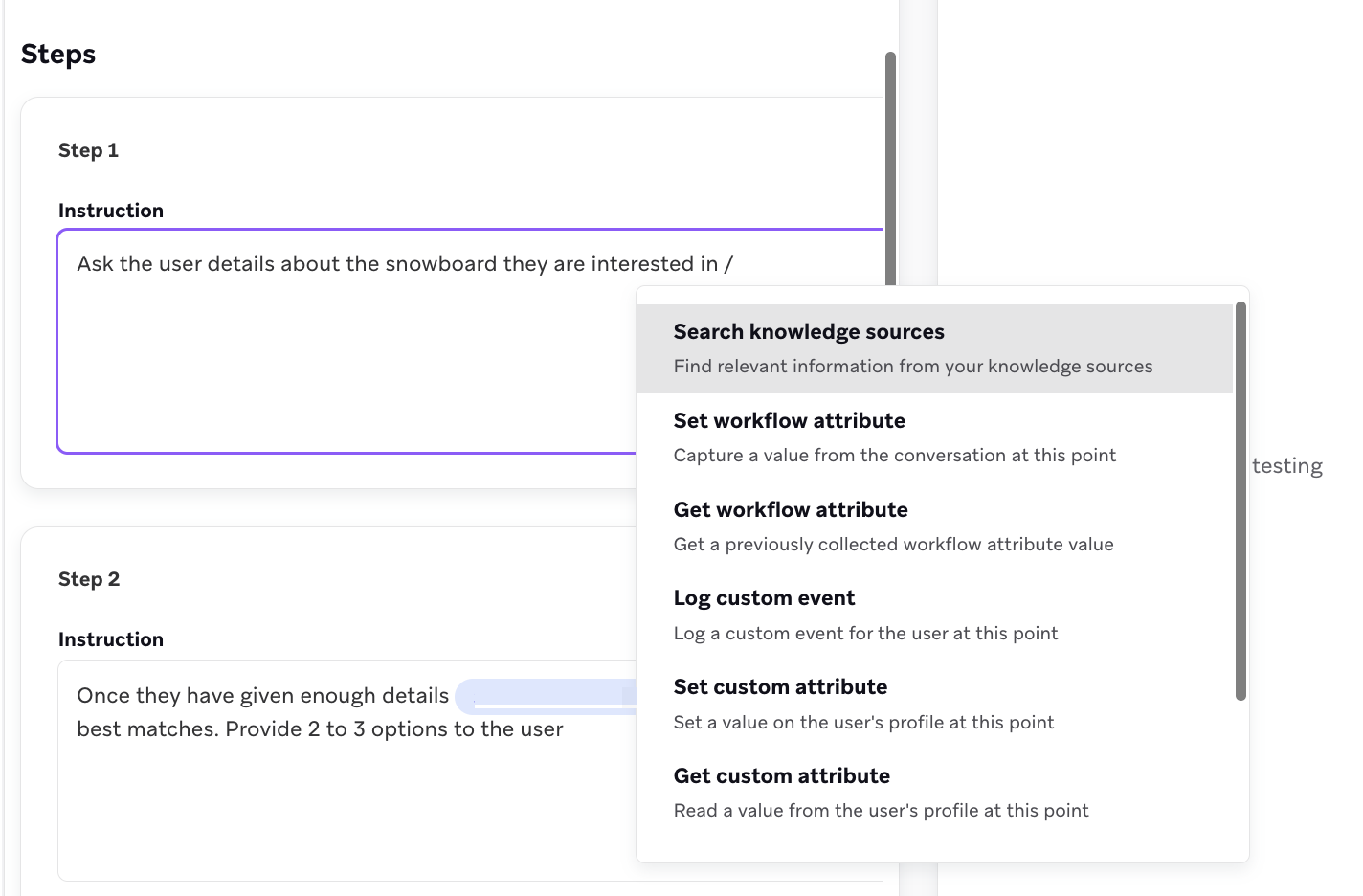
Tools
Sie können jedes der folgenden Tools zu einem Schritt hinzufügen:
| Tool | Beschreibung |
|---|---|
| Wissensquellen durchsuchen | Einen Katalog über eine Wissensquelle abfragen. |
| Workflow-Attribut setzen | Einen Wert speichern, der auf diesen Workflow beschränkt ist. |
| Workflow-Attribut abrufen | Ein in einem früheren Schritt gesetztes Workflow-Attribut abrufen. |
| Angepasstes Event protokollieren | Ein angepasstes Event in Braze protokollieren. |
| Angepasstes Attribut setzen | Ein angepasstes Attribut für die Nutzer:innen setzen. |
| Angepasstes Attribut abrufen | Ein angepasstes Attribut der Nutzer:innen abrufen. |
| Webhook aufrufen | Eine HTTP-Anfrage an einen externen Endpunkt senden. |
| Webhook-Antwort abrufen | Ein aus einer vorherigen Webhook-Antwort extrahiertes Feld abrufen. |
Wissensquellen durchsuchen
Verwenden Sie dieses Tool, damit der Agent einen Braze-Katalog abfragen und verstehen kann. Erstellen Sie Wissensquellen für Kataloge wie:
- Produktkatalog
- FAQ
- Größentabellen
Erstellen Sie zuerst die Wissensquelle auf der Seite Wissensquellen. Geben Sie dann im Anweisungstextfeld / ein und wählen Sie Wissensquellen durchsuchen. Wählen Sie ein bestehendes Such-Tool für Konversationswissen aus oder wählen Sie Neues Such-Tool erstellen.
Beim Erstellen eines neuen Tools öffnet sich ein Bereich. Geben Sie einen Namen und eine Beschreibung ein und wählen Sie dann eine Wissensquelle aus. Nachdem Sie eine Wissensquelle ausgewählt haben, legen Sie fest, auf welche Felder der Agent zugreifen kann.
Workflow-Attribut setzen
Verwenden Sie dieses Tool, um ein Attribut zu setzen, das der Agent später im selben Workflow wiederverwenden kann. Workflow-Attribute sind auf den Workflow beschränkt, in dem sie gesetzt wurden. Verwenden Sie sie als angepasste Event-Eigenschaften, Werte angepasster Attribute und Webhook-Parameter.
Sie können ein Workflow-Attribut auf zwei Arten setzen:
- Den Agenten den Wert basierend auf der Anweisung entscheiden lassen.
- Dem Agenten eine Liste zulässiger Werte zur Auswahl geben.
Geben Sie im Anweisungstextfeld / ein und wählen Sie Workflow-Attribut setzen. Wählen Sie ein bestehendes Workflow-Attribut aus oder wählen Sie Neues Attribut erstellen.
Beim Erstellen eines neuen Attributs öffnet sich ein Bereich. Geben Sie einen Namen und eine Beschreibung ein und wählen Sie dann den Typ aus. Nachdem Sie den Typ ausgewählt haben, entscheiden Sie, ob Sie zulässige Werte verwenden möchten.
Workflow-Attribut abrufen
Verwenden Sie dieses Tool, um den Wert eines in einem früheren Schritt gesetzten Workflow-Attributs abzurufen.
Angepasstes Event protokollieren
Verwenden Sie dieses Tool, um ein angepasstes Event in Braze zu protokollieren. Geben Sie im Anweisungstextfeld / ein und wählen Sie Angepasstes Event protokollieren. Wählen Sie ein bestehendes Tool zum Protokollieren angepasster Events aus oder wählen Sie Neues angepasstes-Event-Tool erstellen.
Beim Erstellen eines neuen Tools öffnet sich ein Bereich. Wählen Sie das angepasste Event aus, geben Sie dann einen Namen und eine Beschreibung ein. Wählen Sie die Event-Eigenschaften, die mit dem angepassten Event gesendet werden sollen. Jede angepasste Event-Eigenschaft kann eine der folgenden Quellen verwenden:
| Quelle | Beschreibung |
|---|---|
| Agent | Der Agent entscheidet den Wert basierend auf den Anweisungen und der Tool-Beschreibung. |
| Workflow-Attribut | Die Eigenschaft verwendet ein Workflow-Attribut, das der Agent in einem früheren Schritt gesetzt hat. |
| Angepasstes Attribut | Die Eigenschaft verwendet ein angepasstes Attribut der Nutzer:innen. |
Sie müssen nicht für jede Eigenschaft einen Wert setzen. Einige Eigenschaftstypen werden nicht unterstützt.
Wählen Sie Erforderlich, wenn das Tool fehlschlagen soll, wenn der Eigenschaftswert leer ist.
Um Nutzer:innen in ein Canvas zu senden, protokollieren Sie ein angepasstes Event, das das Canvas als Entry-Eigenschaft verwendet.
Angepasstes Attribut setzen
Verwenden Sie dieses Tool, um ein angepasstes Attribut für die Nutzer:innen zu setzen. Geben Sie im Anweisungstextfeld / ein und wählen Sie Angepasstes Attribut setzen. Wählen Sie ein bestehendes Tool zum Setzen angepasster Attribute aus oder wählen Sie Neues angepasstes-Attribut-Tool erstellen.
Beim Erstellen eines neuen Tools öffnet sich ein Bereich. Geben Sie einen Namen und eine Beschreibung ein und wählen Sie dann das angepasste Attribut aus, das das Tool setzen soll. Ein angepasstes Attribut kann eine der folgenden Quellen verwenden:
| Quelle | Beschreibung |
|---|---|
| Agent | Der Agent entscheidet den Wert basierend auf den Anweisungen und der Tool-Beschreibung. |
| Workflow-Attribut | Das Nutzer:innen-Attribut verwendet ein Workflow-Attribut, das der Agent in einem früheren Schritt gesetzt hat. |
Angepasste Attribute werden asynchron gesetzt. Wenn der Agent ein angepasstes Attribut nach dem Setzen liest, kann der Wert noch veraltet sein.
Angepasstes Attribut abrufen
Verwenden Sie dieses Tool, um ein angepasstes Attribut abzurufen.
Webhook aufrufen
Verwenden Sie dieses Tool, um einen Webhook aufzurufen. Geben Sie im Anweisungstextfeld / ein und wählen Sie Webhook aufrufen. Wählen Sie ein bestehendes Webhook-Tool aus oder wählen Sie Neuen Webhook erstellen.
Beim Erstellen eines neuen Tools öffnet sich ein Bereich. Geben Sie einen Namen und eine Beschreibung ein und fügen Sie dann Variablen hinzu. Variablen ermöglichen es Ihnen, personalisierte Werte in die Webhook-URL, den Body oder die Header einzufügen.
Eine Variable kann eine der folgenden Quellen verwenden:
| Quelle | Beschreibung |
|---|---|
| Agent | Der Agent entscheidet den Wert basierend auf den Anweisungen und der Beschreibung. |
| Workflow-Attribut | Die Variable verwendet ein Workflow-Attribut, das der Agent in einem früheren Schritt gesetzt hat. |
| Angepasstes Attribut | Die Variable verwendet ein angepasstes Attribut der Nutzer:innen. |
| Nutzerprofil | Die Variable verwendet ein Nutzerprofilfeld: externe ID, Braze-ID, E-Mail, Vorname, Nachname oder Telefonnummer. |
Nachdem Sie Variablen festgelegt haben, wählen Sie die Anfragemethode. Die folgenden Anfragemethoden werden unterstützt:
GETPOSTPUTPATCHDELETE
Geben Sie dann die URL ein. Um Variablen in der URL zu verwenden, referenzieren Sie sie mit der Syntax {{variable_name}}. Zum Beispiel:
https://myurl.com/create/{{user_id}}
Legen Sie als Nächstes den Anfrage-Body fest. Lassen Sie den Body leer oder geben Sie einen String ein, der als JSON geparst wird. Zum Beispiel:
{
"user": {
"id": "{{external_id}}",
"favorite_color": "{{favorite_color}}",
"is_called_by_agent": true
}
}
Sie können auch Header mithilfe von Variablen setzen. Erstellen Sie für Zugangsdaten Connected-Content-Zugangsdaten im Dashboard und referenzieren Sie diese in diesem Tool.
Webhook-Antworten können groß sein, sodass Sie nur die Felder extrahieren können, die der Workflow benötigt. Erstellen Sie Antwortfelder mit einem JMESPath-Ausdruck, der auf einen Wert im Antwort-Body zeigt. Referenzieren Sie diese Felder später mit dem Tool Webhook-Antwort abrufen.
Webhook-Antwort abrufen
Verwenden Sie dieses Tool, um ein Webhook-Antwortfeld zu referenzieren, das aus einem vorherigen Webhook aufrufen-Schritt extrahiert wurde.
Einstellungen aktualisieren
Gehen Sie zu Agent Console > Conversational Agents und wählen Sie dann Settings. Legen Sie Ihre Markenrichtlinien fest und verwalten Sie die Kanaleinstellungen.
Web unterstützt eine Eröffnungsnachricht, die Sie auf dieser Seite festlegen. SMS, RCS und WhatsApp enthalten auf dieser Seite keine zusätzlichen Einstellungen. Überprüfen Sie die Keywords, die für jede Abo-Gruppe festgelegt sind.
Vorschau einer Konversation
Es gibt zwei Möglichkeiten für eine Vorschau:
- Beim Erstellen eines Workflows können Sie nur diesen Workflow in der Vorschau anzeigen.
- Auf der Seite Settings können Sie das Erlebnis für eine Web-App oder Abo-Gruppe in der Vorschau anzeigen.
In beiden Fällen erfolgt die Vorschau als bestimmte:r Nutzer:in.
Der Vorschaumodus protokolliert keine angepassten Attribute oder angepassten Events.
Konversationsverlauf überprüfen
Wählen Sie auf der Seite Conversational Agents die Option Conversation history. Diese Seite zeigt Konversationen mit echten Nutzer:innen und Konversationen aus der Vorschau.
Verwenden Sie den Konversationsverlauf, um Tool-Aufrufe zu überprüfen und zu bestätigen, dass sich der Agent wie erwartet verhält.