Berichts-Builder
Diese Seite beschreibt, wie Sie den Berichts-Builder verwenden, um mit Braze-Daten granulare Berichte zu erstellen und anzuzeigen, und wie Sie Berichte zu Dashboards hinzufügen.
Das folgende Video bietet einen Überblick darüber, wie Sie Berichte im Berichts-Builder erstellen und anpassen.
Voraussetzungen
Um den Berichts-Builder zu verwenden, benötigen Sie die folgenden Berechtigungen auf Workspace-Ebene:
| Berechtigung | Was sie ermöglicht |
|---|---|
| „Dashboard-Berichte anzeigen“ | Berichts-Builder öffnen, Berichte anzeigen und Berichte ausführen |
| „Dashboard-Berichte bearbeiten“ | Berichte erstellen, bearbeiten und klonen |
Eine Berichtsvorlage verwenden
- Gehen Sie zu Analytics > Berichts-Builder (neu).
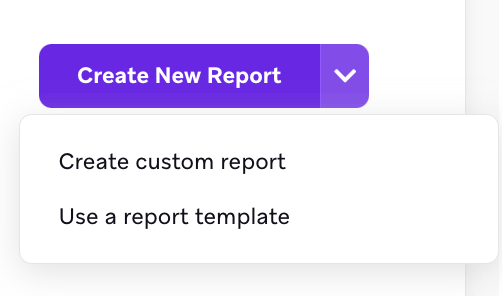
- Wählen Sie den Pfeil Weitere Optionen neben dem Button Neuen Bericht erstellen und dann Berichtsvorlage verwenden.
- Wählen Sie eine der Berichtsvorlagen aus der Template-Bibliothek von Braze aus.
- Verwenden Sie die Dropdowns Zeilenelemente und Tags, um Berichte zu finden, die für Ihre Anwendungsfälle relevant sind.
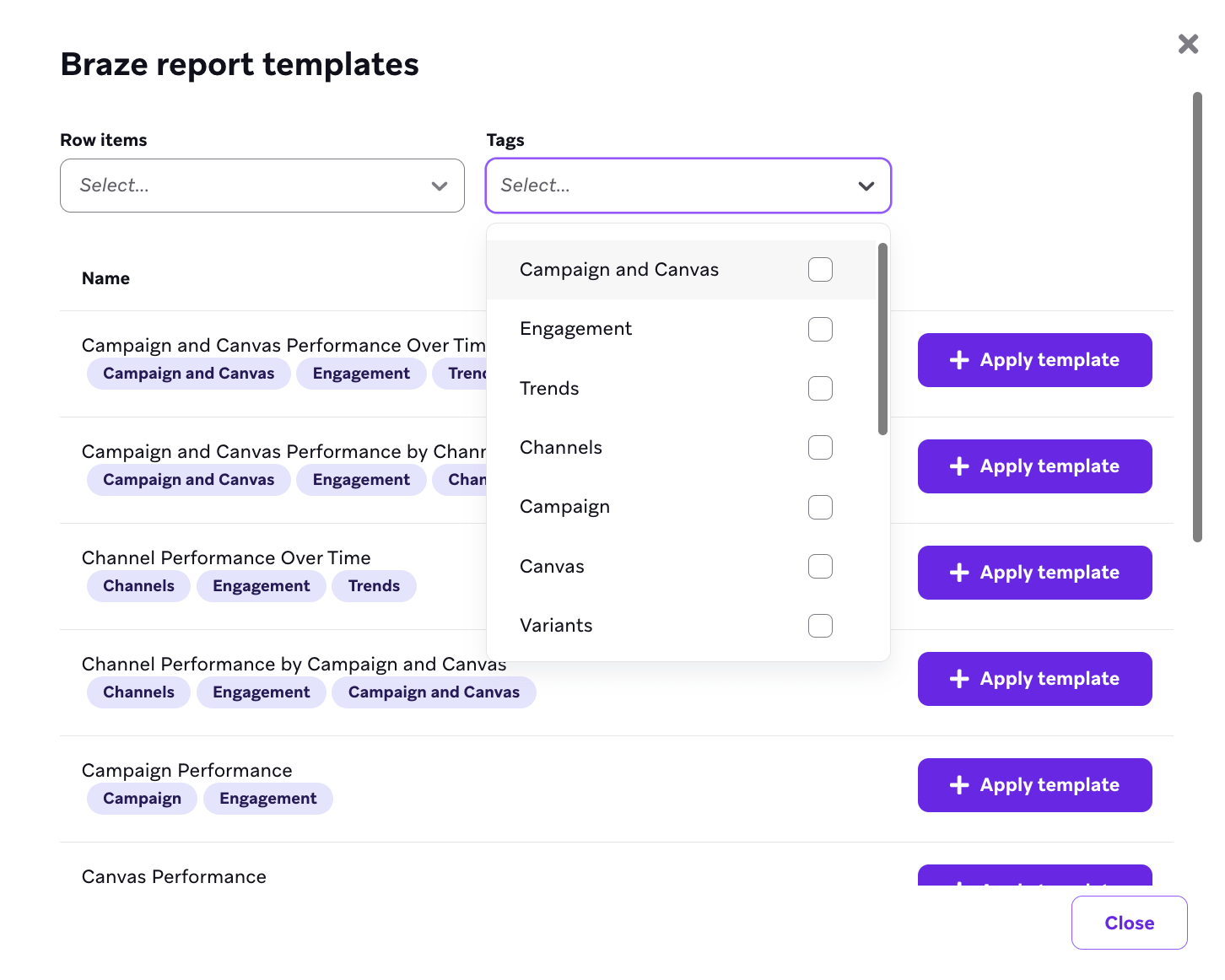
- Verwenden Sie die Dropdowns Zeilenelemente und Tags, um Berichte zu finden, die für Ihre Anwendungsfälle relevant sind.
- Folgen Sie den Anweisungen ab Schritt 3 unter Einen Bericht erstellen, um den Bericht weiter an Ihren Anwendungsfall anzupassen.
Einen Bericht erstellen
- Gehen Sie zu Analytics > Berichts-Builder (neu).
- Wählen Sie Neuen Bericht erstellen.
- Wählen Sie im Dropdown Zeilen aus, worüber Sie berichten möchten:
- Campaigns
- Canvases
- Campaigns und Canvases
- Kanäle
- Tags
- Länder (Shopify Markets)
- Segments
- Wie Sie Segments in Zeilen oder als Drilldown verwenden, erfahren Sie unter Segment-Reporting.
Ihre Auswahl unter Zeilen bestimmt, welche Metriken Sie anzeigen können. Multivariate Metriken können Sie zum Beispiel nur anzeigen, wenn Sie über Canvases oder über Campaigns mit einem Drilldown nach Variante berichten. Bei Berichten über Campaigns und Canvases können Sie diese Metriken nicht anzeigen, selbst wenn diese Campaigns und Canvases multivariate Tests enthalten.
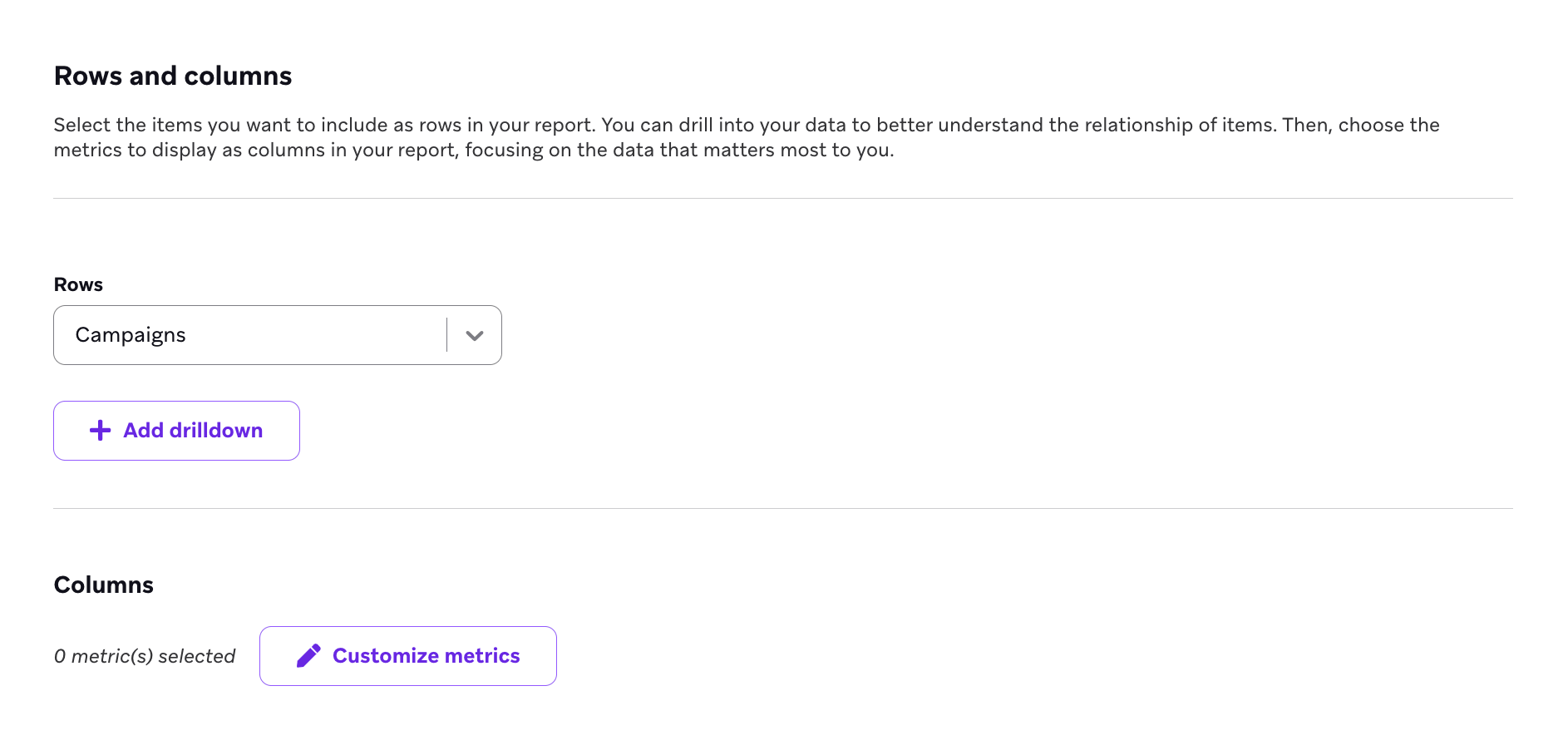
- (Optional) Wählen Sie Drilldown hinzufügen, um Ihre Daten in detailliertere Ansichten aufzuschlüsseln:
- Kanäle
- Datum
- Damit teilen Sie Ihre Daten in kleinere Zeiträume auf. Wenn Sie zum Beispiel wissen möchten, wie Ihre Campaigns pro Tag performt haben, wählen Sie folgende Konfiguration:
- Zeilen: Campaigns
- Gruppierung: Datum
- Intervall: Tage
- Damit teilen Sie Ihre Daten in kleinere Zeiträume auf. Wenn Sie zum Beispiel wissen möchten, wie Ihre Campaigns pro Tag performt haben, wählen Sie folgende Konfiguration:
- Varianten
- Campaigns und Canvases
- Länder (Shopify Markets)
- Verfügbar, wenn unter Zeilen Campaigns, Canvases oder Campaigns und Canvases ausgewählt ist.
- Segment

Probieren Sie verschiedene Konfigurationen der Drilldown-Optionen aus, um die vielen Möglichkeiten zur Aufschlüsselung Ihrer Daten zu erkunden.
- Wählen Sie im Bereich Spalten die Option Metriken anpassen.
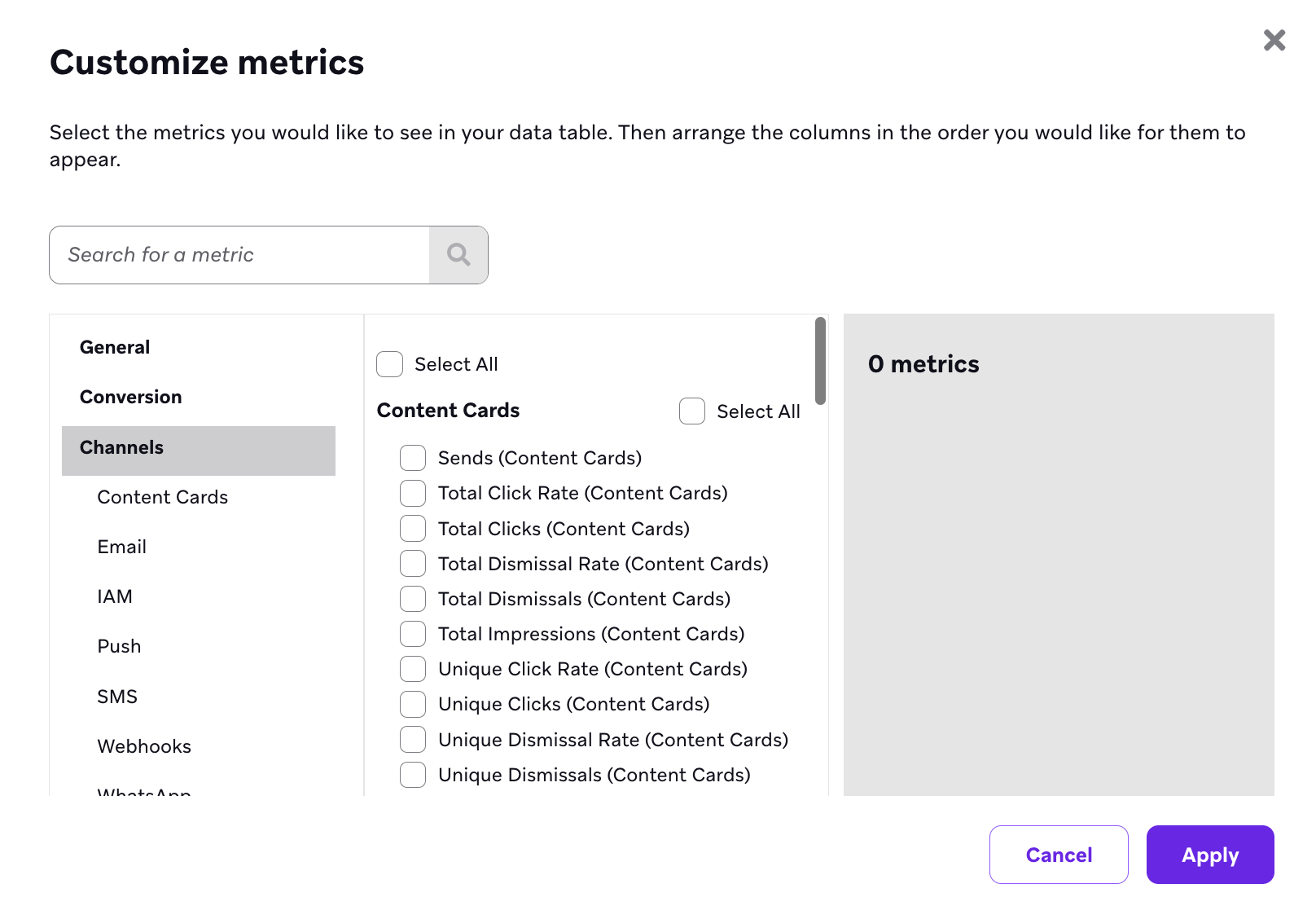
- Durchsuchen Sie die Metriken nach Kategorie und aktivieren Sie das entsprechende Kontrollkästchen, um Ihrem Bericht eine Metrik hinzuzufügen.
- Wählen Sie unter Allgemein die Option Tags, um die Tags, die den einzelnen Campaigns oder Canvases zugewiesen sind, in die Zeilen Ihres Berichts aufzunehmen.
- Ändern Sie die Reihenfolge der Metriken und Spalten, indem Sie das gepunktete Symbol nach oben oder unten ziehen.
- Legen Sie unter Berichtsinhalt den Zeitraum fest, für den Daten in Ihren Bericht aufgenommen werden sollen.
- Fügen Sie Ihrem Bericht dann je nach Ihrer Auswahl in Schritt 3 manuell oder automatisch Campaigns, Canvases oder beides hinzu.
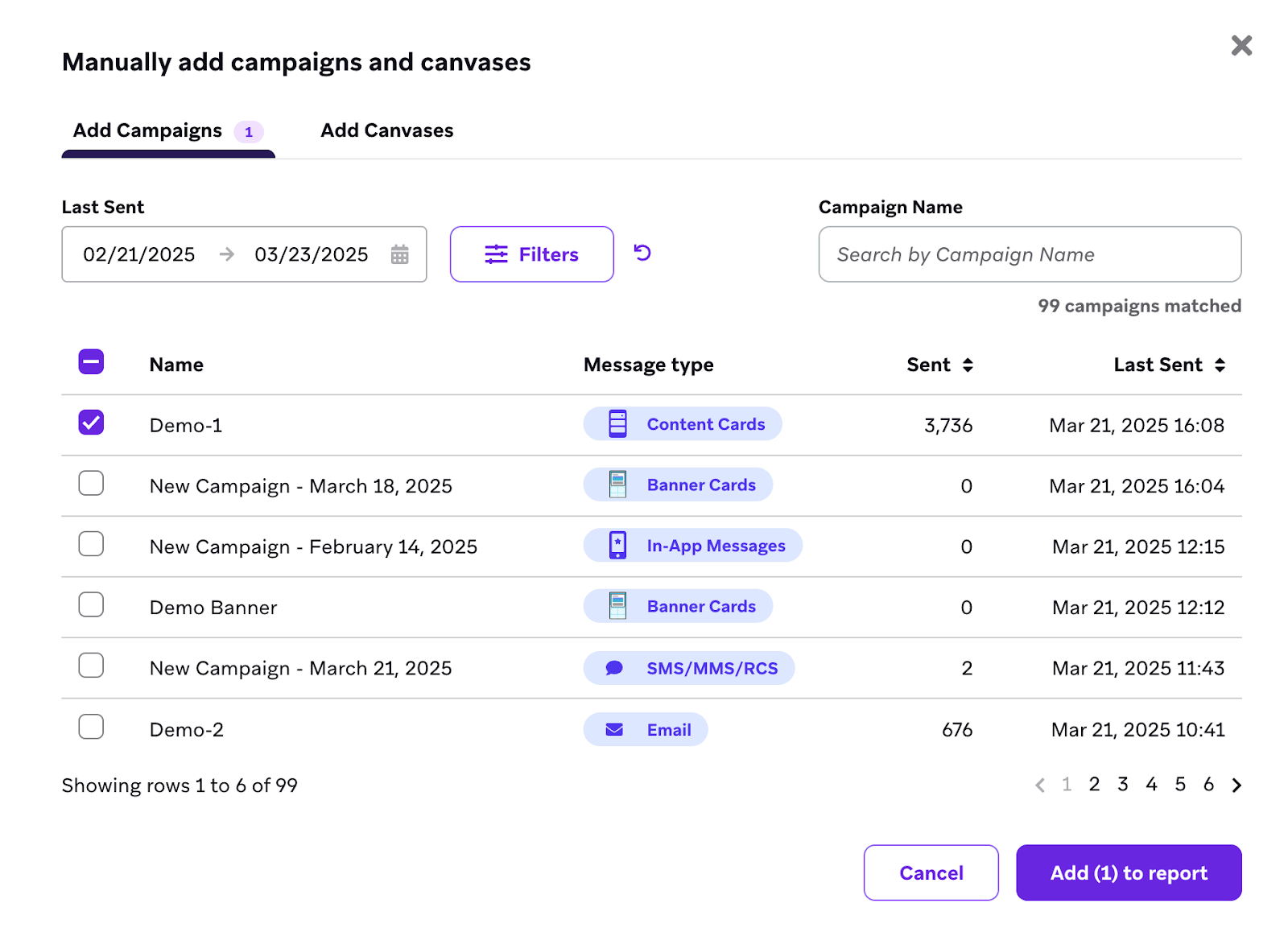
- Manuell hinzufügen: Wählen Sie jede Campaign bzw. jedes Canvas für den Bericht aus, indem Sie die Filter für das Datum Zuletzt gesendet sowie für Tags oder Kanäle verwenden oder nach dem Namen der Campaign bzw. des Canvas suchen.
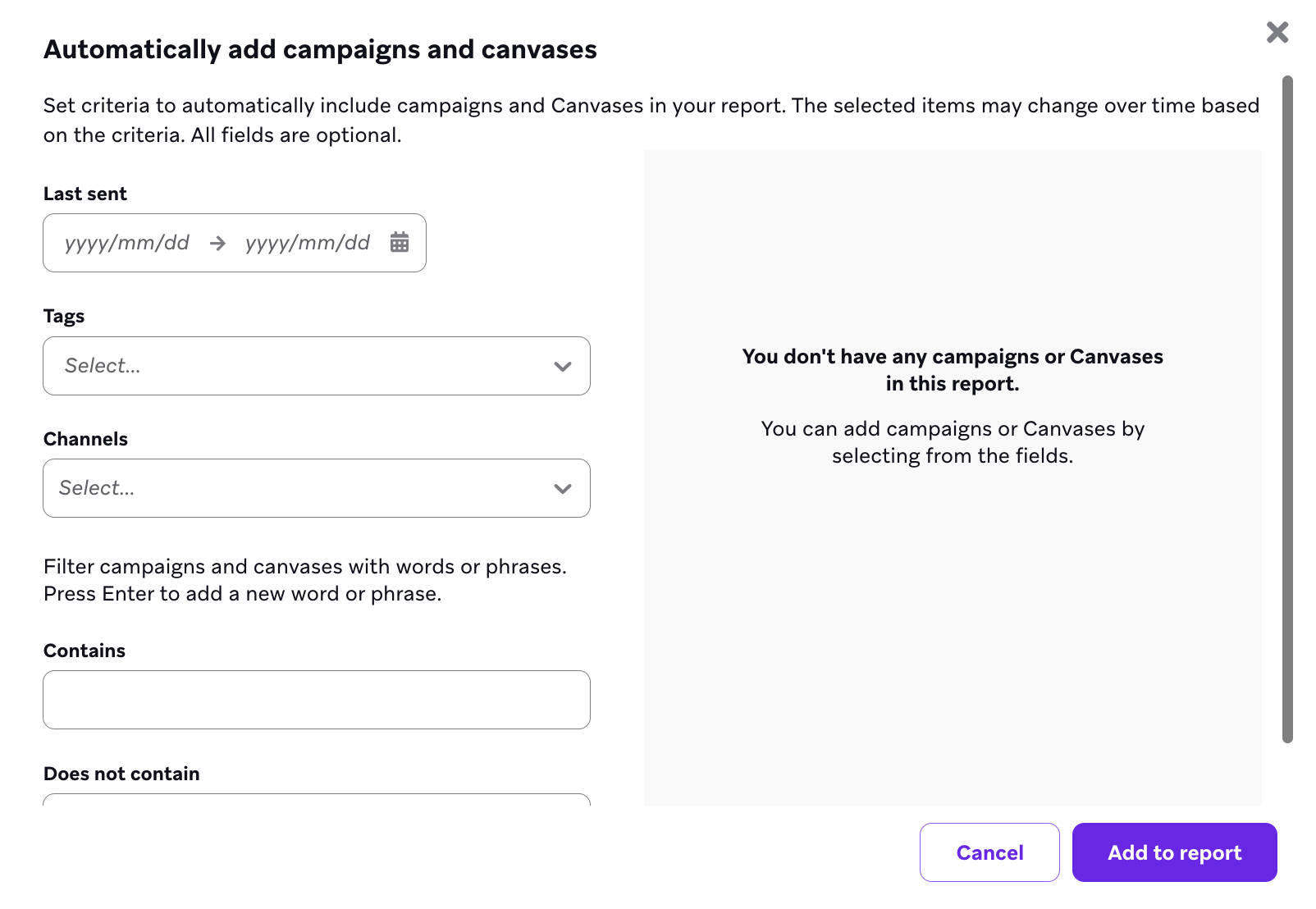
- Automatisch hinzufügen: Legen Sie Regeln fest, welche Campaigns oder Canvases in den Bericht aufgenommen werden sollen. Auf dieser Seite müssen Sie nur ein Feld auswählen.
- Beachten Sie, dass weitere Campaigns oder Canvases, die die hier festgelegten Bedingungen erfüllen, automatisch zu künftigen Ausführungen Ihres Berichts hinzugefügt werden.
- Banner ist keine Option im Dropdown Kanal, daher können Sie Banner-Campaigns oder -Canvases nicht über Kanalregeln automatisch hinzufügen. Banner-KPIs können Sie trotzdem in die Metriken Ihres Berichts aufnehmen.
- Manuell hinzufügen: Wählen Sie jede Campaign bzw. jedes Canvas für den Bericht aus, indem Sie die Filter für das Datum Zuletzt gesendet sowie für Tags oder Kanäle verwenden oder nach dem Namen der Campaign bzw. des Canvas suchen.
- Führen Sie den Bericht aus, indem Sie Speichern und ausführen wählen.

Je nach Zeitraum und Anzahl der Campaigns oder Canvases, die Sie bei der Konfiguration ausgewählt haben, kann die Ausführung des Berichts einige Minuten dauern.
Unterstützte Kanäle
Der Berichts-Builder enthält Metriken für Braze-Messaging-Kanäle wie E-Mail, Push, In-App-Nachrichten, Content Cards, SMS, MMS, RCS, WhatsApp und Webhooks. Für SMS, MMS und RCS können Sie RCS-Metriken zusammen mit SMS auswerten, einschließlich Sendungen, Zustellungen, Ablehnungen, Klicks und zugehöriger Raten. Wie RCS und SMS-Fallback im Reporting erscheinen, erfahren Sie unter Metriken für RCS und SMS-Fallback.
Verfügbarkeit von Metriken
Ihre Auswahl für Zeilen bestimmt, welche Metriken Sie auswählen können.
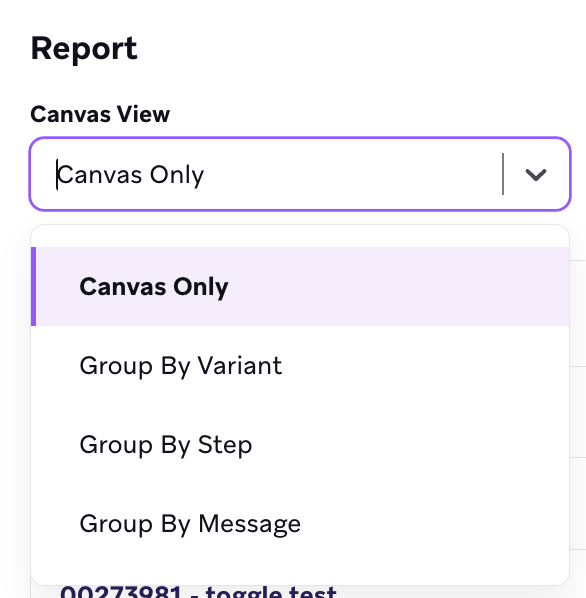
Wenn Sie über Canvas-Varianten oder -Schritte berichten möchten, wählen Sie Canvases für die Zeilen aus und lassen Sie das Drilldown-Feld entweder leer oder wählen Sie Datum als Drilldown aus. Nachdem Sie den Bericht ausgeführt haben, erscheint auf der Ergebnisseite ein Dropdown Canvas-Ansicht. Damit können Sie Metriken nur für das Canvas anzeigen oder Metriken nach Variante, Schritt oder Nachricht gruppieren.
Beim Bearbeiten Ihres Berichts zeigt die Vorschautabelle maximal 50 Zeilen an. Führen Sie den Bericht aus, um alle Zeilen auf der Ergebnisseite mit Paginierung (100 Zeilen pro Seite) anzuzeigen, oder exportieren Sie den vollständigen Datensatz als CSV.
| Metrik | Beschreibung |
|---|---|
| Conversion-Metriken | Verfügbar für Campaigns, Canvases, Campaigns und Canvases. |
| Eintritte | Verfügbar für Campaigns, Canvases, Campaigns und Canvases, Tags. |
| Letztes Versanddatum | Verfügbar für Campaigns, Canvases, Campaigns und Canvases. Wird nur für geplante Kampagnen angezeigt – für aktionsbasierte oder API-getriggerte Kampagnen wird dieser Wert nicht befüllt. |
| Tags | Verfügbar für Campaigns, Canvases, Campaigns und Canvases. Listet die Tags auf, die auf jede Kampagne bzw. jedes Canvas angewendet wurden. Hat eine Nachricht mehrere Tags, erscheinen diese als durch Semikolon getrennte Liste. |
| Sendungen | Verfügbar für jeden relevanten Kanal. |
| Gesendete Nachrichten | Verfügbar für Campaigns, Canvases, Campaigns und Canvases, Tags. |
| Betreffzeile | Verfügbar für E-Mail-Campaigns mit dem Drilldown Variante, Canvases sowie Canvases mit dem Drilldown Variante. |
| Gesamtumsatz | Verfügbar für Campaigns, Canvases, Campaigns und Canvases, Tags. Nicht verfügbar mit dem Drilldown Kanäle. Nicht verfügbar, wenn Länder (Shopify Markets) als Zeile oder Drilldown ausgewählt ist. |
| Eindeutige Impressionen | Verfügbar für Campaigns, Canvases, Campaigns und Canvases, Tags. |
| Eindeutige Empfänger:innen | Verfügbar für Campaigns, Canvases, Campaigns und Canvases, Tags. Nicht verfügbar mit dem Drilldown Kanäle. |
| Umsatz (Shopify Markets) | Verfügbar, wenn Länder (Shopify Markets) als Zeile oder Drilldown ausgewählt ist. Umsatz auf Länderebene aus Shopify-Bestellereignissen, angezeigt in der Präsentationswährung der Bestellung. Entspricht dem Gesamtumsatz in der Tabelle Performance nach Land der Kampagne oder des Canvas. |
| Käufe (Shopify Markets) | Verfügbar, wenn Länder (Shopify Markets) als Zeile oder Drilldown ausgewählt ist. Käufe auf Länderebene aus Shopify-Bestellereignissen. Entspricht den Käufen insgesamt in der Tabelle Performance nach Land der Kampagne oder des Canvas. |
Länder (Shopify Markets)
Länder (Shopify Markets) erscheint nur in Workspaces, in denen das Reporting für Shopify Markets aktiviert ist. Dieses Reporting liefert die Daten für die Tabelle Performance nach Land in den Analytics von Kampagnen und Canvases. Das Land wird, sofern verfügbar, aus der Shopify-Bestellung übernommen. Enthält die Bestellung kein Land, verwendet Braze das Land aus dem Nutzerprofil. Ist beides nicht verfügbar, erscheint die Zeile als Standardmarkt.
Wenn Länder (Shopify Markets) als Zeile oder Drilldown ausgewählt ist, sind nur Umsatz (Shopify Markets) und Käufe (Shopify Markets) verfügbar. Alle anderen Metriken sind im Metrik-Selektor nicht verfügbar, anstatt leere Werte zurückzugeben.
Daten auf Länderebene stammen aus Bestellereignissen von Shopify Markets:
- Jede Zeile zeigt eine Kombination aus Land und Währung, passend zur Tabelle Performance nach Land in den Analytics von Kampagnen und Canvases.
- Umsatz- und Kaufzahlen auf Länderebene stimmen mit dieser Tabelle Performance nach Land für dieselbe Kampagne bzw. dasselbe Canvas überein. Die Zeile für unbekannte Länder heißt im Berichts-Builder Standardmarkt (in der Analytics-Tabelle wird sie möglicherweise als Unbekannt angezeigt).
- Wenn Sie Länder (Shopify Markets) als Drilldown hinzufügen, werden alle Länder zurückgegeben, die der ausgewählten Kampagne bzw. dem ausgewählten Canvas zugeordnet sind.
Wenn Länder (Shopify Markets) die primäre Zeile ist, wählen Sie mindestens ein Land aus (bis zu 25). Optional können Sie einen Drilldown nach Datum oder Campaigns und Canvases vornehmen.
Gelöschte Nachrichtenvarianten
Statistiken für gelöschte Nachrichtenvarianten werden nicht angezeigt, wenn Sie Ihren Bericht nach Kampagnen oder Canvases aufschlüsseln. Summen auf Kanalebene enthalten jedoch alle Statistiken, unabhängig davon, ob die Variante gelöscht wurde. So umfassen beispielsweise die Sendungen für E-Mail alle E-Mail-Sendungen. Wenn Sie diese Statistiken jedoch nach Kampagne aufschlüsseln, können die Zahlen niedriger ausfallen, da Sendungen gelöschter Nachrichtenvarianten herausgefiltert werden.
Im selben Bericht können die Eindeutigen Empfänger:innen höher sein als die Eindeutigen Impressionen, wenn eine Nachrichtenvariante nach dem Versand gelöscht wurde. Die Eindeutigen Empfänger:innen auf Kampagnenebene können weiterhin Nutzer:innen enthalten, die die gelöschte Variante erhalten haben, während bei den Eindeutigen Impressionen die Statistiken gelöschter Varianten in Aggregationen auf Nachrichtenebene nicht berücksichtigt werden.
Bericht anzeigen
Nachdem Sie Ihren Bericht ausgeführt haben, können Sie Ihre Ergebnisse auf der Seite mit den Berichtsergebnissen im Tabellenformat ansehen.
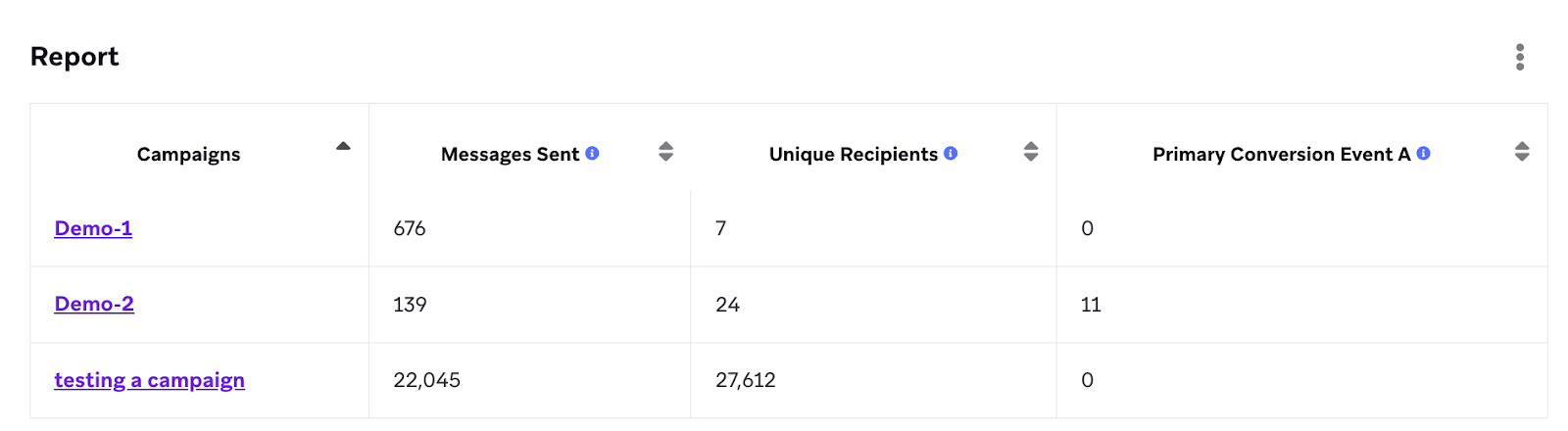
Chart für einen Bericht erstellen
Unten auf der Seite können Sie einen Chart Ihrer Daten erstellen, indem Sie einen Chart-Typ auswählen und die Chart-Metriken konfigurieren. Standardmäßig sehen Sie die erste Metrik.
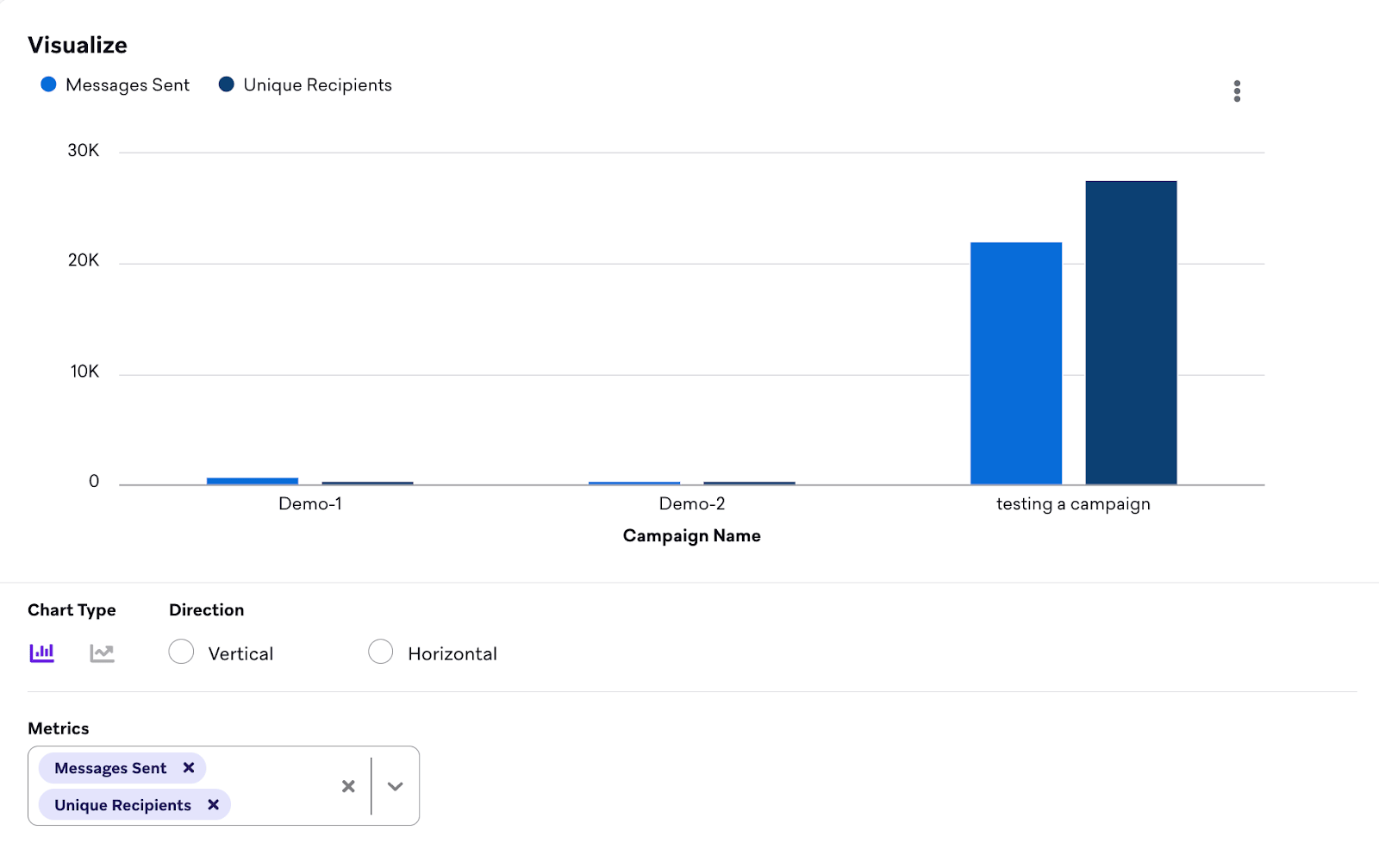
Um ein Liniendiagramm zu erstellen, wählen Sie bei der Konfiguration des Berichts Datum als Drilldown-Option aus. So werden Trends im Zeitverlauf angezeigt.
Chart eines Berichts herunterladen
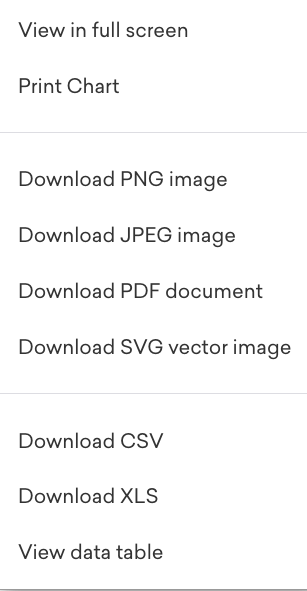
Um ein Bild des Berichts-Charts herunterzuladen, wählen Sie das Punkte-Symbol und anschließend eine Download-Option aus.
Einen Bericht teilen
Sie können einen Dashboard-Link zum Bericht teilen, indem Sie Teilen und eine der folgenden Optionen auswählen:
- Link teilen: Kopieren und teilen Sie den Link.
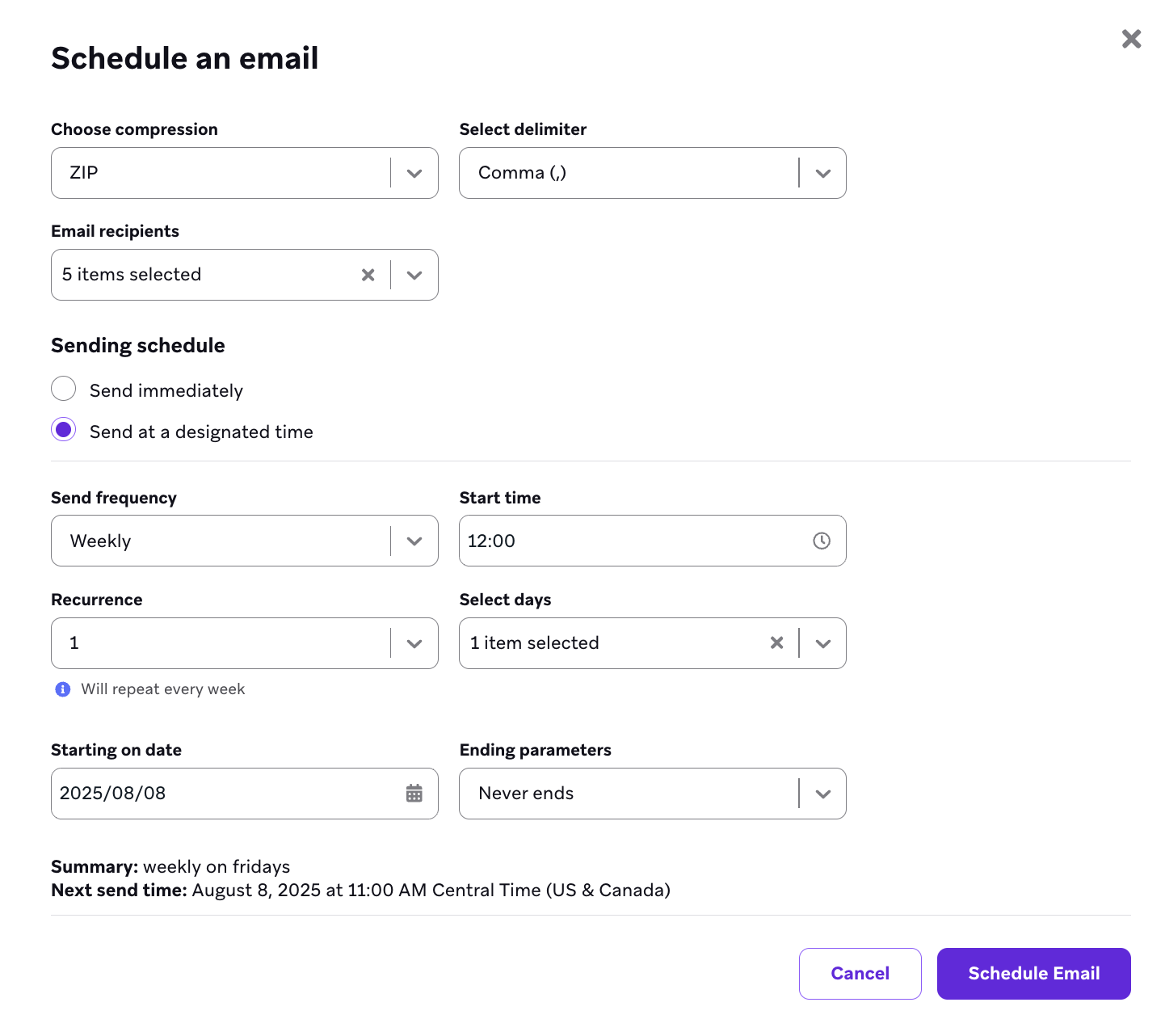
- E-Mail senden oder planen: Senden Sie sofort oder zu einem festgelegten Zeitpunkt eine E-Mail mit einem Download-Link, der nach einer Stunde abläuft. Sie können Empfänger:innen aus den Nutzer:innen Ihres Unternehmens im Dropdown-Menü E-Mail-Empfänger:innen auswählen oder eine beliebige andere E-Mail-Adresse eingeben.
Das Dropdown-Menü E-Mail-Empfänger:innen listet ausschließlich Braze-Nutzer:innen Ihres Unternehmens auf und speichert deren E-Mail-Adressen über alle Berichtszeitpläne hinweg. Externe E-Mail-Adressen müssen jedes Mal manuell eingegeben werden, wenn Sie einen neuen Berichtszeitplan erstellen. Wenn Sie häufig Berichte an externe Empfänger:innen senden, etwa an Ansprechpersonen bei Partnern, sollten Sie diese als Nutzer:innen Ihres Unternehmens mit den entsprechenden Berechtigungen hinzufügen, damit ihre Adresse im Dropdown-Menü erscheint.
- CSV herunterladen: Laden Sie eine CSV-Datei des Berichts herunter.
Einen Bericht zu einem Dashboard hinzufügen
- Wählen Sie das Punkte-Symbol oben in der Berichtstabelle aus.
- Wählen Sie Zum Dashboard hinzufügen aus.
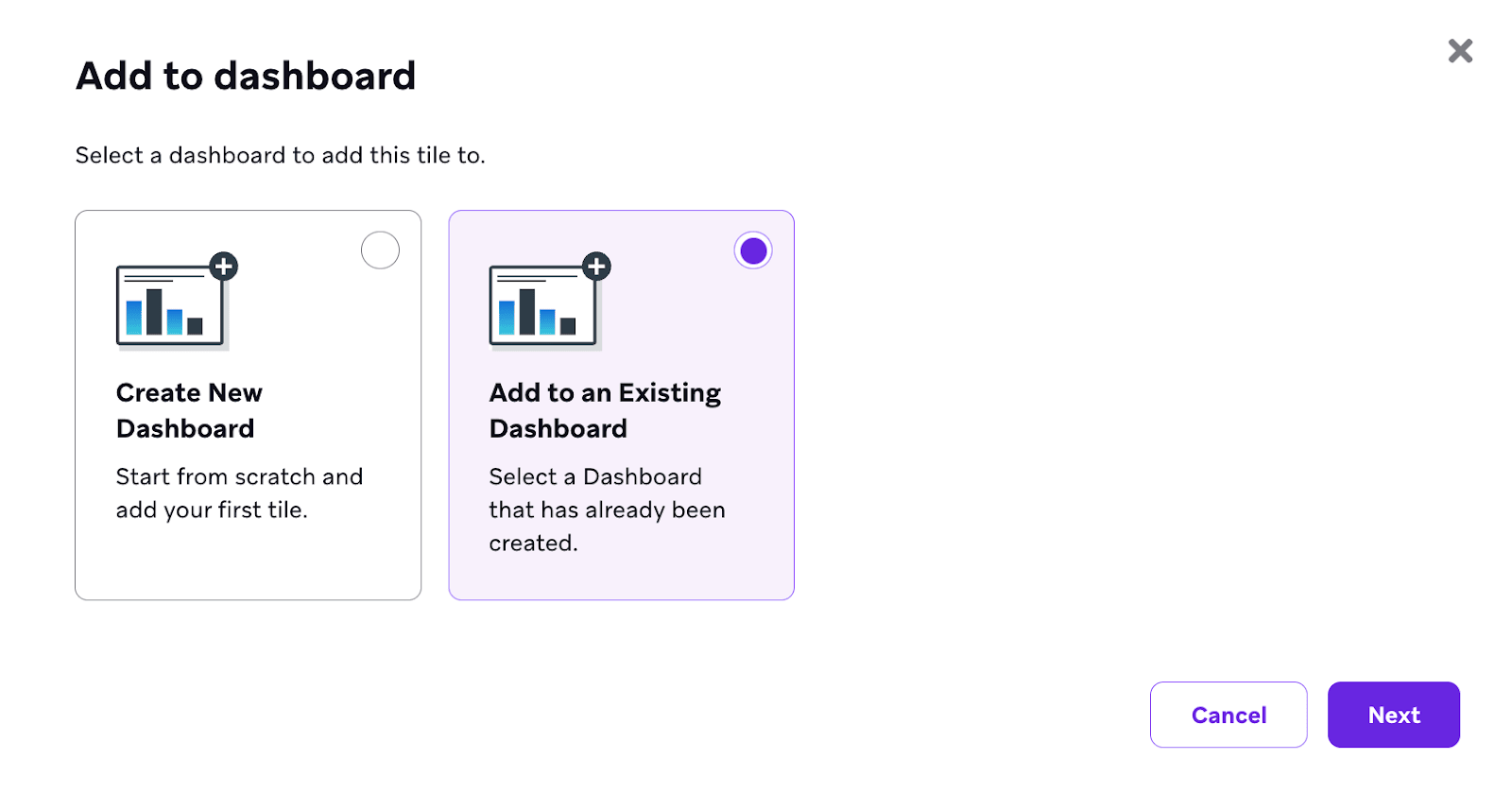
- Wählen Sie aus, ob Sie ein neues Dashboard erstellen oder den Bericht zu einem bestehenden Dashboard hinzufügen möchten.
- Folgen Sie den Schritten unter Dashboard-Builder, um mehr über das Erstellen eines Dashboards zu erfahren.
Team-Berechtigungen
Berichte im Berichts-Builder unterstützen keine Team-Zuweisung wie Campaigns oder Canvases. Sie können einen gespeicherten Bericht beim Erstellen nicht auf ein bestimmtes Team beschränken.
Nutzer:innen mit der „Dashboard-Berichte anzeigen“-Berechtigung auf Team-Ebene (statt auf Workspace-Ebene) können den Berichts-Builder weiterhin verwenden, die Sichtbarkeit von Berichten ist jedoch eingeschränkt:
- Diese Nutzer:innen sehen nur Berichte, bei denen jede ausgewählte Campaign und jedes ausgewählte Canvas ihren Teams zugewiesen ist.
- Berichte mit Kanälen oder Ländern (Shopify Markets) als Zeilen werden ausgeblendet.
- Berichte, die eine automatische Auswahl zum Hinzufügen von Campaigns oder Canvases verwenden, werden ausgeblendet, da Braze den Team-Zugriff für Nachrichten, die beim Ausführen des Berichts möglicherweise hinzugefügt werden, nicht überprüfen kann.
Der Berichts-Builder (Legacy) schränkt ein, welche Campaigns und Canvases Sie nach Team zu einem Bericht hinzufügen können, aber gespeicherte Berichte werden nicht auf die gleiche Weise aus der Liste gefiltert wie im Berichts-Builder (Neu). Informationen zur Einrichtung von Berechtigungen finden Sie unter Nutzerberechtigungen festlegen und Teams.
Fehlerbehebung
Bericht zeigt keine Sendungen für eine Campaign oder ein Canvas an
Eine Campaign oder ein Canvas erscheint im Bericht, wenn das Datum unter Zuletzt gesendet in das von Ihnen konfigurierte Zeitfenster Zuletzt gesendet fällt. Sendungen und andere Metriken werden nur für Aktivitäten innerhalb des Datumsbereichs Daten anzeigen für befüllt. Wenn die Nachricht während des Zeitraums Daten anzeigen für nicht gesendet wurde, kann die Zeile die Campaign oder das Canvas trotzdem mit null Sendungen auflisten.
Angenommen, Zuletzt gesendet ist auf den 1. Januar 2025 bis 14. April 2025 eingestellt, sodass eine Campaign einbezogen wird, Daten anzeigen für ist jedoch auf den 1. Dezember 2024 bis 14. Januar 2025 eingestellt. Wenn diese Campaign im Dezember oder Januar keine Sendungen hatte, erscheint sie trotzdem in der Tabelle, allerdings ohne Sendemetriken.
Download-Link ist abgelaufen
Download-Links für Berichte laufen nach einer Stunde ab. Wenn Ihr Link abgelaufen ist, erstellen Sie einen neuen Bericht und laden Sie ihn innerhalb einer Stunde herunter. Die Ablaufzeit lässt sich nicht verlängern.
Wenn Sie unter Partnerintegrationen einen Amazon S3-Bucket verbunden haben, können Sie Daten aus älteren Berichten möglicherweise abrufen, indem Sie Ihren S3-Bucket direkt durchsuchen.