Crear un webhook de Braze a Braze
Los webhooks de Braze a Braze te permiten llamar a la REST API de Braze desde dentro de Braze usando un webhook en una campaña o Canvas. Úsalos para tareas de orquestación como desencadenar un Canvas activado por API. Para actualizar atributos de usuario, eventos personalizados o compras desde Canvas, usa Actualización de usuario en su lugar. Está diseñado para cambios en el perfil de usuario y procesa las actualizaciones de forma más eficiente.
Para sacar el máximo provecho de este artículo, deberías estar familiarizado con cómo funcionan los webhooks y cómo crear un webhook en Braze.
Usa Actualización de usuario para cambios en datos de usuario
Para actualizar perfiles de usuario desde dentro de un Canvas, incluyendo la modificación de atributos personalizados, el registro de eventos personalizados o el registro de compras, usa Actualización de usuario en lugar de un webhook de Braze a Braze.
Actualización de usuario agrupa múltiples cambios y los envía en lotes, lo que lo hace más rápido que los webhooks. Es más fácil de configurar que un webhook y admite actualizaciones complejas a través de su compositor JSON avanzado. Por ejemplo, para contar cuántas veces un usuario ha visto un mensaje, usa la función de incremento y decremento de Actualización de usuario en lugar de un webhook de Braze a Braze.

Añade Actualización de usuario a tu Canvas para actualizar los atributos, eventos y compras de un usuario usando un compositor JSON.
Cuándo usar un webhook de Braze a Braze
Actualización de usuario puede manejar casi todas las mismas tareas que un webhook de Braze a Braze para actualizar perfiles de usuario. Para actualizaciones complejas más allá de atributos personalizados simples, puedes usar el compositor JSON avanzado.
Puedes usar un webhook de Braze a Braze cuando necesites llamar a la REST API de Braze desde dentro de Braze para escenarios distintos a las actualizaciones directas de usuario desde pasos en Canvas. Ejemplos comunes incluyen:
- Desencadenar un Canvas activado por API desde otro Canvas
- Llamar a otros puntos de conexión de mensajería para patrones de orquestación donde un flujo de trabajo en Braze necesita invocar una API que no tiene un componente de Canvas dedicado
Para actualizaciones de usuario dentro de Canvas, el método recomendado es usar Actualización de usuario.
Requisitos previos
Para crear un webhook de Braze a Braze, necesitas una clave de API con permisos para el punto de conexión al que deseas acceder. Por ejemplo, para desencadenar un Canvas activado por API, necesitas una clave de API con el permiso canvas.trigger.send.
Configurar tu webhook de Braze a Braze
El flujo de trabajo general para crear un webhook de Braze a Braze sigue estos pasos:
- Crea un webhook como campaña o componente de Canvas.
- Elige Plantilla en blanco.
- En la pestaña Redactar, especifica la URL del webhook y el Cuerpo de la solicitud para tu caso de uso de API.
- En la pestaña Configuración, especifica tu Método HTTP y los Encabezados de solicitud según lo requiera el punto de conexión.
- Configura cualquier ajuste de entrega adicional (por ejemplo, desencadenar desde un evento personalizado) y completa el resto de tu campaña o Canvas.
Desencadenar un segundo Canvas desde un Canvas inicial
En este caso de uso, creas dos Canvas y usas un webhook de Braze a Braze para desencadenar el segundo Canvas desde el primero. Esto actúa como un desencadenante de entrada para cuando un usuario alcanza un punto determinado en otro Canvas.
- Comienza creando tu segundo Canvas, el Canvas que debería ser desencadenado por tu Canvas inicial.
- Para el Horario de entrada del Canvas, selecciona Activado por API.
- Toma nota de tu Canvas ID. Lo necesitarás en un paso posterior.
- Continúa construyendo los pasos de tu segundo Canvas y luego guarda el Canvas.
- Finalmente, crea tu primer Canvas. Encuentra el paso donde deseas desencadenar el segundo Canvas y crea un nuevo paso con un webhook.
Consulta lo siguiente al configurar tu webhook:
- URL del webhook: Tu URL del punto de conexión REST seguida de
/canvas/trigger/send. Por ejemplo, para la instanciaUS-06, la URL seríahttps://rest.iad-06.braze.com/canvas/trigger/send. - Cuerpo de la solicitud: Raw Text
Encabezados de solicitud y método
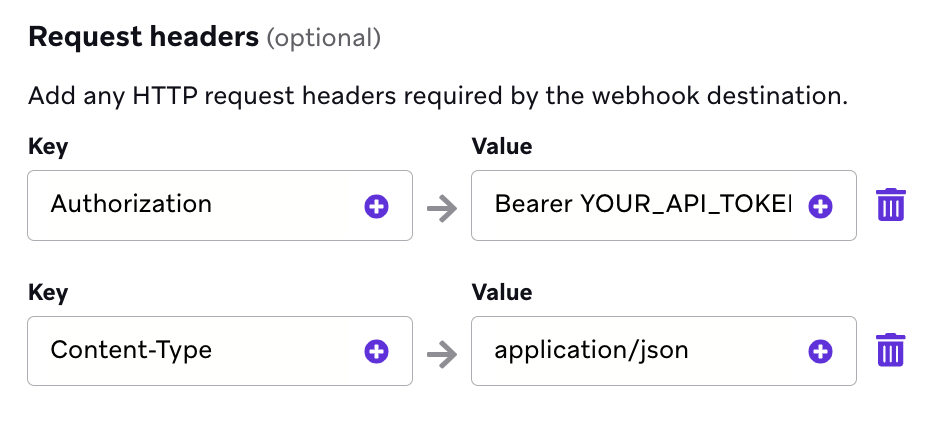
Braze requiere un encabezado HTTP para autorización que incluya tu clave de API y otro que declare tu tipo de contenido.
- Encabezados de solicitud:
- Authorization:
Bearer YOUR_API_KEY - Content-Type:
application/json
- Authorization:
- Método HTTP:
POST
Reemplaza YOUR_API_KEY con una clave de API de Braze que tenga permisos canvas.trigger.send. Puedes crear una clave de API en el panel de Braze yendo a Configuración > Claves de API.
Cuerpo de la solicitud
Añade tu solicitud /canvas/trigger/send en el campo de texto. Para más detalles, consulta Enviar mensajes de Canvas mediante entrega activada por API. El siguiente es un ejemplo del cuerpo de la solicitud para este punto de conexión, donde your_canvas_id es el Canvas ID de tu segundo Canvas:
1
2
3
4
5
6
7
8
{
  "canvas_id": "your_canvas_id",
  "recipients": [
    {
      "external_user_id": "{{${user_id}}}"
    }
  ]
}
Cuando un usuario alcanza este paso de webhook en el primer Canvas, Braze desencadena el segundo Canvas para ese usuario a través de la API.
Consideraciones
- Actualizaciones de usuario: Para actualizar perfiles de usuario desde Canvas (atributos, eventos, compras), usa Actualización de usuario en lugar de webhooks de Braze a Braze para mayor eficiencia y rentabilidad.
- Los webhooks de Braze a Braze están sujetos a los límites de velocidad de los puntos de conexión.
- Las actualizaciones al perfil de usuario generan puntos de datos que cuentan para tu consumo total, mientras que desencadenar otro mensaje a través de los puntos de conexión de mensajería no lo hace.
- Para dirigirte a usuarios anónimos, usa
braze_iden lugar deexternal_iden el cuerpo de la solicitud de tu webhook. - Puedes guardar tu webhook de Braze a Braze como una plantilla de webhook para reutilizarlo.
- Puedes consultar el Registro de actividad de mensajes para ver y solucionar errores de webhooks.