Umfragen
Braze-Umfragen ermöglichen es Ihnen, First-Party-Feedback direkt von Ihren Nutzer:innen zu erfassen und in Folge-Nachrichten darauf zu reagieren – ohne das Braze-Dashboard zu verlassen. Nutzen Sie Umfragen, um die Stimmung Ihrer Nutzer:innen zu verstehen, Präferenzen zu erfassen und Segmente sowie Trigger auf Basis der gesammelten Antworten zu erstellen.
Kanalverfügbarkeit
Umfragen sind auf Landing-Pages und in In-App-Nachrichten verfügbar. Wählen Sie auf beiden Kanälen auf der Seite zur Nachrichtenerstellung Umfrage als Nachrichtentyp aus, bevor Sie den Editor öffnen, um in den Umfragemodus zu wechseln. Sie können auch einen NPS-Wert per E-Mail erfassen, indem Sie einen E-Mail-NPS-Umfrageblock mit einer veröffentlichten Umfrage-Landing-Page verknüpfen. Jede Kanalseite behandelt den kanalspezifischen Erstellungsablauf, die Gestaltung und den Reporting-Standort, während diese Seite die kanalübergreifenden Konzepte und Funktionen abdeckt.
| Kanal | Umfragen erstellen in |
|---|---|
| Landing-Pages | Landing-Page-Umfragen |
| In-App-Nachrichten | In-App-Nachricht-Umfragen |
| E-Mail-NPS-Umfrageblock (verknüpft Score-Klicks mit einer Landing-Page-Umfrage) |
Umfragen-Seite
Gehen Sie zu Messaging > Umfragen, um Umfragen über Landing-Pages, Campaigns und Canvases an einem Ort zu finden. Nutzen Sie diese Seite als Einstiegspunkt, um die Performance Ihrer Umfragen kanalübergreifend zu überprüfen.

Wenn Sie Umfragen unter Messaging nicht sehen, wenden Sie sich an Ihren Braze Account Manager.
Analytics
Jeder Umfrage-Fragetyp enthält standardmäßig eine erweiterte Berichterstattung, sodass Sie Antwortdaten auf einen Blick überprüfen können, ohne zuerst ein Segment erstellen oder in ein separates Tool exportieren zu müssen.
Die übergeordneten Analytics umfassen:
- Alle Antworten: Gesamtzahl der vollständigen und unvollständigen Antworten
- Abgeschlossen: Nutzer:innen, die alle erforderlichen Fragen beantwortet haben
- Teilweise abgeschlossen: Nutzer:innen, die einige Daten übermittelt, aber nicht alle erforderlichen Fragen beantwortet haben
- Eindeutige Impressionen: Gesamtzahl der Seitenaufrufe
Teilweise übermittelte Antworten haben eine sechsstündige Karenzzeit, bevor sie in den Ergebnissen erscheinen, damit Nutzer:innen die restlichen Fragen der Umfrage noch abschließen können. Eine Antwort kann so lange teilweise abgeschlossen bleiben, bis die Nutzer:innen die finale Absende-Schaltfläche auswählen – selbst wenn die einzige Frage eine NPS-Bewertung ist, z. B. ein Score, der über einen E-Mail-NPS-Umfrageblock erfasst wurde.
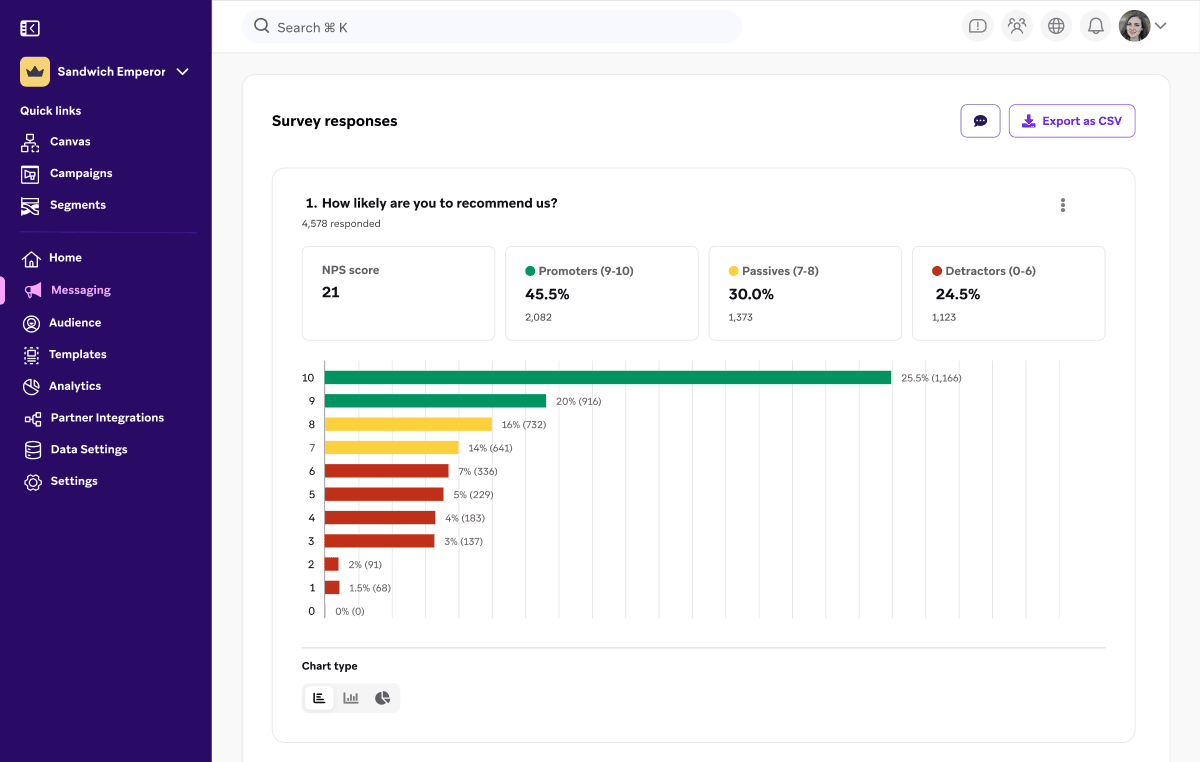
Chart-Typen
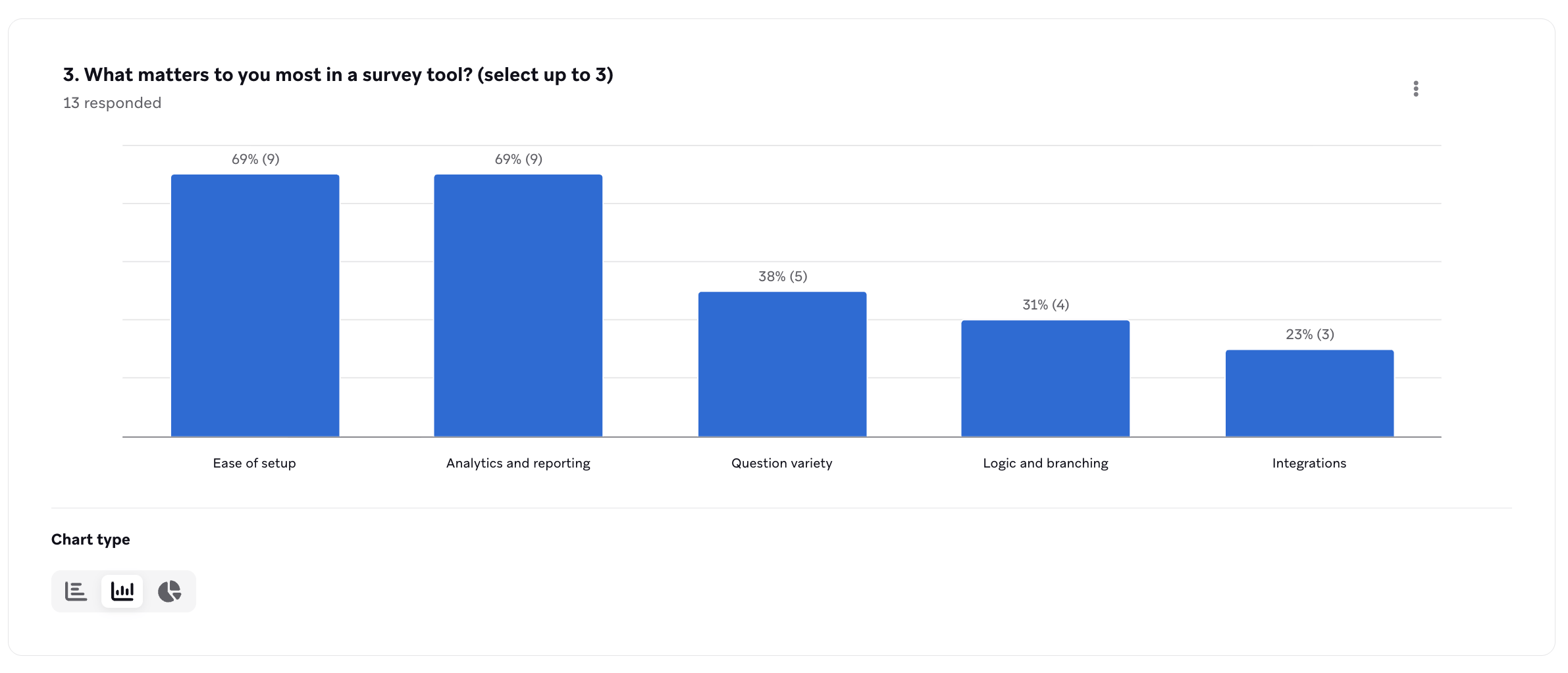
Für Radiobutton-, Dropdown- und Checkbox-Formularblöcke können Sie in der Umfrage-Analytics-Ansicht zwischen drei Chart-Typen wählen. So erhalten Sie mehr Flexibilität bei der Interpretation und Weitergabe von Insights, ohne in ein Drittanbieter-Tool exportieren zu müssen.
| Chart-Typ | Geeignet für |
|---|---|
| Balkendiagramm | Die standardmäßige horizontale Ansicht von Antwortanzahlen und Prozentsätzen. |
| Säulendiagramm | Eine vertikale Ansicht von Antwortanzahlen und Prozentsätzen. Verwenden Sie dieses Chart, um Antworten nebeneinander zu vergleichen, insbesondere bei Mehrfachauswahlfragen oder Fragen mit vielen Antwortoptionen. |
| Kreisdiagramm | Eine proportionale Aufschlüsselung der Antworten. Verwenden Sie dieses Chart für Einzelauswahlfragen, wenn Sie sehen möchten, wie sich die Antworten auf die Optionen verteilen. |
Jedes Chart zeigt Echtzeitdaten an, sobald Antworten eingehen. Sie können den Chart-Typ jederzeit wechseln, ohne die zugrunde liegenden Daten zu beeinflussen.
Mehrstufige Landing-Page-Formulare
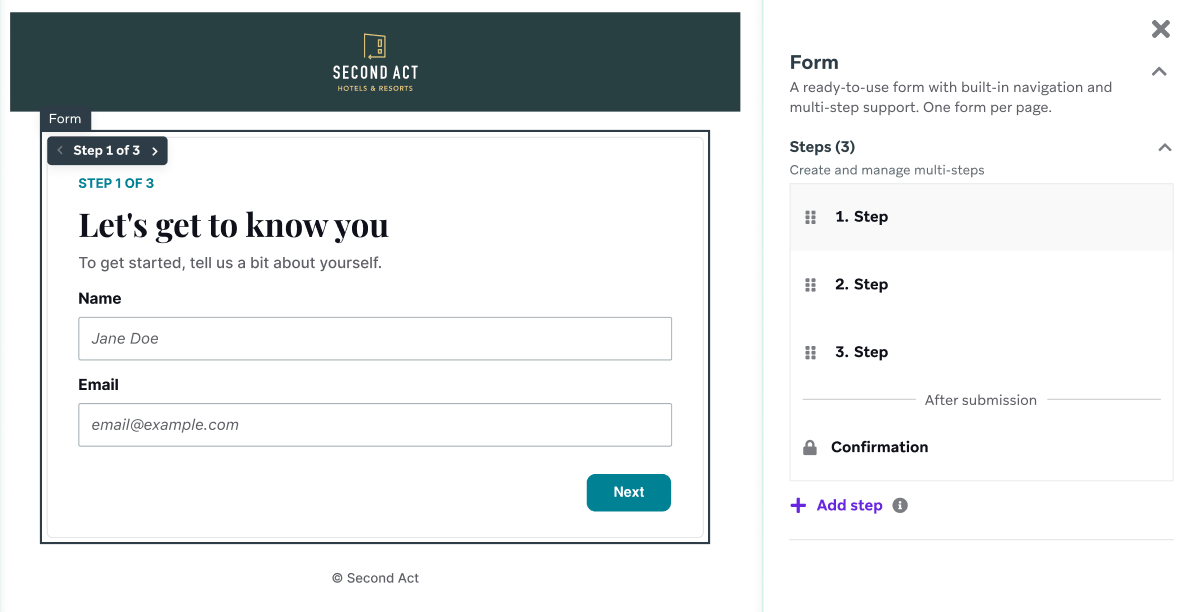
Erstellen Sie eine Umfrage als einzelne Landing-Page mit mehreren Schritten, die automatisch miteinander verknüpft werden, anstatt mehrere eigenständige Landing-Pages zu erstellen und manuell zu verlinken. So können Sie beispielsweise für jede Umfragefrage einen eigenen Schritt definieren und am Ende einen Bestätigungsschritt hinzufügen.
Diese Funktion ist spezifisch für den Landing-Page-Kanal. Umfragen in In-App-Nachrichten unterstützen ebenfalls einen Seitenmanager zum Wechseln zwischen Schritten; weitere Informationen finden Sie unter Eine In-App-Nachricht-Umfrage erstellen.
Frage- und Formularblöcke
Landing-Pages und In-App-Nachrichten unterstützen in Umfragen alle ihre standardmäßigen Formularblöcke, darunter Optionsfeldgruppen, Kontrollkästchen, Kontrollkästchengruppen, Dropdowns, Telefonnummernerfassung, E-Mail-Erfassung und Kurztexterfassung. Dieser Abschnitt hebt die drei Formularblöcke hervor, die über ein speziell für Umfragen entwickeltes Reporting verfügen: NPS, Zahlenskala und Langtexterfassung.
Eigenständiger NPS-Block
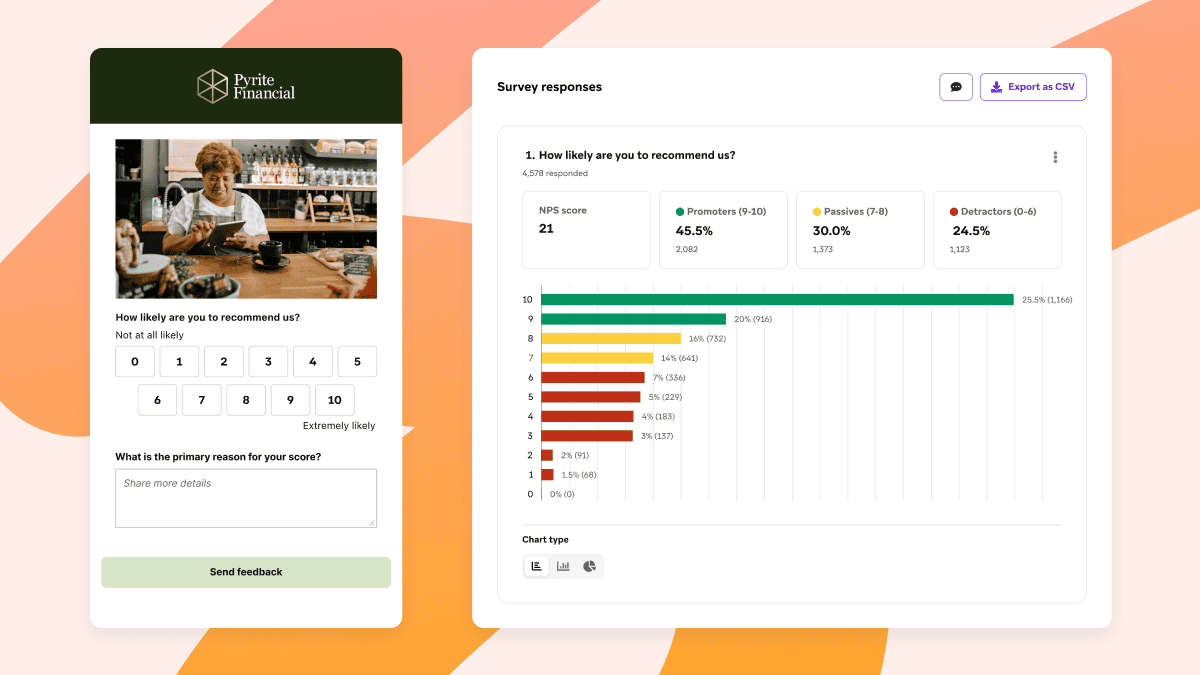
Der NPS-Block ist ein eigenständiger Formularblock, der vom Bewertungs-Block (Zahlenskala) getrennt ist – er ist keine Konfigurationsoption innerhalb dieses Blocks. Fügen Sie ihn einer Umfrage hinzu, um die standardmäßige Net Promoter Score-Frage (0–10) zu stellen und ein speziell für diesen Anwendungsfall entwickeltes Reporting zu erhalten.
Der NPS-Block liefert ein besseres Dashboard-Reporting als eine einfache Bewertungsfrage, die für denselben Zweck verwendet wird. Anstatt die Antworten pro Zahl einfach zu zählen, gruppiert Braze die Antworten automatisch in Promotoren (9–10), Passive (7–8) und Detraktoren (0–6) und zeigt diese Segmente – und den resultierenden NPS-Score – direkt in der Umfrage-Analytics-Ansicht an.
Currents exportiert den numerischen Score (und, falls hinzugefügt, das Freitext-Feedbackfeld) über das Survey Response-Event. Promotoren-, Passiv- und Detraktoren-Segmente sind keine separaten Currents-Felder.
Zahlenskalafragen
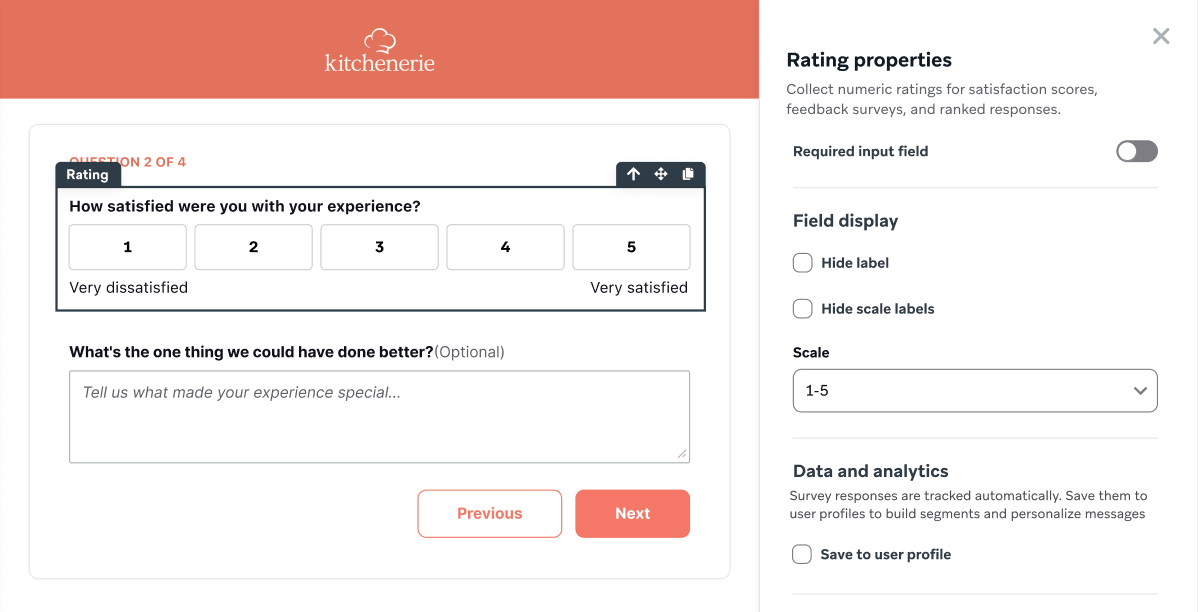
Auf den Kanalseiten auch als Bewertungsskala bezeichnet; beide Begriffe beziehen sich auf denselben Bewertungs-Formularblock. Erfassen Sie Zahlenskalafragen von 1–5, 1–10 oder 0–10, um verschiedene Umfrage- und Reporting-Anforderungen abzudecken – von einfachen Zufriedenheitsbewertungen bis hin zu Weiterempfehlungswahrscheinlichkeiten. Kanal-spezifische Screenshots zur Gestaltung finden Sie im Abschnitt „Bewertungsskala“ auf der Seite Landing-Page-Umfragen oder In-App-Nachricht-Umfragen.
Sie können eine Bewertung als Umfrageantwort erfassen, als ganzzahliges angepasstes Attribut protokollieren oder beides. Kombinieren Sie eine Zahlenskalafrage mit einem Langtexterfassungs-Block, um in derselben Umfrage einen numerischen Score zusammen mit qualitativem Feedback zu sammeln.
Langtexterfassung
Die Langtexterfassung eignet sich für qualitatives Feedback. Sie können die minimale und maximale Zeichenanzahl (bis zu 1.000 Zeichen) konfigurieren, ob das Zeichenlimit während der Eingabe angezeigt werden soll, die Höhe des Textbereichs und den Platzhaltertext.
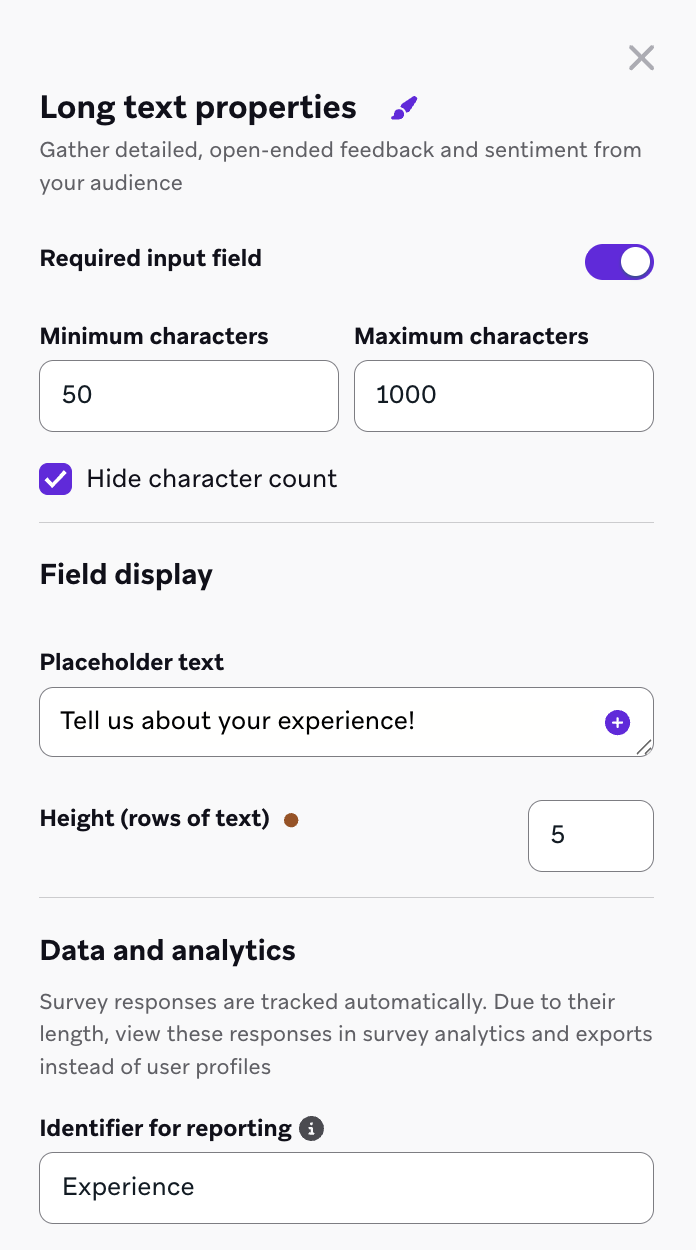

Langtextfelder in iOS-In-App-Nachricht-Umfragen sind vorübergehend auf 250 Zeichen begrenzt. Diese Einschränkung wird in einem zukünftigen iOS-SDK-Update behoben. Erwägen Sie vorerst, die maximale Zeichenanzahl bei oder unter 250 zu halten, wenn Umfragen iOS-Nutzer:innen angezeigt werden.
Langtextantworten sind im Reporting und in Exporten verfügbar, können jedoch nicht als angepasste Attribute im Kundenprofil protokolliert werden – Sie können Nutzer:innen daher nicht direkt nach einem Langtextantwort-Wert segmentieren. Weitere Informationen finden Sie unter Einschränkungen auf der jeweiligen Kanalseite.
In Currents verwenden Langtextantworten answer_type = 'free_form_text' mit dem Text in answer_long_string.
Zufällige Reihenfolge der Auswahlmöglichkeiten
Optionsfeld-Gruppen, Kontrollkästchen-Gruppen und Dropdown-Blöcke unterstützen die zufällige Anordnung der Antwortmöglichkeiten. Aktivieren Sie Reihenfolge der Auswahlmöglichkeiten randomisieren, um die Auswahlmöglichkeiten bei jedem Laden der Umfrage zu mischen. Dadurch wird die Reihenfolgenverzerrung reduziert, die entstehen kann, wenn dieselbe erste Option die Antworten beeinflusst.
Die Randomisierung ändert nur die Anzeigereihenfolge für die jeweiligen Umfrageteilnehmer:innen. Berichtsbezeichnungen und -werte bleiben den von Ihnen konfigurierten Auswahlmöglichkeiten zugeordnet, sodass Analytics, CSV-Exporte und Segmentierung unabhängig von der Reihenfolge, die einzelne Nutzer:innen gesehen haben, dieselben Antwortdaten verwenden.
Umfrage-Templates
Speichern Sie eine Umfrage als Template aus der Landing-Page- oder In-App-Nachricht-Template-Bibliothek, damit Ersteller:innen davon ausgehen können, anstatt jedes Mal dieselben Fragen und Formularblöcke neu zu erstellen. Wenn Umfrage-Templates für Ihren Workspace aktiviert sind, filtern Sie die Bibliothek nach Umfrage, um gespeicherte Umfragestrukturen in Campaigns, Canvases und Landing-Pages zu finden und wiederzuverwenden.
Umfrageantwort-Ereignisse
Umfrageantworten fließen in Braze-Currents ein, sodass Sie Umfragedaten in Ihr Data Warehouse oder ein Drittanbieter-BI-Tool exportieren können – für nachgelagerte Analysen, Verknüpfungen mit anderen Engagement-Daten und benutzerdefinierte Berichte, die über die integrierten Analytics des Dashboards hinausgehen.
Braze exportiert einzelne Umfrageantworten über das Ereignis Survey Response (users.messages.survey.Response) an Currents. Jedes Ereignis stellt die Antwort einer Person auf eine einzelne Umfragefrage dar. Die vollständige Feldreferenz finden Sie unter Survey-Response-Ereignisse im Currents-Ereignis-Glossar.
Engagement-Funnel für Landing-Pages
Landing-Page-Umfragen erzeugen außerdem Ereignisse vom Typ Landing Page Impression und Landing Page Click für Seitenaufrufe und getrackte Klicks. Das Abschließen einer Landing-Page-Umfrage schreibt ein Survey Response-Ereignis; es löst nicht zusätzlich das allgemeine Ereignis Landing Page Form Submission aus, das für standardmäßige (nicht umfragebasierte) Landing-Page-Formulare vorgesehen ist. Die vollständige Feldreferenz für diese Ereignisse finden Sie im Currents-Ereignisglossar.
Häufig gestellte Fragen
Wie starte ich eine Umfrage, einschließlich NPS oder CSAT?
Wählen Sie auf der Seite zur Nachrichtenerstellung für eine Landing-Page oder In-App-Nachricht Umfrage als Nachrichtentyp aus, bevor Sie den Editor öffnen. NPS-, CSAT- und andere Feedback-Umfragen verwenden alle denselben Einstiegspunkt in den Umfragemodus – es gibt keinen separaten Erstellungsablauf pro Umfragetyp. Fügen Sie dann die benötigten Formular-Blöcke im Editor hinzu (zum Beispiel den eigenständigen NPS-Block).
Wo finde ich Umfragen kanalübergreifend?
Gehen Sie zu Messaging > Surveys, um Umfragen über Landing-Pages, Campaigns und Canvases hinweg zu überprüfen. Wenn Sie diese Seite nicht sehen, wenden Sie sich an Ihren Braze Account Manager.
Verwandte Artikel
- Landing-Page-UmfragenErstellungsablauf, Gestaltung und Reporting für den Landing-Pages-Kanal
- In-App-Nachricht-UmfragenErstellungsablauf, Gestaltung und Reporting für den In-App-Nachrichten-Kanal
- E-Mail-NPS-Umfrage-BlockErfassen Sie NPS-Werte aus Drag-and-Drop-E-Mails und schließen Sie mit einer Landing-Page-Umfrage ab
- Drag-and-Drop-Editor-BlöckeVollständige Referenz für die Formular-Blöcke, die Sie einer Umfrage hinzufügen können
- Braze-CurrentsRichten Sie den Datenexport in Ihr Data Warehouse oder BI-Tool ein