Block „Abos verwalten“
Fügen Sie einer Landing-Page einen Block Abos verwalten hinzu, damit Nutzer:innen ihre E-Mail-, SMS- oder WhatsApp-Abo-Gruppen einsehen, sich dafür anmelden und sie aktualisieren können.
Der Block Abos verwalten unterstützt zwei zentrale Anwendungsfälle:
- Bestehende Abos verwalten: Teilen Sie den Liquid-Tag der Landing-Page in einer E-Mail-, SMS-, WhatsApp- oder einer anderen Kanalnachricht. Wenn identifizierte Nutzer:innen die Seite öffnen, füllt der Block automatisch die Checkbox jeder Abo-Gruppe mit dem aktuellen Abo-Status vor, sodass sie ihre Einstellungen überprüfen und aktualisieren können.
- Neue Opt-ins erfassen: Fügen Sie den Block zusammen mit einem E-Mail-Erfassungs- oder Telefonnummern-Erfassungs-Block zu einer Landing-Page für die Lead-Generierung hinzu, damit neue Besucher:innen beim Absenden des Formulars auswählen können, welchen Abo-Gruppen sie beitreten möchten.

Jeder Block Abos verwalten ist für einen Kanal bestimmt: E-Mail, SMS oder WhatsApp. Um mehr als einen Kanal abzudecken, fügen Sie für jeden Kanal einen separaten Block hinzu – ein Kanal kann pro Seite nur von einem Block verwendet werden. Für die RCS-Einwilligung verwenden Sie stattdessen einen Block Telefonnummern-Erfassung.
Voraussetzungen
| Anforderung | Beschreibung |
|---|---|
| E-Mail-, SMS- oder WhatsApp-Abo-Gruppen | Mindestens eine E-Mail-Abo-Gruppe, SMS-Abo-Gruppe oder WhatsApp-Abo-Gruppe für den Kanal, den Sie dem Block hinzufügen. E-Mail-Gruppen können über das Dashboard oder die Abo-Gruppen-Endpunkte erstellt werden. SMS-Gruppen werden während der SMS-Einrichtung bereitgestellt. WhatsApp-Gruppen werden erstellt, wenn Sie WhatsApp in Ihren Workspace integrieren. |
| Landing-Page-Berechtigungen | Dieselben Berechtigungen, die zum Erstellen und Bearbeiten jeder Landing-Page erforderlich sind. |
| SMS- oder WhatsApp-Kanal | Wenn SMS oder WhatsApp nicht in der Kanalauswahl angezeigt werden, wenden Sie sich an Ihren Customer-Success-Manager oder Account Manager, um sie für Ihren Workspace aktivieren zu lassen. |
Schritt 1: Den Block „Abos verwalten“ hinzufügen
Gehen Sie im Drag-and-drop-Editor für Landing-Pages zum Abschnitt Build und wählen Sie Form Blocks aus. Ziehen Sie Manage Subscriptions in eine Zeile auf Ihrer Seite; der Block passt sich automatisch an die Spaltenbreite an.
Der Block ist leer, bis Sie Abo-Gruppen hinzufügen. Um Gruppen für mehr als einen Kanal anzuzeigen, fügen Sie für jeden Kanal einen Block Manage Subscriptions hinzu.
Schritt 2: Kanal und Abo-Gruppen auswählen
Wählen Sie bei ausgewähltem Block Manage Subscriptions im rechten Panel Manage Subscriptions die Option + Add subscription groups aus. Das Modal Add subscription groups wird geöffnet.
- Wählen Sie unter Select channel die Option Email, WhatsApp oder SMS. Jede Karte zeigt an, wie viele Abo-Gruppen dieser Kanal in Ihrem Workspace hat. Jeder Block unterstützt einen Kanal. Wenn ein Kanal bereits von einem anderen Manage Subscriptions-Block auf der Seite verwendet wird, ist seine Karte mit Added gekennzeichnet und kann nicht ausgewählt werden.
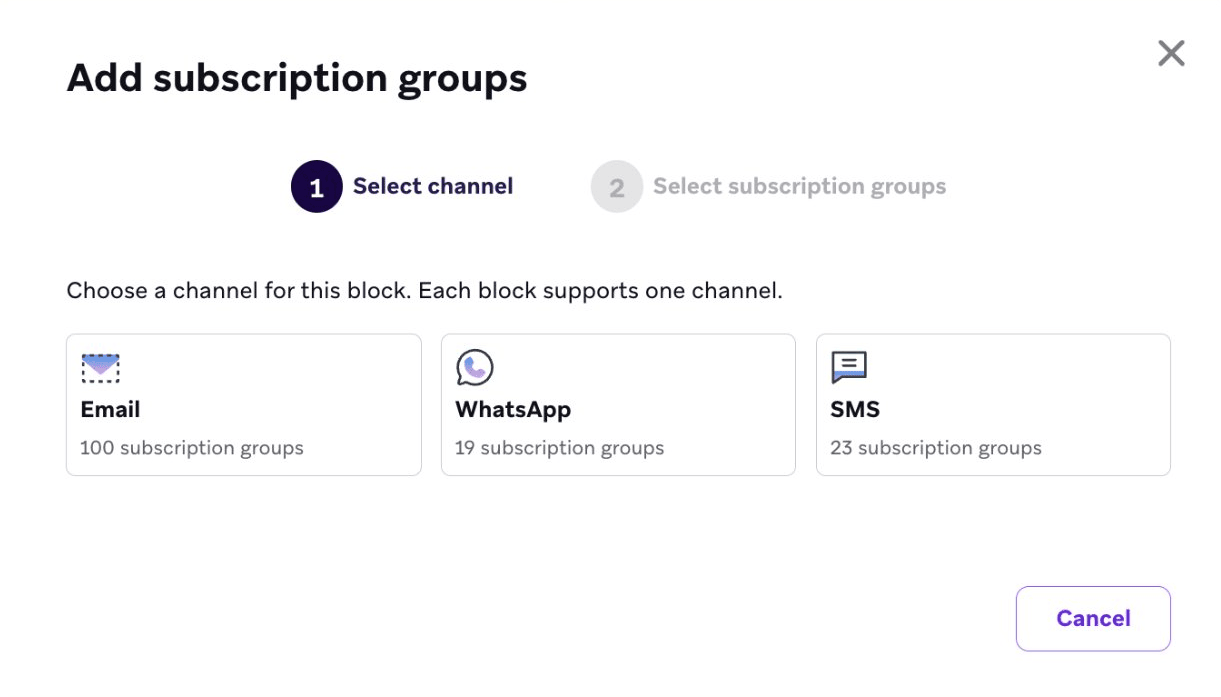
- Wählen Sie unter Select subscription groups die Gruppen aus, die Sie einbeziehen möchten. Die Listenüberschrift entspricht dem Kanal (Email subscription groups, SMS subscription groups oder WhatsApp subscription groups).
- Wählen Sie Add selected aus. Dieser Button bleibt deaktiviert, bis Sie mindestens eine Gruppe ausgewählt haben.
Jede Abo-Gruppe erscheint als eigene auswählbare Checkbox auf der Landing-Page.
Kanal oder Gruppen nachträglich ändern
Wenn ein Block bereits einen Kanal hat, öffnet die Auswahl von + Add subscription groups das Modal zur Auswahl der Abo-Gruppen, wobei die aktuellen Gruppen bereits ausgewählt sind. Um den Block auf einen anderen Kanal umzustellen, wählen Sie Back und wählen eine andere Karte. Ein Kanalwechsel löscht die im Modal ausgewählten Gruppen, und der Block wird erst aktualisiert, wenn Sie Add selected auswählen.
Wenn ein Kanal noch nicht eingerichtet ist
Wenn Ihr Workspace keine Abo-Gruppen für den ausgewählten Kanal hat, verlinkt Sie das Modal zu deren Erstellung:
- Für E-Mail gehen Sie zu Abo-Gruppen
- Für SMS oder WhatsApp schließen Sie die Einrichtung der SMS- oder WhatsApp-Abo-Gruppen ab
Kehren Sie nach der Einrichtung der Abo-Gruppen zum Block zurück.

Der Block Manage Subscriptions listet nur Gruppen auf, die Sie explizit hinzufügen. Das Hinzufügen einer Abo-Gruppe zum Block abonniert Besucher:innen nicht automatisch – Besucher:innen müssen die Checkbox der Gruppe auswählen und das Formular absenden.
Schritt 3: Blockeinstellungen konfigurieren
Verwenden Sie das Panel Manage Subscriptions, um das Verhalten und die Darstellung des Blocks anzupassen.
Abo-Gruppen
Das Panel listet die Gruppen des Blocks unter einer kanalspezifischen Überschrift auf (zum Beispiel SMS subscription groups).
- Gruppen neu anordnen: Ziehen Sie eine Abo-Gruppe an ihrem Anfasser, um die Reihenfolge zu ändern, in der sie im Block erscheint.
- Gruppen hinzufügen oder entfernen: Wählen Sie + Add subscription groups aus, um weitere Gruppen hinzuzufügen, oder wählen Sie das Löschsymbol neben einer Gruppe aus, um sie aus dem Block zu entfernen.
Wenn Sie Gruppen hinzufügen, behalten die bereits im Block vorhandenen Gruppen ihre aktuelle Reihenfolge bei, und neu ausgewählte Gruppen werden in der Reihenfolge angehängt, in der sie in der Liste des Modals erscheinen. Ordnen Sie sie bei Bedarf in diesem Panel neu an.
Beschreibungen einblenden
Aktivieren Sie Include descriptions, um neben dem Namen jeder Abo-Gruppe deren Beschreibungstext anzuzeigen, damit Besucher:innen mehr Kontext darüber erhalten, wofür sie sich anmelden. Beschreibungen werden aus der Gruppe selbst übernommen.
E-Mail- und WhatsApp-Abo-Gruppen können eine Beschreibung enthalten. SMS-Abo-Gruppen hingegen nicht – deaktivieren Sie daher Include descriptions für einen SMS-Block. Wenn Sie die Beschreibungen aktiviert lassen, wird Platzhaltertext anstelle von echtem Inhalt angezeigt.
Checkbox „Alle abonnieren“
Die Einstellung „Subscribe to all“ checkbox ist standardmäßig aktiviert. Sie fügt dem Block eine zusätzliche Checkbox hinzu, die standardmäßig mit Subscribe to all messages beschriftet ist – Sie können die Beschriftung direkt auf dem Canvas bearbeiten. Wenn Besucher:innen diese Checkbox auswählen, werden alle Abo-Gruppen-Checkboxen im Block aktiviert, was ein schnelles Opt-in für alle aufgeführten Gruppen ermöglicht. Deaktivieren Sie die Einstellung im Panel Manage Subscriptions, wenn Sie diese Checkbox nicht anzeigen möchten. Diese Checkbox ist nur ein praktisches Steuerelement; gespeichert wird der Zustand der einzelnen Gruppen-Checkboxen.
Stiloptionen
Verwenden Sie Style options, um Schriftfamilie, Schriftstärke, Schriftgröße, Zeilenhöhe, Zeichenabstand, Textfarbe und Akzentfarbe für den Block festzulegen – und wenn Include descriptions aktiviert ist, auch für den Beschreibungstext.
Bestehende Abonnements aktualisieren
Damit bestehende Nutzer:innen ihre E-Mail-, SMS- oder WhatsApp-Abonnements überprüfen und aktualisieren können, teilen Sie die Landing-Page über ihren Liquid-Tag in einer E-Mail, SMS, WhatsApp-Nachricht, einem Canvas-Schritt oder einer anderen Nachricht. Wenn Nutzer:innen die Seite über diesen Link öffnen, identifiziert Braze sie und füllt automatisch jedes Kontrollkästchen der Abo-Gruppe im Block Manage Subscriptions vorab aus, um den aktuellen Abo-Status widerzuspiegeln – ähnlich wie bei einem E-Mail-Präferenzcenter.
Nutzer:innen können Kontrollkästchen aktivieren oder deaktivieren, um ihre Abonnements zu aktualisieren, und dann das Formular absenden, um ihre Änderungen zu speichern. Beim Absenden schreibt jedes Kontrollkästchen den Abo-Status der jeweiligen Gruppe: Ein aktiviertes Kontrollkästchen meldet die Nutzer:innen an, und ein deaktiviertes Kontrollkästchen meldet sie ab. Abo-Gruppen, die nicht auf der Seite aufgeführt sind, bleiben unverändert.
Das Vorab-Ausfüllen des aktuellen Abo-Status von Nutzer:innen im Block Manage Subscriptions ist standardmäßig enthalten und erfordert nicht die Landing Pages Pro-Stufe. Dies unterscheidet sich vom Liquid-basierten Vorab-Ausfüllen für andere Formularfelder, das Landing Pages Pro erfordert.
Neue Abonnent:innen erfassen
Um neue Abonnent:innen zu gewinnen, kombinieren Sie den Block Manage Subscriptions mit einem Erfassungsfeld für den jeweiligen Kanal:
- E-Mail: Fügen Sie einen E-Mail-Erfassungsblock hinzu, damit die Seite die E-Mail-Adresse der Besucher:innen zusammen mit der Auswahl ihrer E-Mail-Abo-Gruppen erfasst.
- SMS oder WhatsApp: Fügen Sie einen Telefonnummer-Erfassungsblock hinzu, damit die Seite die Telefonnummer der Besucher:innen zusammen mit der Auswahl ihrer SMS- oder WhatsApp-Abo-Gruppen erfasst.
Bei einem Phone Capture-Block ist die Abo-Gruppe optional. Lassen Sie sie leer, wenn ein Manage Subscriptions-Block auf derselben Seite die Einwilligung verwaltet, damit Besucher:innen ihre Gruppen über die Checkliste auswählen, anstatt beim Absenden automatisch einer einzelnen Gruppe zugeordnet zu werden. Legen Sie eine Abo-Gruppe bei Phone Capture fest, wenn dies die einzige Stelle ist, an der Sie die Einwilligung erfassen.
Wenn die Besucher:innen nicht identifiziert sind (zum Beispiel, weil sie ohne einen Landing-Page-Liquid-Tag ankommen), sind die Kontrollkästchen zunächst nicht ausgewählt. Wenn sie das Formular absenden, werden sie den Abo-Gruppen zugeordnet, die sie ausgewählt haben.
Wissenswertes
- Ein Kanal pro Block, ein Block pro Kanal: Jeder Abos verwalten-Block deckt einen einzelnen Kanal ab, und ein Kanal kann nur von einem Block auf einer Seite verwendet werden. Eine Seite kann bis zu drei haben: einen für E-Mail, einen für SMS und einen für WhatsApp.
- Ein gelöschtes Häkchen meldet ab: Beim Absenden des Formulars wird der Status jeder Gruppen-Checkbox im Block gespeichert, sodass ein gelöschtes Häkchen die Nutzer:innen von dieser Gruppe abmeldet. Gruppen, die nicht auf der Seite aufgeführt sind, bleiben unberührt.
- Beschreibungen für SMS: SMS-Abo-Gruppen haben keinen Beschreibungstext. Deaktivieren Sie Beschreibungen einbeziehen bei SMS-Blöcken.
- Keine Checkbox „Auswahl löschen“: Landing-Pages bieten nicht die Checkbox „Auswahl löschen“ an, die im Drag-and-Drop-E-Mail-Einstellungscenter verfügbar ist.
- RCS: Dieser Block listet keine RCS-Abo-Gruppen auf. Um die Einwilligung für RCS einzuholen, verwenden Sie einen Phone Capture-Block.
- Platzierung im Formular: Der Block muss sich innerhalb des Formularbereichs der Seite befinden. Auf einer mehrstufigen Landing-Page markiert der Editor den Block, wenn er außerhalb eines Formularschritts platziert wird.
- Bestätigungserlebnis: Landing-Pages mit Formularblöcken, einschließlich Abos verwalten, benötigen ein Bestätigungserlebnis nach dem Absenden. Erstellen Sie eine Bestätigungsseite und verlinken Sie diese über Ihren Absenden-Button.
- Referenz der Editor-Blöcke: Eine vollständige Referenz aller Landing-Page-Blöcke und deren Eigenschaften finden Sie unter Editor-Blöcke (Landing-Pages).