Mehrstufige Landing-Page-Formulare
Teilen Sie ein langes Landing-Page-Formular in mehrere Schritte auf, jeder mit eigenen Feldern, sodass Nutzer:innen Ihr Formular Schritt für Schritt durchlaufen. Jedes mehrstufige Formular enthält einen gesperrten Bestätigungsschritt, damit Nutzer:innen nach dem Absenden immer eine Bestätigung sehen.
Voraussetzungen
Um auf den Landing-Page-Builder zuzugreifen, benötigen Sie bestimmte Berechtigungen. Falls Sie keinen Zugriff haben, wenden Sie sich an Ihre:n Braze-Admin.
Sie sollten außerdem mit Landing-Page-Formularblöcken vertraut sein.
So funktionieren mehrstufige Formulare
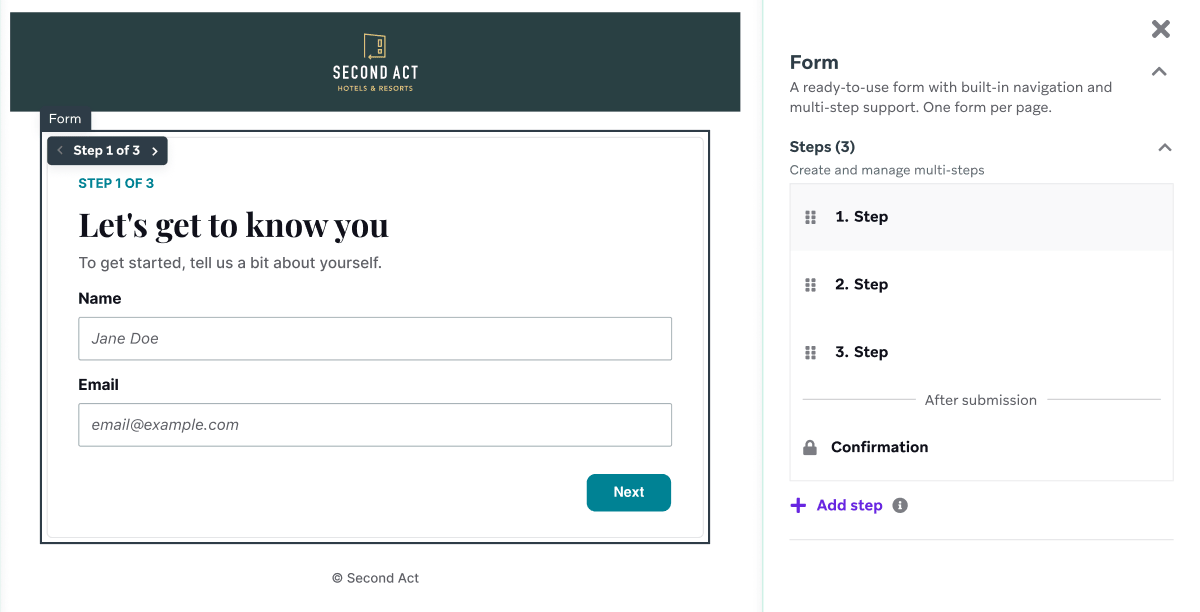
Um ein mehrstufiges Formular zu erstellen, fügen Sie eine Formular-Zeile aus dem Bereich Layout im Build-Panel hinzu. Die Formular-Zeile enthält integrierte Aktions-Buttons und Unterstützung für mehrere Schritte, sodass Sie die Zeilenstruktur nicht selbst zusammenstellen müssen.
Sie können pro Landing-Page nur eine Formular-Zeile hinzufügen. Wenn Sie sie auf Ihre Seite ziehen, beginnt sie mit einem einzelnen Schritt und einem gesperrten Bestätigungsschritt, der nach dem Absenden ausgeführt wird.

Da die Formular-Zeile ihre eigene mehrstufige Navigation verwaltet, befinden sich alle Ihre Schritte innerhalb dieser einzelnen Zeile auf einer Seite. Dies unterscheidet sich vom Standardansatz, bei dem ein einstufiges Formular erstellt und dessen Absenden-Button mit einer separaten Bestätigungs-Landing-Page verknüpft wird. Weitere Informationen finden Sie unter Schritt 4: Bestätigungsseite erstellen.
Mehrstufiges Formular hinzufügen
- Gehen Sie im Landing-Page-Editor zum Panel Build und wählen Sie Layout aus.
- Ziehen Sie die Zeile Form auf Ihre Seite.
- Verwenden Sie bei ausgewählter Zeile Form den Abschnitt Steps im Eigenschaftenpanel auf der rechten Seite, um Ihr Formular aufzubauen:
- Fügen Sie Formularblöcke (wie Email Capture, Phone Capture, Input Field, Dropdown, Checkbox oder Checkbox Group) zu Step 1 hinzu.
- Wählen Sie Add step aus, um weitere Schritte zu erstellen, und fügen Sie jedem Schritt Formularblöcke hinzu.
Ein dreistufiges Formular könnte beispielsweise in Step 1 nach einem Namen fragen, in Step 2 nach einer Telefonnummer und dann auf dem Schritt Confirmation landen, um den Nutzer:innen für das Absenden zu danken.
Zwischen Schritten beim Bearbeiten navigieren
Bewegen Sie sich im Editor auf zwei Arten zwischen den Schritten:
| Methode | Vorgehensweise |
|---|---|
| Schritt-Navigator | Verwenden Sie im Canvas die Steuerung Schritt X von Y, um zum vorherigen oder nächsten Schritt zu wechseln. |
| Schritte-Panel | Wählen Sie die Zeile Formular aus und verwenden Sie dann den Abschnitt Schritte im Eigenschaften-Panel auf der rechten Seite, um direkt zu einem Schritt zu springen, einschließlich des Schritts Bestätigung. |
Schritte verwalten
Verwenden Sie den Bereich Steps im Eigenschafts-Panel der Zeile Form, um Schritte hinzuzufügen, zu entfernen und neu anzuordnen:
| Aktion | Vorgehensweise |
|---|---|
| Schritt hinzufügen | Wählen Sie Add step aus. Neue Schritte werden nach Ihren bestehenden Schritten und vor dem Schritt Confirmation hinzugefügt. |
| Schritt entfernen | Wählen Sie das Papierkorb-Symbol neben dem Schritt aus, den Sie entfernen möchten. Beachten Sie, dass der Schritt Confirmation kein Papierkorb-Symbol hat und weder entfernt noch neu angeordnet werden kann. Er wird immer zuletzt ausgeführt, nachdem Nutzer:innen die vorherigen Schritte abgeschlossen haben. |
| Schritte neu anordnen | Verwenden Sie den Ziehgriff neben einem Schritt, um dessen Reihenfolge zu ändern. |
Bestätigungsschritt anpassen
Jedes mehrstufige Formular enthält einen Bestätigungs-Schritt, der unter Nach dem Absenden im Abschnitt Schritte aufgeführt ist. Dieser Schritt ist gesperrt, sodass er nicht gelöscht werden kann – Nutzer:innen sehen also immer eine Bestätigungserfahrung, nachdem sie Ihr Formular abgesendet haben.
Obwohl der Bestätigungs-Schritt nicht entfernt werden kann, können Sie ihn wie jeden anderen Schritt anpassen: Wählen Sie ihn im Abschnitt Schritte aus und fügen Sie dann Blöcke hinzu und gestalten Sie diese, um Ihre Bestätigungsnachricht zu erstellen.
Den Formularblock gestalten
Wählen Sie die Zeile Form aus und verwenden Sie den Abschnitt Styles im Panel Multi-step form, um den Formularcontainer anzupassen:
| Steuerelement | Beschreibung |
|---|---|
| Background image | Fügen Sie ein Bild hinter dem Formular hinzu. Sie können auch die Bildgröße, Position und Wiederholungseinstellungen anpassen. |
| Background color | Legen Sie die Hintergrundfarbe des Formularcontainers fest. |
| Border style | Wählen Sie einen durchgezogenen, gestrichelten oder gepunkteten Rahmen für den Formularcontainer. |
| Border color | Legen Sie die Rahmenfarbe für den Formularcontainer fest. |
| Border radius | Runden Sie die Ecken des Formularcontainers ab. |
| Padding | Passen Sie den Abstand zwischen dem Rand des Formularcontainers und seinem Inhalt an. |
Diese Stile gelten für den Formularcontainer über alle Schritte hinweg, einschließlich des Schritts Confirmation.
Daten aus teilweise ausgefüllten Formularen erfassen
Wenn Nutzer:innen Ihr Formular verlassen, bevor sie den Schritt Bestätigung erreichen, speichert Braze trotzdem die Daten aus allen Schritten, die sie abgeschlossen haben, in ihrem Nutzerprofil. Das Ereignis Landing-Page-Formular eingereicht wird erst protokolliert, wenn Nutzer:innen jeden Schritt abschließen und den Schritt Bestätigung erreichen.
Retargeting und Trigger-Zustellung basieren auf dem Ereignis Landing-Page-Formular eingereicht. Nutzer:innen, die einige, aber nicht alle Schritte einreichen, werden in ihrem Profil gespeichert, sind aber nicht in diesem Ereignis enthalten – auch wenn ihre teilweisen Daten erfasst wurden.
Dies unterscheidet sich von Landing-Page-Umfragen, bei denen Nutzer:innen, die den letzten Schritt nicht erreichen, als teilweise Einreichung erfasst werden.
Einschränkungen und Hinweise
- Eine Landing-Page unterstützt eine einzelne Formular-Zeile, sodass alle Ihre Schritte und Ihr Bestätigungsschritt in dieser einen Zeile enthalten sind.
- Sie können bis zu 10 Datenerfassungsschritte hinzufügen. Der Bestätigungs-Schritt zählt nicht zu diesem Limit.
- Jeder Schritt enthält einen Standard-Button, dessen Klick-Aktion so eingestellt ist, dass er zum nächsten Schritt führt. Diese Aktion validiert und speichert die Eingaben des aktuellen Schritts. Beim letzten Datenerfassungsschritt wird zusätzlich das Ereignis Submitted a Landing Page form protokolliert und zum Bestätigungs-Schritt weitergeleitet. Wenn ein Schritt nicht verbunden ist, fügen Sie ein Klick-Verhalten hinzu, damit der Button zum nächsten Schritt führt. Weitere Informationen finden Sie unter Button in Editor-Blöcke.
- Sie müssen keine zweite Landing-Page erstellen oder verlinken, die als Bestätigungserlebnis dient, da der Bestätigungs-Schritt in die Formular-Zeile integriert ist.
- Wenn Sie die Formular-Zeile unter Layout nicht sehen, wenden Sie sich an Ihren Braze Account Manager.