Rich-Push-Benachrichtigungen für iOS erstellen
Rich-Benachrichtigungen ermöglichen eine stärkere Anpassung Ihrer Push-Benachrichtigungen, indem zusätzliche Inhalte über reinen Text hinaus hinzugefügt werden. Android-Benachrichtigungen enthalten bereits seit einiger Zeit Bilder in Push-Benachrichtigungen, die als „erweitertes Benachrichtigungsbild“ bezeichnet werden. Ab iOS 10 können Ihre Kund:innen iOS-Push-Benachrichtigungen empfangen, die GIFs, Bilder, Videos oder Audio enthalten.
Voraussetzungen
Bevor Sie eine Rich-Push-Benachrichtigung für iOS erstellen, beachten Sie die folgenden Details:
- Um sicherzustellen, dass Ihre App Rich-Benachrichtigungen senden kann, folgen Sie den Anweisungen zur iOS-Push-Integration, da Ihre Entwickler:innen eine Serviceerweiterung zu Ihrer App hinzufügen müssen.
- Dateitypen, die wir derzeit für den direkten Upload in unserem Dashboard unterstützen, umfassen JPEG, PNG und GIF. Diese Dateien können auch in das templatfähige URL-Feld eingegeben werden, zusammen mit diesen zusätzlichen Dateitypen: AIF, M4A, MP3, MP4 oder WAV.
- Weitere Informationen zu Medienbeschränkungen und -spezifikationen finden Sie in der Apple-Dokumentation.
- iOS skaliert Bilder, um sie an den Bildschirm anzupassen, und skaliert Rich-Bilder für die aktive oder gesperrte Ansicht.

Seit Januar 2020 können iOS-Rich-Push-Benachrichtigungen Bilder mit einer Auflösung von 1038x1038 verarbeiten, die unter 10 MB groß sind. Wir empfehlen jedoch, eine möglichst kleine Dateigröße zu verwenden. In der Praxis kann das Senden großer Dateien sowohl unnötigen Netzwerk-Stress verursachen als auch Download-Timeouts häufiger auftreten lassen.

Bilder in Push-Benachrichtigungen werden möglicherweise nicht wie erwartet angezeigt, wenn die Dateigröße des Bildes zu groß ist, das Seitenverhältnis nicht stimmt, der Text die maximale Nachrichtenlänge überschreitet oder der Titeltext die maximale Titellänge überschreitet.
Zeichenanzahl
Obwohl wir keine feste Regel für die genaue Anzahl der Zeichen in einer Push-Benachrichtigung angeben können, bieten wir einige Richtlinien, die Sie beim Gestalten von iOS-Nachrichten berücksichtigen sollten. Je nach Vorhandensein eines Bildes, dem Benachrichtigungsstatus und den Anzeigeeinstellungen des Nutzer:innen-Geräts sowie der Gerätegröße kann es Abweichungen geben. Im Zweifelsfall halten Sie den Text kurz und prägnant.
Als bewährte Praxis empfiehlt Braze, jede Textzeile sowohl für den optionalen Titel als auch den Nachrichtentext in einer mobilen Push-Benachrichtigung auf etwa 30–40 Zeichen zu begrenzen.
Benachrichtigungszustände
Ihre Nutzer:innen können Push-Benachrichtigungen in verschiedenen Situationen sehen und dabei unterschiedlich viel Text angezeigt bekommen.
| Sperrbildschirm oder Mitteilungszentrale | Erweitert | Gerät aktiv |
|---|---|---|
| Dies ist das häufigste Szenario. Titel: 1 Textzeile Text: 4 Textzeilen Bild: quadratisches Vorschaubild |
Wenn Nutzer:innen eine Nachricht lange gedrückt halten. Titel: 1 Textzeile Text: 7 Textzeilen Bild: 2:1 Seitenverhältnis (empfohlen, siehe folgenden Hinweis) |
Wenn Nutzer:innen eine Push-Benachrichtigung erhalten, während ihr Telefon entsperrt und aktiv ist. Titel: 1 Textzeile Text: 2 Textzeilen |
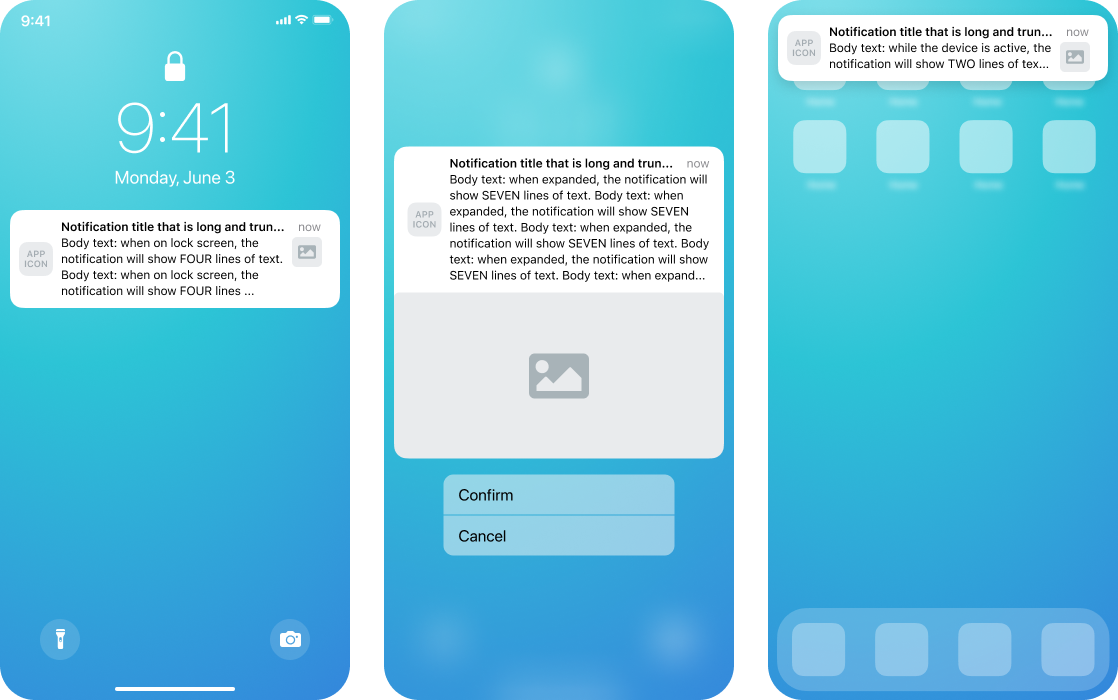
Obwohl wir ein Seitenverhältnis von 2:1 für erweiterte Push-Benachrichtigungen empfehlen, wird nahezu jedes Seitenverhältnis unterstützt. Bilder erstrecken sich immer über die volle Breite der Benachrichtigung, und die Höhe wird entsprechend angepasst.
Variablen bei der Textkürzung
Berücksichtigen Sie beim Erstellen von Inhalten die folgenden Szenarien, die beeinflussen können, wie viel Text angezeigt wird.
Je nachdem, wann Nutzer:innen eine Push-Benachrichtigung lesen, kann der Zeitstempel den Titeltext verkürzen.
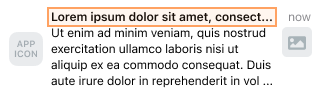
Titelzeichenanzahl: 35
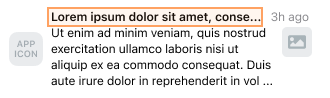
Titelzeichenanzahl: 33
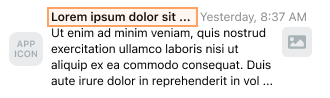
Titelzeichenanzahl: 22
Der Nachrichtentext wird pro Zeile um etwa 10 Zeichen verkürzt, wenn ein Bild vorhanden ist.
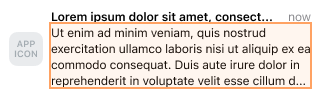
Textzeichenanzahl: 179
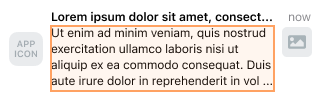
Textzeichenanzahl: 154
Unter iOS 15 verschieben die Kennzeichnungen „Zeitkritisch“ und „Kritisch“ den Titel in eine neue Zeile ohne Zeitstempel, sodass etwas mehr Platz zur Verfügung steht.
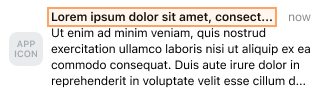
Titelzeichenanzahl: 35
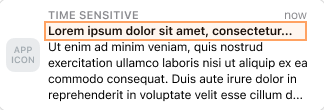
Titelzeichenanzahl: 39
iOS zeigt den Push-Titel in einer einzigen Zeile an. Wenn die Ausgabe Ihres Template-Titels Zeilenumbruchzeichen enthält – zum Beispiel aus einem Capture-Block, einer Bedingung oder Connected Content – sehen Nutzer:innen möglicherweise nur den Text vor dem ersten Zeilenumbruch.
Wenden Sie den Filter strip_newlines auf die endgültige Titelausgabe an, um Zeilenumbrüche vor dem Senden zu entfernen. Ein Beispiel finden Sie unter Push-Benachrichtigung erstellen.
Die folgenden Details können ebenfalls die Textkürzung beeinflussen:
- Anzeigeeinstellungen des Telefons: Nutzer:innen können die globale UI-Schriftgröße auf ihrem Telefon vergrößern oder verkleinern, in der Regel aus Gründen der Barrierefreiheit.
- Gerätebreite: Die Nachricht könnte auf einem kleinen Telefon oder einem breiten iPad angezeigt werden.
- Inhaltstypen: Emojis und breite Zeichen wie „m“ und „w“ nehmen mehr Platz ein als „i“ oder „t“, und längere Wörter wie „Engagement“ können abrupter umgebrochen werden als kürzere Wörter.
Einrichten Ihrer iOS-Rich-Benachrichtigung
Schritt 1: Push-Campaign erstellen
Folgen Sie den Campaign-Schritten, um eine Push-Benachrichtigung für iOS zu erstellen. Sie verwenden denselben Composer, den Sie auch für die Einrichtung von Push-Benachrichtigungen ohne Rich-Content nutzen.
Schritt 2: Medien hinzufügen
Fügen Sie Ihre Bild-, GIF-, Audio- oder Videodatei im Feld iOS Notification Image im Nachrichten-Composer hinzu. Lesen Sie die Voraussetzungen für Informationen zum Hinzufügen Ihrer Inhaltsdateien.
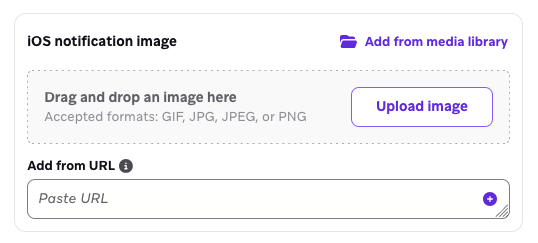
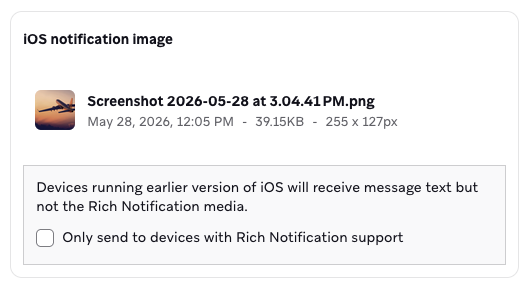
Sie können diese Nachricht auch so einschränken, dass sie nur an Nutzer:innen gesendet wird, deren Gerät unter iOS 10 läuft. Für Nutzer:innen, die nicht auf iOS 10 aktualisiert haben, erscheint sie als reine Textbenachrichtigung ohne den Rich-Content, wenn Sie die Option Only send to devices with Rich Notification support nicht aktivieren.
Schritt 3: Campaign-Erstellung fortsetzen
Nachdem Ihr Rich-Benachrichtigungsinhalt in das Dashboard hochgeladen wurde, können Sie mit der Planung Ihrer Campaign fortfahren.
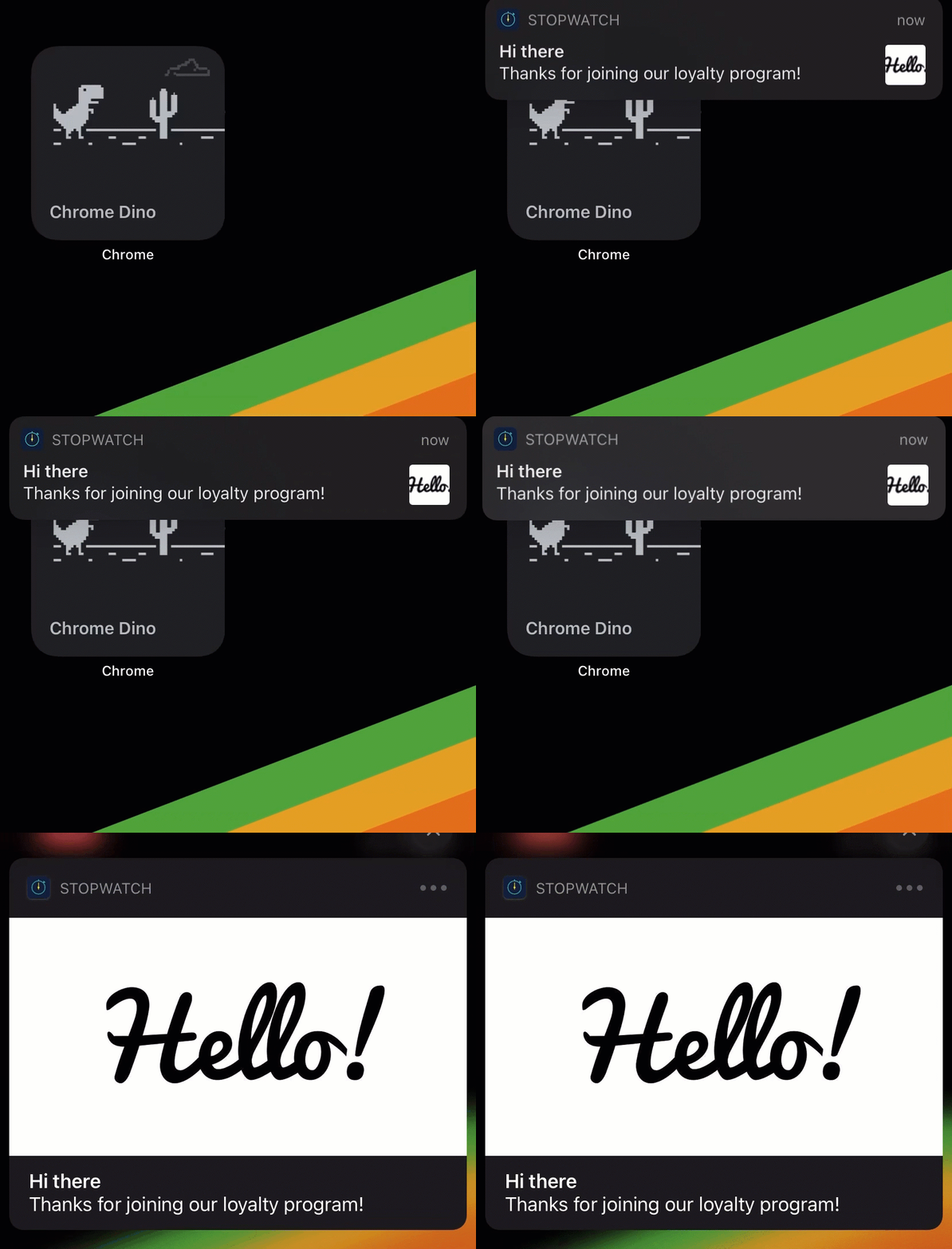
Wenn Nutzer:innen die Push-Benachrichtigung erhalten, können sie fest auf die Push-Nachricht drücken, um das Bild zu vergrößern.