E-Mail-Abos
Erfahren Sie mehr über globale E-Mail-Abo-Status, Fußzeilen und Abmeldeseiten, Präferenzzentren und Campaign-Targeting. Informationen zu Abo-Gruppen über alle Kanäle hinweg finden Sie unter Abo-Gruppen.
Dieses Dokument dient ausschließlich zu Informationszwecken. Es ist nicht als Rechtsberatung gedacht und darf auch nicht als solche herangezogen werden. Der Versand von Marketing- und Transaktions-E-Mails kann bestimmten gesetzlichen Anforderungen unterliegen. Um sicherzustellen, dass Sie alle geltenden Gesetze, Vorschriften und Regelungen einhalten, die für Ihr Unternehmen gelten, sollten Sie den Rat Ihrer Rechtsabteilung und/oder Ihres Compliance-Teams einholen.
Abo-Status
Braze verwendet globale Abo-Status, um zu steuern, welche Nutzer:innen E-Mails erhalten. Definitionen von opted-in, subscribed und unsubscribed, wie sich der globale Status von Abo-Gruppen unterscheidet und wie der Abo-Status auf anderen Kanälen funktioniert, finden Sie unter Abo-Status.
Abgemeldete E-Mail-Adressen
Braze meldet automatisch jede Nutzer:in ab, die sich manuell über eine angepasste Fußzeile abmeldet. Wenn die Nutzer:in ihre E-Mail-Adresse aktualisiert und Resubscribe users when they update their email in der Sendekonfiguration aktiviert ist, wird der normale Versand fortgesetzt.
Wenn eine Nutzer:in eine oder mehrere Ihrer E-Mails als Spam markiert, sendet Braze nur noch Transaktions-E-Mails an diese Nutzer:in. Transaktions-E-Mails beziehen sich auf die Option Send to all users including unsubscribed users unter Target Audience.

Lesen Sie unsere Best Practices zum IP-Warming, um Hinweise zur effektiven Reaktivierung Ihrer Nutzer:innen zu erhalten.
Bounces und ungültige E-Mails
Ein Hard Bounce liegt vor, wenn eine E-Mail aufgrund eines dauerhaften Zustellungsfehlers nicht an die Empfänger:in zugestellt werden kann. Ein Hard Bounce kann auftreten, weil der Domainname nicht existiert oder weil die Empfänger:in unbekannt ist.
Ein Soft Bounce liegt vor, wenn eine E-Mail aufgrund eines vorübergehenden Zustellungsfehlers nicht an die Empfänger:in zugestellt werden kann, obwohl die E-Mail-Adresse der Empfänger:in gültig ist. Ein Soft Bounce kann auftreten, weil der Posteingang der Empfänger:in voll ist, der Server ausgefallen ist oder die Nachricht zu groß für den Posteingang der Empfänger:in war.
Wenn eine E-Mail-Adresse einen Hard Bounce verursacht, setzt Braze den Abo-Status der Nutzer:in nicht automatisch auf „Abgemeldet“. Wenn eine Adresse einen Hard Bounce verursacht (ungültig oder nicht vorhanden), markiert Braze sie als ungültig und unternimmt keine weiteren Zustellversuche. Wenn die Nutzer:in ihre E-Mail-Adresse ändert, nimmt Braze den Versand wieder auf. Braze versucht Soft Bounces 72 Stunden lang erneut zuzustellen.
E-Mail-Abo-Status aktualisieren
Es gibt vier Möglichkeiten, den E-Mail-Abo-Status einer Nutzer:in zu aktualisieren:
SDK-Integration
Verwenden Sie das Braze SDK, um den Abo-Status einer Nutzer:in zu aktualisieren.
REST API
Verwenden Sie den /users/track-Endpunkt, um das email_subscribe-Attribut für eine Nutzer:in zu aktualisieren. Um beispielsweise den E-Mail-Abo-Status einer Nutzer:in auf „Abgemeldet“ zu setzen, wenn sie einen angepassten Abmeldelink verwendet, fügen Sie email_subscribe: "unsubscribed" in den Nutzerattributen Ihrer Anfrage ein.
Nutzerprofil
- Suchen Sie die Nutzer:in über Nutzer:innen suchen.
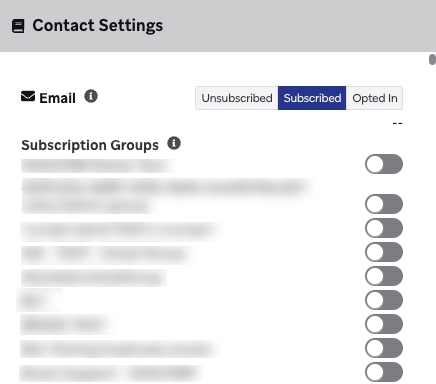
- Wählen Sie unter Engagement die Option Unsubscribed, Subscribed oder Opted In, um den Abo-Status der Nutzer:in zu ändern.
Das Nutzerprofil zeigt auch einen Zeitstempel an, wann das Abo der Nutzer:in zuletzt geändert wurde. Ein Zeitstempel wird aufgezeichnet, wenn der Status Opted-in oder Unsubscribed ist, aber nicht, wenn der Status Subscribed ist – beispielsweise hat ein neu erstelltes Profil, das sich nie explizit an- oder abgemeldet hat, keinen Abo-Zeitstempel.
Präferenzzentrum
Fügen Sie Präferenzzentrum-Liquid am Ende Ihrer E-Mails ein, damit Nutzer:innen sich an- oder abmelden können. Braze verwaltet die Aktualisierungen des Abo-Status über das Präferenzzentrum.
E-Mail-Abo-Status überprüfen
Sie können den E-Mail-Abo-Status einer Nutzer:in auf folgende Weise überprüfen:
- REST-API-Export: Verwenden Sie die Endpunkte Nutzer:innen nach Segment exportieren oder Nutzer:innen nach Bezeichner exportieren, um einzelne Nutzerprofile im JSON-Format zu exportieren.
- Nutzerprofil: Suchen Sie das Profil der Nutzer:in auf der Seite Nutzer:innen suchen, wählen Sie dann den Tab Engagement, um den Abo-Status der Nutzer:in einzusehen und manuell zu aktualisieren.
Wenn eine Nutzer:in ihre E-Mail-Adresse auf eine Adresse aktualisiert, die bereits im Workspace existiert, übernimmt sie den Abo-Status dieser Adresse. Wenn Resubscribe users when they update their email in der Sendekonfiguration aktiviert ist, meldet Braze eine zuvor abgemeldete Nutzer:in nur dann wieder an, wenn die neue Adresse nicht bereits auf der Abmeldeliste steht. Weitere Informationen finden Sie unter Nutzer:innen bei Änderung ihrer E-Mail-Adresse erneut anmelden.
Um Änderungen des Abo-Status nachzuvollziehen, überprüfen Sie das Currents-Ereignis Global Subscription State Change (users.behaviors.subscription.GlobalStateChange), das den Verlauf und die Quelle von Abo-Statusänderungen enthält.
Die folgenden Quellen können eine Änderung des E-Mail-Abo-Status auslösen:
| Quelle | Beschreibung |
|---|---|
| SDK | Nutzerattribut-Update, gesendet über ein Braze SDK |
| REST API | Nutzerattribut-Update, gesendet über den /users/track-Endpunkt |
| Dashboard | Abo-Status manuell auf der Nutzerprofil-Seite geändert |
| CSV-Import | Abo-Status während eines Nutzer-CSV-Imports festgelegt |
| Präferenzzentrum | Nutzer:in hat ihre Präferenz über ein von Braze gehostetes Präferenzzentrum aktualisiert |
| Abo-Seite | Nutzer:in hat einen Abmeldelink in einer E-Mail ausgewählt und ist auf der Braze-Abo-Seite gelandet |
| List-Unsubscribe | Nutzer:in hat sich über den nativen List-Unsubscribe-Header des E-Mail-Clients abgemeldet |
| Canvas-Nutzeraktualisierungsschritt | Abo-Status durch einen Nutzeraktualisierungsschritt in einem Canvas aktualisiert |
Wenn sich der globale E-Mail-Abo-Status einer Nutzer:in ändert, überträgt Braze diesen Status auf andere Profile, die dieselbe E-Mail-Adresse verwenden – bis zu 100 Profile pro Änderung. Braze garantiert keine Übertragung, wenn mehr als 100 Profile dieselbe E-Mail-Adresse verwenden. Wenn Nutzer:innen, die eine E-Mail-Adresse teilen, unterschiedliche Abo-Status aufweisen, wenden Sie sich an den Braze-Support.
Abo-Gruppen
Mit E-Mail-Abo-Gruppen können Nutzer:innen sich für bestimmte E-Mail-Kategorien (z. B. Newsletter oder Aktionen) an- oder abmelden, ohne ihren globalen E-Mail-Abo-Status zu ändern. Von Ihnen erstellte Gruppen können Sie Ihrem Präferenzcenter hinzufügen.
Weitere Informationen zum Erstellen von Gruppen, zur Segmentierung, Archivierung und zum kanalspezifischen Verhalten finden Sie unter Abo-Gruppen.
E-Mail-Präferenzcenter
Das E-Mail-Präferenzcenter ermöglicht es Ihnen zu verwalten, welche Nutzer:innen Newsletter von Abo-Gruppen erhalten. Sie finden es im Dashboard unter Abo-Gruppen. Jede von Ihnen erstellte Abo-Gruppe wird der Liste im Präferenzcenter hinzugefügt.
Weitere Informationen zum Hinzufügen oder Anpassen eines Präferenzcenters finden Sie unter Präferenzcenter.
E-Mail-Abos ändern
In den meisten Fällen verwalten Nutzer:innen ihr E-Mail-Abo über Links in den E-Mails, die sie erhalten. Fügen Sie am Ende jeder E-Mail eine rechtskonforme Fußzeile mit einem Abmeldelink ein.
Wenn Nutzer:innen die Abmelde-URL auswählen, meldet Braze sie ab und zeigt eine Landing-Page an, die die Änderung bestätigt. Verwenden Sie diesen Liquid-Tag in E-Mail-Campaigns und Canvases: ${set_user_to_unsubscribed_url}. In anderen Messaging-Kanälen können Sie diesen Tag nicht nutzen.
Beim Versand von Testnachrichten wird ${set_user_to_unsubscribed_url} nur dann als vollständige URL dargestellt, wenn die Empfänger-E-Mail-Adresse ein zugehöriges Nutzerprofil mit einer externen ID im Workspace hat. Wenn die Empfänger:innen kein Nutzerprofil oder keine externe ID haben, wird der Tag stattdessen als <a href="#">Unsubscribe</a> dargestellt.
Um den vollständigen Abmeldelink zu testen, senden Sie an bestehende Nutzer:innen mit einem Profil in Ihrem Workspace.
Abmeldelinks für Abo-Gruppen
Damit Empfänger:innen sich von einer einzelnen E-Mail-Abo-Gruppe abmelden können, ohne ihren globalen E-Mail-Abo-Status zu ändern, verwenden Sie den Liquid-Tag {% subscription_group_unsubscribe_url <subscription_group_id> %} in E-Mail-Campaigns und Canvases.
Ersetzen Sie <subscription_group_id> durch den API-Bezeichner der Abo-Gruppe und setzen Sie die ID nicht in Anführungszeichen. Sie können den Tag im Personalisierungs-Panel des Composers unter Email Properties einfügen oder ihn manuell eingeben.
Wenn Empfänger:innen den Link auswählen, meldet Braze sie nur von dieser Abo-Gruppe ab. Bei Testversendungen und Nachrichtenvorschauen wird # anstelle einer aktiven URL dargestellt.
| Szenario | Dargestellter Link |
|---|---|
| Aktive E-Mail-Abo-Gruppe bei einer Live-Sendung | Empfängerspezifische Abmelde-URL der Abo-Gruppe |
| Fehlende oder ungültige Abo-Gruppen-ID | Globale Abmelde-URL (${set_user_to_unsubscribed_url}) |
| Archivierte E-Mail-Abo-Gruppe | Globale Abmelde-URL |
| Archivierte Nicht-E-Mail-Abo-Gruppe | # |
| Testversand, Vorschau oder Präferenzzentrum-Seite | # |
Wenn Nutzer:innen im Präferenzzentrum Von allen aufgelisteten E-Mail-Typen abmelden auswählen, setzt Braze ihren globalen E-Mail-Abo-Status auf unsubscribed und meldet sie von allen Gruppen ab.
Empfängerseitige E-Mail-Abmeldungen – Abmeldelinks, List-Unsubscribe, Einreichungen über das Präferenzzentrum und vom E-Mail-Anbieter gemeldete Abmeldungen – erscheinen in der Snowflake-Tabelle USERS_MESSAGES_EMAIL_UNSUBSCRIBE. Abmeldungen über die REST API sind in dieser Tabelle nicht enthalten; stattdessen erzeugen sie users.behaviors.subscriptiongroup.StateChange- oder users.behaviors.subscription.GlobalStateChange-Ereignisse. Das Tabellenschema finden Sie unter USERS_MESSAGES_EMAIL_UNSUBSCRIBE_SHARED.
Angepasste Fußzeilen erstellen
Wenn Sie nicht die Standard-Fußzeile verwenden möchten, erstellen Sie eine Workspace-weite angepasste E-Mail-Fußzeile und binden Sie diese mit {{${email_footer}}} in jede E-Mail ein.
So müssen Sie nicht für jedes E-Mail-Template oder jede E-Mail-Campaign eine neue Fußzeile erstellen. Die Schritte finden Sie unter Angepasste E-Mail-Fußzeile.
Abo-Status für chinesische IP-Adressen verwalten
Wenn Sie mit chinesischen IP-Adressen rechnen, verlassen Sie sich nicht ausschließlich auf einen Abmeldelink, um unsubscribed-Listen zu pflegen. Bieten Sie alternative Abmeldewege an, wie z. B. ein Support-Ticket oder eine E-Mail-Adresse einer Vertretung.
Angepasste Abmeldeseite erstellen
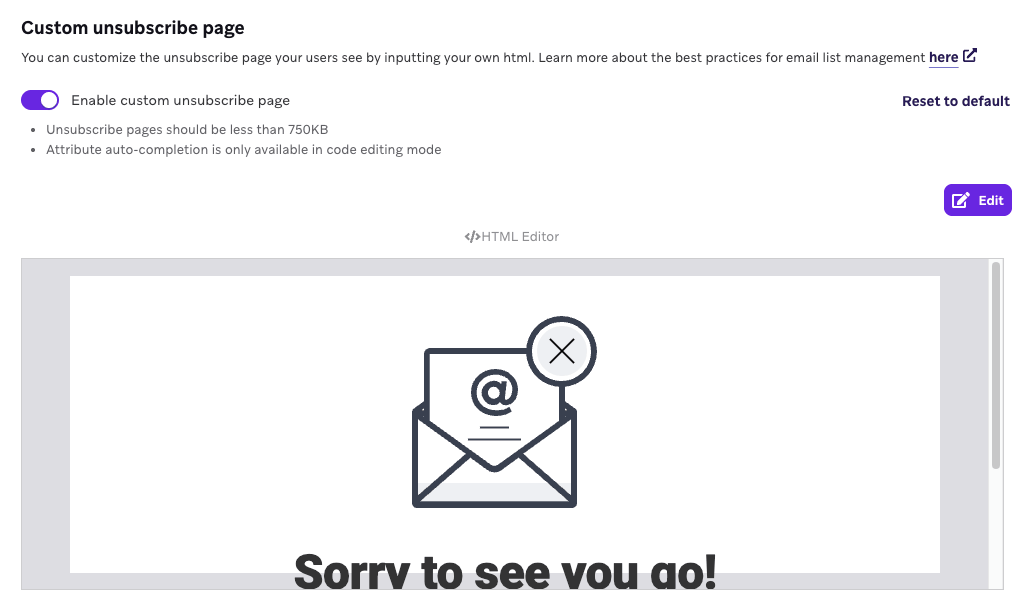
Wenn Nutzer:innen eine Abmelde-URL in einer E-Mail auswählen, öffnen sie eine Standard-Landing-Page, die die Abo-Änderung bestätigt.
Um stattdessen eine angepasste Landing-Page zu verwenden:
- Gehen Sie zu E-Mail-Präferenzen > Abo-Seiten und -Fußzeilen.
- Fügen Sie den HTML-Code für Ihre angepasste Seite hinzu.
Fügen Sie einen Link zur erneuten Anmeldung ein (z. B. {{${set_user_to_subscribed_url}}}), damit Nutzer:innen eine versehentliche Abmeldung rückgängig machen können. Wie bei ${set_user_to_unsubscribed_url} können Sie diesen Tag nur in E-Mail-Campaigns und Canvases verwenden.
Sie können Nutzer:innen auch auf Ihre Website weiterleiten und den Status über die Braze REST API aktualisieren (z. B. mit einem Link mit ?user_id={{${user_id}}} und anschließendem Aufruf von /email/status).

Wenn Sie die Dashboard-Fußzeile anstelle eines reinen HTML-Content-Blocks verwenden, muss das Template dennoch {{${set_user_to_unsubscribed_url}}} enthalten, um gespeichert werden zu können. Um vorübergehend eine andere Abmelde-URL zu verwenden, können Sie den Standard-Tag auskommentieren. Ein Beispiel: <!-- {{${set_user_to_unsubscribed_url}}} -->.
Angepasste Opt-in-Seite erstellen
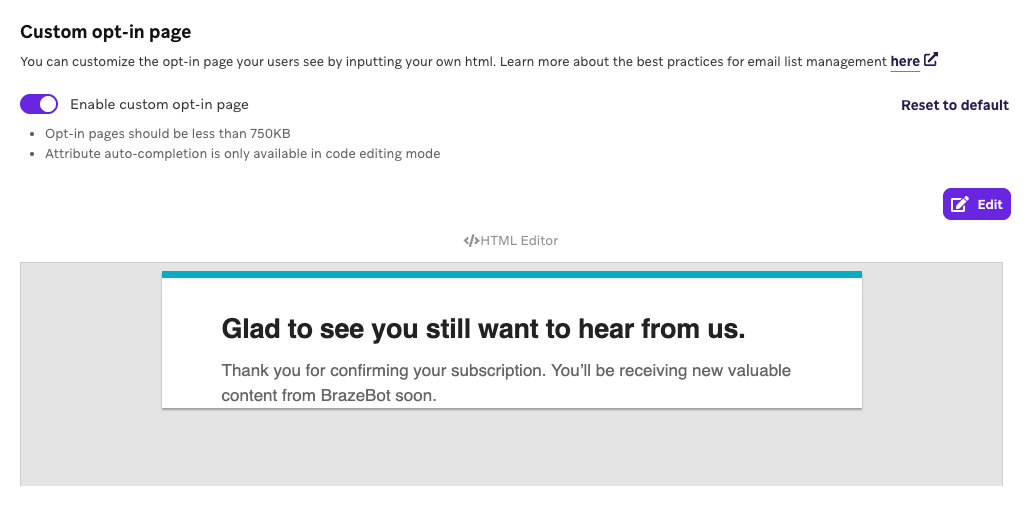
Verwenden Sie eine angepasste Opt-in-Seite, damit Nutzer:innen ihre Benachrichtigungspräferenzen vor dem Abo bestätigen und steuern können. Diese zusätzliche Kommunikation kann dazu beitragen, dass E-Mail-Campaigns nicht in Spam-Ordnern landen.
- Gehen Sie zu Einstellungen > E-Mail-Präferenzen.
- Wählen Sie Abo-Seiten und -Fußzeilen.
- Passen Sie das Styling im Abschnitt Angepasste Opt-in-Seite an, um zu sehen, wie Ihren Nutzer:innen angezeigt wird, dass sie abonniert wurden.
Nutzer:innen erreichen diese Seite über den Tag {{${set_user_to_opted_in_url}}}. Wie bei anderen E-Mail-Abo-Liquid-Tags können Sie diesen Tag nur in E-Mail-Campaigns und Canvases verwenden.
Verwenden Sie einen Double-Opt-in-Prozess, um Ihre Reichweite zu verbessern. Braze sendet eine zusätzliche Bestätigungs-E-Mail, in der Nutzer:innen ihre Benachrichtigungspräferenzen über einen Link bestätigen. Nach der Bestätigung sind die Nutzer:innen opted-in.
Abos und Campaign-Targeting
Standardmäßig richtet Braze Campaigns mit Push- oder E-Mail-Nachrichten an Nutzer:innen, die abonniert oder opted-in sind. Ändern Sie dies unter Target Audience, indem Sie das Dropdown neben Send to these users: auswählen.
Braze unterstützt drei Targeting-Status:
- Nutzer:innen, die abonniert oder opted-in sind (Standard).
- Nur Nutzer:innen, die opted-in sind.
- Alle Nutzer:innen, einschließlich derjenigen, die sich abgemeldet haben.

Es liegt in Ihrer Verantwortung, bei der Verwendung dieser Targeting-Einstellungen alle geltenden Spam-Gesetze einzuhalten.
Nach Nutzer-Abos segmentieren
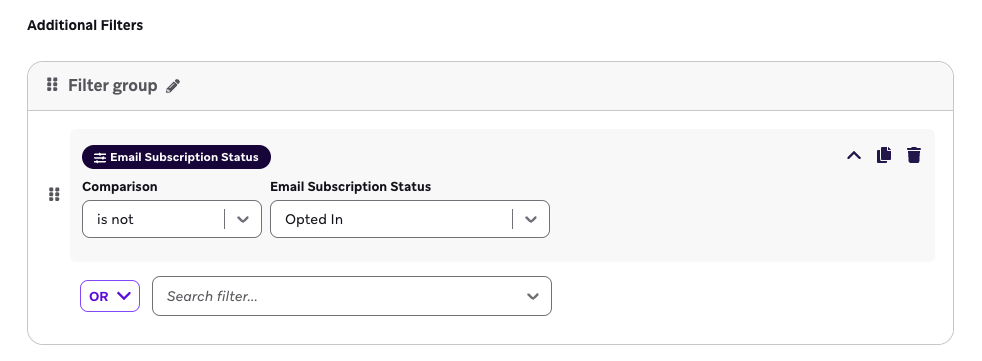
Verwenden Sie die Filter „E-Mail-Abo-Status“ und „Push-Abo-Status“, um Nutzer:innen nach Abo-Status zu segmentieren.
Nutzen Sie dies, um Nutzer:innen anzusprechen, die sich weder an- noch abgemeldet haben, und ermutigen Sie sie zu einem expliziten Opt-in. Erstellen Sie ein Segment mit dem Filter „E-Mail-/Push-Abo-Status ist Abonniert“ und senden Sie Campaigns an Nutzer:innen, die abonniert, aber nicht opted-in sind.