E-Mail-Template erstellen
Das Braze-Dashboard verfügt über einen E-Mail-Template-Editor, mit dem Sie individuell gestaltete, ansprechende E-Mails erstellen und für die spätere Verwendung in Campaigns speichern können. Sie können auch Ihr eigenes HTML-E-Mail-Template hochladen.
Schritt 1: Zum E-Mail-Template-Editor navigieren
Gehen Sie im Braze-Dashboard zu Content > E-Mail.
Schritt 2: Bearbeitungserfahrung auswählen
Wählen Sie zwischen dem Drag-and-drop Editor oder dem HTML code editor für Ihre Bearbeitungserfahrung.
Sie können auch aus vorgefertigten Braze-Templates wählen, ein neues Template erstellen oder ein bestehendes Template bearbeiten (einfach oder mobil responsiv).
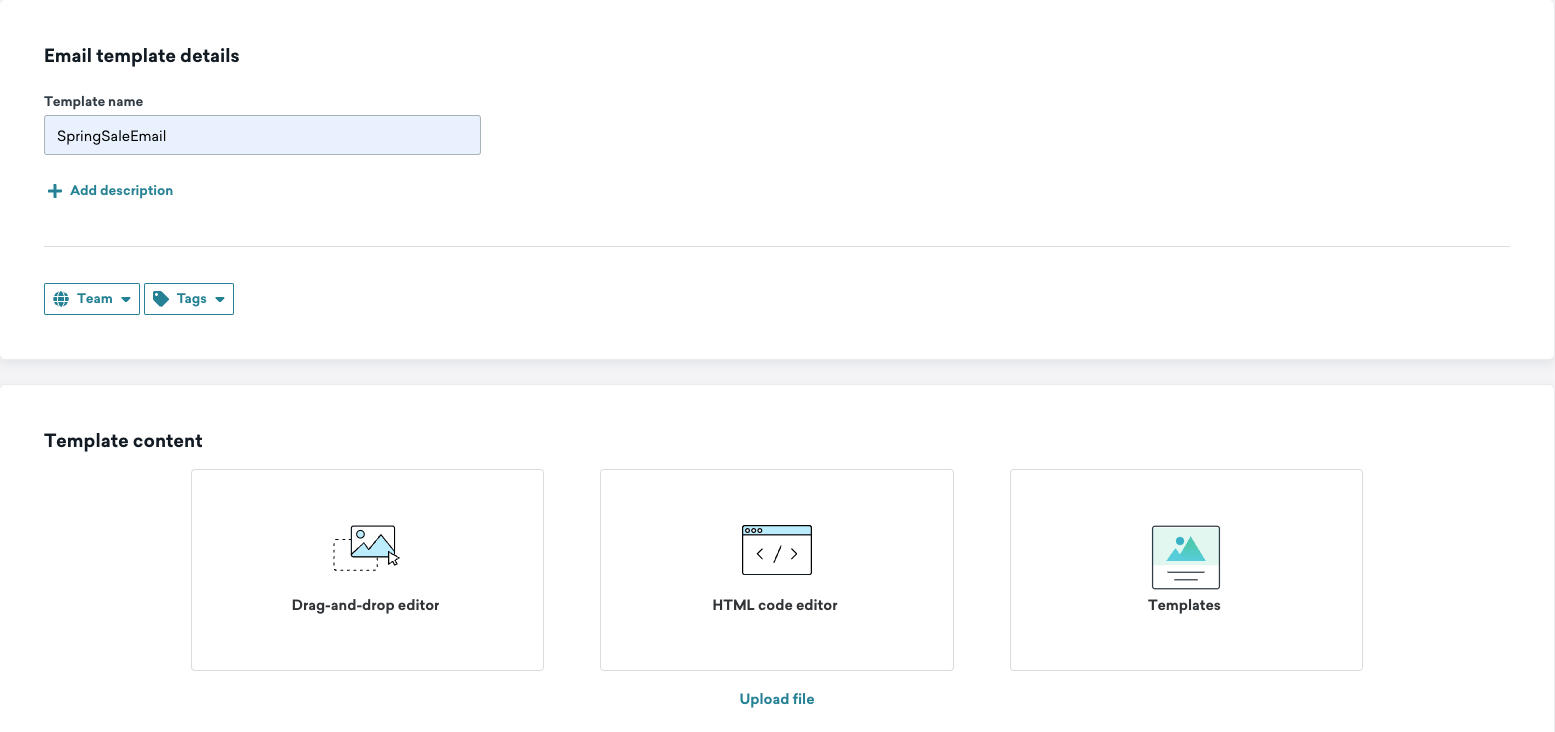

Bestehende benutzerdefinierte HTML-Templates müssen mit dem Drag-and-drop-Editor neu erstellt werden.
Schritt 3: Template anpassen
Nachdem Sie Ihren Editor ausgewählt haben, können Sie Ihr E-Mail-Template kreativ gestalten. Sie können HTML verwenden, um Ihr Branding im HTML-Editor zu erstellen und nachzubilden, oder eine Vielzahl von kreativen Details im Drag-and-Drop-Editor einfügen.
Abmeldelink einfügen
Wenn Sie beim Gestalten Ihres E-Mail-Templates keinen Abmeldelink einfügen, wird Braze Sie auffordern, diesen in Ihre E-Mail aufzunehmen, da er bei allen Marketing-E-Mails gesetzlich vorgeschrieben ist. Sie können diesen Abmeldelink als Fußzeile am Ende Ihrer E-Mails hinzufügen, indem Sie den Liquid-Tag ${email_footer} verwenden oder die Fußzeile anpassen in Ihrem Template.
Schritt 4: E-Mails auf Fehler überprüfen
E-Mail-Fehler werden im Tab Compose des Nachrichten-Workflows angezeigt. Fehler verhindern, dass Sie mit dem nächsten Schritt fortfahren können. „Warnungen“ sind Hinweise, die Ihnen helfen, Best Practices einzuhalten. Je nach Ihren geschäftlichen Anforderungen können Sie diese ignorieren.
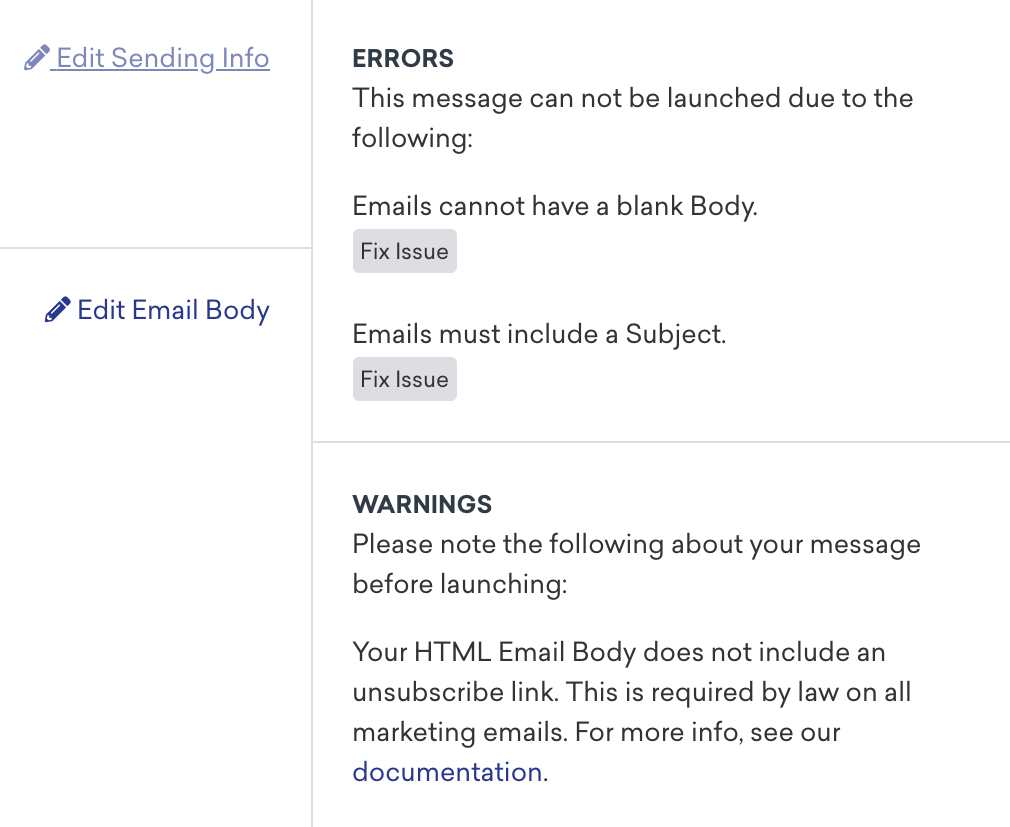
Hier ist eine Liste der Fehler, die in unserem Editor berücksichtigt werden:
- Fehlerhafte Liquid-Syntax
- E-Mail-Textkörper größer als 400 KB; es wird dringend empfohlen, unter 102 KB zu bleiben
- Templates ohne Abmelde-Link
- E-Mails mit leerem Body oder Subject
- E-Mails ohne Abmelde-Link
Schritt 5: Vorschau anzeigen und Nachricht testen
Nachdem Sie Ihr Template fertig erstellt haben, können Sie es vor dem Versand testen.
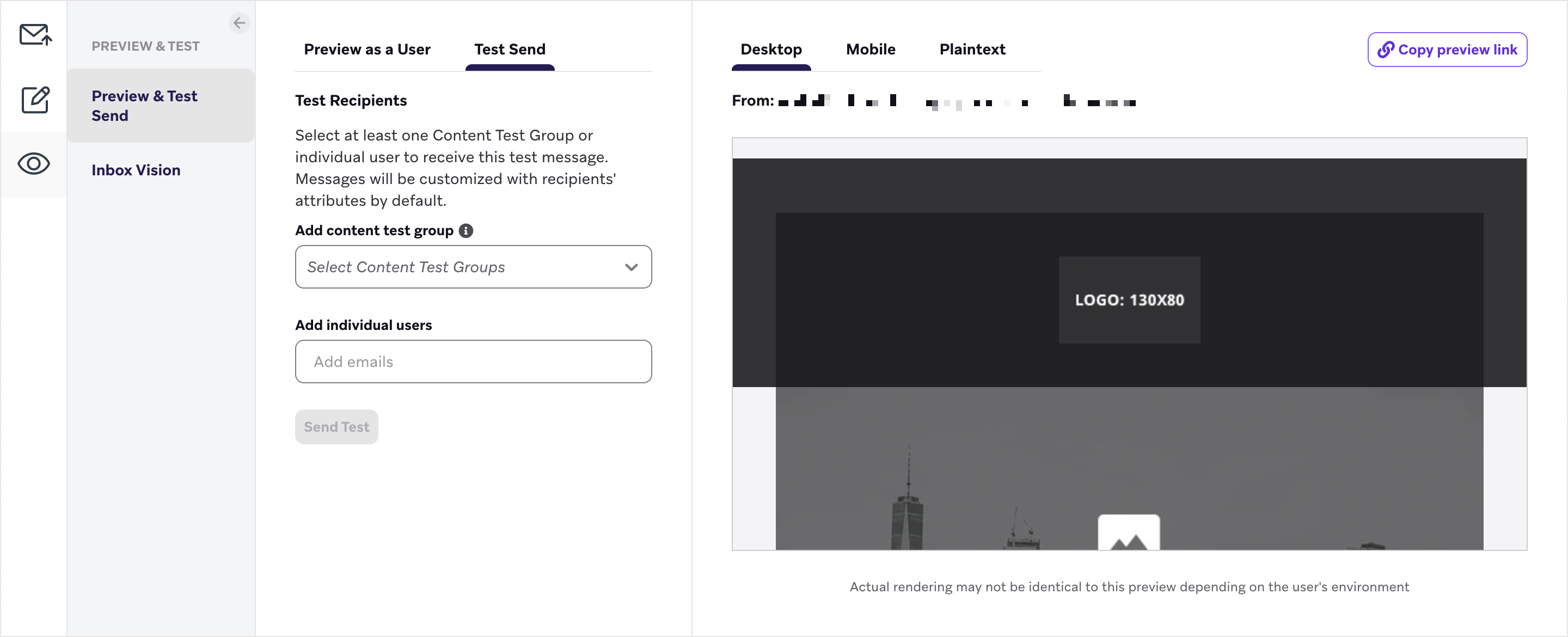
Wählen Sie am unteren Rand des Übersichtsbildschirms Preview and Test aus. Hier können Sie eine Vorschau anzeigen, wie Ihre E-Mail im Posteingang einer Kund:in erscheint. Wenn Preview as User ausgewählt ist, können Sie Ihre E-Mail als zufällige:r Nutzer:in in der Vorschau anzeigen, eine:n bestimmte:n Nutzer:in auswählen oder eine:n angepasste:n Nutzer:in erstellen. So können Sie testen, ob Ihre Connected-Content- und Personalisierungsaufrufe wie gewünscht funktionieren.
Anschließend können Sie Copy preview link auswählen, um einen teilbaren Vorschau-Link zu erstellen und zu kopieren, der zeigt, wie die E-Mail für eine:n zufällige:n Nutzer:in aussieht. Weitere Informationen finden Sie unter Teilbare Vorschau.
Sie können auch zwischen den Ansichten für Desktop, Mobilgerät und Nur-Text wechseln, um einen Eindruck davon zu bekommen, wie Ihre Nachricht in verschiedenen Kontexten dargestellt wird.

Sie möchten wissen, wie Ihre E-Mail für Nutzer:innen im Dark Mode aussieht? Wählen Sie den Umschalter Dark Mode Preview im Bereich Preview and Test aus (nur im Drag-and-Drop-Editor verfügbar).
Wenn Sie bereit für eine abschließende Prüfung sind, wählen Sie Test Send aus und senden Sie eine Testnachricht an sich selbst oder eine Gruppe von Testpersonen, um sicherzustellen, dass Ihre E-Mail auf verschiedenen Geräten und E-Mail-Clients korrekt dargestellt wird.
Wenn Ihnen Probleme mit Ihrem Template auffallen oder Sie Änderungen vornehmen möchten, wählen Sie Edit Email aus, um zum Editor zurückzukehren. Beachten Sie, dass Änderungen, die im Classic-Editor vorgenommen werden, möglicherweise nicht im HTML-Editor oder in der E-Mail-Vorschau angezeigt werden.
Schritt 6: Template speichern
Speichern Sie Ihr Template, indem Sie Save Template auswählen. Sie können dieses Template jetzt in jeder Campaign oder Canvas-Komponente verwenden. Um auf Ihr Template zuzugreifen, wählen Sie die Bearbeitungsoberfläche, mit der Sie es erstellt haben, und wählen Sie es dann aus der Liste der verfügbaren Templates aus.
Wenn Sie Änderungen an einem bestehenden Template vornehmen, werden diese Änderungen nicht in Campaigns übernommen, die mit früheren Versionen dieses Templates erstellt wurden.
Templates verwalten
Sie können E-Mail-Templates unter Templates > Email Templates einsehen und nach Status, Typ, Tags, der Person, die sie erstellt hat, filtern oder nach Template-Namen suchen. Sie benötigen die entsprechenden Nutzer:innen-Berechtigungen, wie z. B. View Email Templates, um diese Templates einsehen zu können. Weitere Informationen finden Sie unter Nutzer:innen-Berechtigungen.
Wenn Sie mehr E-Mail-Templates erstellen, können Sie E-Mail-Templates duplizieren und archivieren. Erfahren Sie mehr über das Erstellen und Verwalten Ihrer Bibliothek von Templates und kreativen Inhalten unter Templates und Medien.
Templates in API-Campaigns verwenden
Um Ihre E-Mail für eine API-Campaign zu verwenden, benötigen Sie eine email_template_id, die am Ende jedes in Braze erstellten E-Mail-Templates zu finden ist.

E-Mail-Templates kommentieren
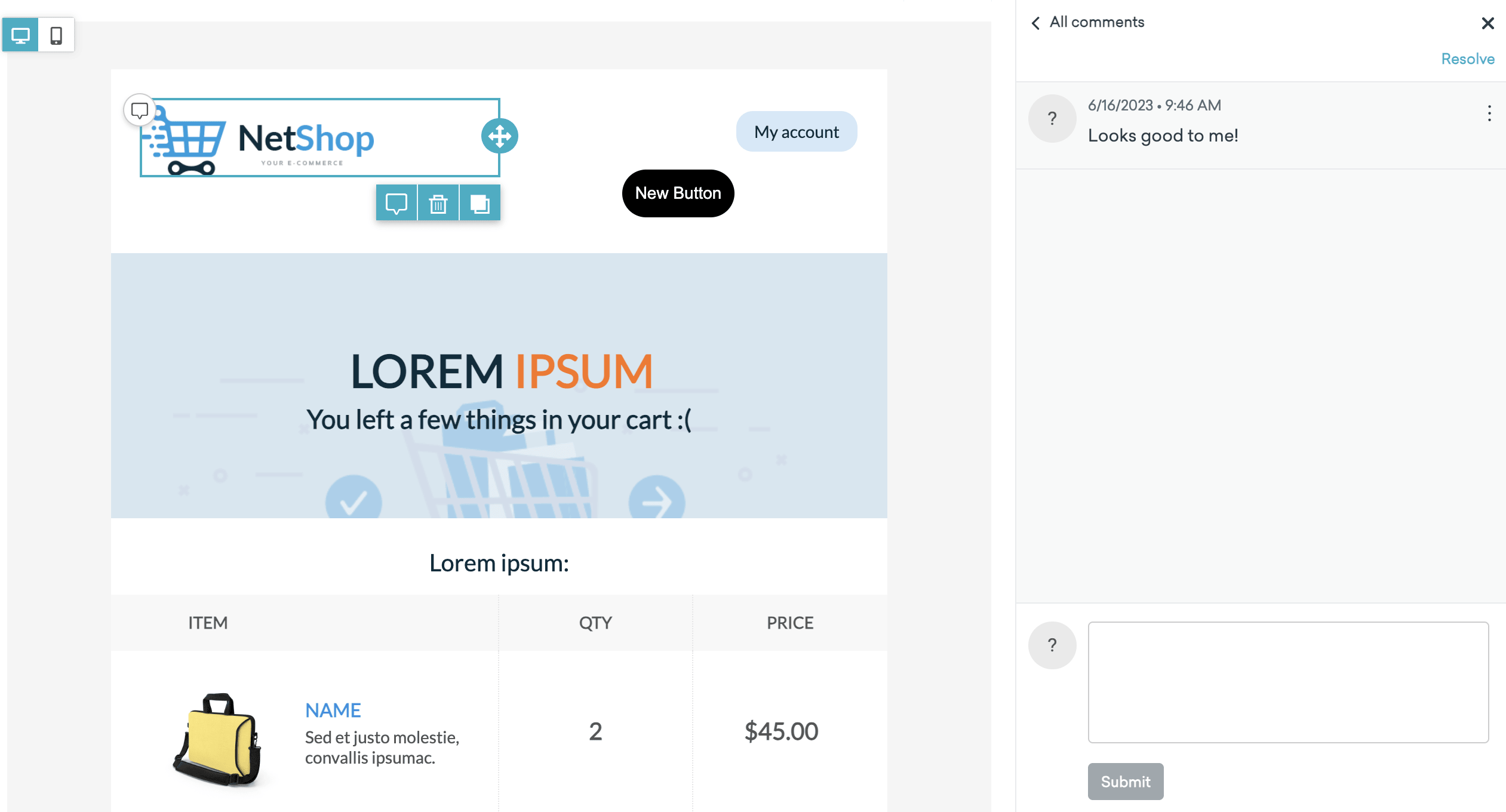
Sie können im Drag-and-Drop-Editor gemeinsam an E-Mail-Templates arbeiten und diese kommentieren.
- Wählen Sie den Content-Block oder die Zeile im E-Mail-Text aus, die Sie kommentieren möchten.
- Wählen Sie das Kommentar-Symbol aus.
- Geben Sie Ihren Kommentar in der Seitenleiste ein und wählen Sie dann Submit aus.
- Nachdem Sie Ihre Kommentare eingegeben haben, wählen Sie Done aus.
- Wählen Sie Save Template aus, um Ihre Kommentare zu speichern.
Nachdem Ihr Template gespeichert wurde, können Nutzer:innen Symbole über unbearbeiteten Kommentaren sehen. Wählen Sie Resolve aus, um diese Kommentare zu lösen.
Antworten auf häufig gestellte Fragen zu E-Mail-Templates finden Sie in unseren Template-FAQ.