Nutzeraktualisierung
Mit der Komponente Nutzeraktualisierung können Sie Attribute, Events und Käufe von Nutzer:innen in einem JSON-Editor aktualisieren, sodass keine sensiblen Informationen wie API-Schlüssel angegeben werden müssen.
So funktioniert diese Komponente
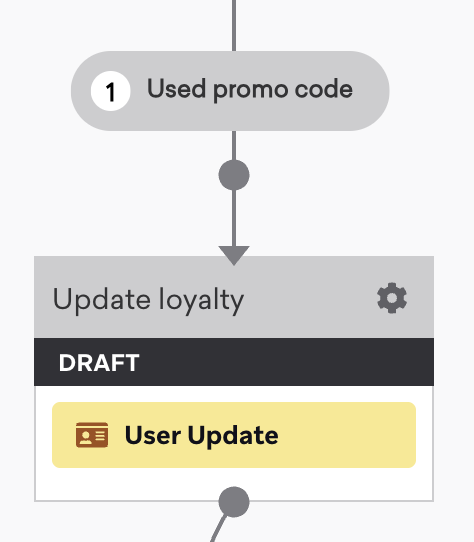
Wenn Sie diese Komponente in Ihrem Canvas verwenden, zählen die Updates nicht zu Ihrem Rate-Limit für /users/track-Anfragen pro Minute. Stattdessen werden diese Updates gebündelt, damit Braze sie effizienter verarbeiten kann als einen Braze-zu-Braze-Webhook. Beachten Sie, dass diese Komponente keine Datenpunkte protokolliert, wenn sie zum Aktualisieren nicht abrechnungsrelevanter Datenpunkte verwendet wird (z. B. Abo-Gruppen).
Nachdem Nutzer:innen den Nutzer:innen-Update-Schritt erreicht haben und die Verarbeitung abgeschlossen ist, werden sie zum nächsten Schritt vorangebracht. Das bedeutet, dass alle nachfolgenden Nachrichten, die auf diesen Nutzer:innen-Updates basieren, auf dem neuesten Stand sind, wenn der nächste Schritt ausgeführt wird.
Erstellen einer Nutzer:innen-Aktualisierung
Ziehen Sie die Komponente per Drag-and-Drop aus der Seitenleiste oder wählen Sie den Button Plus am unteren Rand der Variante oder des Schritts aus und wählen Sie User Update.
Es gibt drei Optionen, mit denen Sie vorhandene Nutzerprofilinformationen aktualisieren, neue Informationen hinzufügen oder Nutzerprofilinformationen entfernen können. Insgesamt können die User-Update-Schritte in einem Workspace bis zu 200.000 Nutzerprofile pro Minute aktualisieren.

Sie können die mit dieser Komponente vorgenommenen Änderungen auch testen, indem Sie nach einer/einem Nutzer:in suchen und die Änderung auf sie/ihn anwenden. Dadurch wird die/der Nutzer:in aktualisiert.
Angepasste Attribute
Wählen Sie im UI-Editor einen Attributnamen (vorhandener oder neuer) aus und wählen Sie eine Aktion:
- Aktualisieren: Geben Sie den neuen Wert ein.
- Entfernen: Löschen Sie das Attribut aus dem Nutzerprofil (kein Wert erforderlich).
Sie können bis zu 10 Attribute in einem Schritt hinzufügen. Für Events, Käufe, verschachtelte Felder oder andere komplexe Änderungen verwenden Sie den erweiterten JSON-Editor.
Werte erhöhen und verringern
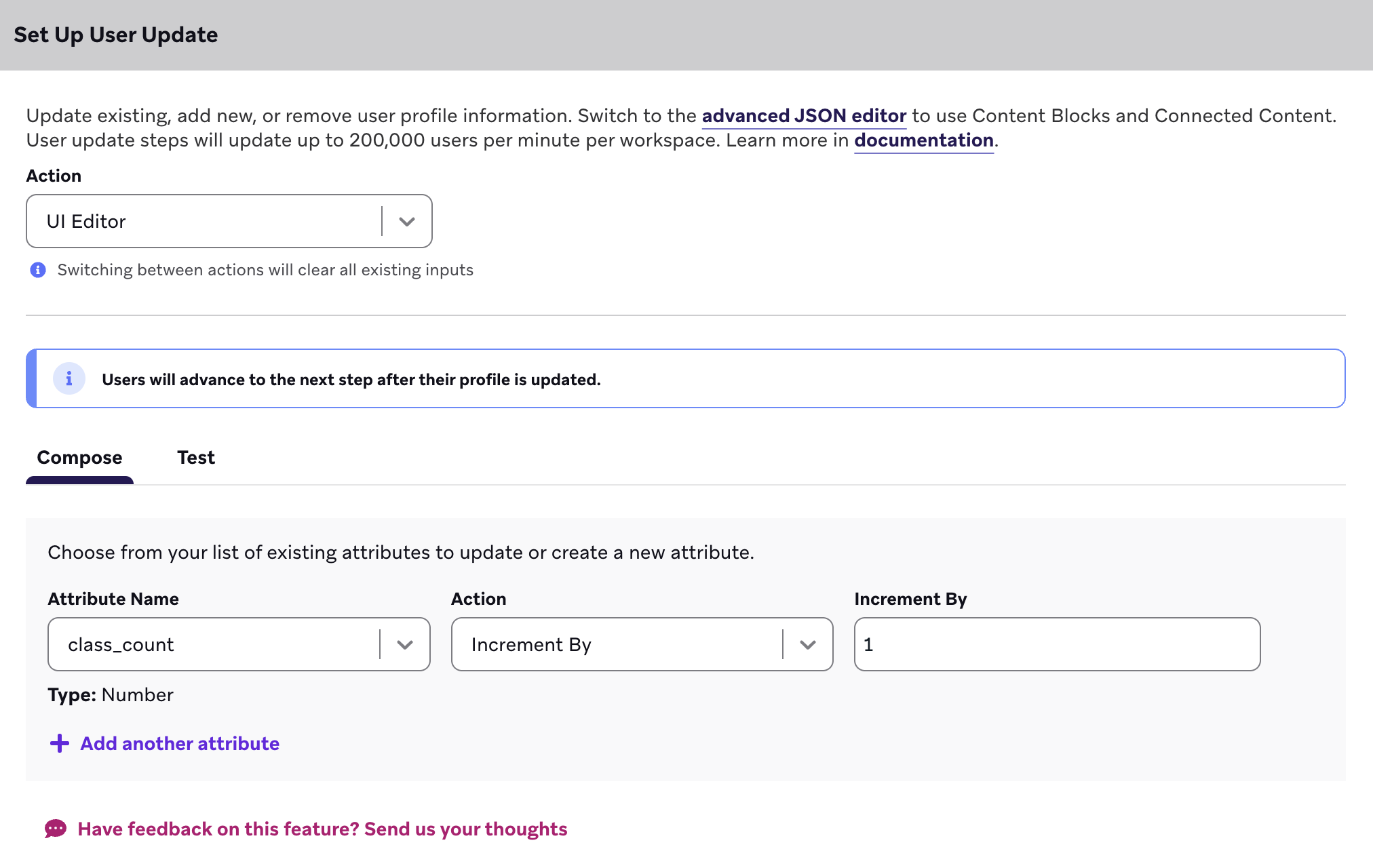
Der User-Update-Schritt kann einen Attributwert erhöhen oder verringern. Wählen Sie das Attribut aus, wählen Sie Increment By oder Decrement By und geben Sie eine Zahl ein.
Wöchentlichen Fortschritt verfolgen
Indem Sie ein angepasstes Attribut inkrementieren, das ein Event verfolgt, können Sie die Anzahl der Kurse nachverfolgen, die Nutzer:innen in einer Woche besucht haben. Mithilfe dieser Komponente kann der Kurszähler zu Beginn der Woche zurückgesetzt werden und das Tracking beginnt von vorn.
Ein Array von Objekten aktualisieren
Ein Array von Objekten ist ein datenreiches angepasstes Attribut, das im Profil von Nutzer:innen gespeichert wird. Sie können es verwenden, um einen Verlauf der Interaktionen von Nutzer:innen mit Ihrer Marke zu erstellen und um Segmente basierend auf einem berechneten Feld zu erstellen, z. B. Kaufverlauf oder gesamter Lifetime-Value.
Mit der Option Advanced JSON Editor können Sie JSON einfügen, um Elemente zu diesem Array von Objekten hinzuzufügen oder daraus zu entfernen.
Anwendungsfall: Wunschliste von Nutzer:innen aktualisieren
Verfolgen Sie die Wunschliste von Nutzer:innen, damit Sie auf Basis der gespeicherten Artikel segmentieren oder personalisieren können.
- Erstellen Sie ein angepasstes Attribut, das ein Array von Objekten ist, zum Beispiel
wishlist. Jedes Objekt kann Felder wieproduct_id,product_nameundadded_atenthalten. - Wählen Sie im User-Update-Schritt Advanced JSON Editor aus. Verwenden Sie dann im Abschnitt Compose die Operation
$add, um ein Element anzuhängen, oder die Operation$remove, um ein Element nach Wert zu entfernen.
Das Folgende ist ein Beispiel für das Hinzufügen eines Elements zur Wunschliste:
{
"attributes": [
{
"wishlist": {
"$add": [
{
"product_id": "SKU-123",
"product_name": "Wireless Headphones",
"added_at": "{{'now' | date: '%Y-%m-%dT%H:%M:%S%z'}}"
}
]
}
}
]
}
Um ein Element zu entfernen, verwenden Sie "wishlist": { "$remove": [ { "product_id": "SKU-123", ... } ] } mit derselben Objektstruktur, damit Braze es zuordnen und entfernen kann.
Anwendungsfall: Warenkorbsumme berechnen
Verfolgen Sie, wann Nutzer:innen Artikel in ihrem Warenkorb haben, wann sie neue Artikel hinzufügen oder entfernen, und wie hoch der Gesamtwert des Warenkorbs ist.
- Erstellen Sie ein angepasstes Array von Objekten namens
shopping_cart. Das folgende Beispiel zeigt, wie dieses Attribut aussehen kann. Jeder Artikel hat eine eindeutigeproduct_id, die zusätzliche Daten in einem eigenen verschachtelten Array von Objekten enthält, einschließlichprice.
{
"attributes": [
{
"shopping_cart": [
{
"total_cart_value": number,
"shipping": number,
"items_in_cart": number,
"product_id": array,
"gift": boolean,
"discount_code": "enum",
"timestamp": {"$time" : "{{'now' | date: '%Y-%m-%dT%H:%M:%S%z'}}"}
}
]
}
]
}
- Erstellen Sie ein angepasstes Event namens
add_item_to_cart, das protokolliert wird, wenn Nutzer:innen einen Artikel in den Warenkorb legen. - Erstellen Sie ein Canvas, das Nutzer:innen anspricht, die dieses angepasste Event ausführen. Wenn Nutzer:innen nun einen Artikel in ihren Warenkorb legen, wird dieses Canvas ausgelöst. Sie können dann Nachrichten direkt an diese/n Nutzer:in richten und beispielsweise Gutscheincodes anbieten, wenn ein bestimmter Betrag erreicht wurde, der Warenkorb für eine bestimmte Zeit verlassen wurde, oder alles andere, was zu Ihrem Anwendungsfall passt.
Das Attribut shopping_cart enthält die Summe vieler angepasster Events: die Gesamtkosten aller Artikel, die Gesamtanzahl der Artikel im Warenkorb, ob der Warenkorb ein Geschenk enthält, und so weiter. Das kann in etwa wie folgt aussehen:
{
"attributes": [
{
"shopping_cart": [
{
"total_cart_value": 22.99,
"shipping": 4.99,
"items_in_cart": 2,
"product_id": ["1001", "1002"],
"gift": true,
"discount_code": "flashsale1000",
"timestamp": {"$time" : "{{'now' | date: '%Y-%m-%dT%H:%M:%S%z'}}"}
}
]
}
]
}
Entry-Daten als angepasstes Attribut speichern
Verwenden Sie einen Nutzer:innen-Update-Schritt, um Canvas-Entry-Daten in ein angepasstes Attribut zu kopieren, damit Sie nach dem Verlassen des Canvas danach segmentieren oder Nachrichten darauf aufbauen können. Entry-Daten sind in Liquid nur für die Dauer des Canvas verfügbar – ein Nutzer:innen-Update speichert sie im Profil.
Beispielsweise kann ein Canvas für abgebrochene Warenkörbe most_recent_cart_item aus der Artikel-ID des Trigger-Events setzen, sodass spätere Campaigns diesen Artikel erneut ansprechen können.
- Wählen Sie im UI-Editor das Attribut aus oder erstellen Sie es (zum Beispiel
most_recent_cart_item). - Setzen Sie Action auf Update und aktivieren Sie Use personalization.
- Fügen Sie die Entry-Eigenschaft über das Personalisierungs-Modal ein:
- Wenn Ihr Workspace Context Variables anzeigt, verwenden Sie
{{context.${item_id}}}. - Wenn Ihr Workspace Canvas Entry Properties anzeigt, verwenden Sie das Legacy-Format
{{canvas_entry_properties.${item_id}}}.
- Wenn Ihr Workspace Context Variables anzeigt, verwenden Sie
Weitere Informationen dazu, welchen Namespace Ihr Workspace verwendet, finden Sie unter Kontext- und Event-Eigenschaften.
Personalisierung
Um Trigger-Entry-Daten als Attribut zu speichern, aktivieren Sie Use personalization und fügen Sie die Eigenschaft über das Personalisierungs-Modal ein. Nutzer:innen-Update unterstützt außerdem die folgenden Personalisierungs-Features:
- Connected-Content
- Content Blocks
- Kontext- und Event-Eigenschaften (oder Legacy-Canvas-Entry-Eigenschaften)
- Liquid-Logik (einschließlich Nachrichten abbrechen)
- Mehrere Attribut- oder Event-Updates pro Objekt

Wir empfehlen den vorsichtigen Einsatz von Connected-Content-Liquid-Personalisierung in Nutzer:innen-Update-Schritten, da dieser Schritttyp ein Rate-Limit von 200.000 Anfragen pro Minute hat. Dieses Rate-Limit überschreibt das Canvas-Rate-Limit.
Erweiterter JSON-Editor
Fügen Sie dem JSON-Editor ein JSON-Objekt für ein Attribut, ein Event oder einen Kauf mit bis zu 65.536 Zeichen hinzu. Der globale Abo-Status und der Status der Abo-Gruppe von Nutzer:innen können ebenfalls festgelegt werden.
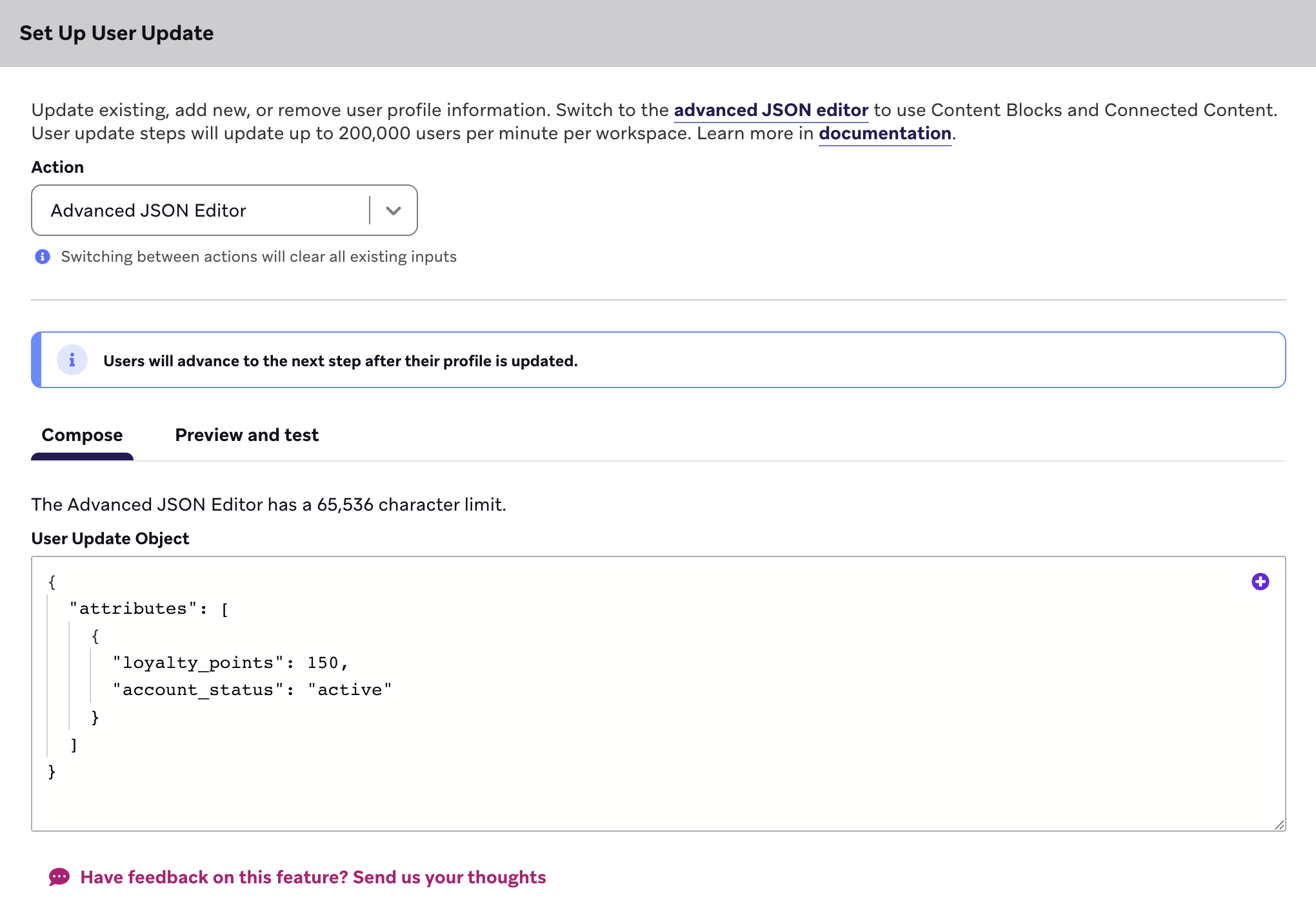
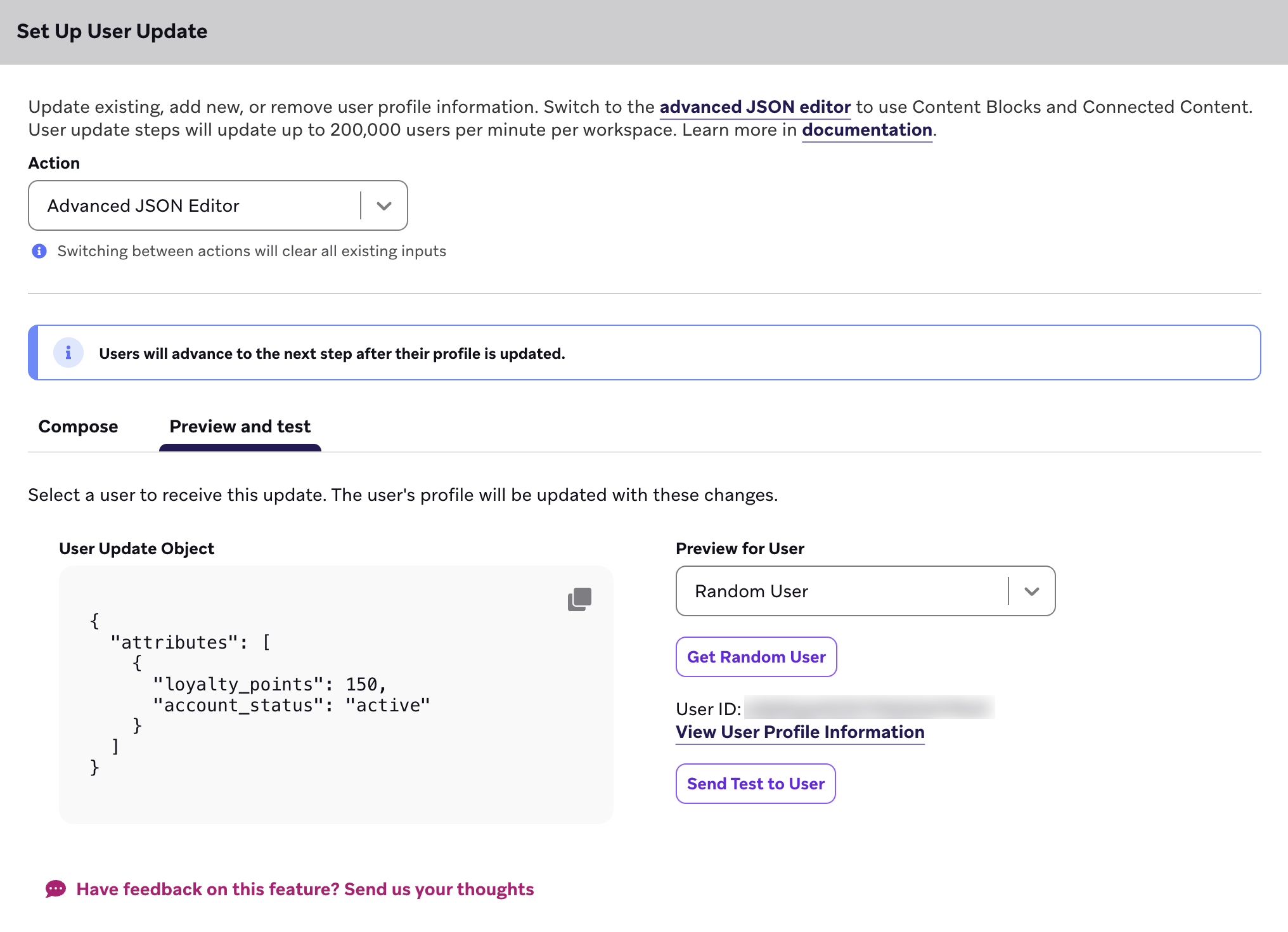
Mit dem JSON-Editor können Sie außerdem im Tab Preview and test eine Vorschau anzeigen und testen, ob das Nutzerprofil mit Ihren Änderungen aktualisiert wurde. Sie können entweder zufällige Nutzer:innen auswählen oder nach bestimmten Nutzer:innen suchen. Nachdem Sie einen Test an Nutzer:innen gesendet haben, können Sie das Nutzerprofil über den generierten Link aufrufen.
Hinweise
Sie müssen bei der Verwendung des JSON-Editors keine sensiblen Daten wie Ihren API-Schlüssel angeben, da diese automatisch von der Plattform bereitgestellt werden. Die folgenden Felder sollten nicht im JSON-Editor enthalten sein:
- Externe Nutzer-ID
- API-Schlüssel
- Braze-Cluster-URL
- Felder im Zusammenhang mit Push-Token-Importen

Canvas-Eigenschaften (wie die Liquid-Tags canvas_id, canvas_name und canvas_variant_name) werden in User-Update-Schritten nicht unterstützt.
Angepasste Events protokollieren
Mit dem JSON-Editor können Sie auch angepasste Events protokollieren. Beachten Sie, dass hierfür ein Zeitstempel im ISO-Format erforderlich ist, weshalb zu Beginn eine Zuweisung von Uhrzeit und Datum mit Liquid erfolgen muss. Betrachten Sie dieses Beispiel, das ein Event mit einer Zeitangabe protokolliert.
{% assign timestamp = 'now' | date: "%Y-%m-%dT%H:%M:%SZ" %}
{
"events": [
{
"name": "logged_user_event",
"time": "{{timestamp}}"
}
]
}
Das nächste Beispiel verknüpft ein Event mit einer bestimmten App, indem ein angepasstes Event mit optionalen Eigenschaften und der app_id verwendet wird.
{% assign timestamp = 'now' | date: "%Y-%m-%dT%H:%M:%SZ" %}
{
"events": [
{
"app_id": "insert_app_id",
"name": "rented_movie",
"time": "{{timestamp}}",
"properties": {
"release": {
"studio": "FilmStudio",
"year": "2022"
},
"cast": [
{
"name": "Actor1"
},
{
"name": "Actor2"
}
]
}
}
]
}
Abo-Status bearbeiten
Im JSON-Editor können Sie auch den Abo-Status von Nutzer:innen bearbeiten. Das folgende Beispiel zeigt, wie der Abo-Status auf opted_in aktualisiert wird.
{
"attributes": [
{
"email_subscribe": "opted_in"
}
]
}
Abo-Gruppen aktualisieren
Sie können Abo-Gruppen auch über diesen Canvas-Schritt aktualisieren. Das folgende Beispiel zeigt, wie eine oder mehrere Abo-Gruppen aktualisiert werden.
{
"attributes": [
{
"subscription_groups": [
{
"subscription_group_id": "subscription_group_identifier_1",
"subscription_state": "subscribed"
},
{
"subscription_group_id": "subscription_group_identifier_2",
"subscription_state": "subscribed"
},
{
"subscription_group_id": "subscription_group_identifier_3",
"subscription_state": "subscribed"
}
]
}
]
}