Kanal-Performance-Dashboards
Kanal-Performance-Dashboards zeigen aggregierte Performance-Metriken für einen gesamten Kanal, sowohl aus Campaigns als auch aus Canvases. Diese Dashboards sind derzeit für E-Mail, Push sowie SMS, MMS und RCS verfügbar – einschließlich der RCS- und SMS-Fallback-Metriken im Dashboard SMS/MMS/RCS Performance.
Voraussetzungen
Um Dashboards zur Kanal-Performance anzuzeigen, benötigen Sie folgende Berechtigungen für Ihren Workspace:
| Dashboard | Berechtigung | Was sie erlaubt |
|---|---|---|
| E-Mail-Performance | „Nutzungsdaten anzeigen“ oder „Dashboard-Berichte anzeigen“ | Öffnen des Dashboards E-Mail-Performance |
| Push-Performance | „Nutzungsdaten anzeigen“ oder „Dashboard-Berichte anzeigen“ | Öffnen des Dashboards Push-Performance |
| SMS/MMS/RCS-Performance | „Nutzungsdaten anzeigen“ oder „Dashboard-Berichte anzeigen“ | Öffnen des Dashboards SMS/MMS/RCS-Performance |
Dashboards
Wählen Sie einen Tab aus, um Details zu den verfügbaren Dashboards für die Kanal-Performance anzuzeigen.
Dashboard für die E-Mail-Performance
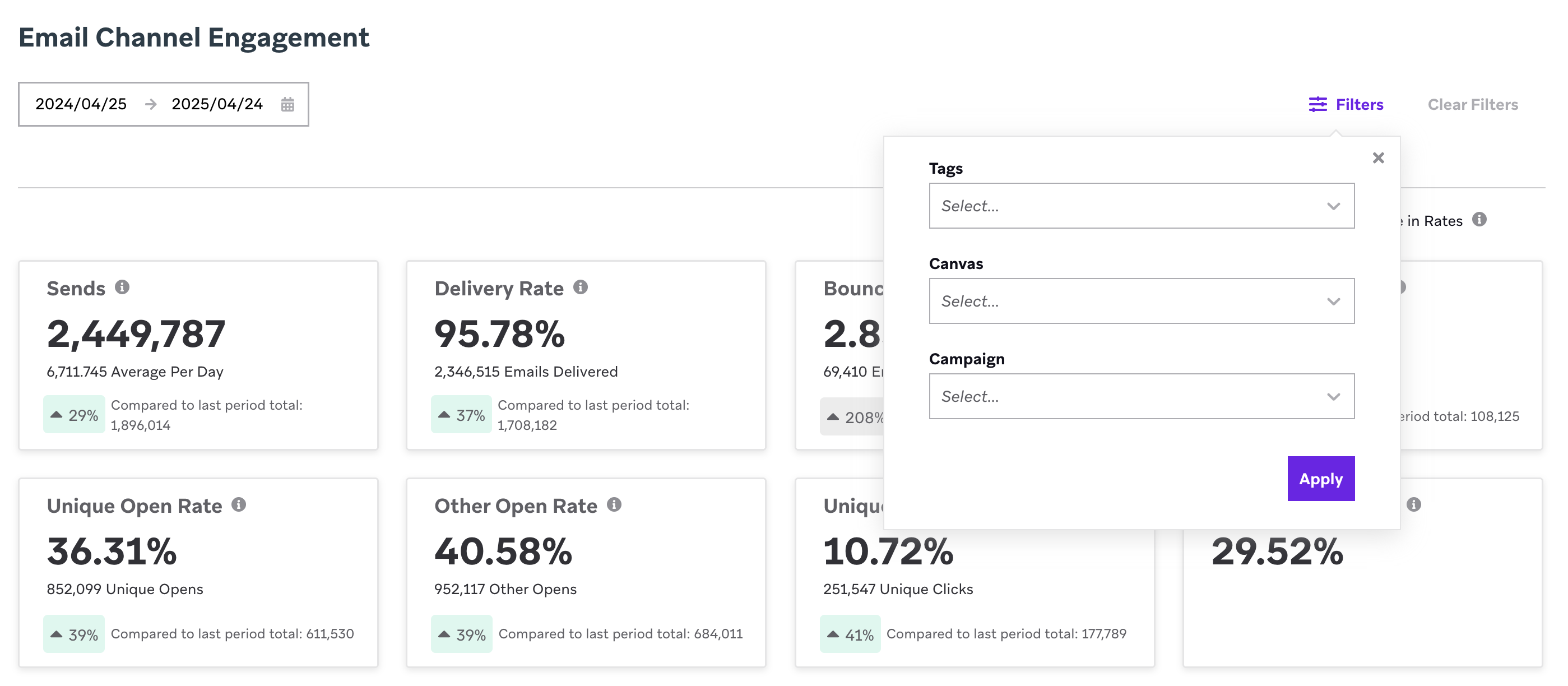
Öffnen Sie Ihr Dashboard für die E-Mail-Performance über Analytics > Email Performance und wählen Sie den Datumsbereich für den Zeitraum aus, für den Sie Daten anzeigen möchten. Der Datumsbereich kann bis zu einem Jahr in der Vergangenheit liegen.
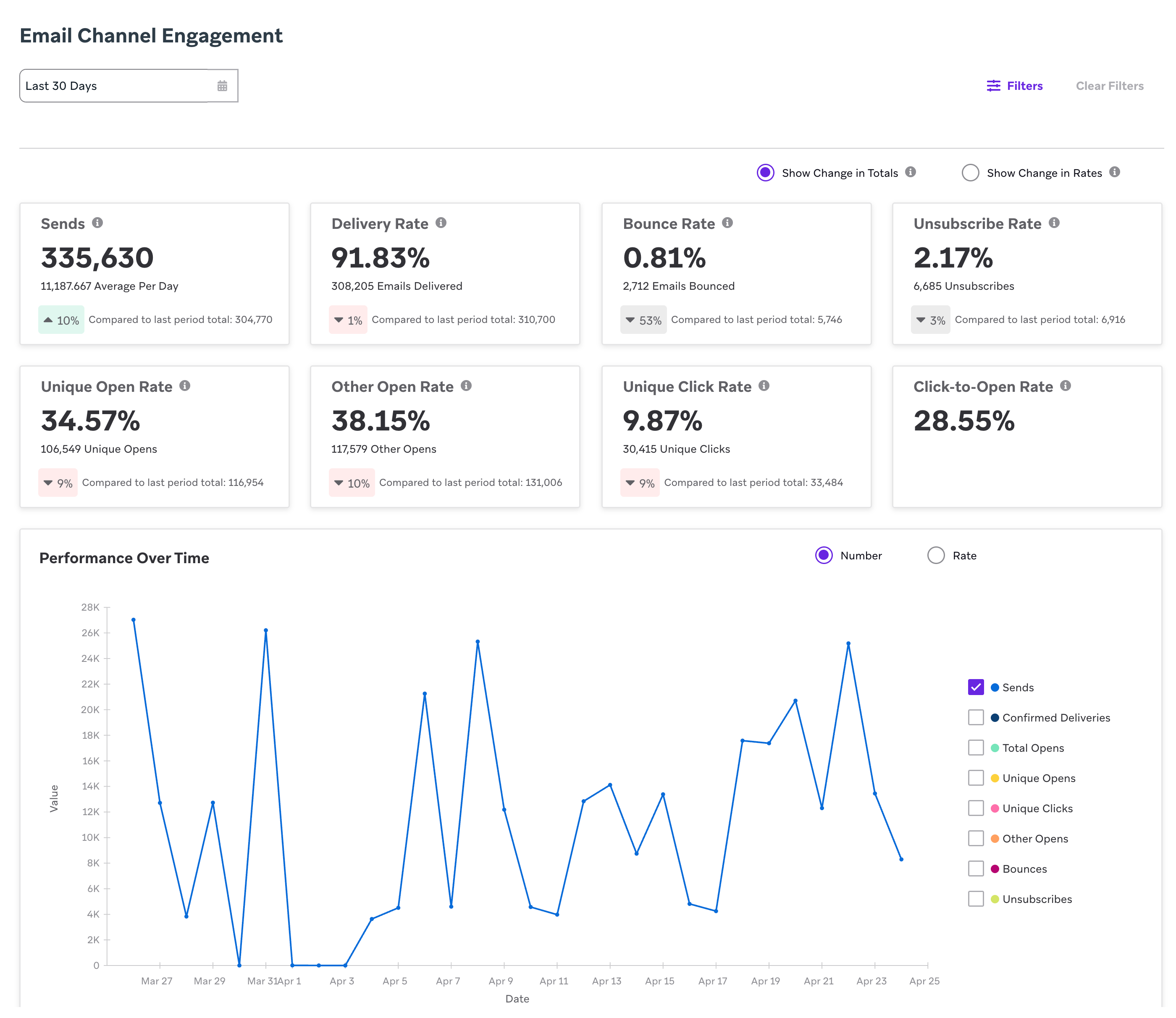
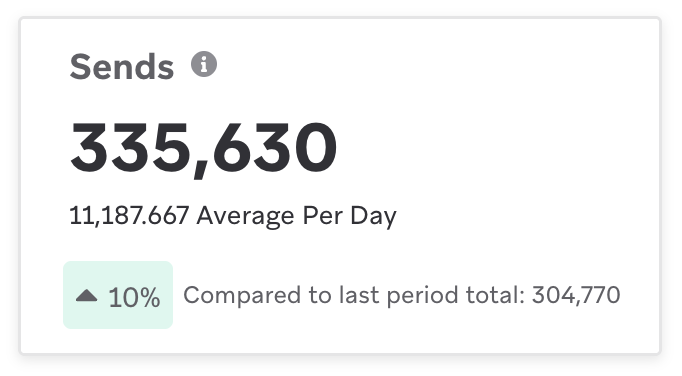
So werden die Metriken berechnet
Die Berechnungen für die verschiedenen Metriken im email-Performance-Dashboard sind dieselben wie auf der Ebene einzelner Nachrichten (z. B. Campaign-Analytics). In diesem Dashboard werden die Metriken über alle Campaigns und Canvases für den von Ihnen ausgewählten Zeitraum aggregiert. Weitere Informationen zu diesen Definitionen finden Sie unter E-Mail-Metriken.
Jede Kachel zeigt zuerst die Ratenmetrik, gefolgt von der Anzahlmetrik (mit Ausnahme von Sends, wo die Anzahlmetrik gefolgt vom Tagesdurchschnitt angezeigt wird). Beispielsweise enthält die Kachel für eindeutige Klicks die eindeutige Klickrate aus dem ausgewählten Zeitraum sowie die Gesamtzahl der eindeutigen Klicks in diesem Zeitraum. Jede Kachel zeigt außerdem den Vergleich mit dem vorherigen Zeitraum.
| Metrik | Typ | Berechnung |
|---|---|---|
| Sendungen | Anzahl | Gesamtzahl der Sendungen über alle Tage im Datumsbereich |
| Zustellrate | Rate | (Gesamtzahl der Zustellungen über alle Tage im Datumsbereich) / (Gesamtzahl der Sendungen über alle Tage im Datumsbereich) |
| Bounce-Rate | Rate | (Gesamtzahl der Bounces über alle Tage im Datumsbereich) / (Gesamtzahl der Sendungen über alle Tage im Datumsbereich) |
| Abmelderate | Rate | (Gesamtzahl der eindeutigen Abmeldungen über alle Tage im Datumsbereich) / (Gesamtzahl der Zustellungen für einen Datumsbereich) Hier werden eindeutige Abmeldungen verwendet, die auch in Campaign-Analytics, der Übersicht und dem Berichts-Builder genutzt werden. Diese Abmeldungen werden über alle Quellen hinweg erfasst (etwa REST API, CSV-Importe, E-Mails und List-Unsubscribes). Die Abmelderaten in der Campaign- und Canvas-Analytics umfassen Abmeldungen, die durch einen Klick auf einen Abmeldelink in einer von Braze zugestellten E-Mail erfolgen. |
| Eindeutige Öffnungsrate | Rate | (Gesamtzahl der eindeutigen Öffnungen über alle Tage im Datumsbereich) / (Gesamtzahl der Zustellungen für einen Datumsbereich) |
| Rate sonstiger Öffnungen | Rate | (Gesamtzahl aller sonstigen Öffnungen über alle Tage im Datumsbereich) / (Gesamtzahl der Zustellungen für den Datumsbereich) Sonstige Öffnungen umfassen E-Mails, die nicht als maschinelle Öffnungen identifiziert wurden, z. B. wenn Nutzer:innen eine E-Mail öffnen. Diese Metrik ist nicht eindeutig und eine Untermetrik der Öffnungen insgesamt. |
| Eindeutige Klickrate | Rate | (Gesamtzahl der eindeutigen Klicks über alle Tage im Datumsbereich) / (Gesamtzahl der Zustellungen für einen Datumsbereich) |
| Eindeutige Click-to-Open-Rate | Rate | (Gesamtzahl der eindeutigen Klicks über alle Tage im Datumsbereich) / (Gesamtzahl der eindeutigen Öffnungen über alle Tage im Datumsbereich) |
Dashboard für E-Mail-Insights
Das Dashboard für E-Mail-Insights verfolgt, wo und wann Ihre Kund:innen mit Ihren E-Mails interagieren. Diese Berichte liefern umfassende und granulare Daten dazu, wie Sie Ihre E-Mails optimieren können, um mehr Engagement zu erzielen. Das Dashboard für E-Mail-Insights enthält Daten der letzten sechs Monate. Sie öffnen das Dashboard über Analytics > Email Performance > Email Insights.
Engagement nach Gerät
Der Bericht Engagement nach Gerät zeigt eine Aufschlüsselung, mit welchen Geräten Ihre Nutzer:innen mit Ihren E-Mails interagieren. Diese Daten erfassen das E-Mail-Engagement auf Mobilgeräten, Desktops, Tablets und anderen Gerätetypen. Grundlage ist der User-Agent-String, der von den Geräten Ihrer Nutzer:innen übermittelt wird.

Wenn Sie CloudFront als CDN verwenden, stellen Sie sicher, dass der User-Agent Ihrer Nutzer:innen an den ESP weitergegeben wird. Andernfalls lautet jeder User-Agent „Amazon Cloudfront“.
Die Kategorie „Sonstige“ umfasst alle User-Strings, die nicht als Desktop, Mobilgerät oder Tablet identifiziert werden können, z. B. Fernseher, Autos, Spielkonsolen, OTT (Over-the-Top oder Streaming) und Ähnliches. Dazu können auch Null- oder leere Werte gehören.
Um besser zu verstehen, was in dieser Kategorie „Sonstige“ enthalten ist, können Sie die User-Agents auf eine der folgenden Arten extrahieren:
- Currents sendet Ihnen den genauen User-Agent-String, der von den Geräten Ihrer Nutzer:innen abgerufen wurde.
- Nutzen Sie unseren Query Builder mit SQL oder unseren AI Query Builder, um die User-Agents anzuzeigen.
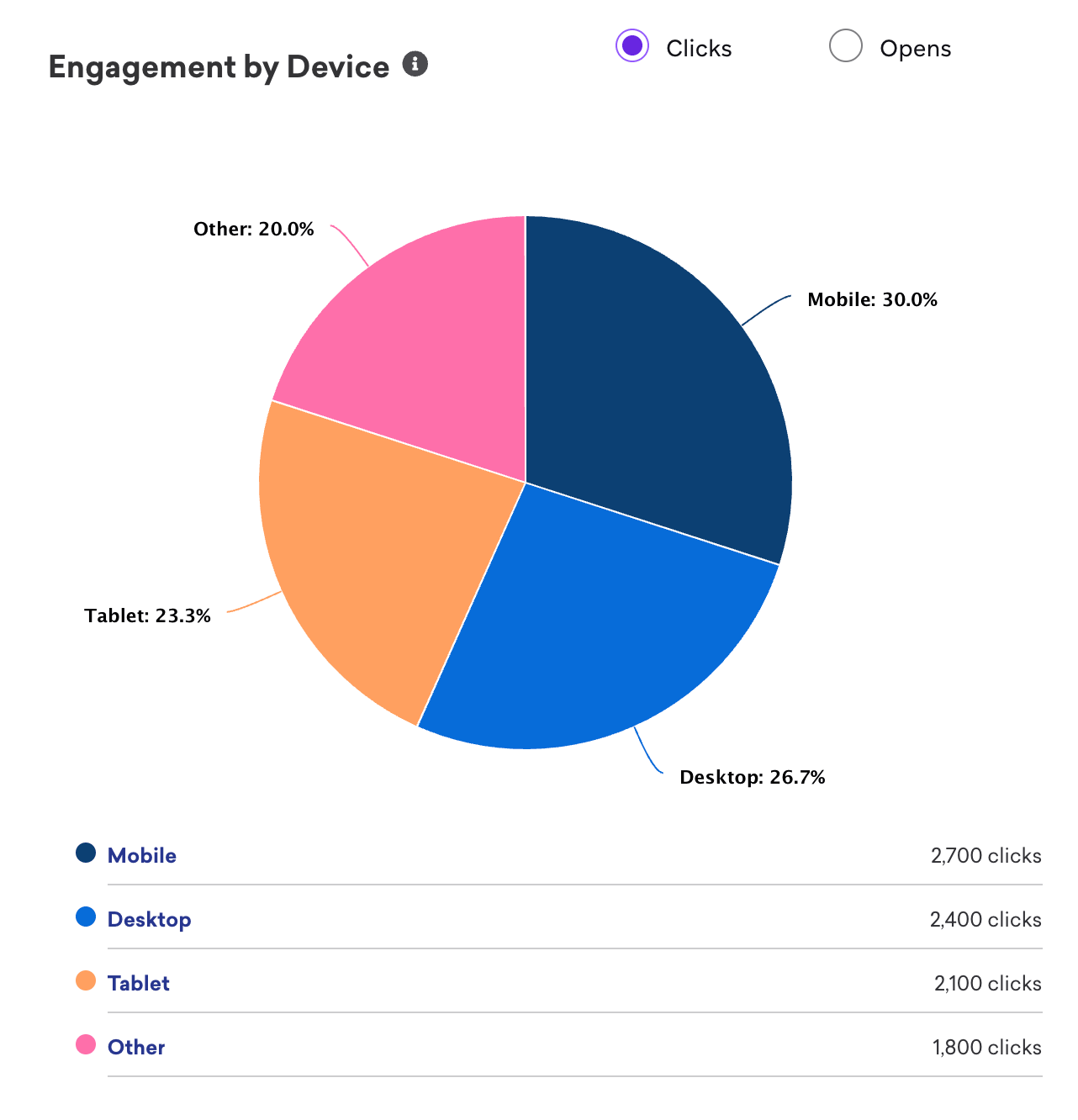
Bei E-Mail-Öffnungen unterscheidet Braze zwischen Google Image Proxy, Apple Image Proxy und Yahoo Mail Proxy. Diese Dienste speichern alle eingebetteten Bilder einer E-Mail im Cache und laden sie, bevor die E-Mail an den Empfänger bzw. die Empfängerin zugestellt wird. Dadurch wird eine E-Mail-Öffnung von den Servern des Mailbox-Anbieters statt vom Server der Empfänger:innen ausgelöst, was zu überhöhten Öffnungszahlen führen kann. Diese Dienste sollen Datenschutz, Sicherheit, Performance und Effizienz beim Laden von Bildern verbessern. Die Daten können auch echte Öffnungen durch Empfänger:innen enthalten, da diese Proxy-Dienste den User-Agent maskieren und Braze Proxy-Daten anhand des User-Agents kategorisiert.
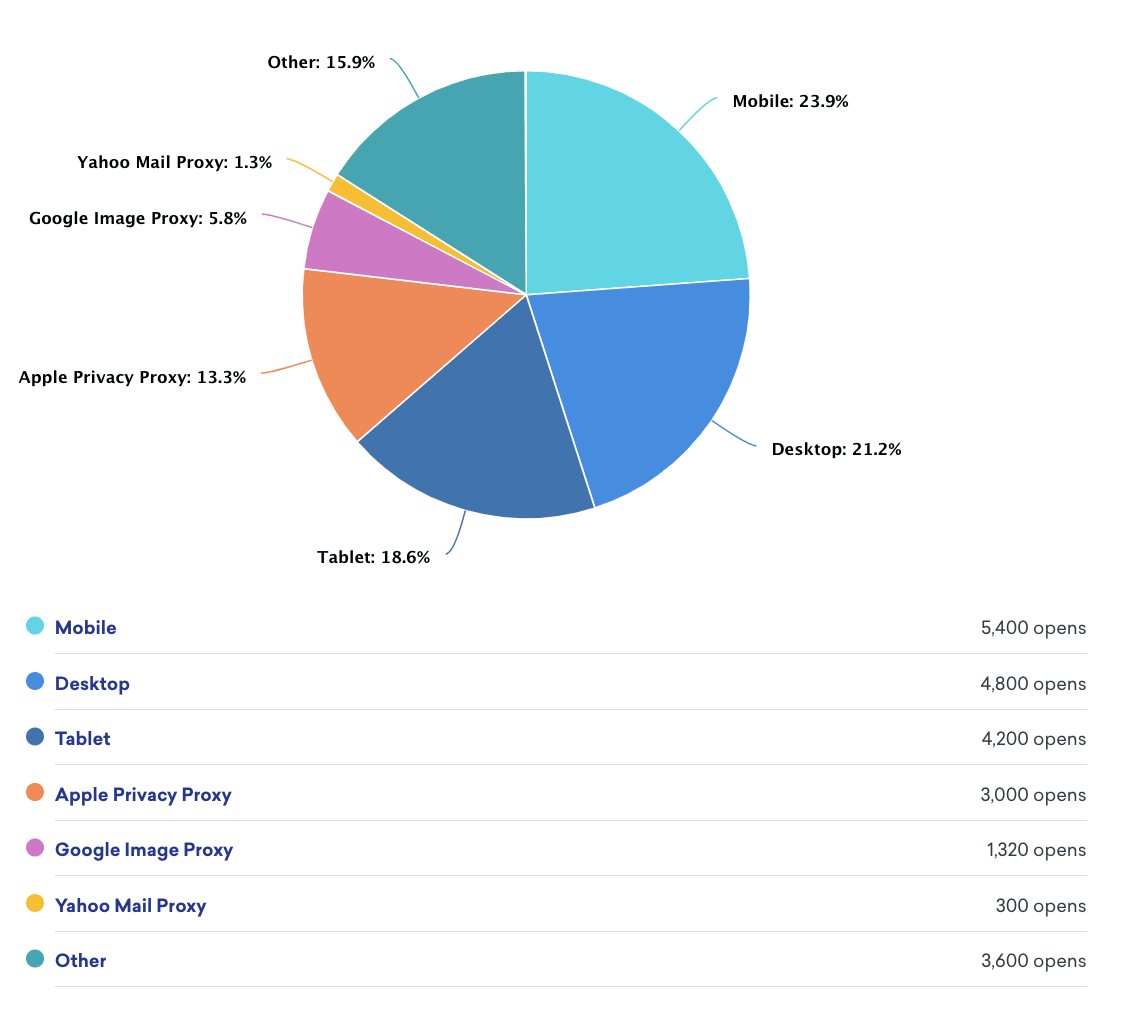
Engagement nach Mailbox-Anbieter
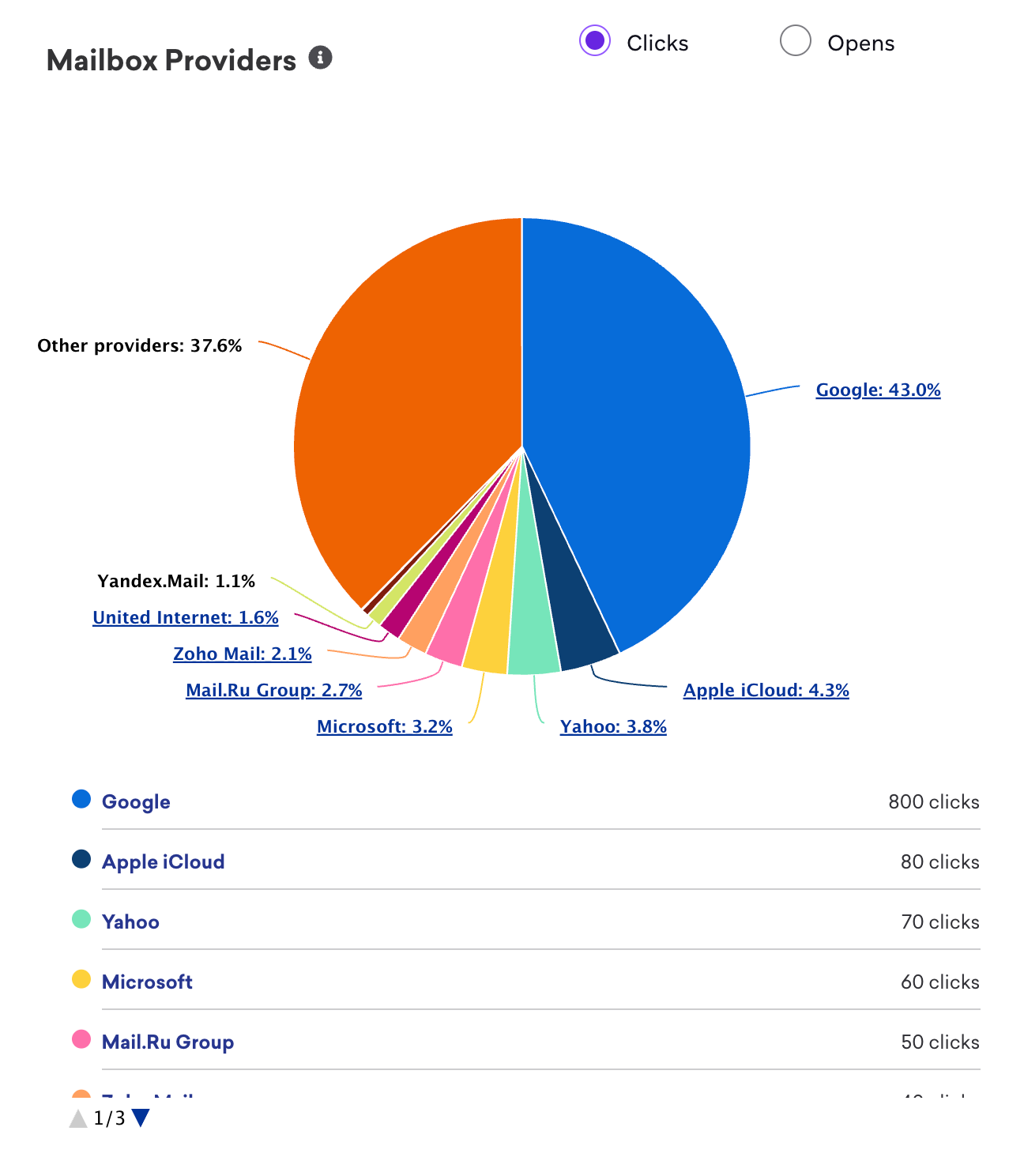
Der Bericht Engagement nach Mailbox-Anbieter zeigt die wichtigsten Mailbox-Anbieter, die zu Ihren Klicks oder Öffnungen beitragen. Sie können auf bestimmte führende Mailbox-Anbieter klicken, um deren empfangende Domains anzuzeigen. Wenn beispielsweise Microsoft in diesem Bericht als einer Ihrer wichtigsten Mailbox-Anbieter aufgeführt ist, können Sie weitere Details zu den empfangenden Domains anzeigen, etwa „outlook.com“, „hotmail.com“, „live.com“ und weitere.
Zeitpunkt des Engagements
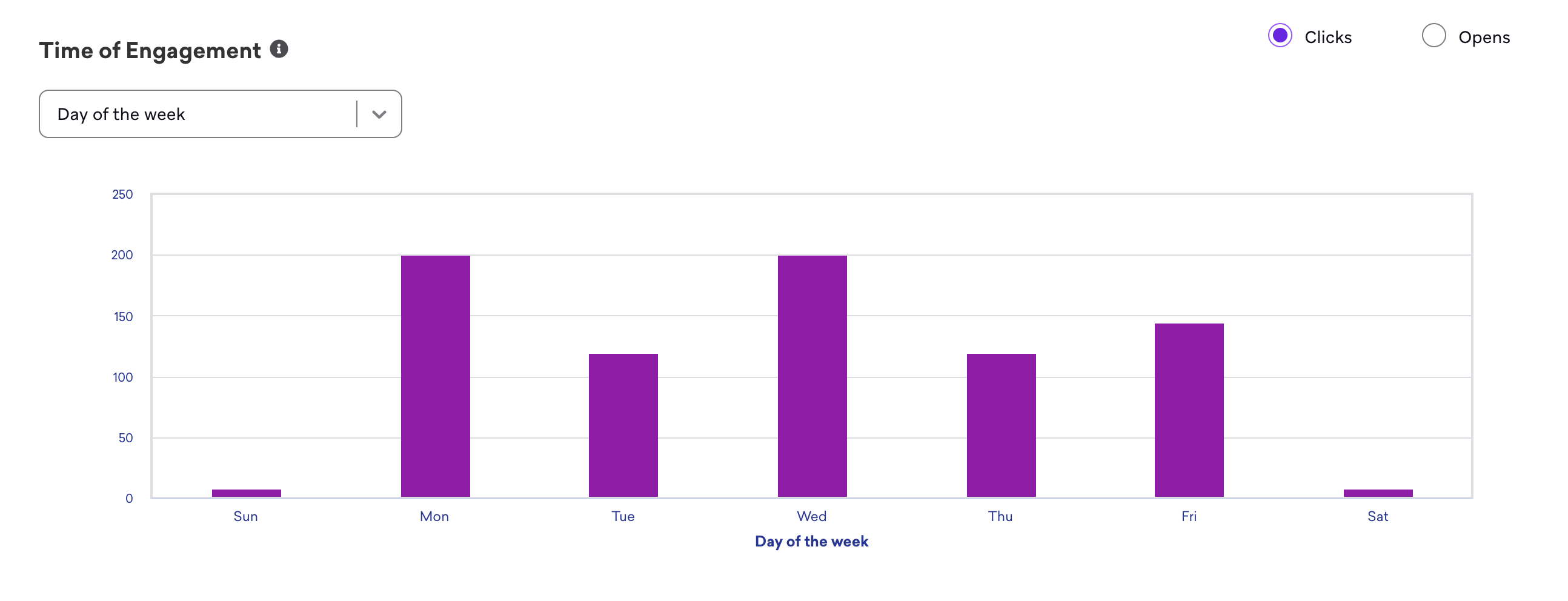
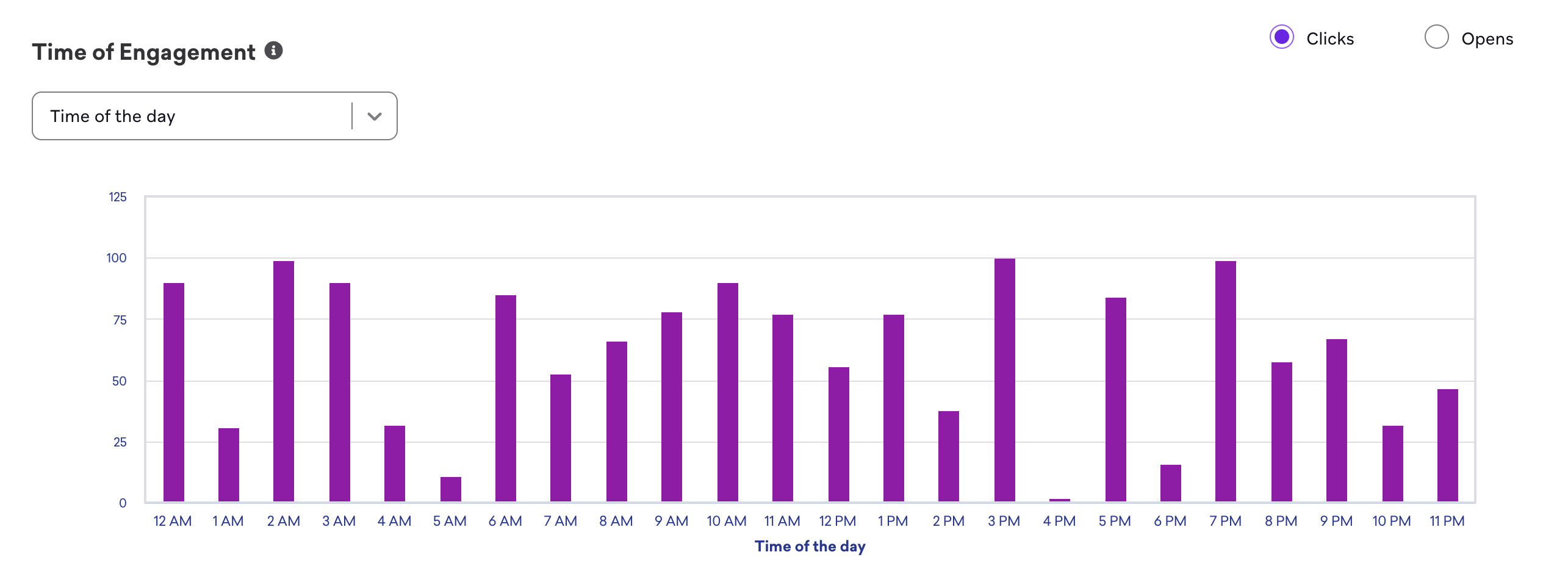
Der Bericht Zeitpunkt des Engagements zeigt Daten dazu, wann Nutzer:innen mit Ihren E-Mails interagieren. So erfahren Sie beispielsweise, an welchem Wochentag oder zu welcher Uhrzeit Ihre Kund:innen am aktivsten sind. Mit diesen Insights können Sie mit dem besten Tag oder der besten Uhrzeit für den Versand Ihrer Nachrichten experimentieren, um das Engagement zu steigern. Beachten Sie, dass diese Zeiten auf der Zeitzone Ihres Unternehmens basieren.
Der Engagement-Bericht Wochentag schlüsselt Öffnungen oder Klicks nach Wochentag auf.
Der Engagement-Bericht Tageszeit schlüsselt Öffnungen oder Klicks nach jeder Stunde in einem 24-Stunden-Zeitfenster auf.
Weitere Informationen zur Analytics für Ihre E-Mails finden Sie unter E-Mail-Berichte.
Dashboard für die SMS/MMS/RCS-Performance
Um das Dashboard SMS/MMS/RCS Performance zu verwenden, gehen Sie zu Analytics > SMS/MMS/RCS Performance und wählen Sie den Datumsbereich für den Zeitraum aus, für den Sie Daten anzeigen möchten. Der Datumsbereich kann bis zu einem Jahr in der Vergangenheit liegen.
Wenn RCS für Ihren Workspace bereitgestellt ist, gruppiert das Dashboard die wichtigsten Metriken in die Bereiche SMS/MMS und RCS. Gegebenenfalls enthalten die RCS-Kacheln auch Metriken zum SMS-Fallback. Das Chart Performance Over Time enthält RCS-Sendungen, -Zustellungen, -Lesevorgänge, -Ablehnungen, -Klicks und -Raten zusammen mit den SMS/MMS-Datenreihen. Außerdem enthält das Dashboard Kacheln für Opt-ins und Opt-outs. Die Dashboard-Filter (Tag, Kampagne und Canvas) gelten für beide Bereiche.
SMS/MMS-Metriken
Die Berechnungen für die verschiedenen Metriken im SMS-Performance-Dashboard sind dieselben wie auf der Ebene einzelner Nachrichten (z. B. Campaign-Analytics). In diesem Dashboard werden die Metriken über alle Campaigns und Canvases für den von Ihnen ausgewählten Zeitraum aggregiert. Weitere Informationen zu diesen Definitionen finden Sie unter SMS-Metriken.
Jede Kachel zeigt zuerst die Ratenmetrik, gefolgt von der Anzahlmetrik (mit Ausnahme von Sends, wo die Anzahlmetrik gefolgt vom Tagesdurchschnitt angezeigt wird). Jede Kachel zeigt außerdem den Vergleich mit dem vorherigen Zeitraum.
| Metrik | Typ | Berechnung |
|---|---|---|
| Sendungen | Anzahl | Gesamtzahl der Sendungen über alle Tage im Datumsbereich |
| Rate bestätigter Zustellungen | Rate | (Gesamtzahl der Zustellungen über alle Tage im Datumsbereich) / (Gesamtzahl der Sendungen über alle Tage im Datumsbereich) |
| Rate fehlgeschlagener Zustellungen | Rate | (Gesamtzahl der Fehlschläge über alle Tage im Datumsbereich) / (Gesamtzahl der Sendungen über alle Tage im Datumsbereich) |
| Ablehnungsrate | Rate | (Gesamtzahl der Ablehnungen über alle Tage im Datumsbereich) / (Gesamtzahl der Sendungen über alle Tage im Datumsbereich) |
| Klickrate | Rate | (Gesamtzahl der Klicks über alle Tage im Datumsbereich) / (Gesamtzahl der Zustellungen über alle Tage im Datumsbereich) |
| Opt-ins insgesamt | Anzahl | Abgeschlossene Opt-ins aus allen Quellen, gezählt pro Nutzerprofil und Abo-Gruppe im ausgewählten Datumsbereich |
| Opt-outs insgesamt | Anzahl | Opt-outs aus allen Quellen, gezählt pro Nutzerprofil und Abo-Gruppe im ausgewählten Datumsbereich |
Opt-ins insgesamt und Opt-outs insgesamt umfassen Abo-Änderungen aus allen Quellen – z. B. API-Updates und In-App-Einstellungen –, nicht nur eingehende Keywords. Braze zählt jede Änderung pro Nutzerprofil und Abo-Gruppe. Profile mit derselben Telefonnummer werden separat gezählt. Double-Opt-ins werden erst nach der Bestätigung gezählt. Wenn Sie nach Kampagne, Canvas oder Tag filtern, zeigen die Kacheln nur Abo-Änderungen an, die dieser Auswahl zugeordnet sind. Opt-in-, Opt-out- und HELP-Zahlen werden für SMS, MMS und RCS zusammen ausgewiesen.
RCS-Metriken
Die Berechnungen für die verschiedenen Metriken im RCS-Performance-Dashboard sind dieselben wie auf der Ebene einzelner Nachrichten (z. B. Campaign-Analytics). In diesem Dashboard werden die Metriken über alle Campaigns und Canvases für den von Ihnen ausgewählten Zeitraum aggregiert. Weitere Informationen zu diesen Definitionen finden Sie unter Berichte für SMS, MMS und RCS und im Glossar der Berichtsmetriken (filtern Sie nach RCS).
Jede Kachel zeigt zuerst die Ratenmetrik, gefolgt von der Anzahlmetrik (mit Ausnahme von Sends, wo die Anzahlmetrik gefolgt vom Tagesdurchschnitt angezeigt wird). Jede Kachel zeigt außerdem den Vergleich mit dem vorherigen Zeitraum.
| Metrik | Typ | Berechnung | Hinweise |
|---|---|---|---|
| Sendungen | Anzahl | Gesamtzahl der RCS-Sendungen über alle Tage im Datumsbereich | Zählt den RCS-Sendeversuch. Fallback-SMS werden separat unter SMS/MMS gezählt. |
| Zustellrate | Rate | (Gesamtzahl der RCS- und SMS-Fallback-Zustellungen über alle Tage im Datumsbereich) / (Gesamtzahl der RCS-Sendungen über alle Tage im Datumsbereich) | Enthält SMS-Fallback-Zustellungen. Die Kachel zeigt außerdem RCS-Zustellungen, SMS-Fallback-Zustellungen und die SMS-Fallback-Rate an. |
| Ablehnungsrate | Rate | (Gesamtzahl der RCS- und SMS-Fallback-Ablehnungen über alle Tage im Datumsbereich) / (Gesamtzahl der RCS-Sendungen über alle Tage im Datumsbereich) | Enthält SMS-Fallback-Ablehnungen. Die Ablehnungssummen umfassen Ergebnisse des Anbieters wie die Status „fehlgeschlagen“ oder „nicht zugestellt“, die sich von fehlgeschlagenen Zustellungen unterscheiden. |
| Klickrate | Rate | (Gesamtzahl der RCS-Klicks über alle Tage im Datumsbereich) / (Gesamtzahl der RCS-Zustellungen über alle Tage im Datumsbereich) | Verwendet RCS-Zustellungen (nicht SMS-Fallback) im Nenner. Die Klicksummen umfassen Klicks auf URLs in Nachrichten und Karteninteraktionen (z. B. vorgeschlagene Antworten, vorgeschlagene URLs und Button-Antworten). |
| Leserate | Rate | (Gesamtzahl der RCS-Lesevorgänge über alle Tage im Datumsbereich) / (Gesamtzahl der RCS-Zustellungen über alle Tage im Datumsbereich) | Zählt nur RCS-Nachrichten. |
Dashboard für die Push-Performance
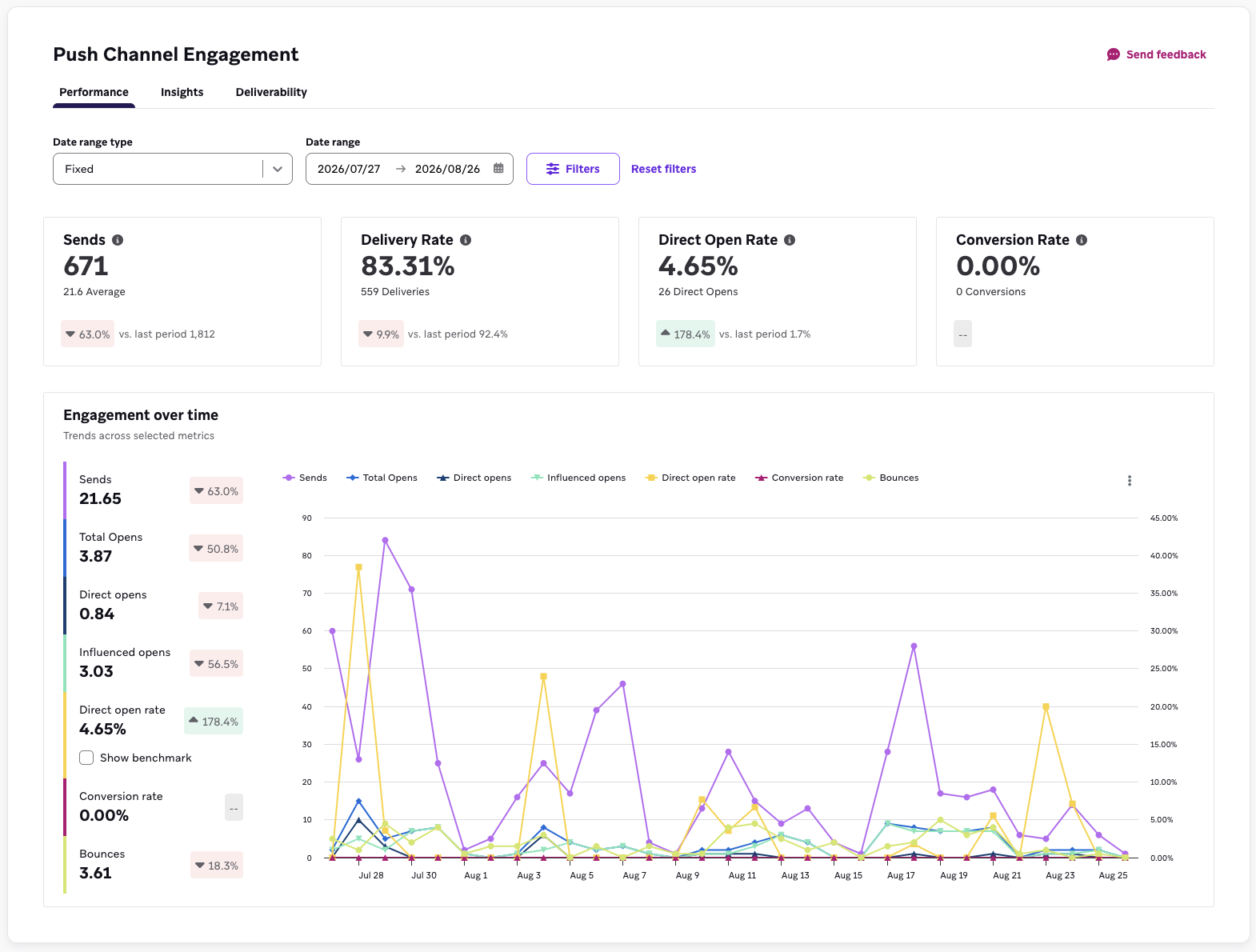
Das Dashboard Push Performance bietet Ihnen eine Ansicht des Push-Engagements auf Kanalebene über alle Ihre Kampagnen und Canvases hinweg. So können Sie den Zustand des Kanals beurteilen, ohne Daten aus einzelnen Nachrichten zusammenzufassen.
Um das Dashboard zu öffnen, gehen Sie zu Analytics > Push Performance und wählen Sie den Datumsbereich für den Zeitraum aus, für den Sie Daten anzeigen möchten. Der Datumsbereich kann bis zu einem Jahr in der Vergangenheit liegen.
Übersicht
Das Übersichtsbanner fasst vier zentrale Metriken für Ihren ausgewählten Datumsbereich zusammen: Sendungen, Zustellrate, Öffnungsrate und Conversion-Rate. Jede Kachel zeigt einen Hauptwert, eine ergänzende Anzahl und einen Tooltip mit zusätzlichen statistischen Details.
Die Conversion-Rate in diesem Dashboard bezieht sich ausschließlich auf Ihr primäres Conversion-Event. Um sekundäre Conversion-Events zu analysieren, verwenden Sie den Berichts-Builder.
Engagement im Zeitverlauf
Im Bereich „Engagement im Zeitverlauf“ wird jede Metrik als Liniendiagramm über Ihren ausgewählten Datumsbereich dargestellt:
- Sendungen
- Öffnungen insgesamt
- Direkte Öffnungen
- Beeinflusste Öffnungen
- Direkte Öffnungsrate
- Conversion-Rate
- Bounces
Sie können im Chart der direkten Öffnungsrate einen Branchen-Benchmark einblenden. Benchmarks sind standardmäßig deaktiviert. Weitere Informationen finden Sie unter Benchmarking.
So werden die Metriken berechnet
Die Berechnungen für die verschiedenen Metriken im push-Performance-Dashboard sind dieselben wie auf der Ebene einzelner Nachrichten (z. B. Campaign-Analytics). In diesem Dashboard werden die Metriken über alle Campaigns und Canvases für den von Ihnen ausgewählten Zeitraum aggregiert. Definitionen der Metriken finden Sie im Glossar der Berichtsmetriken – filtern Sie dort nach Push. Weitere Informationen zu beeinflussten Öffnungen finden Sie unter Beeinflusste Öffnungen.
Jede Kachel zeigt zuerst die Ratenmetrik, gefolgt von der Anzahlmetrik (mit Ausnahme von Sends, wo nur die Anzahlmetrik angezeigt wird). Jede Kachel zeigt außerdem den Vergleich mit dem vorherigen Zeitraum.
| Metrik | Typ | Berechnung |
|---|---|---|
| Sendungen | Anzahl | Gesamtzahl der Sendungen über alle Tage im Datumsbereich |
| Zustellrate | Rate | (Gesamtzahl der Zustellungen über alle Tage im Datumsbereich) / (Gesamtzahl der Sendungen über alle Tage im Datumsbereich) |
| Bounce-Rate | Rate | (Gesamtzahl der Bounces über alle Tage im Datumsbereich) / (Gesamtzahl der Sendungen über alle Tage im Datumsbereich) |
| Direkte Öffnungsrate | Rate | (Gesamtzahl der direkten Öffnungen über alle Tage im Datumsbereich) / (Gesamtzahl der Zustellungen über alle Tage im Datumsbereich) |
| Rate beeinflusster Öffnungen | Rate | (Gesamtzahl der beeinflussten Öffnungen über alle Tage im Datumsbereich) / (Gesamtzahl der Zustellungen über alle Tage im Datumsbereich) |
| Gesamtöffnungsrate | Rate | (Gesamtzahl aller Öffnungen über alle Tage im Datumsbereich) / (Gesamtzahl der Zustellungen über alle Tage im Datumsbereich) Die Öffnungen insgesamt umfassen sowohl direkte als auch beeinflusste Öffnungen. |
| Conversion-Rate | Rate | (Gesamtzahl der primären Conversions über alle Tage im Datumsbereich) / (Gesamtzahl der Empfänger:innen über alle Tage im Datumsbereich) |
Dashboard für Push-Insights
Das Dashboard für Push-Insights zeigt Muster darin, wie Ihre Zielgruppe auf Push reagiert, damit Sie anpassen können, was Sie senden und wie oft. Sie öffnen es über Analytics > Push Performance > Insights.
Häufigkeit
Der Häufigkeitsbericht zeigt den Zusammenhang zwischen der Anzahl der Push-Benachrichtigungen, die Nutzer:innen erhalten, und ihrer Öffnungsrate. So finden Sie den Punkt, ab dem zusätzliche Sendungen kein Engagement mehr bringen. Das Chart hebt ein empfohlenes Sendevolumen hervor, das auf Benchmark-Daten für Ihre Branche basiert.

Die Berichte zu Häufigkeit und Taktung verwenden ein Analysefenster von mindestens drei Monaten. Wenn Sie einen kürzeren Datumsbereich auswählen, erweitert Braze das Startdatum gegebenenfalls, um bis zu drei Monate an Daten einzubeziehen, sofern verfügbar. Diese Berichte werden nicht von den Filtern für Tag, Kampagne, Canvas oder Plattform beeinflusst – sie spiegeln immer Ihr gesamtes Push-Volumen für den ausgewählten Datumsbereich wider.
Taktung
Während der Häufigkeitsbericht zeigt, wie viele Nachrichten Sie senden sollten, zeigt der Taktungsbericht, wie Sie diese zeitlich verteilen. Er stellt die Öffnungsrate der Sendetaktung gegenüber. So sehen Sie, ob gebündelte Sendungen – etwa drei Pushes, die alle am Wochenende eintreffen – im Vergleich zu einer Verteilung über die Woche Engagement kosten.
Verwenden Sie ihn zusammen mit dem Häufigkeitsbericht: Die Häufigkeit legt Ihr Zielvolumen fest, die Taktung die Verteilung.
Verteilung der Kampagnen-Performance
Dieser Bericht stellt jede Push-Kampagne in Ihrem Datumsbereich nach Öffnungsrate und Conversion-Rate dar. So sehen Sie Ihre stärksten und schwächsten Kampagnen direkt nebeneinander und können nach Gemeinsamkeiten suchen.
Klicken Sie im Chart zur Verteilung der Kampagnen-Performance auf das Symbol mit den drei Punkten und wählen Sie View data table aus. Daraufhin wird eine sortierbare Tabelle mit denselben Kampagnen angezeigt. Sie können nach Öffnungsrate oder Conversion-Rate sortieren, um ein Ranking zu erstellen, und darüber die Analytics einzelner Kampagnen öffnen.
Dashboard-Filter
Sie können die Daten in Ihrem Dashboard mit den folgenden Filteroptionen filtern:
- Tag: Wählen Sie einen Tag aus. Wenn dieser Filter angewendet wird, zeigt Ihr Dashboard nur Metriken für den ausgewählten Tag an. Beachten Sie, dass das Push-Dashboard mehrere Tags unterstützt.
- Plattformen: (Nur Push-Dashboards) Wählen Sie eine Push-Plattform aus, z. B. All Push, Android, iOS, Mobile combined, Kindle oder Web. Wenn dieser Filter angewendet wird, zeigt Ihr Dashboard nur Metriken für die ausgewählte Plattform an.
- Canvas: Wählen Sie bis zu 10 Canvases aus. Wenn dieser Filter angewendet wird, zeigt Ihr Dashboard nur Metriken für die ausgewählten Canvases an. Wenn Sie zuerst einen Tag-Filter auswählen, enthalten Ihre Optionen für Canvas-Filter nur Canvases, die den ausgewählten Tag haben.
- Campaign: Wählen Sie bis zu 10 Campaigns aus. Wenn dieser Filter angewendet wird, zeigt Ihr Dashboard nur Metriken für die ausgewählten Campaigns an. Wenn Sie zuerst einen Tag-Filter auswählen, enthalten Ihre Optionen für Campaign-Filter nur Campaigns, die den ausgewählten Tag haben.
Filter werden in den Push-Dashboards unterschiedlich angewendet. Das Push-Performance-Dashboard unterstützt alle Filter. Das Push-Zustellbarkeits-Dashboard unterstützt nur den Datumsbereich, wobei in jedem Chart eine Aufschlüsselung nach Plattform angezeigt wird. Die Berichte zu Häufigkeit und Kadenz im Push-Insights-Dashboard unterstützen nur den Datumsbereich.
Zeiträume vergleichen
Das Dashboard zur Kanal-Performance vergleicht automatisch den im Datumsbereich ausgewählten Zeitraum mit dem vorherigen Zeitraum mit derselben Anzahl an Tagen. Wenn Sie beispielsweise im Dashboard „Letzte 7 Tage“ als Datumsbereich auswählen, werden beim Vergleich mit dem letzten Zeitraum die Metriken der letzten sieben Tage den sieben Tagen davor gegenübergestellt. Wenn Sie einen angepassten Datumsbereich auswählen, etwa vom 10. bis 15. Mai, also Daten aus sechs Tagen, vergleicht das Dashboard die Metriken dieser Tage mit den Metriken vom 4. bis 9. Mai.
Der Vergleich ist die prozentuale Veränderung zwischen dem letzten und dem aktuellen Zeitraum. Sie wird berechnet, indem die Differenz zwischen den beiden Zeiträumen durch die Metrik des letzten Zeitraums geteilt wird.
Änderungen bei Gesamtzahlen und Raten anzeigen
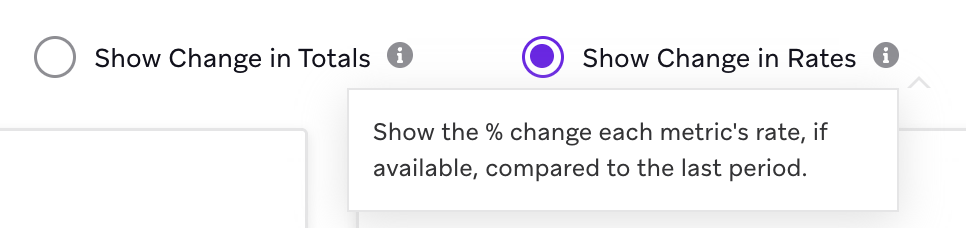
Sie können zwischen Änderung der Gesamtwerte anzeigen, das die Gesamtzahlen (zum Beispiel die Anzahl der zugestellten E-Mails) zwischen den beiden Zeiträumen vergleicht, und Änderung der Raten anzeigen, das die Raten (zum Beispiel die Zustellrate) vergleicht, wechseln.
Benchmarking
In den Push-Dashboards können Sie Ihre Performance mit aggregierten, anonymisierten Daten von Braze vergleichen.
Verfügbare Benchmarks
| Benchmark | Wo er angezeigt wird | Standard |
|---|---|---|
| Direkte Öffnungsrate | Push-Performance | Aus |
| Bounce-Rate | Push-Zustellbarkeit | Aus |
| Frequenz | Push-Insights | An |
| Kadenz | Push-Insights | An |
Die Benchmarks für die direkte Öffnungsrate und die Bounce-Rate sind nach Plattform aufgeschlüsselt. Alle Push-Benchmarks werden anhand der Öffnungsrate gemessen, nicht anhand der Conversion-Rate.
Branchen vergleichen
Die Benchmark-Daten sind nach Branche aufgeteilt. Ihr Dashboard zeigt standardmäßig die Branche Ihres Kontos an. Über das Dropdown-Menü können Sie mit einer anderen Branche vergleichen.
Regionen vergleichen
Die Benchmark-Daten sind nach Region aufgeteilt. Ihr Dashboard zeigt standardmäßig die Region Ihres Kontos an. Über das Dropdown-Menü können Sie mit einer anderen Region vergleichen.
Wenn für den ausgewählten Zeitraum keine aktuellen Benchmark-Daten verfügbar sind, zeigt Braze einen prognostizierten Benchmark an.
Die Benchmark-Daten werden monatlich aktualisiert.
Häufig gestellte Fragen
Warum zeigt mein Dashboard leere Werte an?
Es gibt einige Szenarien, die zu leeren Werten für eine Metrik führen können:
- Braze hat für diese Metrik im ausgewählten Zeitraum Nullwerte erfasst.
- Sie haben im ausgewählten Zeitraum keine Nachrichten versendet.
- Für einen ausgewählten Zeitraum gab es zwar Metriken wie Öffnungen, Klicks oder Abmeldungen, aber keine Zustellungen oder Sendungen. In diesem Fall berechnet Braze keine Raten-Metrik.
Wenn Sie mehr Metriken sehen möchten, erweitern Sie den Zeitraum.
Warum zeigt mein E-Mail-Dashboard mehr andere Öffnungen als eindeutige Öffnungen an?
Für die Metrik Eindeutige Öffnungen dedupliziert Braze alle wiederholten Öffnungen eines bestimmten Nutzers oder einer bestimmten Nutzerin (unabhängig davon, ob es sich um Maschinelle Öffnungen oder Andere Öffnungen handelt). So wird nur eine einzige Eindeutige Öffnung gezählt, wenn eine Person die Nachricht mehrmals öffnet. Bei Anderen Öffnungen nimmt Braze keine Deduplizierung vor.
Warum sind meine Berichte zu Häufigkeit und Kadenz leer?
Diese Berichte verwenden ein Analysefenster von drei Monaten. Wenn Ihr ausgewählter Zeitraum kürzer ist, erweitert Braze den Zeitraum gegebenenfalls um frühere Daten, sofern Daten verfügbar sind.
Wenn Ihr Zeitraum lang genug ist und die Berichte trotzdem leer sind, sind für Ihren Workspace möglicherweise noch keine Benchmark-Daten verfügbar. Wenden Sie sich bei Fragen an den Braze-Support.
Warum ändern meine Filter die Berichte zu Häufigkeit und Kadenz nicht?
Die Berichte zu Häufigkeit und Kadenz spiegeln immer Ihr gesamtes Push-Volumen wider, da ihr Nutzen darin liegt, die gesamte Nachrichtenlast für Nutzer:innen zu messen. Eine Filterung auf eine Teilmenge von Campaigns würde unterschätzen, wie viele Nachrichten die jeweiligen Nutzer:innen tatsächlich erhalten haben. Nur der Zeitraumfilter wird angewendet. <!—Temporarily hidden until functionality is added
Leere Werte in Ihren Daten
Wenn eine Metrik „0 %“ oder „0“ anzeigt
Das bedeutet, dass Braze für diese Metrik im ausgewählten Zeitraum den Wert null erfasst hat.
Wenn eine Metrik „N/A“ anzeigt
Das bedeutet, dass Braze für diese Metrik im ausgewählten Zeitraum zwar positive Werte erfasst hat, der Nenner für die Berechnung der Rate (in den meisten Fällen Sendungen oder Zustellungen) jedoch null war. Das kann vorkommen, wenn E-Mails an einem Tag versendet und Öffnungen und Klicks an den folgenden Tagen erfasst werden, Ihr ausgewählter Zeitraum aber nicht das Datum umfasst, an dem die Nachrichten versendet wurden.
Wenn eine Metrik „–“ anzeigt
Das bedeutet, dass Braze für diese Metrik im ausgewählten Zeitraum keine Daten erfasst hat. Wenn Sie noch keine E-Mails eingerichtet oder versendet haben, erfahren Sie in unserem Abschnitt E-Mail, wie das geht.
—>