Aktionspfade
Aktionspfade in Canvas ermöglichen es Ihnen, Ihre Nutzer:innen basierend auf ihren Aktionen zu sortieren.
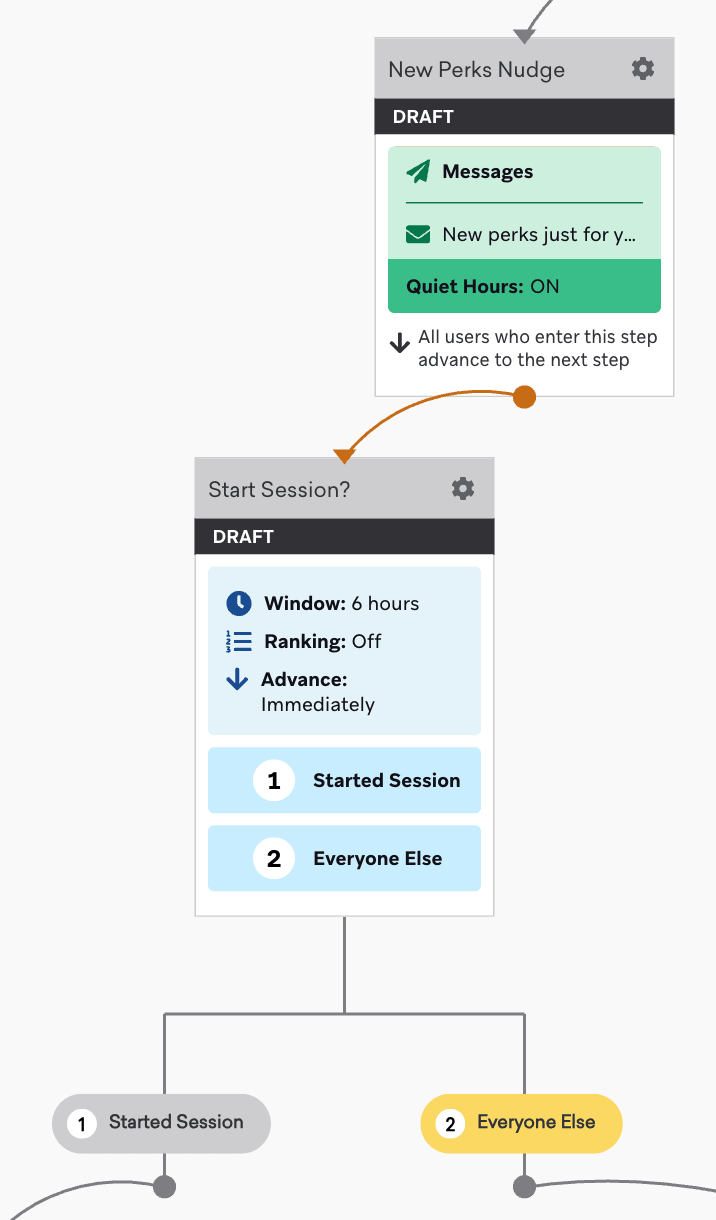
Mit Aktionspfaden können Sie:
- Nutzerpfade basierend auf einer bestimmten Aktion anpassen, einschließlich Engagement-Events und angepasster Events
- Nutzer:innen für einen bestimmten Zeitraum halten, um ihren nächsten Pfad basierend auf ihren Aktionen während dieses Auswertungszeitraums zu priorisieren
Einen Aktionspfad-Schritt erstellen
Um einen Aktionspfad-Schritt zu erstellen, fügen Sie Ihrem Canvas eine Komponente hinzu. Ziehen Sie die Komponente per Drag-and-Drop aus der Seitenleiste, oder wählen Sie den Plus-Button am unteren Rand eines Schritts und dann Aktionspfade aus.
Aktionseinstellungen
Legen Sie in den Aktionseinstellungen das Auswertungsfenster fest. Es bestimmt, wie lange Nutzer:innen in dem Schritt gehalten werden. Standardmäßig werden Nutzer:innen innerhalb eines Tages ausgewertet. Je nach Canvas können Sie dieses Fenster in Sekunden, Minuten, Stunden, Tagen und Wochen anpassen. Das maximale Auswertungsfenster für einen Aktionspfad-Schritt beträgt 31 Tage.
In den Aktionseinstellungen können Sie auch die Rangfolge für Ihre Komponenten aktivieren, indem Sie die Option Nutzer:innen anhand der Rangfolge voranbringen einschalten.
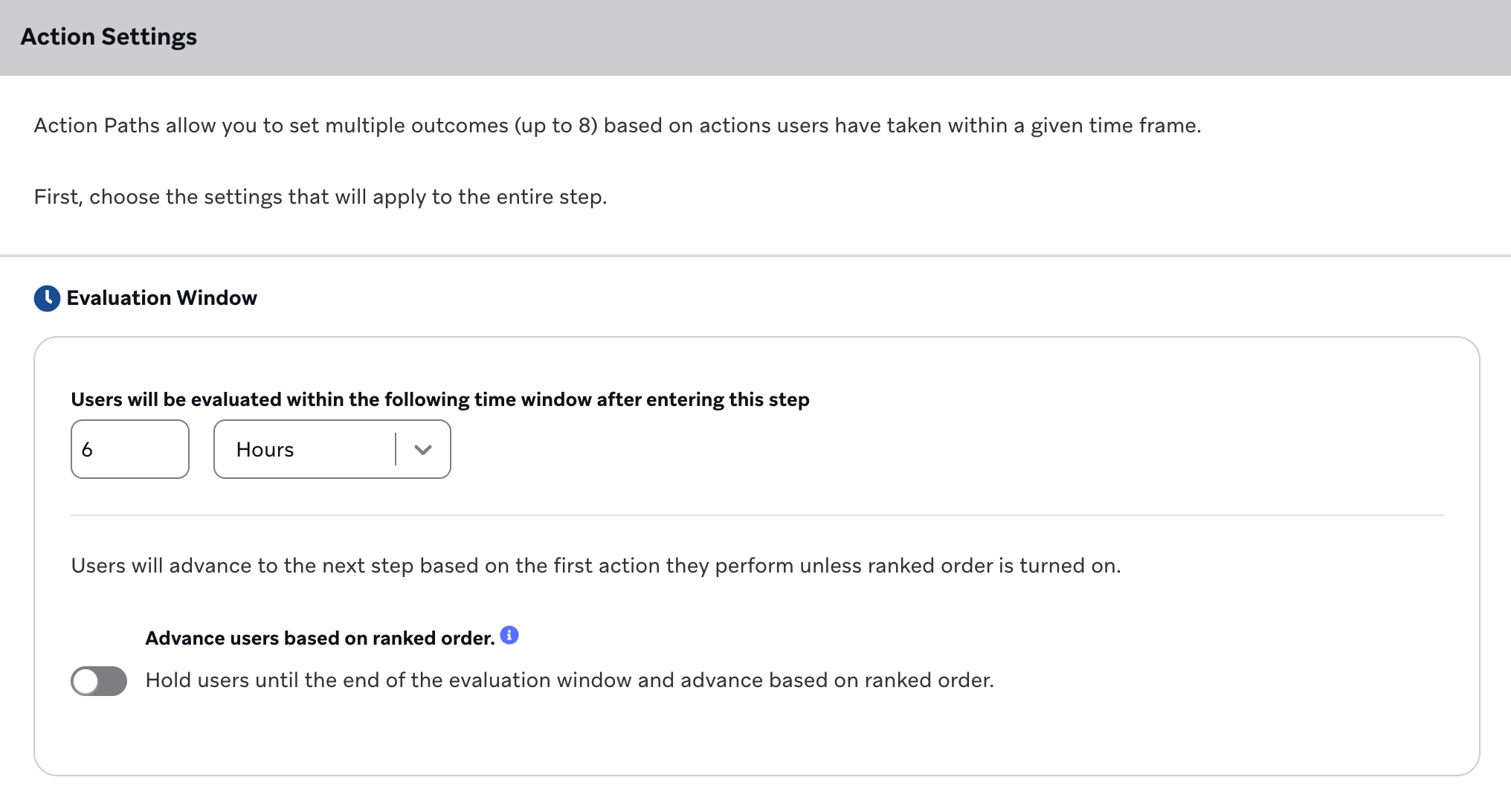
Standardmäßig ist das Ranking deaktiviert. Wenn Nutzer:innen den Aktionspfad-Schritt betreten und das Trigger-Event einer beliebigen Aktionsgruppe ausführen, werden sie sofort durch die entsprechende Aktionsgruppe vorangebracht. Maßgeblich ist dabei die erste qualifizierende Aktion, die sie nach dem Betreten des Schritts ausführen. Führen Nutzer:innen eine zweite Aktion aus, die zu einer anderen Aktionsgruppe passt, wechseln sie nicht den Pfad – die erste Aktion bestimmt ihren Weg. Führen Nutzer:innen kein Trigger-Event aus, werden sie am Ende des Auswertungszeitraums durch die Standardgruppe Alle anderen vorangebracht.
Wenn Nutzer:innen anhand der Rangfolge voranbringen aktiviert ist, ist das Ranking eingeschaltet. In diesem Fall werden alle Nutzer:innen bis zum Ende des Auswertungsfensters gehalten. Am Ende des Auswertungszeitraums werden sie durch die Aktionsgruppe mit der höchsten Priorität vorangebracht, für die sie zu diesem Zeitpunkt infrage kommen. Nutzer:innen, die während des Auswertungsfensters keine der Aktionen ausführen, werden durch die Standardgruppe Alle anderen vorangebracht.

Wenn Sie Nutzer:innen anhand ihrer aktuellen Attribute oder ihrer Segment-Zugehörigkeit statt anhand ausgeführter Aktionen weiterleiten möchten, verwenden Sie stattdessen Zielgruppenpfade.
Beachten Sie, dass Sie einen Aktionspfad-Schritt triggern können, wenn sich ein verschachteltes angepasstes Attributobjekt ändert, nicht jedoch bei Arrays von verschachtelten angepassten Attributen oder bei Änderungen an Objekt-Array-Datentypen.
In-App-Nachrichten
Beachten Sie Folgendes: Wenn der Trigger der Aktionsgruppe der Start einer Sitzung ist und der nächste Schritt eine In-App-Nachricht ist, müssen Nutzer:innen zwei Sitzungen starten, um die In-App-Nachricht zu erhalten. Die erste Sitzung ordnet die Nutzer:innen der Aktionsgruppe im Aktionspfad-Schritt zu, und die zweite Sitzung triggert die In-App-Nachricht.
Beispiel für den Rangfolge-Status
Angenommen, Sie haben einen Aktionspfad-Schritt mit einem Auswertungszeitraum von einem Tag und zwei Aktionsgruppen: Gruppe 1 und Gruppe 2. Gruppe 1 hat das Trigger-Event „Sitzung starten“ und Gruppe 2 das Trigger-Event „Bestellung aufgeben“. Ist das Ranking aktiviert, werden alle Nutzer:innen im Aktionspfad-Schritt einen Tag lang „gehalten“. Wenn am Ende des Auswertungszeitraums Nutzer:innen eine Sitzung gestartet und eine Bestellung aufgegeben haben, werden sie zum Pfad mit dem höchsten Rang vorangebracht. In diesem Fall gelangen sie zu Gruppe 1.
Ist im obigen Beispiel das Ranking deaktiviert und führen Nutzer:innen eines der Trigger-Events aus („Sitzung starten“ oder „Bestellung aufgeben“), werden sie anhand der Trigger-Aktion in der entsprechenden Aktionsgruppe vorangebracht.
Entry-Eigenschaften enthalten Daten aus dem Event oder der API-Anfrage, die das Canvas getriggert hat. Verwenden Sie context, um im gesamten Canvas auf diese Daten zuzugreifen. Event-Eigenschaften stammen aus einem Event oder einer Aktion, die nach dem Eintritt der Nutzer:innen in das Canvas stattfindet, und stehen dem ersten infrage kommenden Nachrichten-Schritt nach dem Aktionspfad-Schritt zur Verfügung. Weitere Informationen finden Sie unter Kontext- und Event-Eigenschaften.
Aktionsgruppen
Fügen Sie einen oder mehrere Trigger hinzu, um Ihre Aktionsgruppen zu definieren. Hier können Sie aus einer Reihe von Triggern auswählen, zum Beispiel wenn Nutzer:innen:
- eine Bestellung aufgeben
- eine Sitzung starten
- ein angepasstes Event ausführen
- ein Konversions-Event ausführen
- eine E-Mail-Adresse hinzufügen
- den Wert eines angepassten Attributs ändern.
- Dazu gehört auch, wenn einem Nutzerprofil zum ersten Mal ein neues Attribut mit einem Wert hinzugefügt wird (wenn das Attribut zuvor nicht vorhanden war).
- Attribut-Trigger sind für Array-Attribute nicht verfügbar.
- ihren Abo-Status oder Abo-Gruppenstatus aktualisieren
- mit einer Campaign oder Content-Card interagieren
- einen Standort betreten
- einen Geofence triggern
- eine eingehende SMS- oder WhatsApp-Nachricht senden
Trigger „E-Mail-Adresse hinzufügen“
Der Aktionsgruppen-Trigger E-Mail-Adresse hinzufügen wird ausgelöst, wenn während des Auswertungsfensters des Aktionspfad-Schritts eine E-Mail-Adresse in einem Nutzerprofil hinzugefügt oder aktualisiert wird. Dieses Verhalten entspricht dem anderer Trigger für Profil-Updates: Nutzer:innen werden durch die Aktionsgruppe vorangebracht, wenn die Profiländerung gemäß Ihrer Konfiguration qualifiziert ist, einschließlich etwaiger Filter für den Trigger.
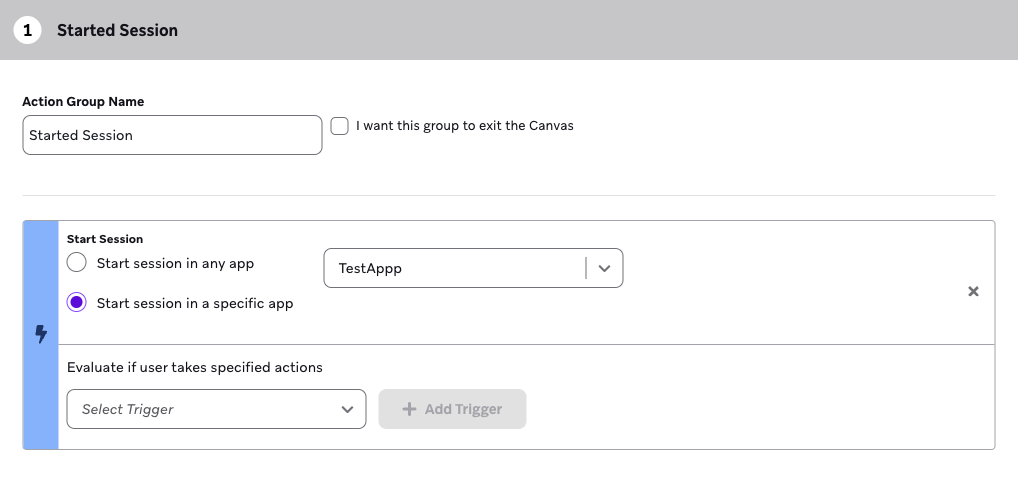
In den Einstellungen jeder Aktionsgruppe können Sie außerdem das Kontrollkästchen Ich möchte, dass diese Gruppe das Canvas verlässt aktivieren. Das bedeutet, dass die Nutzer:innen in dieser Gruppe das Canvas am Ende des Auswertungszeitraums verlassen.
Canvases mit erneuter Teilnahmeberechtigung
Wenn Nutzer:innen einen Aktionspfad-Schritt mehrmals betreten und gleichzeitig mehrere Einträge in dem Schritt haben, hängt das erwartete Verhalten vom Status des Rankings ab.
| Ranking-Status | Verhalten des Aktionspfad-Schritts |
|---|---|
| Aus | Nutzer:innen können einen Aktionspfad-Schritt mehrmals betreten. Diese Einträge werden im Schritt gehalten, bis eine Trigger-Aktion oder ein Trigger-Event erfasst wird. Erfüllt das Trigger-Event die Eigenschaftsfilter eines Eintrags nicht (zum Beispiel, wenn eine Kontextvariable nicht zu den Eigenschaftsfiltern des Triggers passt), verbleibt der Eintrag im Aktionspfad-Schritt. Erfüllt das Trigger-Event mehr als einen Eintrag, dedupliziert Braze nur diese Einträge und bringt den frühesten passenden Eintrag sofort durch die entsprechende Aktionsgruppe voran. |
| Ein | Alle Einträge werden am Ende des jeweiligen Auswertungsfensters vorangebracht. Es findet keine Deduplizierung statt. |

Ändern Sie Nutzer:innen anhand der Rangfolge voranbringen nach dem Launch nicht, wenn sich bereits Nutzer:innen im Schritt befinden. Braze wendet die aktuelle Ranking-Einstellung an, wenn Events verarbeitet werden und wenn das Auswertungsfenster endet. Der früher im Fenster erfasste Pfadstatus kann jedoch eine vorherige Einstellung widerspiegeln. Wenn Sie beispielsweise das Ranking deaktivieren, nachdem Nutzer:innen eine Aktion mit Rang ausgeführt haben, werden sie beim Schließen des Fensters möglicherweise nicht durch den erwarteten Pfad vorangebracht. Erstellen Sie stattdessen einen neuen Aktionspfad-Schritt mit der gewünschten Ranking-Einstellung, oder duplizieren Sie das Canvas.
Beachten Sie, dass die Rangfolgen nach dem Launch nicht bearbeitet werden können.