Benachrichtigungen über Preissenkungen
Auf dieser Seite erfahren Sie, wie Benachrichtigungen über Preissenkungen funktionieren und wie Sie sie einrichten und verwenden können. Mit einer Kombination aus Preissenkungsbenachrichtigungen über Braze-Kataloge und einem Canvas können Sie Kund:innen benachrichtigen, wenn der Preis eines Artikels gesunken ist.
Funktionsweise
Wenn Nutzer:innen ein angepasstes Event für einen Artikel triggern, abonnieren wir sie automatisch für Benachrichtigungen über Preissenkungen für diesen Artikel. Sobald der Preis des Artikels Ihre Inventarregel erfüllt (z. B. eine Preissenkung von mehr als 50 %), kommen alle Abonnent:innen für Benachrichtigungen über eine Kampagne oder ein Canvas infrage. Benachrichtigungen erhalten jedoch nur Nutzer:innen, die sich für Benachrichtigungen angemeldet haben.
Angepasstes Event für Benachrichtigungen über Preissenkungen festlegen
Sie richten ein angepasstes Event ein, das als Abo-Event dient, zum Beispiel ein product_clicked-Event. Dieses Event muss eine Eigenschaft mit der Artikel-ID (IDs der Katalogartikel) enthalten. Wir empfehlen, auch einen Katalognamen anzugeben, dies ist jedoch nicht erforderlich. Außerdem geben Sie den Namen eines Preisfeldes an, das vom Datentyp Zahl sein muss.
Sie können ein Preissenkungs-Abo für Nutzer:innen und einen Katalogartikel erstellen, wenn Folgendes eintritt:
- Nutzer:innen führen ein ausgewähltes angepasstes Event aus.
- Das angepasste Event hat eine
type-Eigenschaft, dieprice_dropenthält (typemuss ein Array sein).
Um Benachrichtigungen über Preissenkungen und über wieder verfügbare Artikel im selben Event festzulegen, können Sie die type-Eigenschaft verwenden, die ein Array sein muss. Wenn sich der Preis eines Artikels so ändert, dass Ihre Preisregel erfüllt ist, suchen wir alle Nutzer:innen heraus, die diesen Artikel abonniert haben (also das Abo-Event ausgeführt haben), und senden ein angepasstes Braze-Event, mit dem Sie eine Campaign oder ein Canvas triggern können.
Die Event-Eigenschaften werden zusammen mit Ihren Nutzerdaten gesendet, sodass Sie die Artikeldetails per Template in die versendete Campaign oder das versendete Canvas einfügen können.
Benachrichtigungen über Preissenkungen einrichten
Gehen Sie wie folgt vor, um Benachrichtigungen über Preissenkungen in einem bestimmten Katalog einzurichten.
- Gehen Sie zu Ihrem Katalog und wählen Sie den Tab Einstellungen aus.
- Wählen Sie den Schalter Preissenkung aus.
- Wenn die globalen Katalogeinstellungen noch nicht konfiguriert sind, werden Sie aufgefordert, die angepassten Events und Eigenschaften einzurichten, die zum Triggern von Benachrichtigungen verwendet werden.
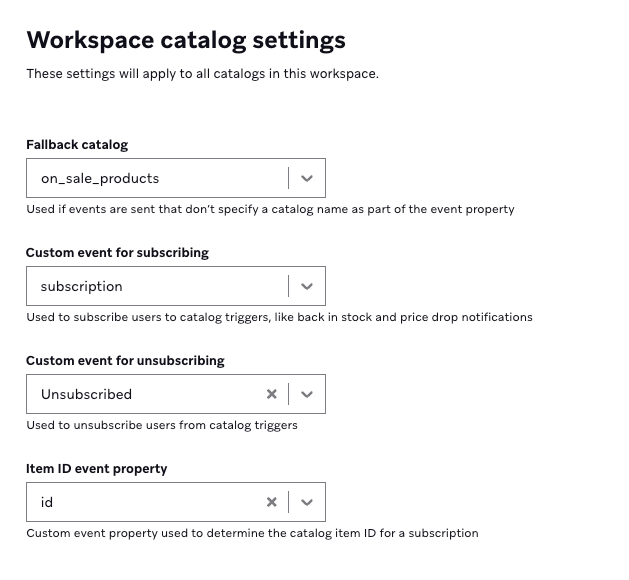
| Feld | Beschreibung |
|---|---|
| Fallback-Katalog | Der Katalog, der für das Abo verwendet wird, wenn das angepasste Event keine Eigenschaft catalog_name enthält. |
| Angepasstes Event zum Abonnieren | Das angepasste Event, mit dem Nutzer:innen Katalogbenachrichtigungen abonnieren. Wenn dieses Event eintritt, wird die Person, die das Event ausgeführt hat, angemeldet. |
| Angepasstes Event zum Abmelden | Das angepasste Event, mit dem Nutzer:innen von Benachrichtigungen abgemeldet werden. Dieses Event ist optional. Wenn Nutzer:innen dieses Event nicht ausführen, werden sie nach 90 Tagen oder beim Triggern des Preissenkungs-Events abgemeldet – je nachdem, was zuerst eintritt. |
| Event-Eigenschaft für Artikel-ID | Die Eigenschaft des weiter oben in diesem Abschnitt genannten angepassten Events, mit der der Artikel für ein Abo oder eine Abmeldung bestimmt wird. Diese Eigenschaft des angepassten Events sollte eine Artikel-ID enthalten, die in einem Katalog existiert. Das angepasste Event muss eine Eigenschaft catalog_name enthalten, die angibt, in welchem Katalog sich dieser Artikel befindet. |
Hier ist ein Beispiel für ein angepasstes Event:
{
"events": [
{
"external_id": "<external_id>",
"name": "subscription",
"time": "2024-04-15T19:22:28Z",
"properties": {
"id": "shirt-xl",
"catalog_name": "on_sale_products",
"type": ["price_drop", "back_in_stock"]
}
}
]
}
- Wählen Sie Speichern aus und fahren Sie mit dem nächsten Abschnitt fort, um Benachrichtigungsregeln einzurichten.
Benachrichtigungsregeln einrichten
- Gehen Sie zur Seite Einstellungen Ihres Katalogs.
-
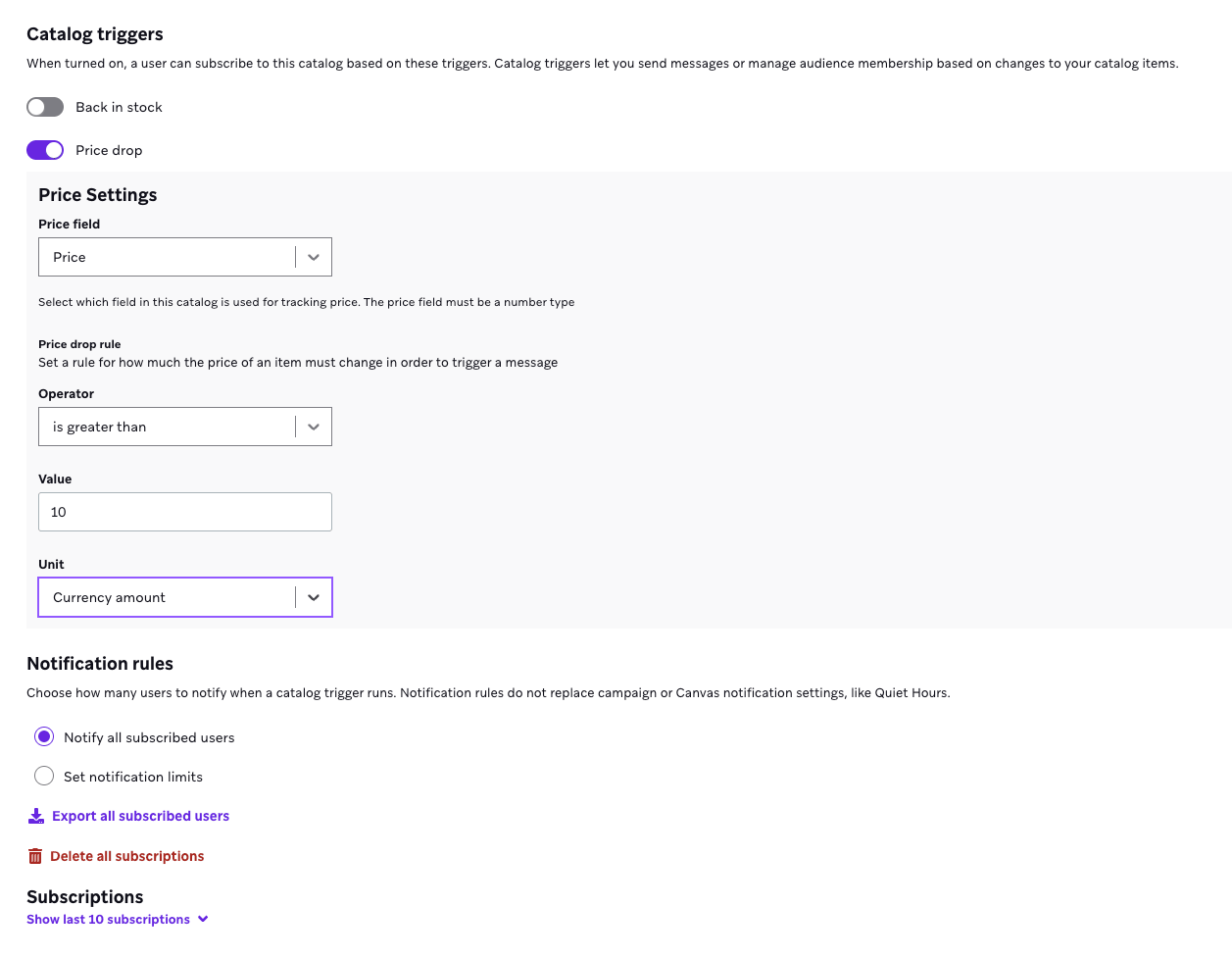
Wählen Sie unter Benachrichtigungsregeln eine der folgenden Optionen aus:
- Alle angemeldeten Nutzer:innen benachrichtigen: Alle wartenden Kund:innen benachrichtigen, wenn der Preis des Artikels sinkt.
- Benachrichtigungslimits festlegen: Eine festgelegte Anzahl von Kund:innen pro konfiguriertem Benachrichtigungszeitraum benachrichtigen. Braze benachrichtigt die festgelegte Anzahl von Kund:innen schrittweise, bis keine Kund:innen mehr zu benachrichtigen sind oder der Preis des Artikels wieder steigt. Ihre Benachrichtigungsrate darf 10.000 Nutzer:innen pro Minute nicht überschreiten.
- Legen Sie das Preisfeld im Katalog fest. Dies ist das Katalogfeld, mit dem der Preis des Artikels bestimmt wird. Es muss vom Typ Zahl sein.
- Legen Sie die Preissenkungsregel fest. Dies ist die Logik, mit der bestimmt wird, ob eine Benachrichtigung gesendet werden soll. Eine Preissenkung kann als prozentuale Preisänderung oder als Wertänderung des Preisfelds konfiguriert werden.
- Wählen Sie Einstellungen speichern aus.

Benachrichtigungsregeln in diesen Einstellungen ersetzen keine Benachrichtigungseinstellungen von Canvas, wie z. B. Ruhezeiten.
Verwendung von Benachrichtigungen über Preissenkungen in einem Canvas
Nachdem Sie die Benachrichtigungen über Preissenkungen in einem Katalog eingerichtet haben, führen Sie die folgenden Schritte aus, um diese Benachrichtigungen in einem Canvas zu verwenden.
- Richten Sie ein aktionsbasiertes Canvas ein.
- Wählen Sie Preissenkungs-Event ausführen als Trigger aus.
- Wählen Sie den Namen des Katalogs mit den Benachrichtigungen über Preissenkungen aus.
- Richten Sie Ihr Canvas wie gewohnt weiter ein.
Ab sofort werden Ihre Kund:innen benachrichtigt, wenn der Preis eines Artikels sinkt.
Verwendung von Liquid
Um Details zu dem Katalogartikel, dessen Preis gesunken ist, in ein Template einzufügen, können Sie mit dem Liquid-Tag context auf die item_id zugreifen.
{{context.${catalog_update}.item_id}} gibt die ID des Artikels zurück, dessen Preis gesunken ist. {{context.${catalog_update}.previous_value}} gibt den Preis des Artikels vor dem Update zurück, und {{context.${catalog_update}.new_value}} gibt den neuen Preis nach dem Update zurück.
Verwenden Sie den Liquid-Tag {% catalog_items <name_of_your_catalog> {{context.${catalog_update}.item_id}} %} am Anfang Ihrer Nachricht und anschließend {{items[0].<field_name>}}, um in der gesamten Nachricht auf Daten zu diesem Artikel zuzugreifen.
Die Terminologie und der Liquid-Namespace, die Sie sehen, hängen von den in Ihrem Workspace verfügbaren Features ab:
- Wenn das Dashboard Kontextvariablen anzeigt, referenzieren Sie Entry-Eigenschaften mit
context, z. B.{{context.${property_name}}}. Sie können Variablen auch mit einem Kontext-Schritt erstellen oder aktualisieren. - Wenn das Dashboard Canvas-Entry-Eigenschaften anzeigt, referenzieren Sie diese mit
canvas_entry_properties, z. B.{{canvas_entry_properties.${property_name}}}. Der Kontext-Schritt und der Filter Kontextvariable sind nicht verfügbar.
Weitere Informationen finden Sie unter Kontext und Kontext- und Event-Eigenschaften. Wenn Sie Zugriff auf Canvas-Kontext benötigen, wenden Sie sich an Ihren Customer-Success-Manager.

Um Bilder für Katalog-Trigger-Artikel abzurufen, muss Ihr Katalog ein Feld mit dem Namen image_url enthalten. Sie können es dann mit {{ items[0].image_url }} referenzieren.
Hinweise
- Nutzer:innen sind 90 Tage lang abonniert. Wenn der Preis eines Artikels innerhalb von 90 Tagen nicht sinkt, werden die Nutzer:innen aus dem Abo entfernt.
- Wenn Sie die Benachrichtigungsregel Alle abonnierten Nutzer:innen benachrichtigen verwenden, benachrichtigt Braze 100.000 Nutzer:innen innerhalb von 10 Minuten.
- Braze unterstützt täglich bis zu 50.000 aktualisierte Artikel, die Benachrichtigungen über Preissenkungen triggern können. Sie können gleichzeitig bis zu 100 Millionen aktive Abos haben, wobei jedes Abo einem Nutzerprofil entspricht, das einen Katalogartikel beobachtet.
- Wenn Sie abonnierte Nutzer:innen aus Ihren Katalogeinstellungen exportieren, enthält die CSV-Datei bis zu 100.000 Abos, auch wenn der Katalog mehr aktive Abos hat.