In-App-Nachrichten
In-App-Nachrichten liefern Inhalte innerhalb Ihrer App oder Website, ohne Nutzer:innen mit einer Push-Benachrichtigung zu unterbrechen. Angepasste In-App-Nachrichten verbessern das Nutzererlebnis und helfen Ihrer Zielgruppe, durch Layouts, Personalisierung und Targeting-Tools mehr Wert aus Ihrem Produkt zu ziehen. Dieser Hub behandelt Nachrichtentypen, den Drag-and-Drop-Editor, Voraussetzungen und gängige Anwendungsfälle wie Onboarding und Aktionen.
Voraussetzungen
Bevor Sie In-App-Nachrichten senden können, müssen Sie das Braze SDK in Ihre App oder Website integrieren. Es ist kein zusätzliches Setup erforderlich.
Informationen zu Mindest-SDK-Versionen und Feature-spezifischen Anforderungen finden Sie unter:
Anwendungsfälle
Mit der vielfältigen Gestaltungsmöglichkeit von In-App-Nachrichten können Sie diesen Kanal für eine Vielzahl von Anwendungsfällen nutzen:
| Anwendungsfall | Erklärung |
|---|---|
| Push-Priming | Führen Sie eine Push-Priming-Campaign mit einer visuell ansprechenden In-App-Nachricht durch, um Ihren Kund:innen die Vorteile von Push-Benachrichtigungen für Ihre App oder Website zu zeigen, und fordern Sie sie auf, die Push-Berechtigung zu erteilen. |
| Verkaufsaktionen und Aktionen | Verwenden Sie modale In-App-Nachrichten, um Kund:innen mit visuell ansprechenden Medien zu begrüßen, die statische Aktionscodes oder Angebote enthalten. Motivieren Sie sie zu Käufen oder Konversionen, die sie sonst nicht getätigt hätten. |
| Feature-Adoption fördern | Ermutigen Sie Kund:innen, andere Bereiche Ihrer App zu nutzen oder einen Dienst in Anspruch zu nehmen. |
| Hochgradig personalisierte Campaigns | Platzieren Sie In-App-Nachrichten als Erstes, was Ihre Kund:innen sehen, wenn sie Ihre App oder Website öffnen. Nutzen Sie Braze-Personalisierungs-Features wie Connected Content, um Nutzer:innen zum Handeln zu bewegen und so Ihre Kommunikation effektiver zu gestalten. |
Weitere Anwendungsfälle, die Sie in Betracht ziehen sollten:
- Neue App-Features
- App-Verwaltung
- Bewertungen
- App-Upgrades oder -Updates
- Gewinnspiele und Verlosungen
Standard-Nachrichtentypen
Die folgenden Tabs zeigen, wie es für Ihre Nutzer:innen aussieht, wenn sie einen unserer Standard-In-App-Nachrichtentypen öffnen – Slideup, Modal und Vollbild-In-App-Nachrichten.
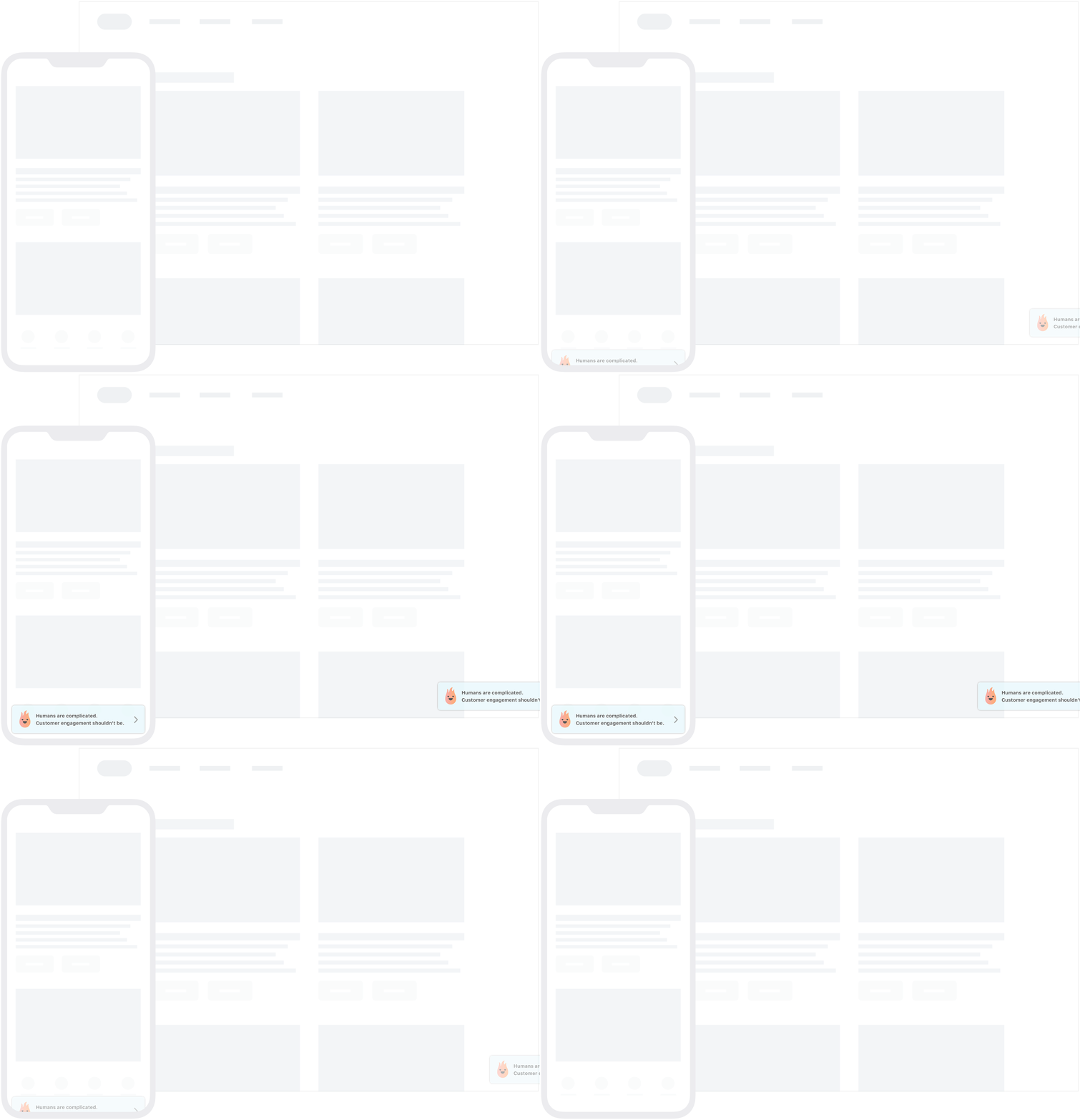
Slideup-Nachrichten erscheinen in der Regel am oberen oder unteren Rand des App-Bildschirms (das können Sie beim Erstellen Ihrer Nachricht festlegen). Sie eignen sich hervorragend, um Ihre Nutzer:innen über neue Nutzungsbedingungen, Cookies und andere kurze Informationen zu benachrichtigen.
Modals erscheinen in der Mitte des Gerätebildschirms mit einem Bildschirm-Overlay, das sie vom Hintergrund Ihrer App abhebt. Sie eignen sich perfekt, um Ihre Nutzer:innen dezent auf einen Sale oder eine Aktion hinzuweisen.

Vollbild-Nachrichten sind genau das, was Sie erwarten – sie nehmen den gesamten Bildschirm des Geräts ein! Dieser Nachrichtentyp ist ideal, wenn Sie wirklich die Aufmerksamkeit Ihrer Nutzer:innen benötigen, beispielsweise für erforderliche App-Updates.

Zusätzlich zu diesen Standard-Nachrichten-Templates können Sie Ihr Messaging auch mit benutzerdefinierten HTML-In-App-Nachrichten, Web-Modals mit CSS oder Web-E-Mail-Erfassungsformularen weiter anpassen. Weitere Informationen finden Sie unter Anpassen.
Editor auswählen
Für die meisten In-App-Nachrichten verwenden Sie den Drag-and-drop-Editor. Er unterstützt Modal- und Vollbildnachrichten mit denselben grundlegenden Layouts wie der traditionelle Editor, ergänzt um Zeilen, Content Blocks, Templates, mehrseitige Abläufe und laufende Feature-Updates.
Verwenden Sie den traditionellen Editor, wenn Sie Slideup-Nachrichten oder angepasstes HTML benötigen.
Informationen darüber, wie die Template-basierte Zustellung zum Anzeigezeitpunkt die Abbruchprotokollierung beeinflusst, finden Sie unter FAQ zu In-App-Nachrichten.

Content Cards, In-App-Nachrichten, Banner und Feature-Flags sind auf die Geräteverbindung angewiesen, um sich mit Braze-Servern zu synchronisieren. Da die Netzwerkbedingungen variieren können, besteht die Möglichkeit, dass Inhalte oder Updates nicht sofort synchronisiert, angezeigt oder entfernt werden (z. B. wenn Nutzer:innen offline sind). Wir empfehlen, diese Kanäle nicht für kritische, zeitkritische Updates zu verwenden.