Recordatorio de carrito abandonado en Canvas
Crea un Canvas de WhatsApp que envíe un recordatorio personalizado del carrito cuando un usuario añade artículos a su carrito pero no completa una compra dentro de un período definido.
Requisitos
Antes de crear este Canvas, confirma que lo siguiente está configurado:
| Requisito | Descripción |
|---|---|
| Cuenta de WhatsApp Business | Tu cuenta de WhatsApp Business está conectada a Braze y tu grupo de suscripción está configurado. Para obtener información sobre la configuración, consulta Configurar WhatsApp. |
| Plantilla de marketing aprobada | Tienes al menos una plantilla de marketing de WhatsApp aprobada para recordatorios de carrito. Para conocer los pasos para crear una plantilla, consulta Constructor de plantillas de WhatsApp. |
| Eventos de carrito y compra | Los eventos que se activan cuando un usuario añade un artículo a su carrito y cuando un usuario completa una compra se rastrean en Braze. |
Crear un Canvas con recordatorios de carrito abandonado
El Canvas que creas hace lo siguiente:
- Se desencadena cuando un usuario añade un artículo a su carrito
- Espera un período establecido sin que se complete una compra
- Envía un mensaje personalizado de WhatsApp con un enlace para completar la compra
Paso 1: Crear el Canvas
- Ve a Mensajería > Canvas y selecciona Crear Canvas > Empezar un nuevo Canvas.
- Asigna un nombre a tu Canvas (por ejemplo, “WhatsApp — Recordatorio de carrito abandonado”).
- En Programación de entrada, selecciona Basada en acciones. Configura el desencadenante de entrada con el evento que tu equipo utiliza para rastrear cuando un usuario añade un artículo a su carrito (por ejemplo,
cart_updated). - Continúa a Público objetivo. En la sección Público de entrada, ve a Controles de entrada y selecciona Permitir que los usuarios vuelvan a entrar en este Canvas para que los usuarios que abandonen repetidamente sigan siendo elegibles para envíos futuros.
- En Controles de salida, añade una excepción si un usuario completa una compra, para evitar que reciba un mensaje no deseado.
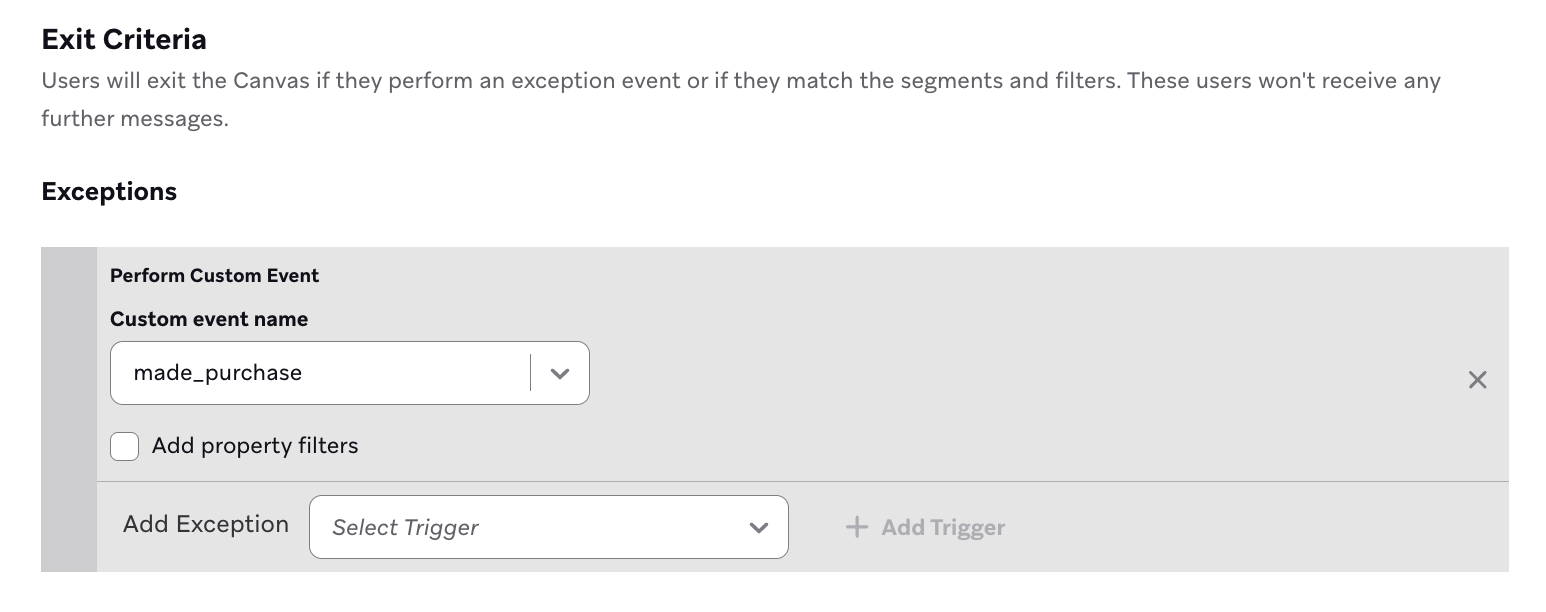
- Configura los demás ajustes del Canvas según tus objetivos y preferencias.

Si tus eventos de carrito incluyen propiedades a nivel de artículo, como nombre del producto, URL de la imagen o precio, considera usar propiedades de contexto y de evento. Esto te permite crear y usar datos temporales durante el recorrido de un usuario a través de un Canvas específico. Para obtener orientación, consulta Propiedades de contexto y de evento.
Paso 2: Construir el flujo del Canvas
- Añade un paso de Retraso inmediatamente después del desencadenante de entrada. Configura el retraso con el período de espera que prefieras antes de enviar el recordatorio. Un retraso de 1 a 3 horas es común para el abandono del carrito de compras.
- Después del paso de Retraso, añade un paso de Rutas de Acción para comprobar si el usuario ha completado una compra durante el período de retraso:
- En la primera ruta, añade el evento de compra que tu equipo utiliza para rastrear los pedidos completados. Nombra esta ruta algo como “Compró”.
- Configura la ventana de evaluación para este paso de Rutas de Acción de modo que coincida con la duración de tu retraso.
- Deja la segunda ruta como Todos los demás; esta captura a los usuarios que aún no han comprado.
- En la ruta Compró, añade un paso de Salida. Los usuarios que completaron su compra no necesitan un recordatorio.
- En la ruta Todos los demás, añade un paso de Mensaje y continúa al paso 3.
Paso 3: Configurar el mensaje de WhatsApp
- En el paso de Mensaje, selecciona WhatsApp como canal.
- Selecciona tu grupo de suscripción.
- En Tipo de mensaje, selecciona Plantilla.
- Selecciona tu plantilla aprobada de recordatorio de carrito.
- Completa las variables de la plantilla. Usa Liquid para personalizar con los datos del carrito:
- Para hacer referencia a una propiedad del evento capturada en la entrada del Canvas:
{{event_properties.${property_name}}} - Para incluir una URL de regreso al carrito, usa un botón de URL en tu plantilla y pasa el enlace personalizado como variable del botón.
- Para hacer referencia a una propiedad del evento capturada en la entrada del Canvas:
- Añade un valor predeterminado para cada variable de Liquid. Los mensajes de plantilla de WhatsApp con valores de variable sin resolver no se entregarán.

Los mensajes de plantilla de WhatsApp deben ser aprobados por Meta antes de su uso. Si tu plantilla de recordatorio de carrito aún no ha sido aprobada, no aparecerá como opción en este paso. La aprobación puede tardar hasta 24 horas después del envío.
Paso 4: Configurar la audiencia y los ajustes de lanzamiento
- En la configuración de Público objetivo, confirma que tu Canvas se dirige a usuarios que han dado su consentimiento a tu grupo de suscripción de WhatsApp.
- Añade cualquier filtro adicional relevante para tu caso de uso; por ejemplo, segmentar solo a usuarios con un valor mínimo del carrito.
- Revisa tu Configuración de envío:
- Habilita las horas tranquilas para evitar enviar mensajes en horarios con poca probabilidad de generar acción.
- Revisa la configuración de limitación de frecuencia si los usuarios pueden estar entrando en varios Canvas activos simultáneamente.
- Selecciona Revisar para confirmar la configuración de tu Canvas y luego selecciona Lanzar Canvas.
Paso 5: Medir el rendimiento
Después de que tu Canvas haya estado funcionando durante al menos un ciclo de envío completo, revisa lo siguiente en Canvas Analytics:
| Métrica | Qué buscar |
|---|---|
| Mensajes enviados | Confirma que el Canvas se está desencadenando correctamente y los mensajes se están entregando. |
| Tasa de conversión | Muestra cuántos usuarios completaron una compra después de recibir el recordatorio. Configura tu evento de conversión primaria con tu evento de compra y una ventana de conversión adecuada. |
| Ingresos | Si el seguimiento de ingresos está habilitado, revisa los ingresos atribuidos a este Canvas para evaluar el impacto directo. |
| Cancelaciones de suscripción | Monitorea aumentos que puedan indicar que la frecuencia de mensajería o el horario necesitan ajustes. |
Usa variantes de Canvas para realizar pruebas A/B con diferentes períodos de retraso, textos del mensaje o diseños de plantilla para encontrar lo que genera la tasa de conversión más alta para tu audiencia.