Workspace-Ruhezeiten
Mit Workspace-Ruhezeiten können Sie ein Standard-Ruhezeitfenster für einen Messaging-Kanal in Ihrem gesamten Workspace festlegen. Jede Campaign und jedes Canvas, die auf diesem Kanal senden, respektieren das Fenster automatisch, sodass Sie Ruhezeiten nicht für jede Campaign oder jedes Canvas einzeln konfigurieren müssen.
Workspace-Ruhezeiten sind getrennt von Ruhezeiten auf Campaign- und Canvas-Ebene, die weiterhin gelten, wenn Sie sie konfigurieren. Verwenden Sie Workspace-Ruhezeiten für den Standardfall (zum Beispiel eine Compliance-Anforderung für alle SMS-Sendungen). Behalten Sie Ruhezeiten auf Campaign- und Canvas-Ebene für Ausnahmen bei.

Workspace-Ruhezeiten sind derzeit im Early Access verfügbar. Die Konfigurationsoptionen können sich vor der allgemeinen Verfügbarkeit ändern. Kontaktieren Sie Ihr Braze-Kontoteam, um Zugang anzufordern.
Funktionsweise
- Ein Zeitfenster pro Kanal: Jeder Kanal unterstützt ein einzelnes Workspace-Ruhezeiten-Fenster, das durch eine Startzeit und eine Endzeit definiert wird.
- Lokale Zeitzone: Wie bei Ruhezeiten auf Campaign- und Canvas-Ebene gelten Workspace-Ruhezeiten in der jeweiligen Ortszeit der Empfänger:innen, nicht in der Zeitzone Ihres Unternehmens.
- Zurückhalten für spätere Zustellung: Eine Nachricht, die andernfalls während des Zeitfensters gesendet würde, wird zurückgehalten und später zugestellt oder verworfen, je nach Campaign-Typ. Siehe Was passiert mit einer zurückgehaltenen Nachricht. Ruhezeiten ändern niemals den Nachrichteninhalt. Sie beeinflussen ausschließlich das Timing.
- Maximale Fensterlänge: Ein Ruhezeiten-Fenster darf 20 Stunden nicht überschreiten. Dieses Limit verhindert, dass der gesamte Versand auf einem Kanal versehentlich pausiert wird (zum Beispiel durch Setzen der Start- und Endzeit auf denselben Wert).
Unterstützte Kanäle
Sie können ein Workspace-Ruhezeiten-Fenster für jeden der folgenden Kanäle festlegen:
- Content Cards
- KakaoTalk
- LINE
- Push
- Dies umfasst jede Push-Plattform in Ihrem Workspace. Es gibt keine Option, unterschiedliche Ruhezeiten für einzelne Plattformen festzulegen (zum Beispiel iOS vs. Android).
- SMS, MMS und RCS
- Webhook
Voraussetzungen
Um Ruhezeiten für den Workspace zu erstellen oder zu aktualisieren, benötigen Sie die Berechtigung „Edit Quiet Hours Settings“.
| Berechtigung | Zugriff |
|---|---|
| Edit Quiet Hours Settings | Ruhezeiten für den Workspace erstellen und aktualisieren. |
| View Quiet Hours Settings | Die Konfiguration der Ruhezeiten für den Workspace anzeigen, ohne sie zu bearbeiten. |
Bestehende Berechtigungen zum Bearbeiten von Campaigns und Canvases sind davon nicht betroffen. Nutzer:innen mit diesen Berechtigungen können Ruhezeiten weiterhin auf Campaign- oder Canvas-Ebene bearbeiten.
Ruhezeiten für den Workspace einrichten
Das Workspace-Zeitfenster konfigurieren
- Gehen Sie zu Einstellungen > Ruhezeiten.
- Wählen Sie Ruhezeiten hinzufügen aus.
- Wählen Sie einen Kanal aus und geben Sie dann eine Startzeit und eine Endzeit ein. Ein Kanal kann jeweils höchstens ein Workspace-Ruhezeiten-Fenster haben.
- (Optional) Um einen weiteren Kanal hinzuzufügen, wählen Sie erneut Ruhezeiten hinzufügen aus.
- Speichern Sie Ihre Änderungen.
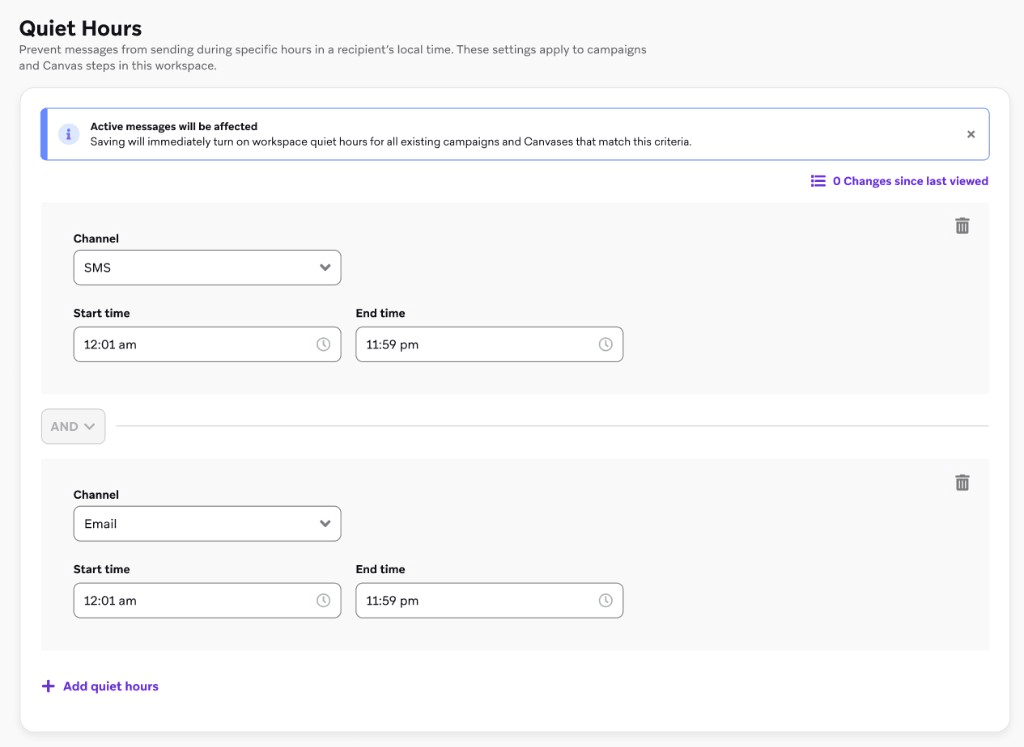
Änderungen an den Workspace-Ruhezeiten werden in einem Changelog protokolliert, einschließlich der Information, wer die Änderung vorgenommen hat und wann, da diese Einstellung jede Campaign und jedes Canvas auf dem Kanal betrifft.
In einer Campaign oder einem Canvas anwenden oder überschreiben
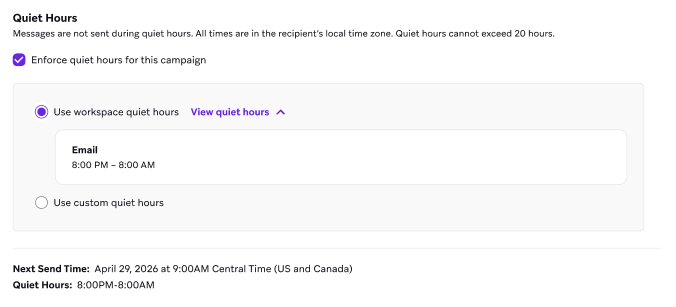
Nach dem Speichern wird das Workspace-Ruhezeiten-Fenster im Campaign- und Canvas-Editor für jeden Kanal angezeigt, für den ein Fenster konfiguriert ist. Sie können die Workspace-Standardeinstellung beibehalten oder sich abmelden und stattdessen ein Campaign- oder Canvas-spezifisches Fenster anwenden – genauso wie Sie sich von einem Frequency-Capping auf Workspace-Ebene abmelden.
- Wählen Sie Ruhezeiten für diese Campaign erzwingen (oder das Canvas-Äquivalent) aus.
- Wählen Sie Workspace-Ruhezeiten verwenden, um die Workspace-Standardeinstellung anzuwenden, oder wählen Sie Benutzerdefinierte Ruhezeiten verwenden, um ein Campaign- oder Canvas-spezifisches Fenster festzulegen.
- Um das Workspace-Fenster für die verwendeten Kanäle zu überprüfen, wählen Sie Ruhezeiten anzeigen aus.
Vorrang: Workspace- versus Campaign- oder Canvas-Ruhezeiten
Für jede Campaign oder jeden Canvas ist immer nur eine Ruhezeiten-Einstellung gleichzeitig aktiv (Workspace-Ruhezeiten, ein Campaign- oder Canvas-spezifisches Fenster, oder keine). Ein Ruhezeiten-Fenster auf Campaign- oder Canvas-Ebene hat immer Vorrang vor der Workspace-Standardeinstellung.
Wie Ruhezeiten angewendet werden, hängt auch davon ab, wann die Campaign oder der Canvas erstellt wurde:
- Bestehende Campaigns und Canvases (erstellt, bevor Sie die Workspace-Ruhezeiten aktiviert haben): Wenn die Campaign oder der Canvas kein eigenes Ruhezeiten-Fenster hat, wird das Workspace-Ruhezeiten-Fenster für diesen Kanal automatisch angewendet. Wenn bereits ein Fenster auf Campaign- oder Canvas-Ebene vorhanden ist, wird dieses weiterhin angewendet.
- Neue Campaigns und Canvases: Wenn Sie eine Campaign oder einen Canvas erstellen, können Sie die Workspace-Ruhezeiten-Standardeinstellung verwenden, ein benutzerdefiniertes Fenster auf Campaign- oder Canvas-Ebene festlegen oder die Ruhezeiten vollständig deaktivieren.
| Vorhandene Konfiguration | Welche Ruhezeiten gelten |
|---|---|
| Campaign oder Canvas hat ein eigenes Ruhezeiten-Fenster | Das Fenster auf Campaign- oder Canvas-Ebene wird angewendet. Die Workspace-Ruhezeiten werden für diese Campaign oder diesen Canvas ignoriert. |
| Campaign oder Canvas hat kein eigenes Ruhezeiten-Fenster, und es gibt ein Workspace-Ruhezeiten-Fenster für den verwendeten Kanal | Das Workspace-Ruhezeiten-Fenster wird automatisch angewendet. Dies schließt bestehende Campaigns und Canvases ein, für die nie Ruhezeiten konfiguriert wurden. |
| Campaign oder Canvas hat Ruhezeiten deaktiviert | Es gelten keine Ruhezeiten. |
Was mit einer zurückgehaltenen Nachricht passiert
Was mit einer Nachricht geschieht, die in ein Ruhezeiten-Fenster fällt, hängt vom Zustellungstyp der Campaign oder des Canvas ab:
- Aktionsbasierte Campaigns und Canvases: Der Fallback kann entweder Nachricht abbrechen oder Zum nächsten verfügbaren Zeitpunkt senden sein – dieselben Optionen wie bei Ruhezeiten auf Campaign- und Canvas-Ebene.
- Geplante Campaigns mit fester Sendezeit: Der Fallback ist Nachricht abbrechen. Braze verzögert einen Versand mit fester Sendezeit nicht bis zum nächsten verfügbaren Zeitfenster, da dies ein großes Nachrichtenvolumen in ein komprimiertes Sendefenster nach Ende der Ruhezeiten verschieben könnte.
- Campaigns mit intelligentem Timing: Es wird kein separater Fallback benötigt. Braze berücksichtigt das Workspace-Ruhezeiten-Fenster bereits bei der Berechnung des optimalen Sendezeitpunkts für jede:n Nutzer:in, sodass Nachrichten von vornherein nicht innerhalb des Fensters eingeplant werden.
- API-getriggerte Campaigns und API-Campaigns: Der Fallback ist standardmäßig Nachricht abbrechen.
API-getriggerte und API-Campaigns
Ruhezeiten funktionieren bei API-getriggerten Campaigns und API-Campaigns unterschiedlich.
API-getriggerte Campaigns
API-getriggerte Campaigns folgen denselben Ruhezeiten-Optionen wie andere Campaigns im Dashboard. Sie können die Workspace-Ruhezeiten-Standardeinstellung verwenden, ein benutzerdefiniertes Fenster auf Campaign-Ebene festlegen oder die Ruhezeiten in der Campaign-Konfiguration deaktivieren. Es gibt keinen API-Parameter ignore_workspace_quiet_hours für API-getriggerte Sendungen.
Für geplante API-getriggerte Sendungen mit at_optimal_time werden die Workspace-Ruhezeiten bereits in den optimalen Sendezeitpunkt einbezogen, ähnlich wie beim intelligenten Timing.
API-Campaigns
API-Campaigns können keine Ruhezeiten auf Campaign-Ebene verwenden. Es gilt nur das Workspace-Ruhezeiten-Fenster. Um während dieses Fensters zu senden, fügen Sie den optionalen Parameter ignore_workspace_quiet_hours in Ihre API-Anfrage ein.
Ausnahmen
Die folgenden Nachrichten werden unabhängig vom Kanal niemals durch Workspace-Ruhezeiten zurückgehalten:
- Transaktions-E-Mail-Nachrichten
- SMS-Autoantworten (z. B.
STOP- oderHELP-Keyword-Antworten) - Testsendungen und Seed-Gruppen-Sendungen
Weitere Hinweise
- Geplante Zustellungen in der Unternehmenszeit: Ruhezeiten im Workspace basieren auf der Ortszeit der jeweiligen Empfänger:innen, aber der Sendezeitpunkt einer geplanten Campaign kann in der Zeitzone Ihres Unternehmens festgelegt sein. Dieser Unterschied bedeutet, dass ein Sendezeitpunkt, der in der Unternehmenszeit passend erscheint, für einige Empfänger:innen trotzdem in die Ruhezeiten fallen kann. Überprüfen Sie die im Campaign-Editor angezeigten Workspace-Ruhezeiten, bevor Sie senden.
- Zustellung nach Ende der Ruhezeiten: Wenn eine große Zielgruppe während des Zeitfensters zurückgehalten wurde, können all diese Nachrichten gleichzeitig zum Senden berechtigt werden, sobald das Zeitfenster endet. Planen Sie dies ein, wenn ein Kanal eine breite Zielgruppe und ein langes Ruhezeitenfenster hat.
- Unabhängig von Frequency-Capping und Rate-Limiting: Workspace-Ruhezeiten gelten unabhängig von Frequency-Capping und Rate-Limiting. Eine Nachricht, die diese Kontrollen passiert hat, kann dennoch durch Ruhezeiten zurückgehalten werden, und eine durch Ruhezeiten zurückgehaltene Nachricht wird weiterhin gegen Rate-Limits geprüft, sobald sie versandbereit ist.
- **Intelligentes Timing setzt Workspace-Ruhezeiten bei aktionsbasierten Campaigns mit mehreren Kanälen außer Kraft. Um Sendezeiten zu begrenzen, legen Sie stattdessen benutzerdefinierte Ruhezeiten fest.
Verwandte Einstellungen
- RuhezeitenRuhezeiten pro Campaign und pro Canvas. Die Workspace-Ruhezeiten legen den Standard fest, wenn eine Nachricht kein eigenes Zeitfenster konfiguriert.
- SMS-, MMS- und RCS-Sendezeiten einhaltenEmpfohlenes Ruhezeiten-Fenster sowie Beispiele für Länder und US-Bundesstaaten.
- Intelligentes TimingOptimaler Sendezeitpunkt pro Nutzer:in. Wenn diese Funktion zusammen mit Workspace-Ruhezeiten aktiviert ist, werden die Ruhezeiten in die Berechnung einbezogen.
- Rate-Limiting und Frequency-CappingSeparate Zustellungskontrollen, die unabhängig von Ruhezeiten gelten.