Usuario inactivo
Usa la plantilla de usuario inactivo para recordar a los usuarios el valor que tu marca les aporta, y fomenta su regreso con ofertas emocionantes e incentivos basados en sus interacciones pasadas.
Este artículo te guiará a través de un caso de uso de la plantilla Usuario inactivo, diseñada para la etapa de retención y fidelización del ciclo de vida del usuario. Cuando termines, habrás creado un Canvas que anima a los usuarios a volver a tu aplicación con promociones que varían según su comportamiento, como si iniciaron una sesión en tu aplicación después de recibir un mensaje promocional.
Requisitos previos
Para utilizar correctamente la plantilla de usuarios inactivos, necesitas configurar Braze Audience Sync con los partners y audiencias que utilizas.
Personalizar la plantilla según tus necesidades
Imagina que trabajas para MovieCanon, un servicio de streaming con contenido exclusivo de películas y series. Puedes usar la plantilla de usuario inactivo para promover beneficios y contenido premium para usuarios que no han visitado tu aplicación en 30 días.
Antes de crear el Canvas, configura la integración de Braze Audience Sync con Google para que puedas añadir datos de usuario de Braze a Google Audiences y enviar anuncios basados en desencadenantes de comportamiento, segmentación y más.
Para acceder a la plantilla de usuario inactivo, al crear un nuevo Canvas, selecciona Usar una plantilla de Canvas > Plantillas de Braze. Luego, junto a Lapsing User, selecciona Apply Template. Ahora puedes recorrer la plantilla para adaptarla a tus necesidades.
Paso 1: Configura los detalles
Ajusta los detalles del Canvas para que reflejen tu objetivo.
- Selecciona Edit junto al nombre de la plantilla.
- Actualiza el nombre del Canvas para especificar que este Canvas envía mensajes a los usuarios con promociones y realiza una sincronización de audiencia para quienes inician una sesión.
- Actualiza la descripción para explicar que este Canvas contiene beneficios y promociones.
- Añade la etiqueta Lapsing/Retention para que puedas filtrar este Canvas en la página de inicio de Canvas.
Paso 2: Asigna tus eventos de conversión
Actualiza Primary Conversion Event - A para dirigirte a usuarios de tu aplicación (MovieCanon), y deja Primary Conversion Event - B con el valor predeterminado de realizar cualquier compra.
Paso 3: Ajusta la programación de entrada
Mantén la programación de entrada como Scheduled y las opciones predeterminadas basadas en tiempo, para que el Canvas verifique diariamente si hay usuarios inactivos.
Realiza dos ajustes en este paso:
- Selecciona una fecha y hora de inicio.
- Selecciona los parámetros de finalización On a specific date y una fecha dos meses en adelante. En este ejemplo, hay otro Canvas de usuario inactivo que comienza después de que este termine.
Paso 3: Selecciona tu público objetivo
Mantén la configuración predeterminada para el público de entrada, que se dirige a usuarios que no han utilizado tu aplicación en más de 30 días. También mantén los controles de entrada predeterminados para que los usuarios puedan volver a entrar en el Canvas después de cuatro semanas. Esto significa que cada vez que un usuario no visite tu aplicación durante más de 30 días seguidos, entrará en el Canvas.
Paso 5: Selecciona tu configuración de envío
Mantén la mayoría de la configuración de suscripción predeterminada:
- Envía solo a usuarios que se hayan suscrito u optado por recibir mensajes o notificaciones.
- Aplica tus reglas de limitación de frecuencia para no saturar a tu audiencia con la cantidad de mensajes que reciben. En este caso, configura tu limitación de frecuencia para limitar la cantidad de Campaigns o pasos en Canvas etiquetados con “Lapsing/Retention” que un usuario puede recibir a dos por semana.
- No envíes mensajes durante las horas tranquilas en la hora local del usuario (de 12 am a 8 am).
La única configuración que debes cambiar es lo que sucede cuando un mensaje se desencadena durante las horas tranquilas. En lugar de cancelar el mensaje, selecciona Send at next available time para que tus usuarios no se pierdan ninguna promoción.
Paso 6: Personaliza tu Canvas
Ahora, construye tu Canvas personalizando los pasos de la plantilla:
- Personaliza el primer correo electrónico que se envía a todos los usuarios que no han visitado tu aplicación en más de 30 días. En este caso de uso, personaliza un correo electrónico que les diga a los usuarios que desbloquean nuevos beneficios cuando visiten tu aplicación hoy.
- Personaliza el paso de Rutas de Acción llamado “Start Session?” seleccionando tu aplicación para la ruta Started Session.
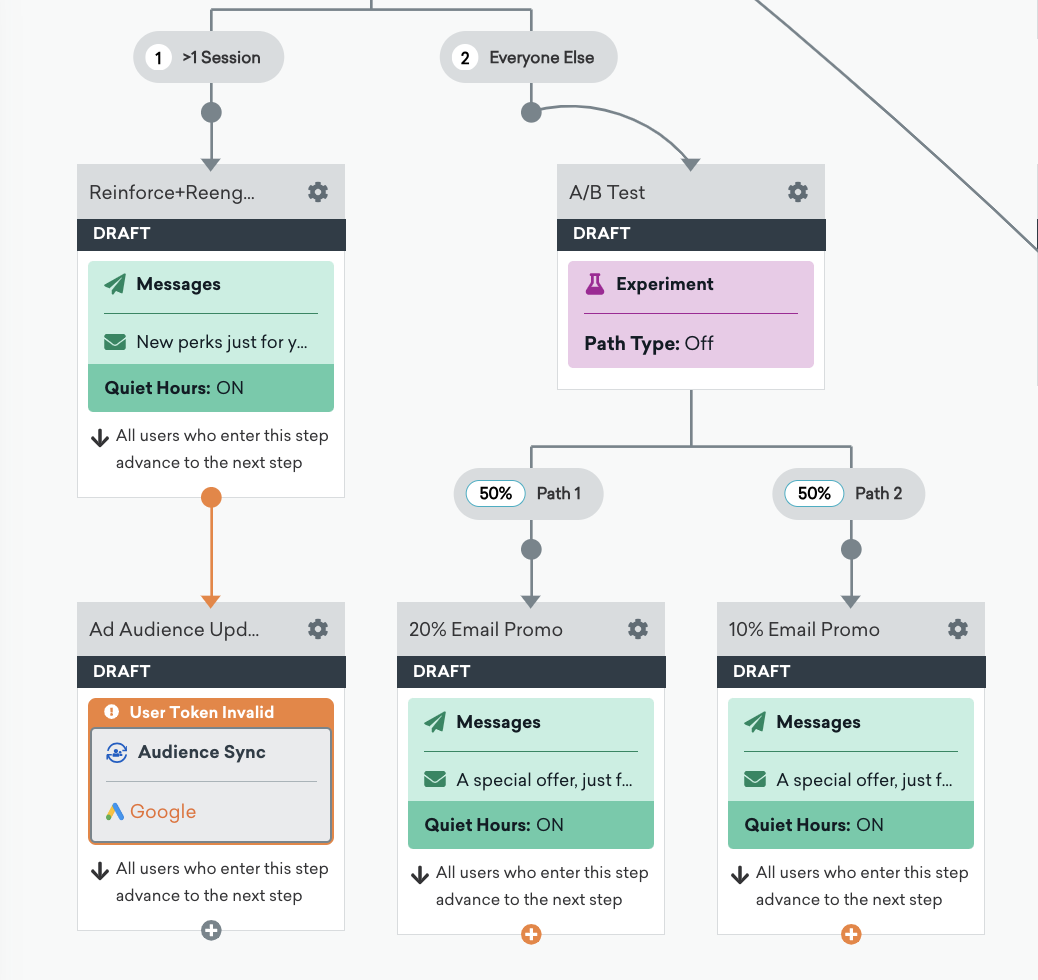
- Mantén el valor predeterminado para el paso de división de decisiones llamado “Sessions?”, que define el grupo “>1 Session” como usuarios que han utilizado tu aplicación más de una vez en el último día del calendario.
- Personaliza el paso de mensaje para los usuarios que caen en el grupo “>1 Session”. En este caso de uso, agradece a los usuarios por visitar tu aplicación y destaca los beneficios que han desbloqueado.
- Asegúrate de que tu sincronización con Google Audience esté configurada en el paso de actualización de audiencia publicitaria, para que actualices y sincronices los datos de usuario de los usuarios que tuvieron múltiples sesiones después de recibir el primer correo electrónico.
- Mantén el valor predeterminado para el componente de recorrido de experimentos llamado “A/B Test”. Esto envía aleatoriamente una de dos promociones (que personalizas en el siguiente paso) a los usuarios que hayan tenido menos de dos sesiones.
- Personaliza las dos promociones que se envían a los usuarios como parte del recorrido de experimentos. En este caso de uso, haz que una sea una promoción del 20 % para una suscripción de tres meses y la otra una promoción del 10 % para una suscripción de un mes.
Paso 7: Prueba y lanza el Canvas
Después de probar y revisar tu Canvas para asegurarte de que funciona como se espera, lánzalo seleccionando Launch Canvas. Los usuarios que no hayan visitado tu aplicación en más de 30 días y se hayan suscrito a tus canales de mensajería ahora recibirán correos electrónicos animándolos a volver.

Consulta la lista de verificación de control de calidad de Canvas para ver qué considerar antes y después de lanzar un Canvas.