Registro de correo electrónico con doble adhesión voluntaria
Usa la plantilla de registro de correo electrónico con doble adhesión voluntaria para ampliar tu alcance con registros de correo electrónico verificados. Dirígete a nuevos usuarios para capturar su correo electrónico, confirmar su suscripción y recibir un código promocional, todo en un recorrido fluido.
Este artículo te guiará a través de un caso de uso de la plantilla Registro de correo electrónico con doble adhesión voluntaria, diseñada para la etapa de consideración del ciclo de vida del usuario. Cuando termines, habrás creado un Canvas que envía correos electrónicos y mensajes dentro de la aplicación a los usuarios cuando inician una sesión o cuando no han completado su incorporación.
Requisitos previos
Para utilizar con éxito esta plantilla, necesitas lo siguiente:
- Un mensaje dentro de la aplicación multipágina con una página para capturar los correos electrónicos de tus usuarios y otra para comunicar un mensaje de confirmación.
- Un correo electrónico de confirmación para que los usuarios verifiquen su dirección de correo electrónico.
- Un correo electrónico de bienvenida con un código promocional exclusivo para los usuarios que realicen una doble adhesión voluntaria.
Personalización de la plantilla según tus necesidades
Supongamos que trabajas para Steppington, una aplicación de salud conocida por sus características como el seguimiento de calorías, clases de ejercicio digitales y maratones de flash-mob. Antes de crear el Canvas, configura mensajes dentro de la aplicación y en el explorador de varias páginas que incluyan una serie de preguntas interesantes para determinar la experiencia y la impresión del primer uso de la aplicación por parte del usuario.
Para acceder a la plantilla, al crear un nuevo Canvas, selecciona Usar una plantilla de Canvas > Plantillas de Braze. Luego, junto a Email sign-up with double opt-in, selecciona Apply Template. Ahora podemos recorrer la plantilla para adaptarla a nuestras necesidades.
Paso 1: Configurar los detalles
Ajusta los detalles del Canvas para reflejar tu objetivo.
- Selecciona Edit junto al nombre de la plantilla.
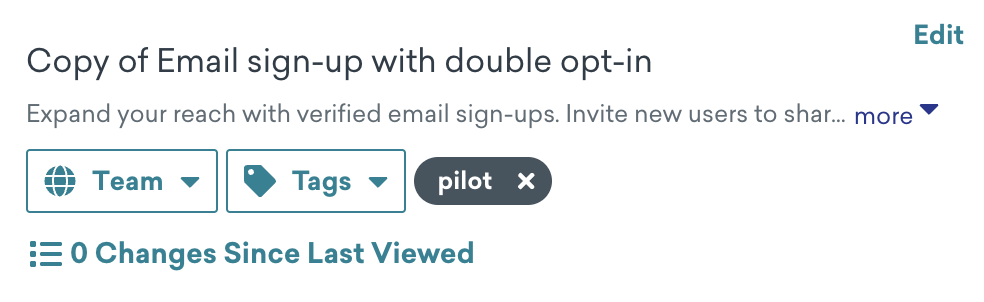
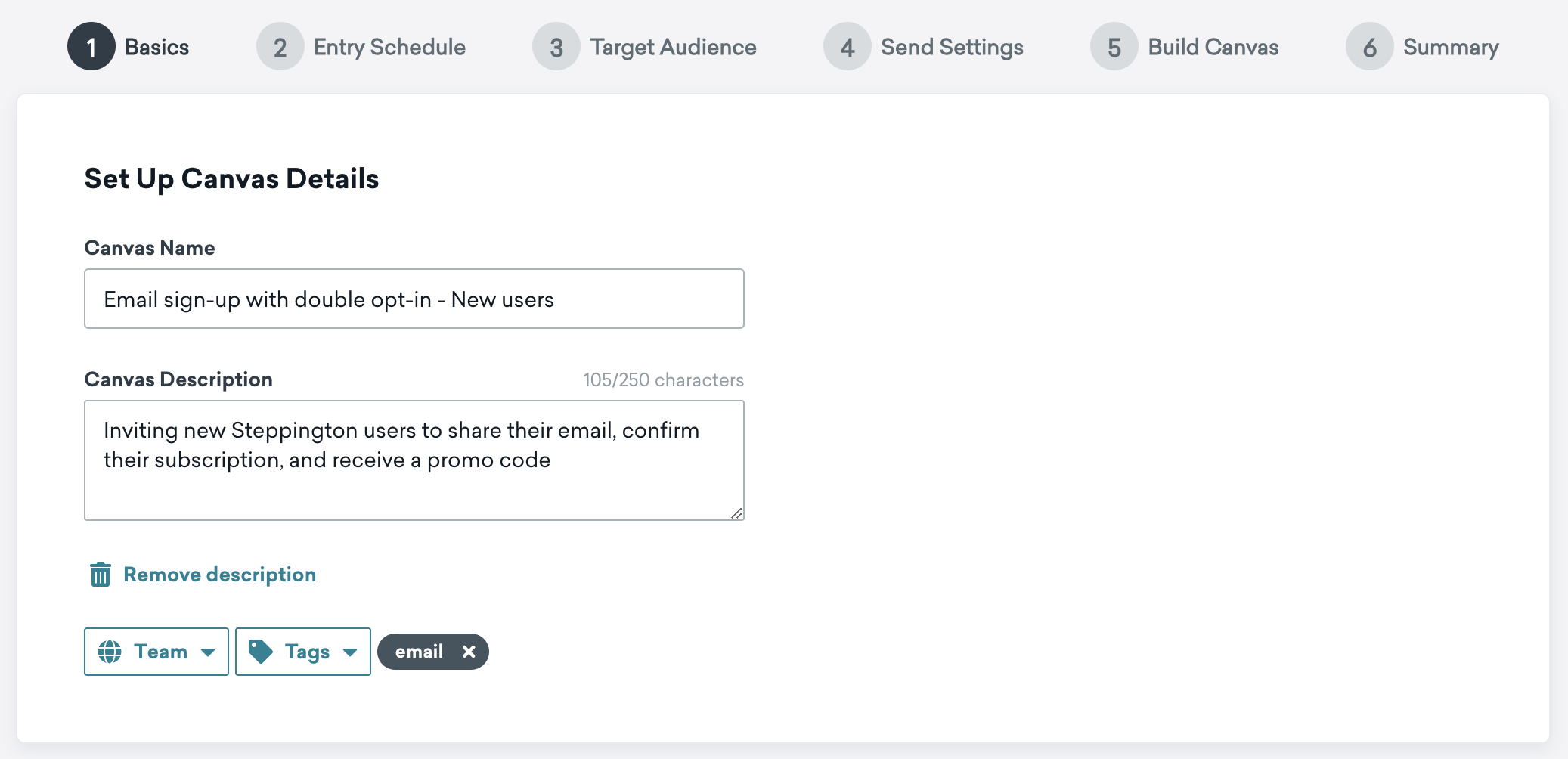
- Actualiza el nombre del Canvas para especificar que es para dirigirse a nuevos usuarios cuando usan la aplicación por primera vez.
- Actualiza la descripción para explicar que este Canvas contiene mensajería personalizada para que los usuarios realicen una doble adhesión voluntaria.
- Añade la etiqueta Email para poder filtrarlo en la página de inicio de Canvas.
Paso 2: Asignar eventos de conversión
A continuación, asigna nuestros eventos de conversión. Los eventos de conversión son un tipo de métrica que puedes usar para medir el éxito del Canvas. Para Tipo de evento de conversión, selecciona Performs Custom Event. Luego, selecciona email_opt_in para el Nombre del evento personalizado.
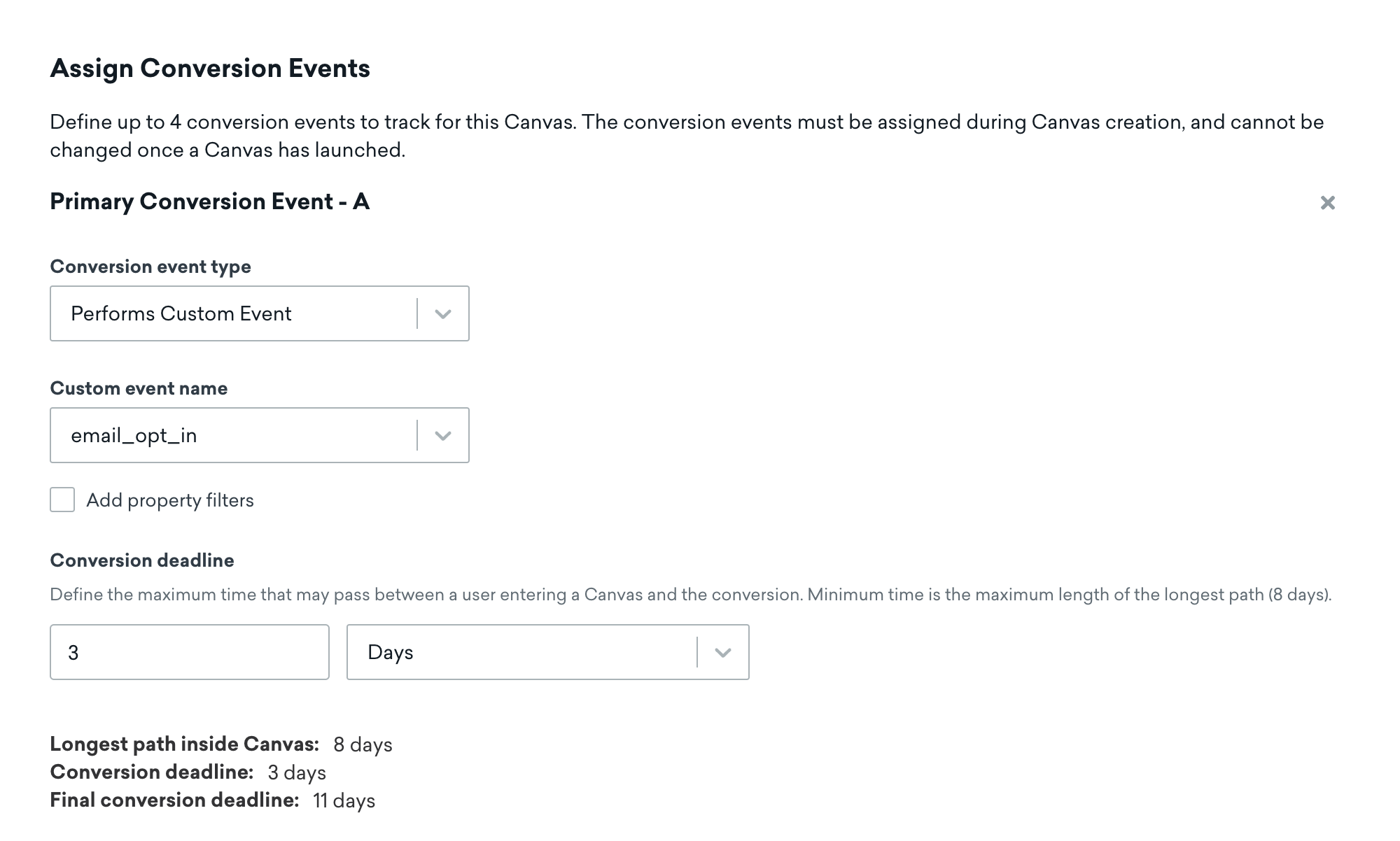
Mantén la fecha límite de conversión de la plantilla de tres días porque quieres dirigirte a tus usuarios más recientes.
Paso 3: Personalizar el calendario de entrada
Mantén el calendario de entrada como Basado en acciones para que los usuarios entren en tu Canvas cuando inicien una sesión en la aplicación. De esta forma, puedes comenzar a construir tu relación con una participación oportuna.
Además, considera mantener las Opciones basadas en acciones tal como están para que los usuarios entren en el Canvas solo cuando inicien una sesión.
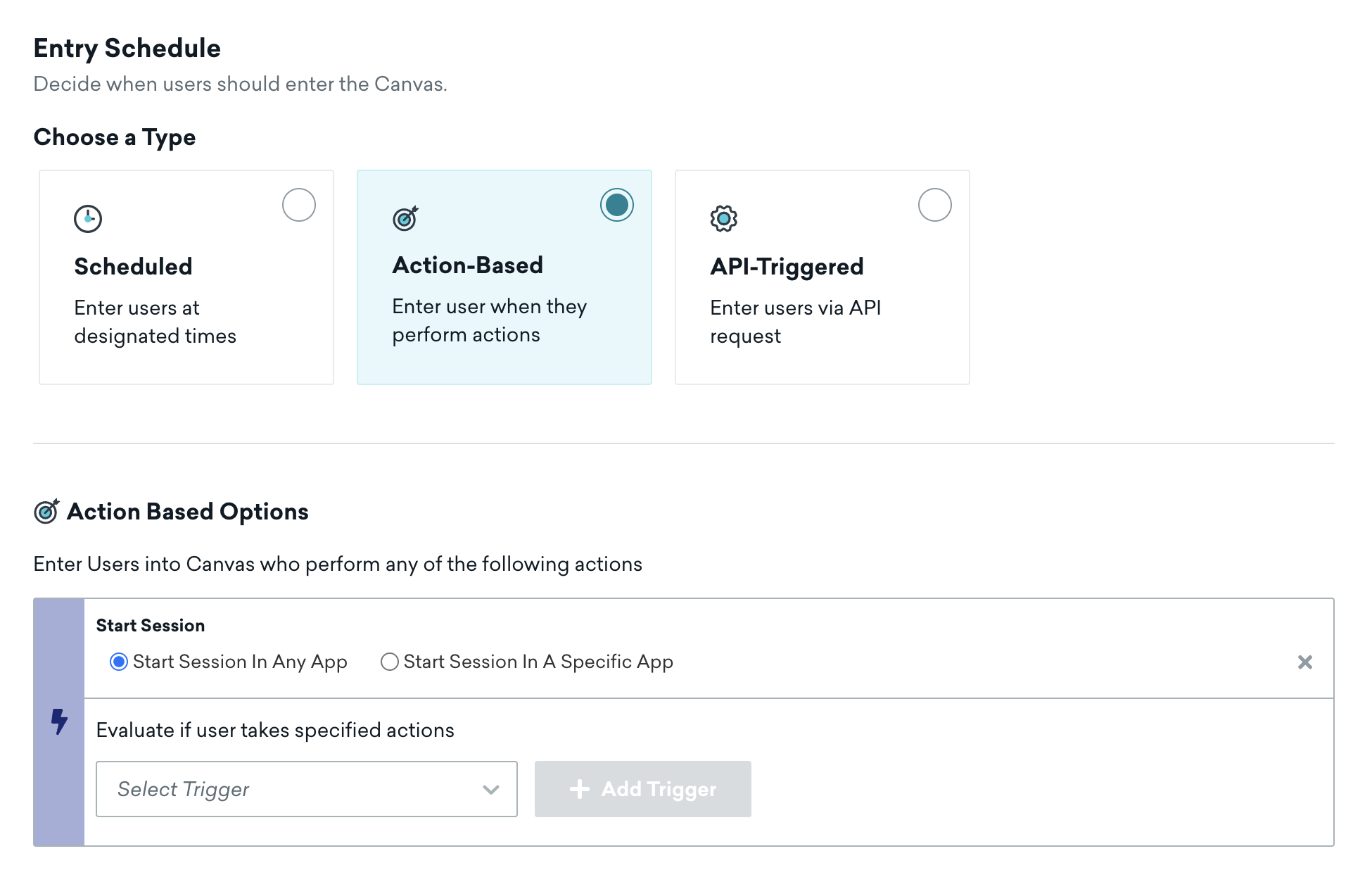
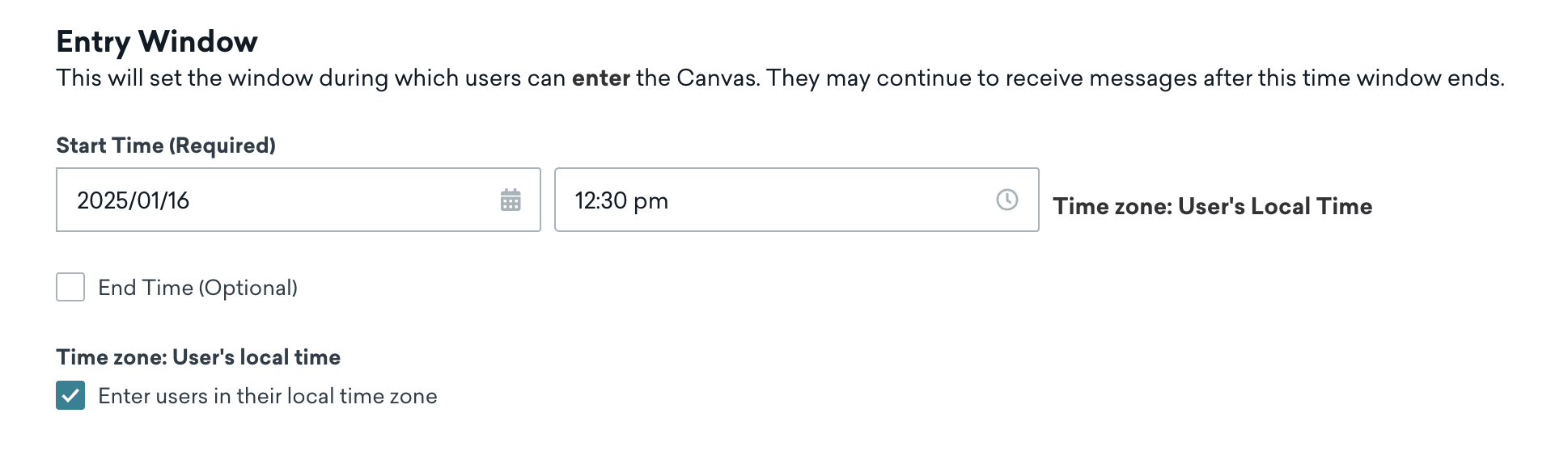
Para la Ventana de entrada, actualiza la Hora de inicio (obligatoria) a la fecha y hora deseadas.
Paso 4: Seleccionar el público objetivo
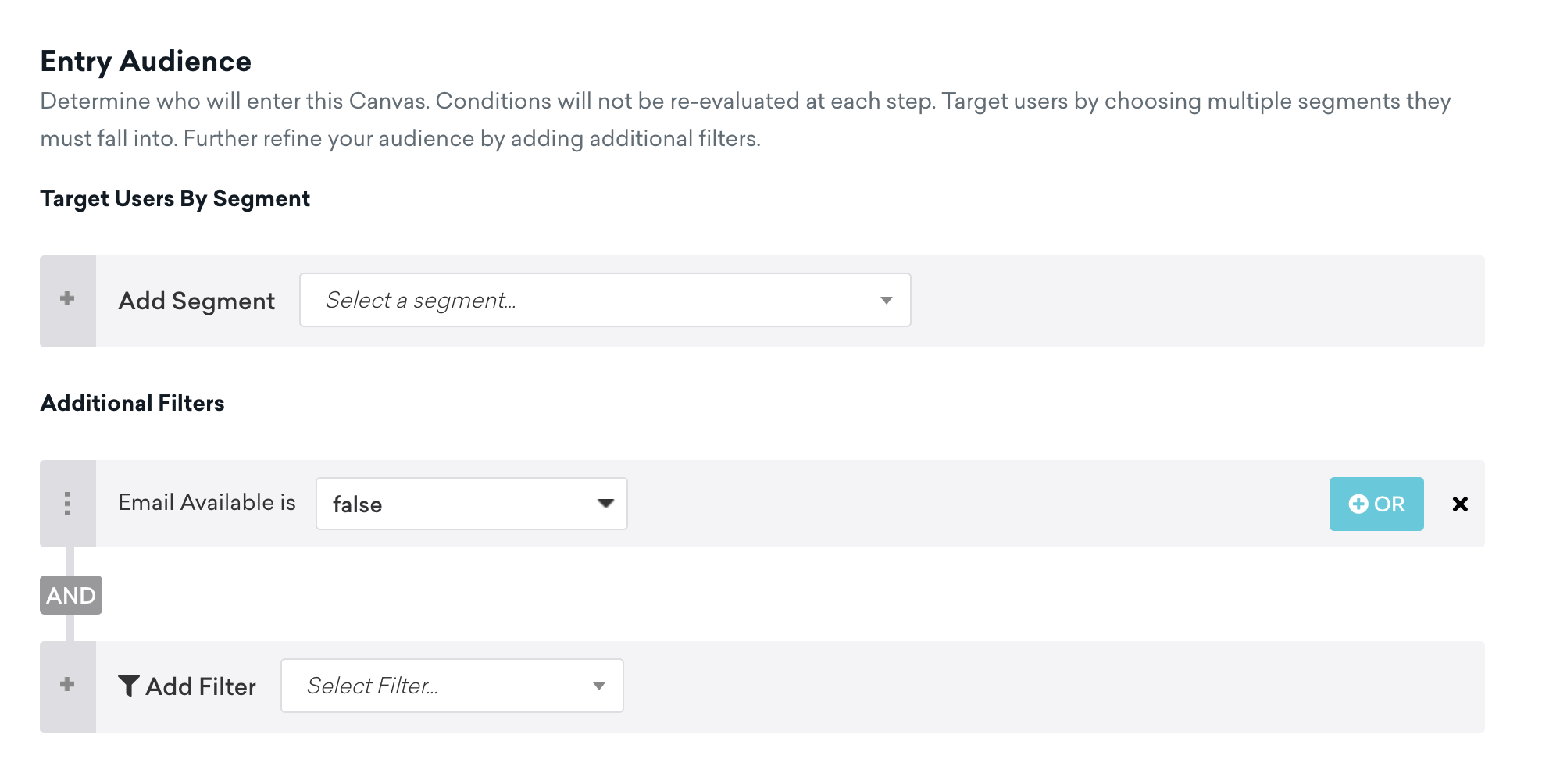
Define tu público objetivo como usuarios de Steppington que no tienen una dirección de correo electrónico en su perfil de usuario manteniendo el filtro de segmentación predeterminado de la plantilla Email Available is false.
Paso 5: Seleccionar la configuración de envío
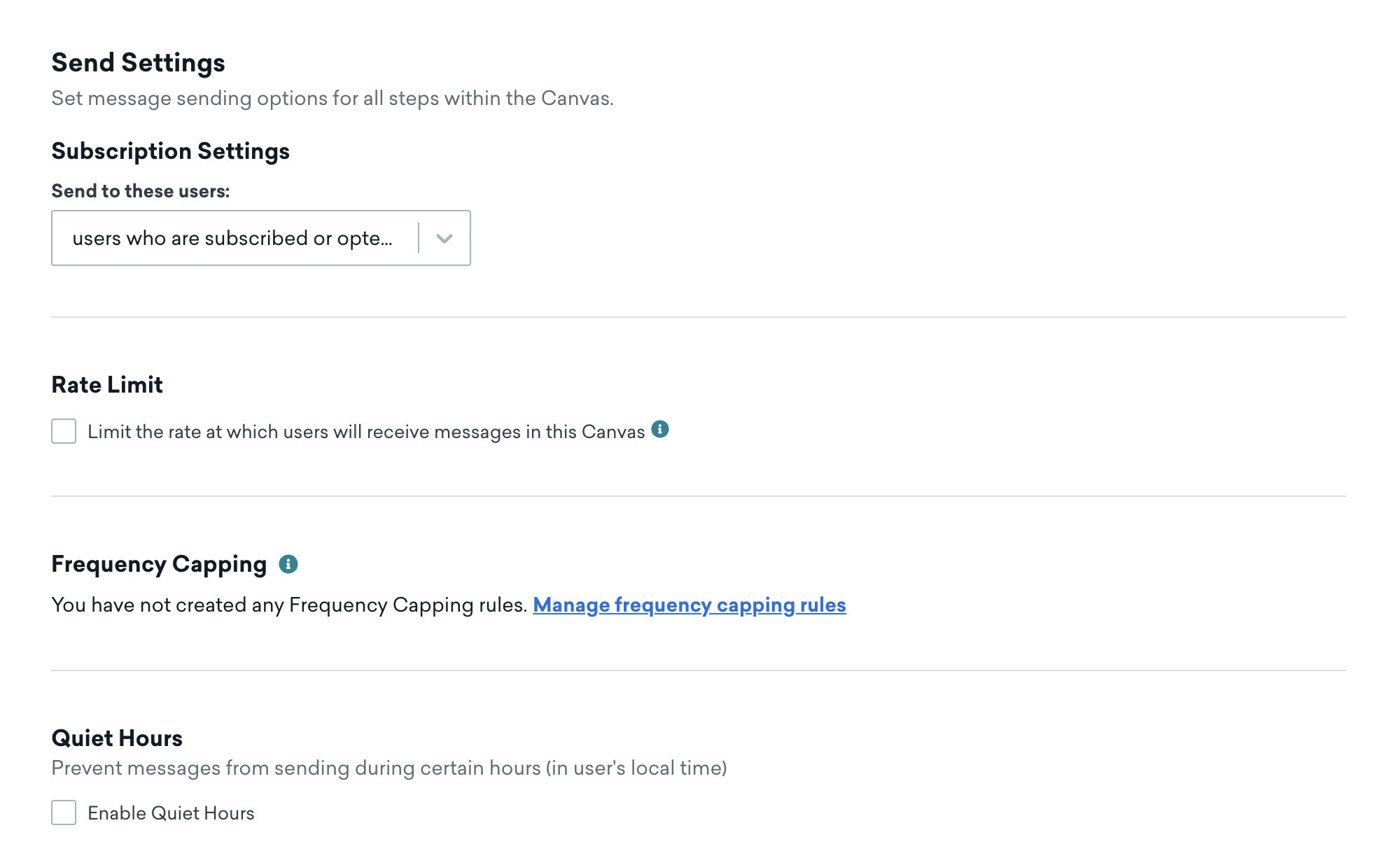
Mantén la configuración de suscripción predeterminada, de modo que envíes solo a usuarios que se hayan suscrito o hayan optado por recibir mensajes o notificaciones, y omite las demás configuraciones (limitación de frecuencia, horas tranquilas y grupos semilla).
Paso 6: Personalizar tu Canvas
A continuación, construye el Canvas personalizando los canales y el contenido que quieres enviar a los usuarios. Como te estás enfocando en verificar las inscripciones de correo electrónico, no necesitas añadir ni eliminar ninguno de los pasos en Canvas ni canales de la plantilla.
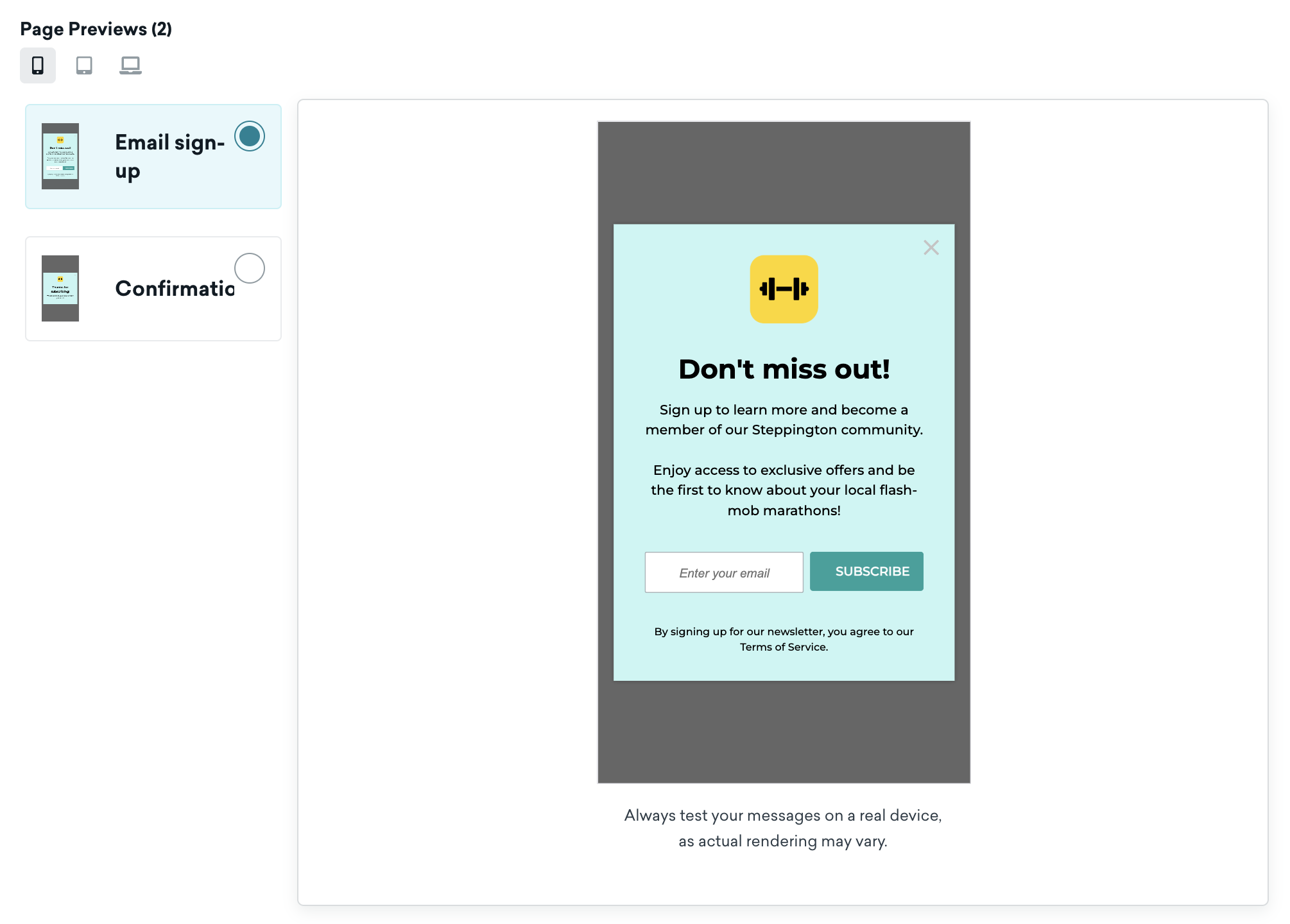
- Selecciona el primer paso de mensaje llamado Email Sign-up. Aquí es donde actualizas la plantilla para usar nuestro mensaje dentro de la aplicación (y en el explorador) de varias páginas.
- La página 1 captura los correos electrónicos.
- La página 2 muestra un mensaje de confirmación.
- A partir de aquí, mantén el paso de Rutas de Acción Subscribed tal como está. Este paso divide a nuestros usuarios en dos grupos en una ventana de un día:
- Usuarios que se han suscrito a Steppington con su correo electrónico
- Usuarios que no se han suscrito a Steppington con su correo electrónico
- A continuación, reemplaza el cuerpo del correo electrónico con nuestro correo de confirmación con la marca para el paso de mensaje Verify Email. Esto enviará un correo electrónico a nuestros usuarios suscritos y les pedirá que confirmen su dirección de correo electrónico y opten por recibir nuestra mensajería.
- Mantén el paso de Rutas de Acción Confirm Subscription tal como está. Este paso divide aún más a nuestros usuarios en aquellos que han confirmado su correo electrónico y aquellos que no, con una ventana de una semana.
- Por último, actualiza el paso de mensaje Welcome + Discount con nuestro correo de confirmación que incluye un código promocional exclusivo.

El paso de mensaje Verify Email se desencadena en la segunda sesión del usuario. Esto se debe a que el primer evento de inicio de sesión desencadenaría el Canvas, pero se requiere un segundo inicio de sesión después de que el usuario haya alcanzado el primer paso de mensaje Email Sign-up para que el usuario sea elegible para desencadenar el segundo mensaje dentro de la aplicación.
Paso 7: Probar y lanzar tu Canvas
Después de probar y revisar tu Canvas para asegurarte de que funcione como se espera, lánzalo seleccionando Launch Canvas.

Consulta la lista de verificación de calidad de Canvas para conocer lo que debes considerar antes y después de lanzar un Canvas.