Enviar mensajes de prueba
Antes de enviar una campaña de mensajería a tus usuarios, como práctica recomendada, te sugerimos probarla para asegurarte de que tiene el aspecto adecuado y funciona de la forma prevista. Puedes crear y enviar mensajes de prueba a dispositivos o miembros del equipo seleccionados utilizando las herramientas del panel de Braze.

Asegúrate de guardar el borrador de tu campaña después de probarla para evitar eliminar tu campaña. Puedes enviar mensajes de prueba sin guardar el mensaje como borrador.
Paso 1: Identifica a tus usuarios de prueba
Antes de probar tu campaña de mensajería, es importante identificar a tus usuarios de prueba. Estos usuarios pueden ser ID de usuario existentes o direcciones de correo electrónico, o bien nuevos usuarios que se utilizan exclusivamente para probar campañas de mensajería.
Opcional: Crea un grupo de prueba de contenido
Una forma práctica de organizar a tus usuarios de prueba es crear un grupo de prueba de contenido, que incluye un grupo de usuarios que recibirán mensajes de prueba de Campaigns. Puedes añadir este grupo de prueba al campo Add Content Test Groups en Test Recipients dentro de tu campaña y lanzar tus pruebas sin necesidad de crear ni añadir usuarios de prueba individuales.
Paso 2: Enviar mensajes de prueba específicos de cada canal
Para conocer los pasos para enviar mensajes de prueba, consulta la siguiente sección correspondiente a tu canal.
Antes de poder probar mensajes de Banner en Braze, tendrás que crear una Campaign de Banner en Braze. Además, verifica que la ubicación que deseas probar ya esté colocada en tu aplicación o sitio web.
Después de crear tu mensaje de Banner, puedes previsualizar tu Banner o enviar un mensaje de prueba.
- Redacta tu mensaje de Banner.
- Selecciona Vista previa para previsualizar tu Banner o enviar un mensaje de prueba.
- Para enviar un mensaje de prueba, añade un grupo de prueba de contenido o uno o más usuarios individuales como Destinatarios de prueba y, a continuación, selecciona Enviar prueba.
Podrás ver tu mensaje de prueba en el dispositivo durante un máximo de 5 minutos.
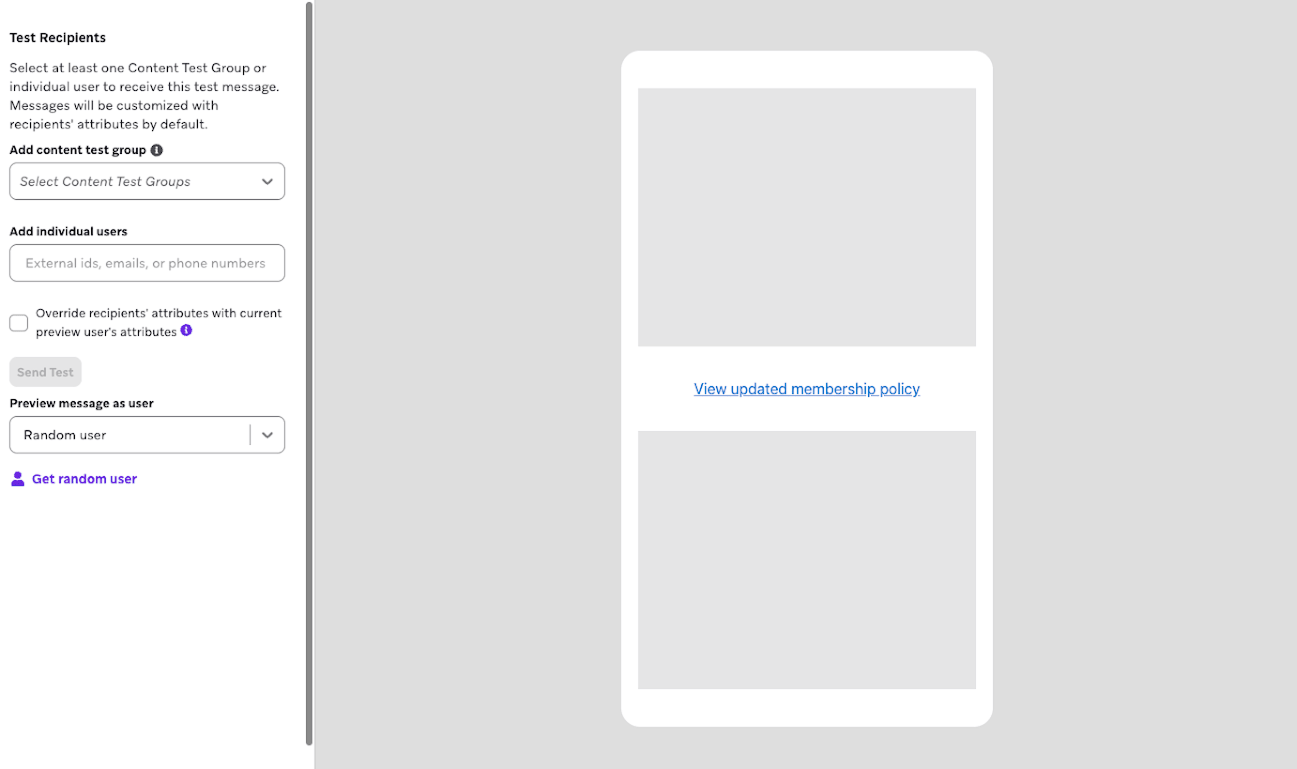

Ten en cuenta que tu vista previa puede no ser idéntica al renderizado final en el dispositivo de un usuario debido a diferencias en el hardware.
Lista de comprobación de pruebas
- ¿Tu Campaign de Banner tiene una ubicación asignada?
- ¿Las imágenes y los medios se muestran y se comportan como se espera en los tipos de dispositivos y tamaños de pantalla a los que te diriges?
- ¿Tus enlaces y botones dirigen al usuario adonde deberían?
- ¿Liquid funciona como se espera? ¿Has previsto un valor de atributo predeterminado en caso de que Liquid no devuelva información?
- ¿Tu texto es claro, conciso y correcto?
Para enviar una prueba a grupos de prueba de contenido o a usuarios individuales, las notificaciones push deben estar habilitadas en tus dispositivos de prueba con tokens push válidos registrados para el usuario de prueba antes del envío. Para los usuarios de iOS, debes tocar la notificación push enviada por Braze para ver la Content Card de prueba. Este comportamiento solo se aplica a las Content Cards de prueba.
Las Content Cards de prueba se entregan a través de una notificación push. La tarjeta se empaqueta en la carga útil push, y el SDK la extrae y almacena en caché de forma local cuando se recibe la notificación push.
Este proceso omite el sistema de entrega de tarjetas normal, por eso las notificaciones push deben estar habilitadas aunque estés probando una Content Card.
Las Content Cards de prueba expiran aproximadamente cinco minutos después de ser enviadas.
Después de crear tu Content Card, puedes enviar una Content Card de prueba a tu aplicación para ver cómo se verá en tiempo real.
- Redacta tu Content Card.
- Selecciona la pestaña Prueba y selecciona al menos un grupo de prueba de contenido o un usuario individual para recibir este mensaje de prueba.
- Selecciona Enviar prueba para enviar tu Content Card a tu aplicación.
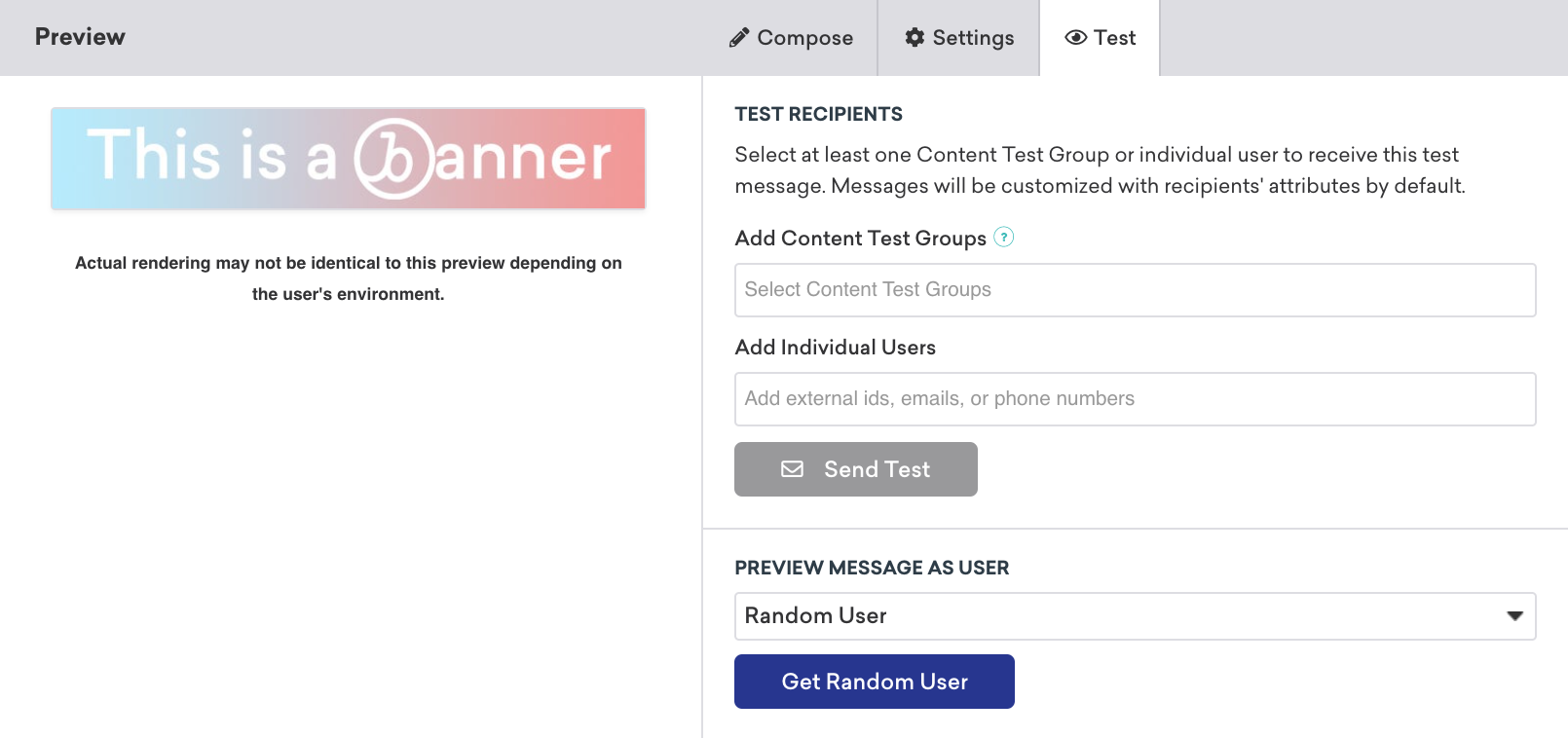
Vista previa
Puedes previsualizar tu tarjeta mientras la creas en la pestaña Vista previa. Esto debería ayudarte a visualizar cómo se verá tu mensaje final desde la perspectiva de tu usuario.
En la pestaña Vista previa de tu creador, la vista de tu mensaje puede no ser idéntica a su renderizado real en el dispositivo del usuario. Recomendamos siempre enviar un mensaje de prueba a un dispositivo para asegurarte de que tus medios, texto, personalización y atributos personalizados se generan correctamente.
Lista de comprobación de pruebas
- ¿Tu usuario de prueba está suscrito a push con un token push válido?
- ¿Las imágenes y los medios se muestran y se comportan como se espera?
- ¿Liquid funciona como se espera? ¿Has previsto un valor de atributo predeterminado en caso de que Liquid no devuelva información?
- ¿Tu texto es claro, conciso y correcto?
- ¿Tus enlaces dirigen al usuario adonde deberían?
- ¿Tu usuario de prueba está suscrito a push con un token push válido?
Solución de problemas de imágenes rotas
Si una imagen de Content Card no se renderiza o aparece rota:
- Verifica que la URL sea correcta y esté codificada para URL: Los caracteres especiales en la URL (como espacios o parámetros de consulta) deben estar correctamente codificados. De lo contrario, la solicitud de imagen falla.
- Comprueba las políticas de seguridad de contenido: Si tu organización tiene una política de seguridad de contenido (CSP) o reglas de seguridad informática interna, la política puede bloquear el dominio de la imagen. Confirma que el dominio de la URL de la imagen esté permitido por tu CSP.
- Usa HTTPS: Las URL de imágenes deben usar
https://en lugar dehttp://para evitar el bloqueo de contenido mixto en navegadores y aplicaciones. - Abre la URL directamente en un navegador: Si la imagen no se carga en un navegador, el problema está en la URL de la imagen o en el alojamiento, no en Braze.
Depuración
Después de enviar tus Content Cards, puedes desglosar o depurar cualquier problema desde el registro de usuarios del evento en la consola para desarrolladores.
Un caso de uso habitual es intentar depurar por qué un usuario no puede ver una Content Card en particular. Para hacerlo, puedes buscar en los registros de usuarios del evento las Content Cards entregadas al SDK al iniciar la sesión, pero antes de una impresión, y rastrearlas hasta una Campaign específica:
- Ve a Configuración > Registro de usuarios del evento.
- Localiza y expande la solicitud del SDK de tu usuario de prueba.
- Haz clic en Datos sin procesar.
-
Busca el
idde tu sesión. A continuación se muestra un extracto de ejemplo:[ { "session_id": "D1B051E6-469B-47E2-B830-5A728D1D4AC5", "data": { "ids": [ "NDg2MTY5MmUtNmZjZS00MjE1LWJkMDUtMzI1NGZiOWU5MDU3" ] }, "name": "cci", "time": 1636106490.155 } ]
-
Usa una herramienta de decodificación como Base64 Decode and Encode para decodificar el
iddel formato Base64 y encontrar elcampaign_idasociado. En nuestro ejemplo, esto da como resultado lo siguiente:4861692e-6fce-4215-bd05-3254fb9e9057_$_cc=c3b25740-f113-c047-4b1d-d296f280af4f&mv=6185005b9d9bee79387cce45&pi=cmp
Donde
4861692e-6fce-4215-bd05-3254fb9e9057es elcampaign_id. -
Ve a la página de Campaigns y busca el
campaign_id.
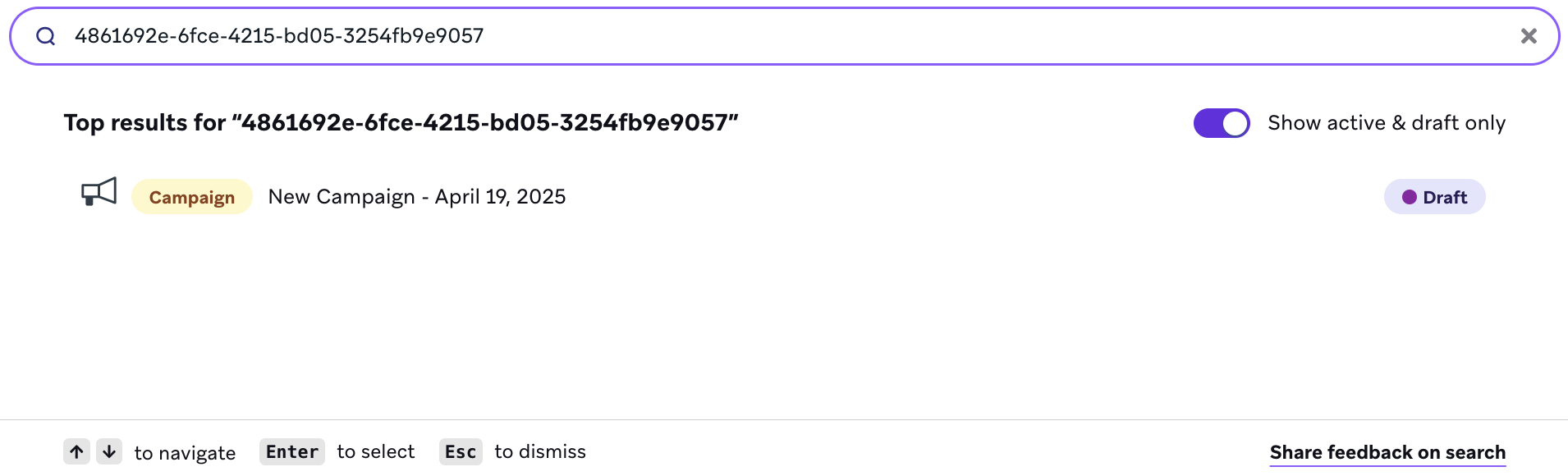
Desde ahí, puedes revisar la configuración y el contenido de tu mensaje para profundizar y determinar por qué un usuario no puede ver una Content Card en particular.
- Redacta tu mensaje de correo electrónico.
- Selecciona Vista previa y prueba.
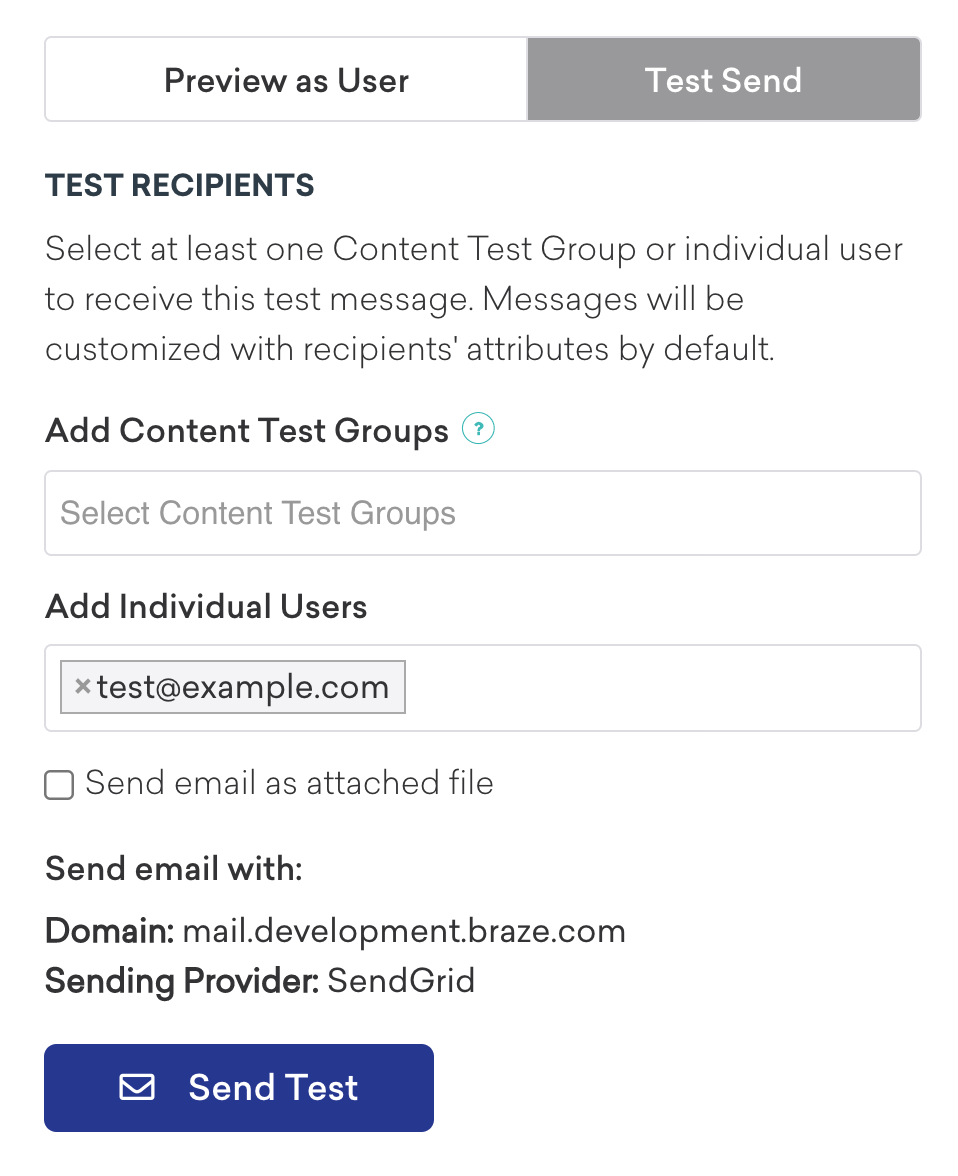
- Selecciona la pestaña Envío de prueba y añade tu dirección de correo electrónico o ID de usuario en el campo Añadir usuarios individuales.
- Selecciona Enviar prueba para enviar tu correo electrónico redactado a tu buzón de entrada.
Si tu correo electrónico incluye un enlace a un centro de preferencias, los envíos de prueba no generan un enlace funcional ni permiten guardar preferencias. Para probar el centro de preferencias, envía el mensaje a un usuario de prueba o a un segmento interno pequeño. Para más detalles, consulta Probar centros de preferencias.
Si tu Campaign de correo electrónico incluye una imagen grande y no se muestra como se espera en Outlook, considera reducir las dimensiones reales del archivo de imagen con una herramienta de edición o redimensionamiento de imágenes en lugar de solo escalarla con CSS o HTML.

Para enviar una prueba a grupos de prueba de contenido o a usuarios individuales, las notificaciones push deben estar habilitadas en tus dispositivos de prueba antes del envío. Por ejemplo, debes tener push habilitado en tu dispositivo iOS para tocar la notificación antes de que se muestre el mensaje de prueba.
Si tienes las notificaciones push configuradas en tu aplicación y en tu dispositivo de prueba, puedes enviar mensajes de prueba dentro de la aplicación para ver cómo se ven en tiempo real.
- Redacta tu mensaje dentro de la aplicación.
- Selecciona la pestaña Prueba y añade tu dirección de correo electrónico o ID de usuario en el campo Añadir usuarios individuales.
- Selecciona Enviar prueba para enviar tu mensaje push a tu dispositivo.
Un mensaje push de prueba aparecerá en la parte superior de la pantalla de tu dispositivo.
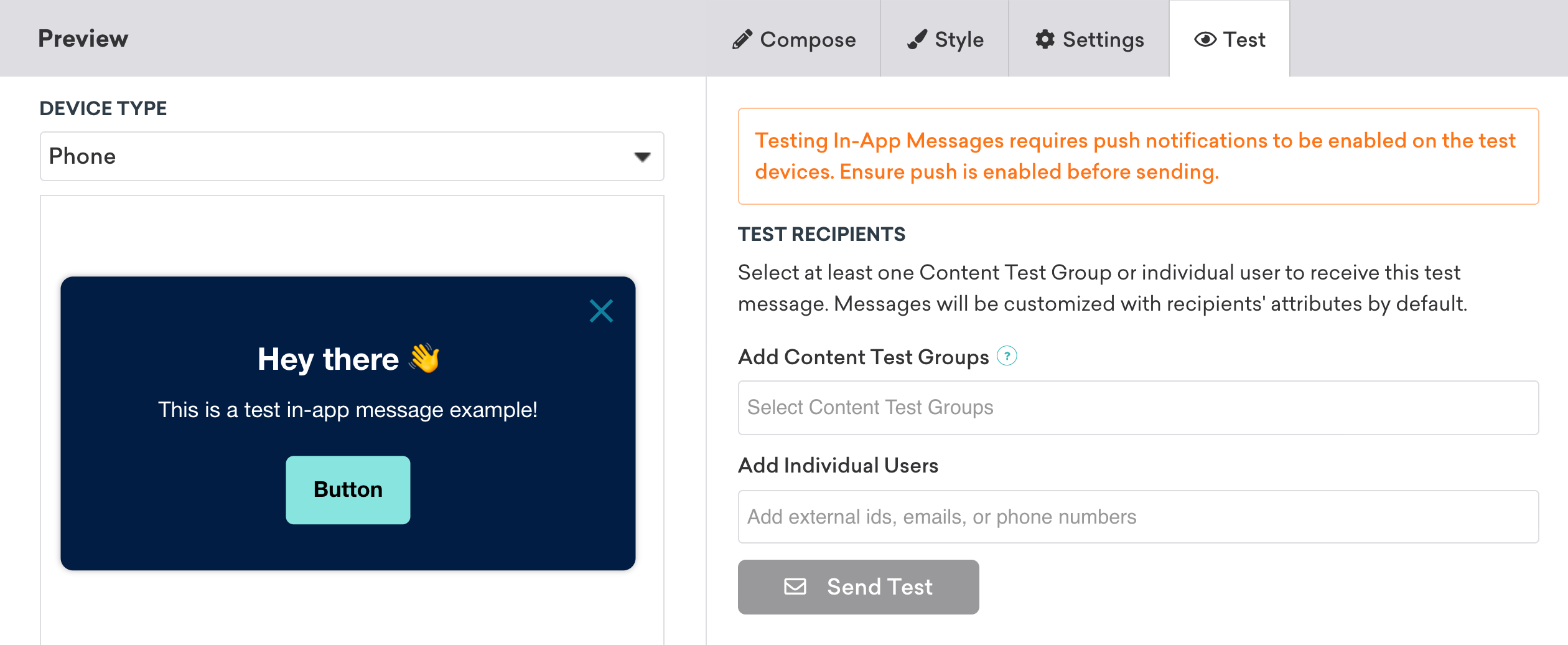
Los envíos de prueba pueden resultar en que se envíe más de un mensaje dentro de la aplicación a cada destinatario.
Hacer clic directamente y abrir el mensaje push te enviará a tu aplicación, donde podrás ver tu mensaje de prueba dentro de la aplicación. Ten en cuenta que esta característica de prueba de mensajes dentro de la aplicación depende de que el usuario haga clic en una notificación push de prueba para activar el mensaje dentro de la aplicación. Por lo tanto, el usuario debe ser elegible para recibir notificaciones push en la aplicación correspondiente para que la notificación push de prueba se entregue correctamente.
Vista previa
Puedes previsualizar tu mensaje dentro de la aplicación mientras lo creas en la pestaña Vista previa. Esto debería ayudarte a visualizar cómo se verá tu mensaje final desde la perspectiva de tu usuario. Puedes previsualizar cómo se verá tu mensaje para un usuario aleatorio, un usuario específico o un usuario personalizado. También puedes previsualizar mensajes para dispositivos móviles o tabletas.
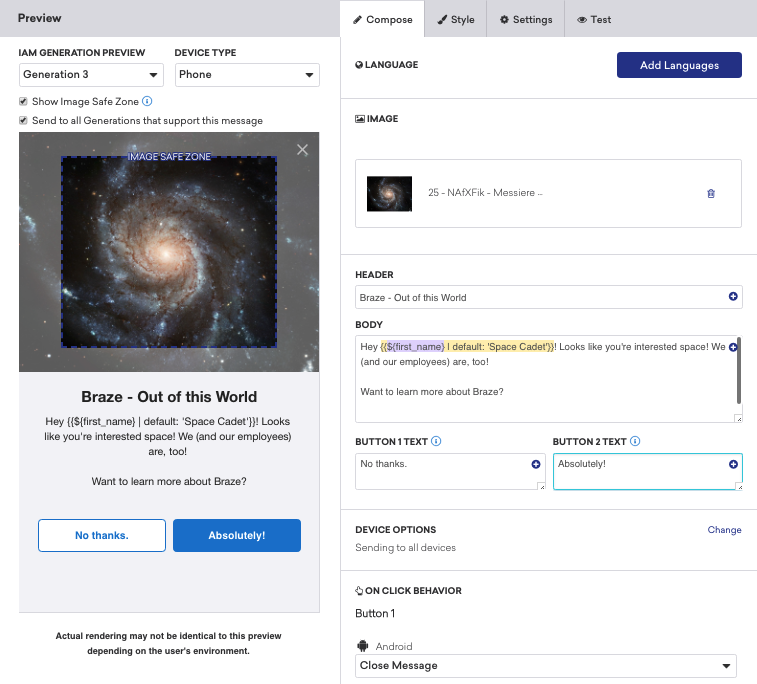
Braze tiene tres generaciones de mensajes dentro de la aplicación disponibles. Puedes ajustar a qué dispositivos deben enviarse tus mensajes, según la generación que admitan.

En Vista previa, la vista de tu mensaje puede no ser idéntica a su renderizado real en el dispositivo del usuario. Siempre recomendamos enviar un mensaje de prueba a un dispositivo para asegurarte de que tus medios, texto, personalización y atributos personalizados se generan correctamente.
Lista de comprobación de pruebas
- ¿Las imágenes y los medios se muestran y se comportan como se espera?
- ¿Liquid funciona como se espera? ¿Has previsto un valor de atributo predeterminado en caso de que Liquid no devuelva información?
- ¿Tu texto es claro, conciso y correcto?
- ¿Tus botones dirigen al usuario adonde deberían?
Escáner de accesibilidad
Para apoyar las mejores prácticas de accesibilidad, Braze analiza automáticamente el contenido de los mensajes dentro de la aplicación creados con el editor HTML tradicional comparándolo con los estándares de accesibilidad. Este escáner ayuda a identificar contenido que puede no cumplir los estándares de las Pautas de Accesibilidad para el Contenido Web (WCAG). WCAG es un conjunto de estándares técnicos reconocidos internacionalmente, desarrollados por el World Wide Web Consortium (W3C) para hacer que el contenido web sea más accesible para las personas con discapacidades.
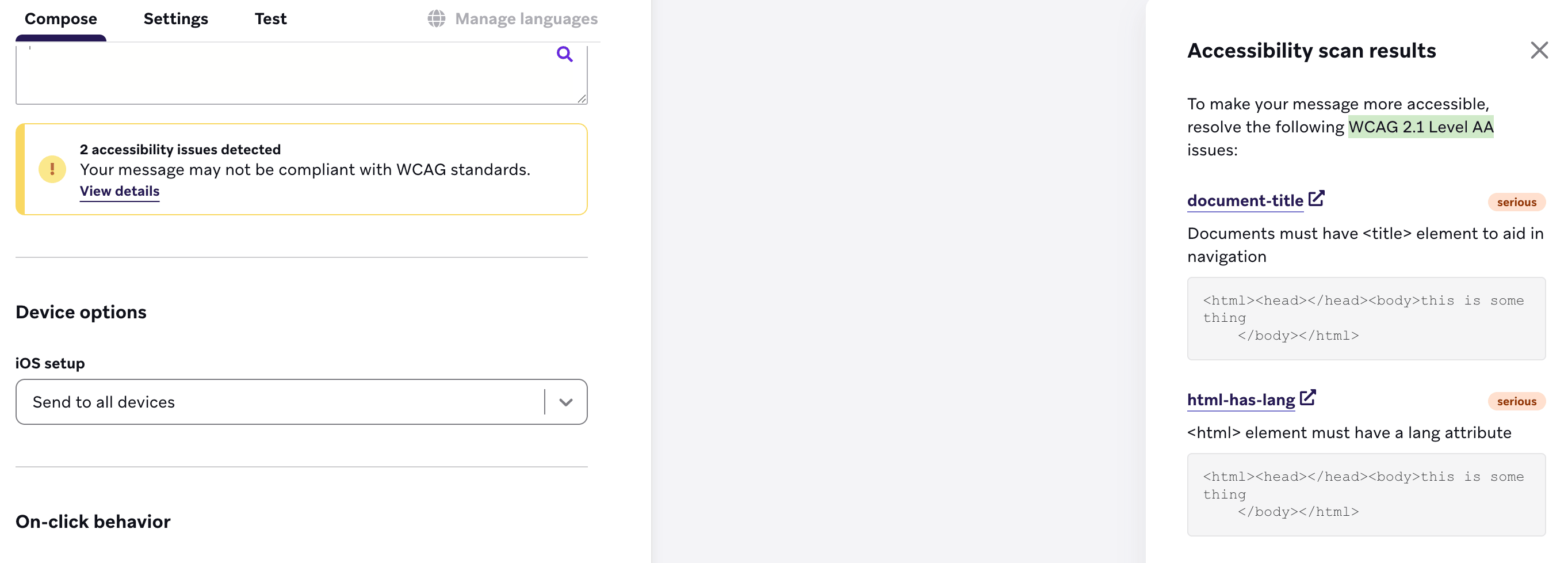
El escáner de accesibilidad de mensajes dentro de la aplicación solo se ejecuta en mensajes creados con HTML personalizado.
Cómo funciona
El escáner se ejecuta automáticamente en mensajes HTML personalizados y evalúa tu mensaje HTML completo contra el conjunto de reglas WCAG 2.1 AA completo. Para cada problema detectado, muestra:
- El elemento HTML específico involucrado
- Una descripción del problema de accesibilidad
- Un enlace a contexto adicional u orientación de corrección
Comprender las pruebas automatizadas de accesibilidad
Las pruebas automatizadas de accesibilidad ayudan a detectar problemas comunes, como la falta de texto alternativo o el bajo contraste de colores, según las normas WCAG de nivel AA. Son un poderoso punto de partida para crear mensajes más inclusivos.
Pero la automatización no puede detectarlo todo. Algunos problemas necesitan un ojo humano, como si el orden de enfoque tiene sentido, si los enlaces y botones están claramente etiquetados o si tus instrucciones son fáciles de seguir. Piensa en estas comprobaciones como una herramienta de diagnóstico, no como un veredicto final. Recomendamos revisar manualmente los problemas marcados y usar tu mejor criterio cuando algo aparezca como “Necesita revisión”.
Para obtener ayuda adicional, nuestra guía Accesibilidad en Braze comparte consejos prácticos para hacer que tu contenido sea más fácil de usar para todos, incluyendo:
- Encabezados y estructura
- Texto alternativo e imágenes
- Enlaces y botones
- Contraste de color
- Objetivos táctiles
Cuando combinas las pruebas automatizadas con una revisión manual concienzuda, detectas más problemas y creas una mejor experiencia para todos tus usuarios.
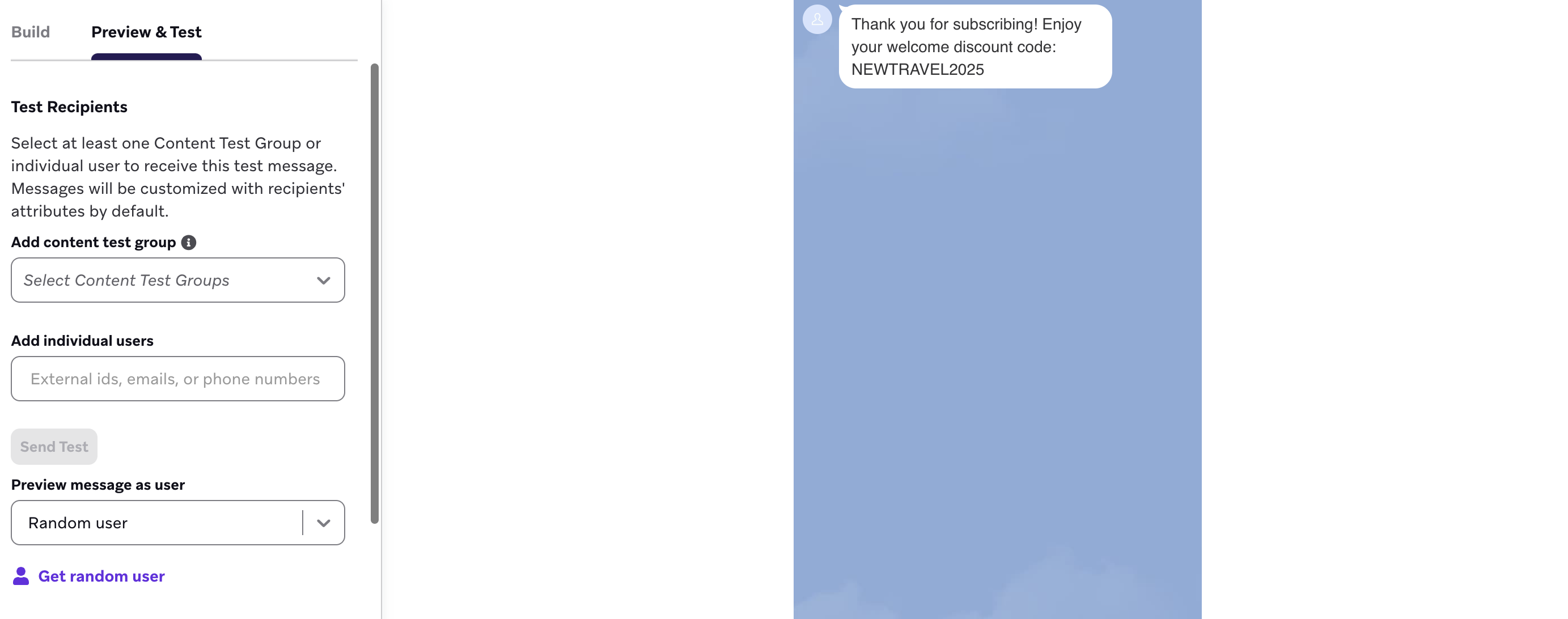
- Crea tu mensaje de LINE.
- Selecciona la pestaña Prueba y selecciona al menos un grupo de prueba de contenido o un usuario individual para recibir este mensaje de prueba.
- Selecciona Enviar prueba para enviar tu mensaje.
Push móvil
- Redacta tu notificación push móvil.
- Selecciona la pestaña Prueba y añade tu dirección de correo electrónico o ID de usuario en el campo Añadir usuarios individuales.
- Selecciona Enviar prueba para enviar tu mensaje redactado a tu dispositivo.
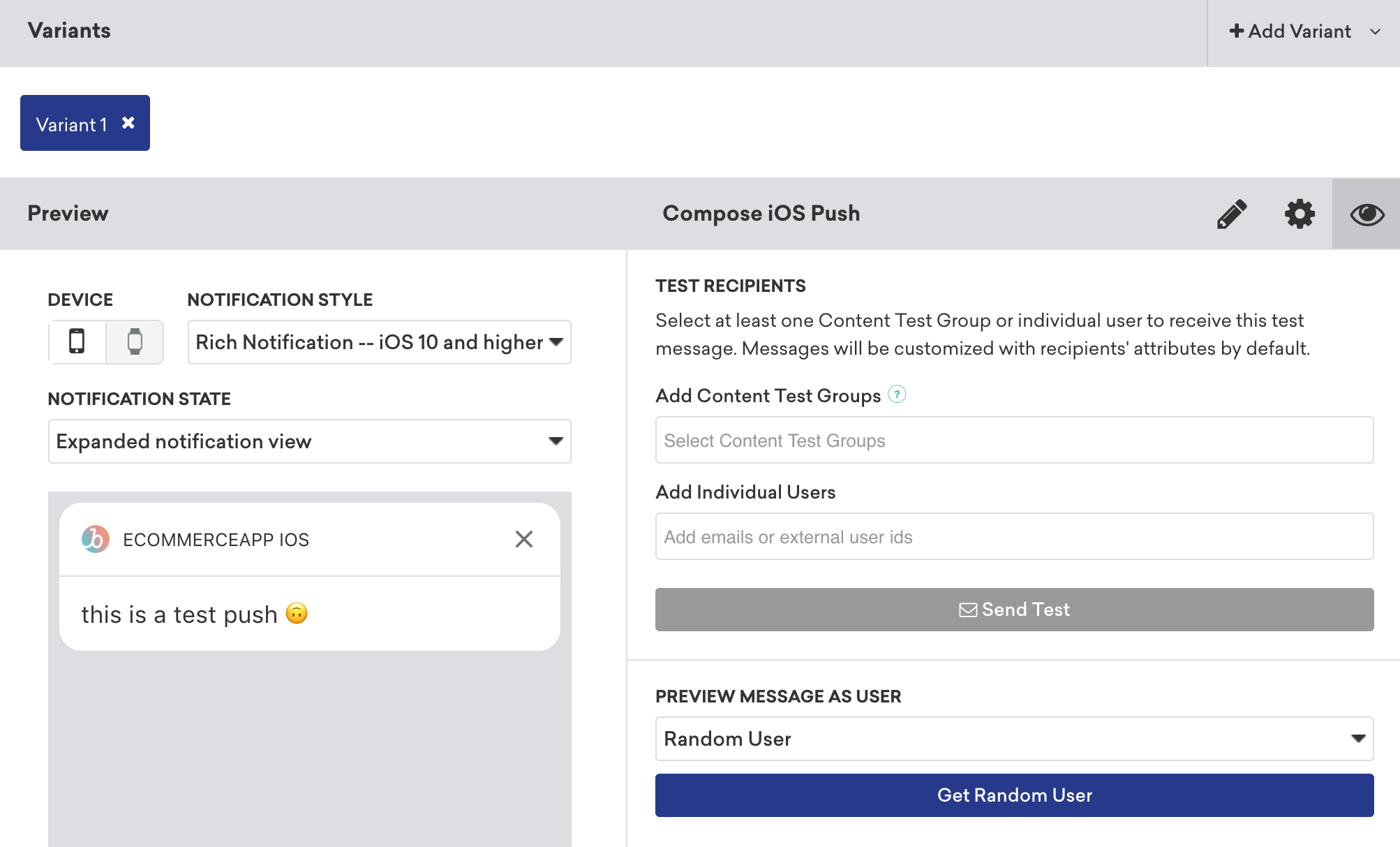
Si ves un error que indica que ninguno de los usuarios seleccionados tiene tokens push coincidentes, el usuario de prueba no tiene un token push válido para la plataforma seleccionada. El usuario debe haber iniciado una sesión en la aplicación y habilitado las notificaciones push para ese dispositivo. Para más información, consulta Habilitación push y suscripción push.
Notificación push web
- Crea tu notificación push web.
- Selecciona la pestaña Prueba.
- Selecciona Enviarme una prueba.
- Selecciona Enviar prueba para enviar tu notificación push web a tu navegador.
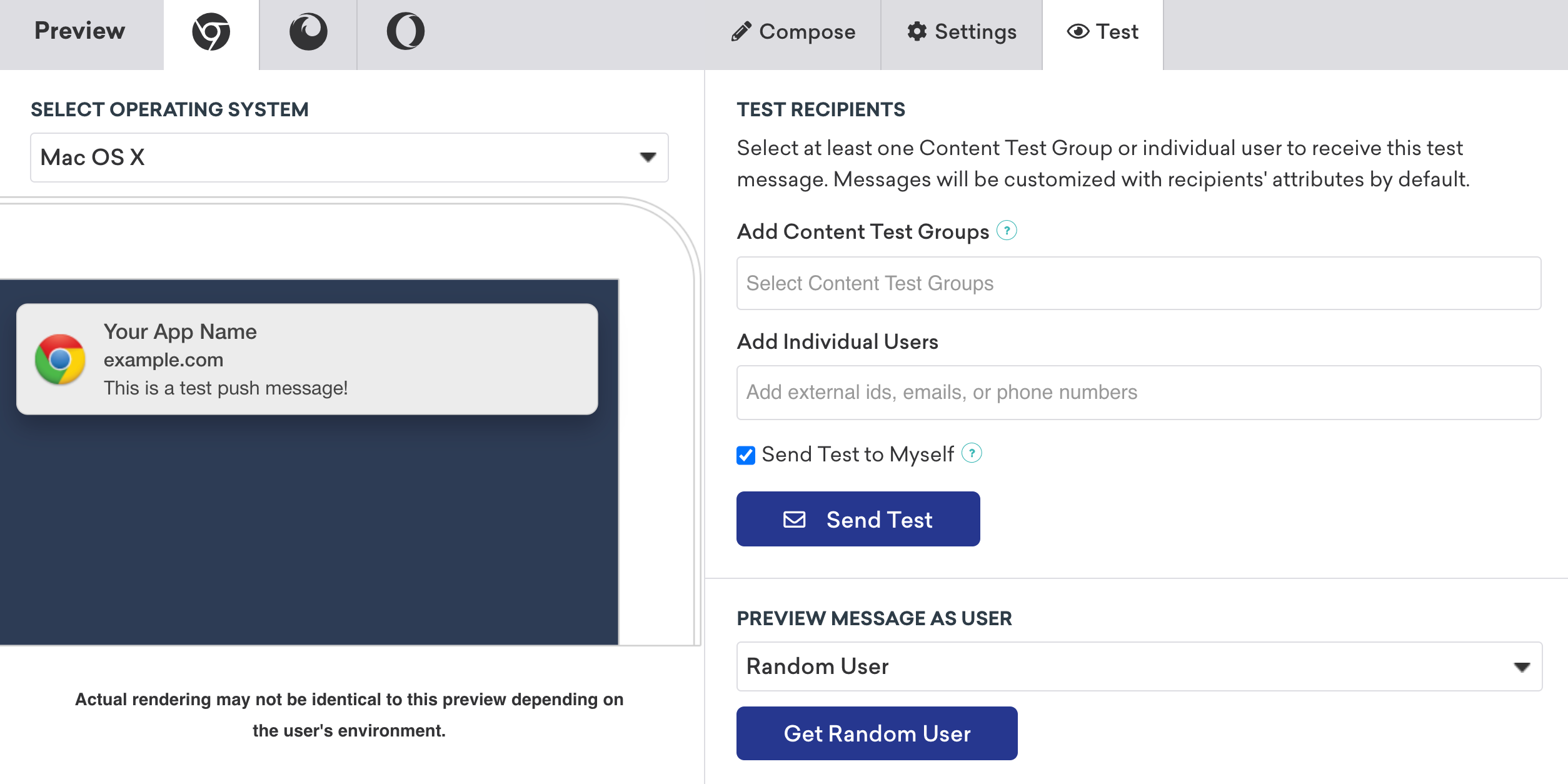
Si ya has aceptado mensajes push del panel de Braze, el mensaje se mostrará en la esquina de tu pantalla. De lo contrario, selecciona Permitir cuando se te solicite y el mensaje se mostrará.
Si ves un error que indica que ninguno de los usuarios seleccionados tiene tokens push coincidentes para push web, verifica que el usuario de prueba tenga un token push válido registrado para la plataforma seleccionada. Para recibir un token push, el usuario debe estar configurado para recibir notificaciones push de la aplicación en su dispositivo. Para más detalles, consulta Habilitación push y suscripción push.
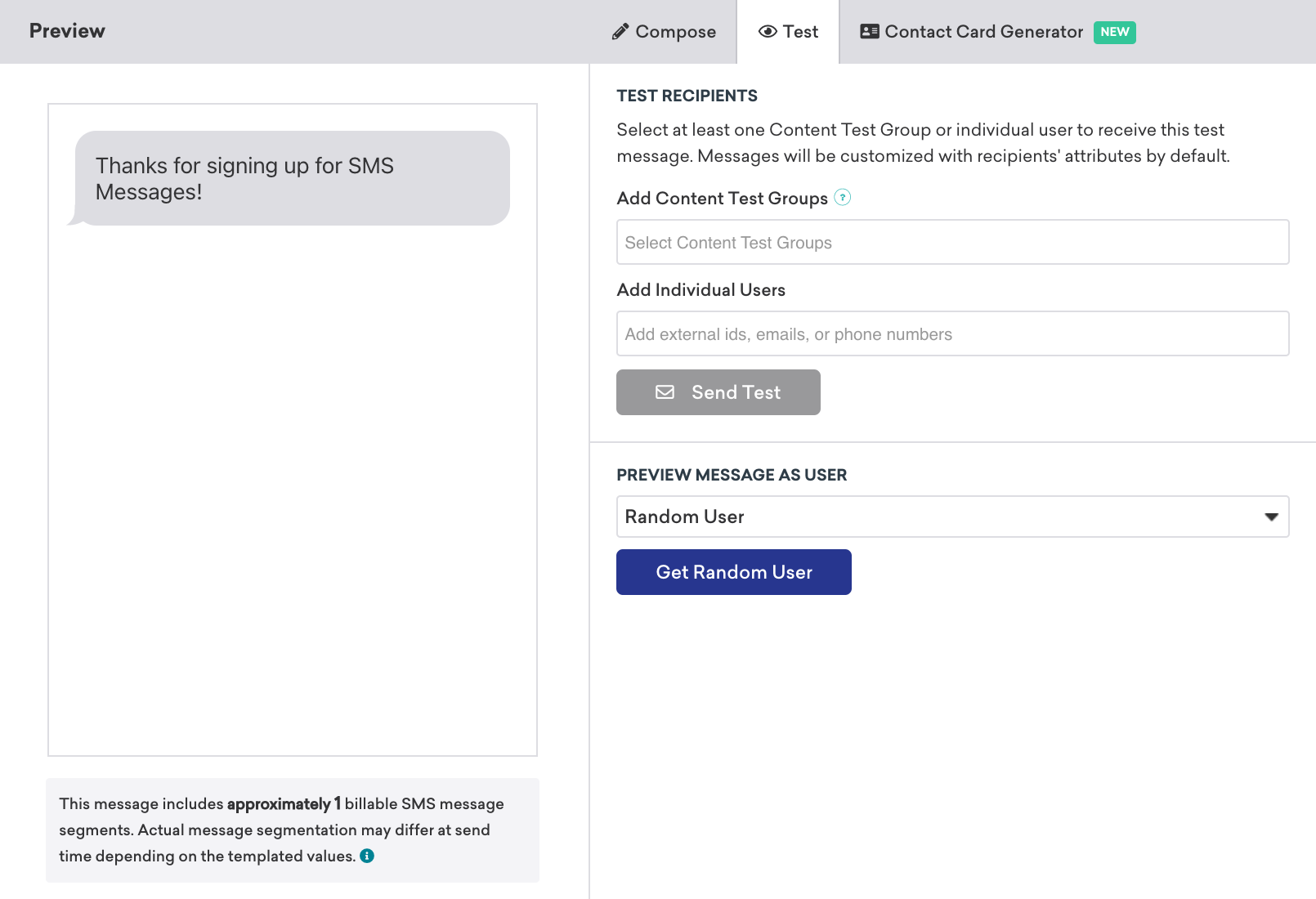
Después de crear tu mensaje SMS, MMS o RCS, puedes enviar un mensaje de prueba a tu teléfono para ver cómo se verá en tiempo real. El destinatario debe pertenecer al grupo de suscripción SMS que selecciones al enviar la prueba, tener un número de teléfono válido y tener al menos un país seleccionado en Permisos geográficos. Para más detalles, consulta Preguntas frecuentes sobre SMS.
- Redacta tu mensaje SMS, MMS o RCS.
- Selecciona la pestaña Prueba y selecciona al menos un grupo de prueba de contenido o un usuario individual para recibir este mensaje de prueba.
- Selecciona Enviar prueba para enviar tu mensaje de prueba.
Después de crear tu webhook, puedes hacer un envío de prueba para comprobar la respuesta del webhook. Selecciona la pestaña Prueba y selecciona Enviar prueba para enviar una prueba a la URL del webhook proporcionada. También puedes seleccionar un usuario individual para previsualizar la respuesta como un usuario específico.
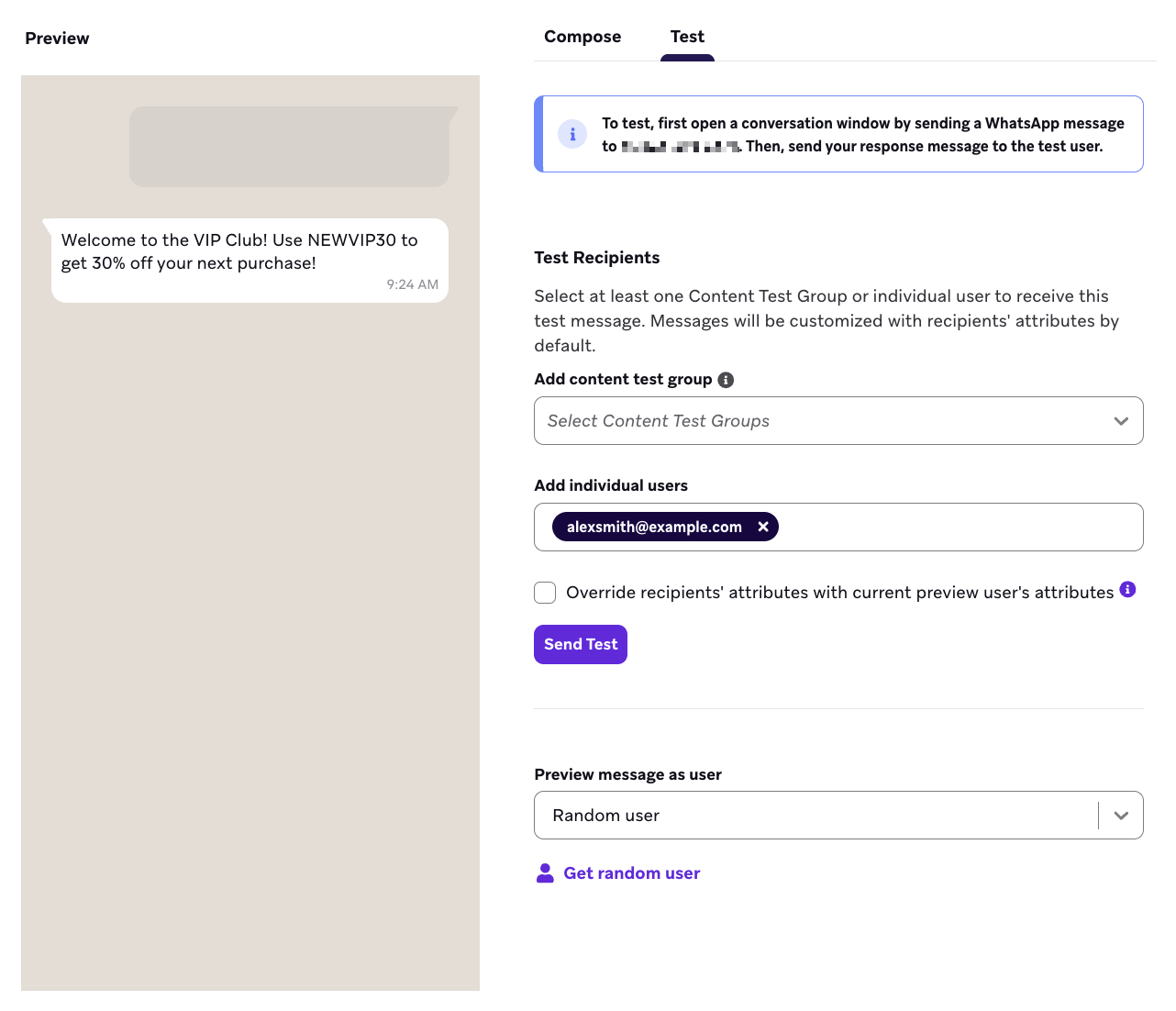
- Crea tu mensaje de WhatsApp.
- Selecciona la pestaña Prueba y selecciona al menos un grupo de prueba de contenido o un usuario individual para recibir este mensaje de prueba.
- Inicia una ventana de conversación enviando un mensaje de WhatsApp al número de teléfono asociado con el grupo de suscripción que estás utilizando para este mensaje. El número de teléfono asociado se muestra en la alerta de la pestaña Prueba.
- Selecciona Enviar prueba para enviar tu mensaje.
Prueba de Campaigns personalizadas
Si estás probando Campaigns que utilizan datos de usuario o propiedades de eventos personalizados, necesitarás seguir pasos adicionales o diferentes.
Prueba de Campaigns personalizadas con atributos de usuario
Si utilizas la personalización en tu mensaje, necesitarás seguir pasos adicionales para previsualizar correctamente tu Campaign y comprobar que los datos de usuario están rellenando el contenido correctamente. Para conocer las limitaciones de previsualización en el creador, Inbox Vision y Canvas, consulta Previsualizar la personalización.
Al enviar un mensaje de prueba, asegúrate de elegir la opción de Seleccionar usuario existente o previsualizar como un Usuario personalizado.

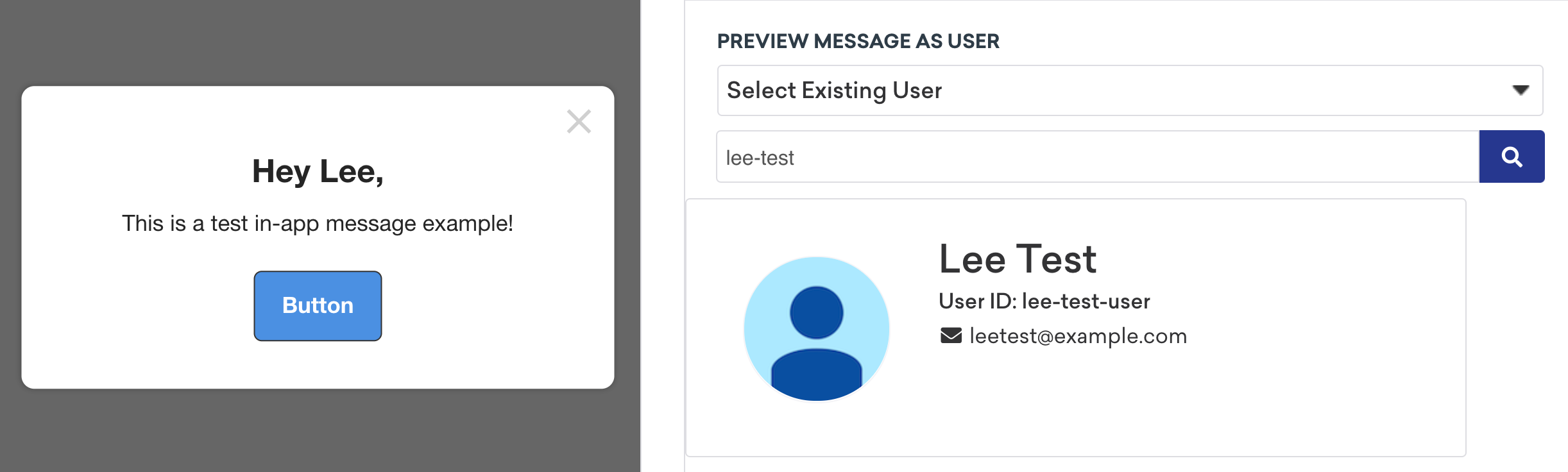
Seleccionar un usuario existente
Si seleccionas un usuario existente, introduce el ID de usuario específico o el correo electrónico en el campo de búsqueda. Luego, utiliza la vista previa del panel para ver cómo aparecería tu mensaje para ese usuario, y envía un mensaje de prueba a tu dispositivo que refleje lo que ese usuario vería.
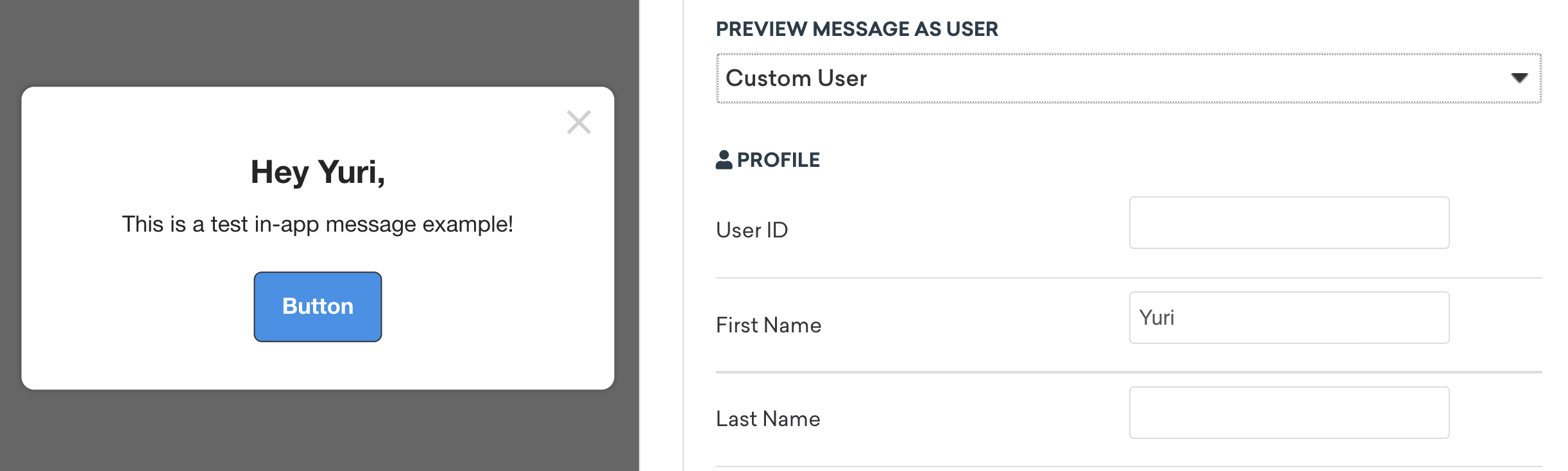
Seleccionar un usuario personalizado
Si previsualizas como un usuario personalizado, introduce texto en los distintos campos disponibles para la personalización, como el nombre del usuario y cualquier atributo personalizado. Una vez más, puedes introducir tu propia dirección de correo electrónico para enviar una prueba a tu dispositivo.
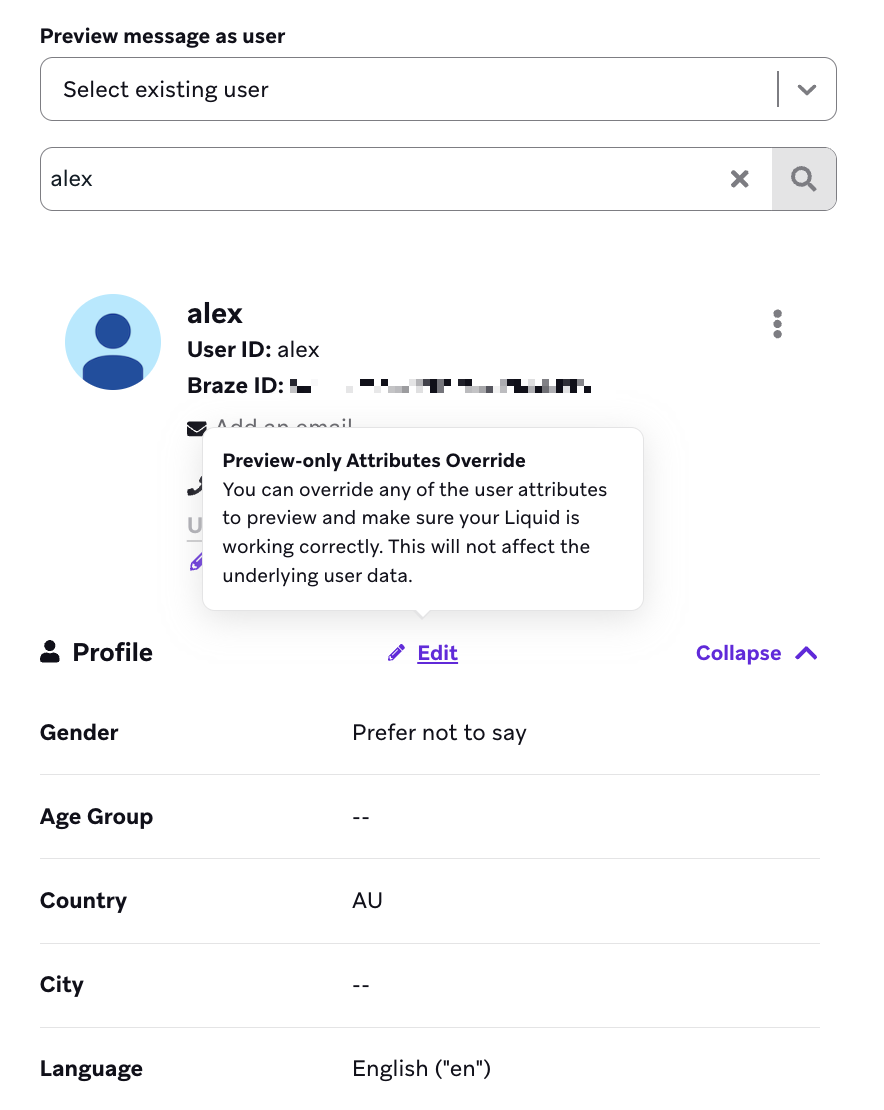
Personalizar un usuario existente
Puedes editar campos individuales de un usuario aleatorio o existente para ayudar a probar el contenido dinámico dentro de tu mensaje. Selecciona Editar para convertir el usuario seleccionado en un usuario personalizado que puedas modificar.
Prueba de Campaigns personalizadas con propiedades de eventos personalizados
La prueba de Campaigns personalizadas con propiedades de eventos personalizados difiere ligeramente de la prueba de otros tipos de Campaigns descritos.
Método 1: Desencadenar la Campaign manualmente
Puedes desencadenar la Campaign tú mismo como una forma sólida de probar Campaigns personalizadas usando propiedades de eventos personalizados:
- Redacta el texto que incluya la propiedad del evento.
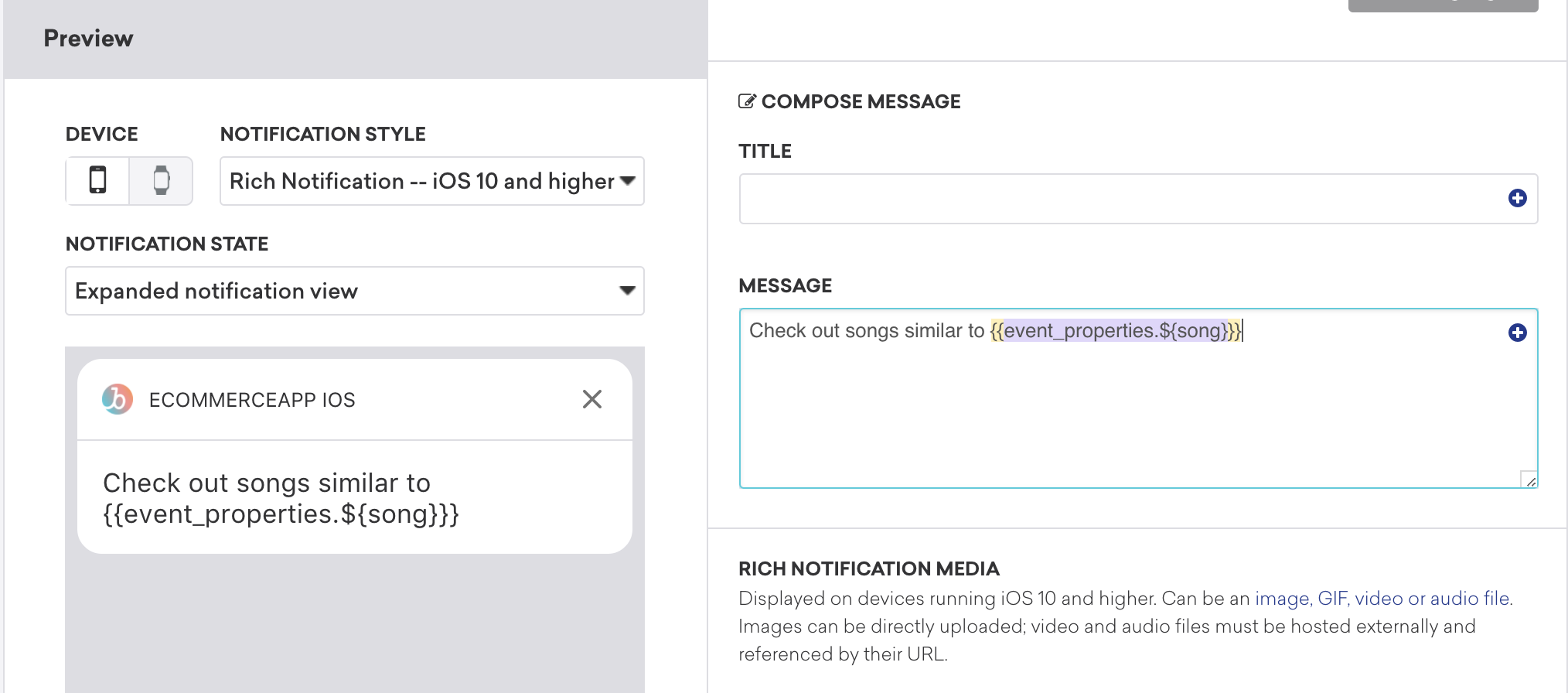
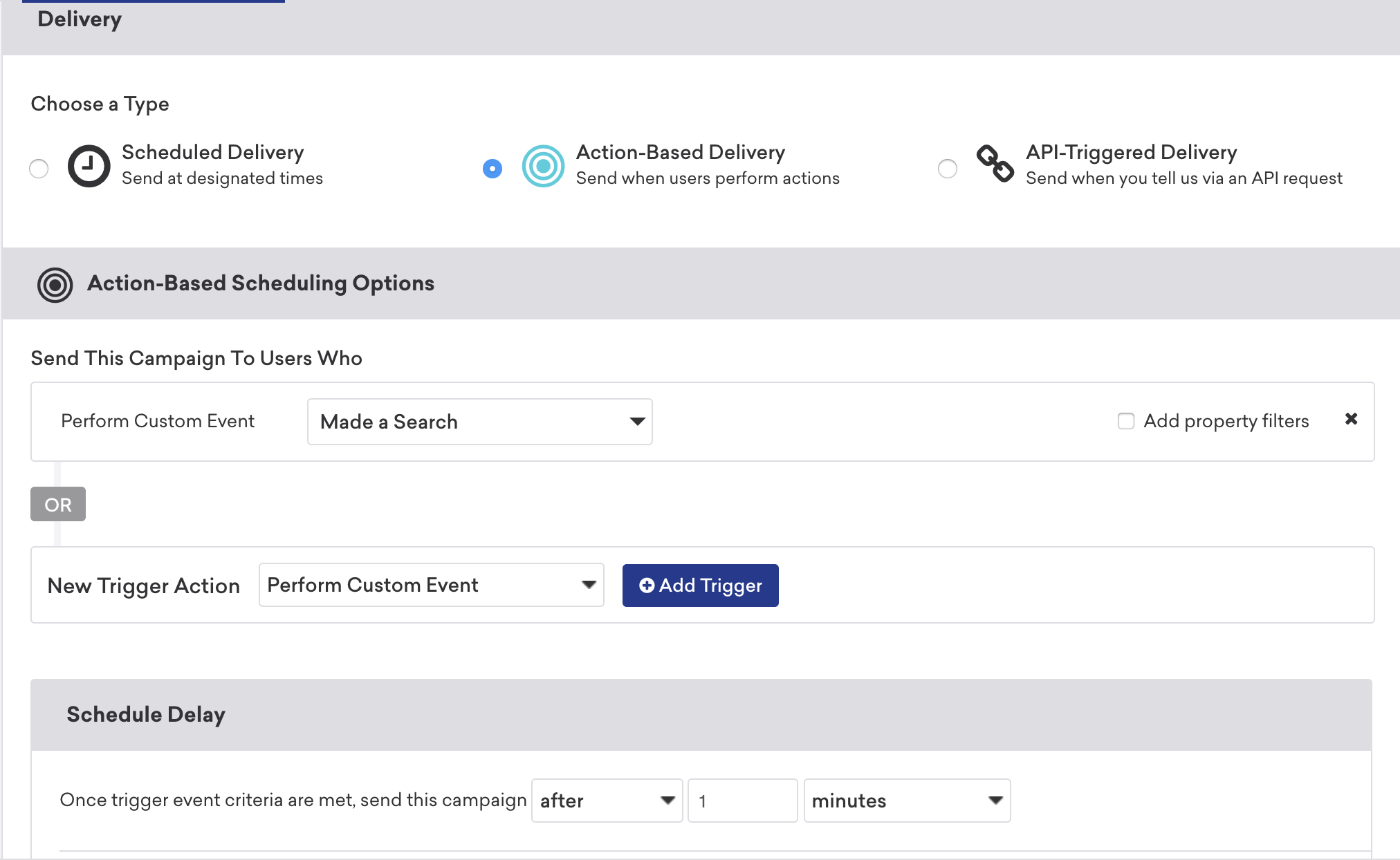
- Utiliza la entrega basada en acciones para entregar la Campaign cuando ocurra el evento.
Si estás probando una Campaign de notificación push para iOS, debes establecer el retraso en un minuto para darte tiempo de salir de la aplicación, ya que iOS no entrega notificaciones push para la aplicación que está actualmente abierta. Otros tipos de Campaigns se pueden configurar para entregar de inmediato.
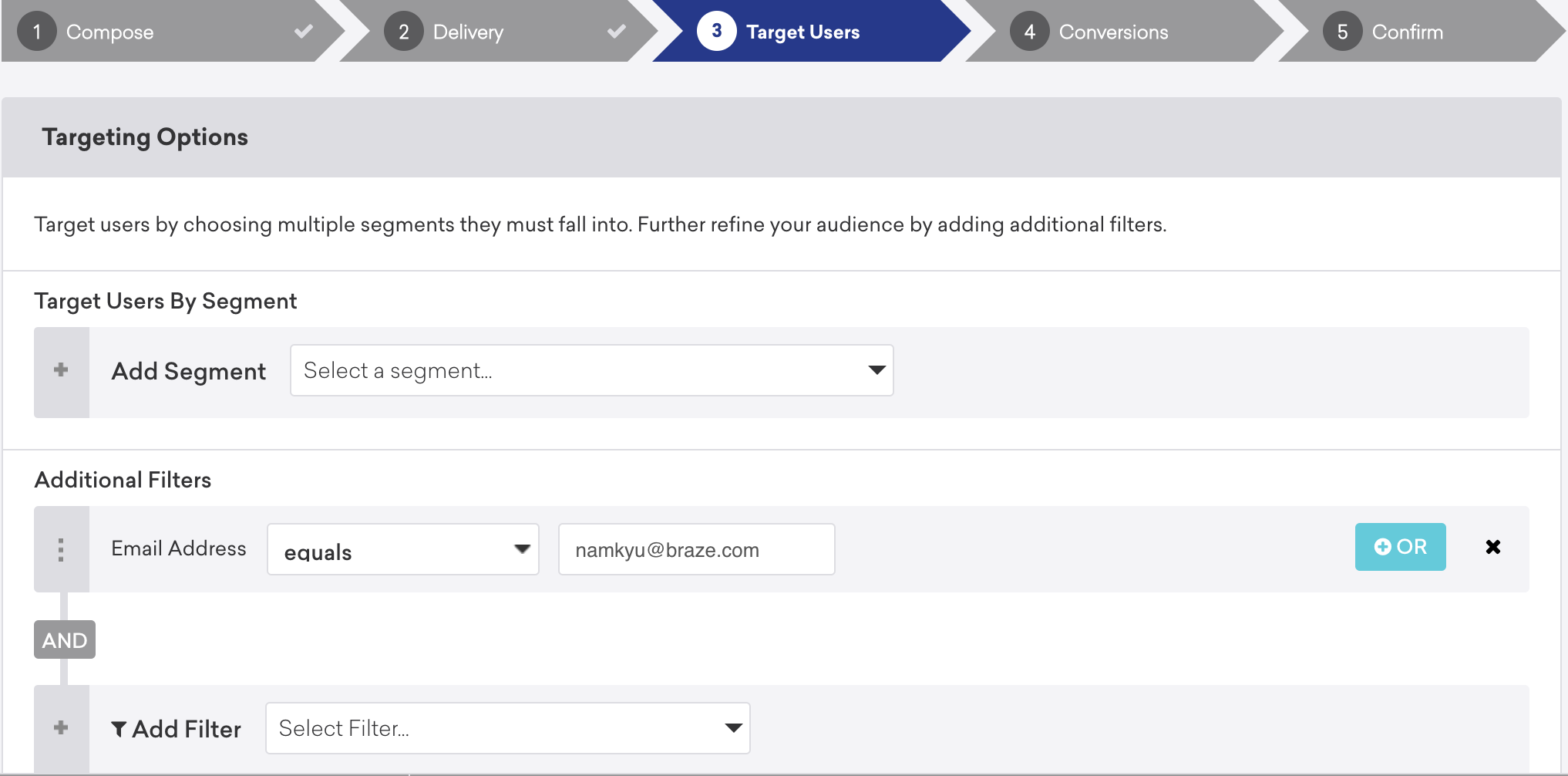
- Segmenta a los usuarios como lo harías para una prueba usando un filtro de prueba o segmentando tu propia dirección de correo electrónico, y termina de crear la Campaign.
- Entra en tu aplicación y completa el evento personalizado.
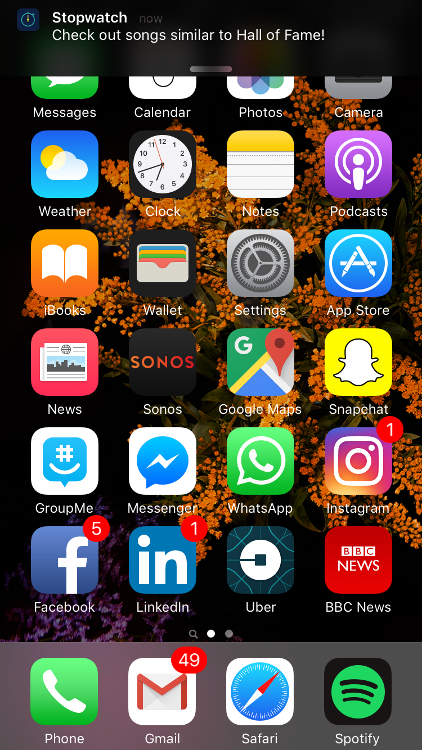
La Campaign se desencadenará y mostrará el mensaje personalizado con la propiedad del evento.
Método 2: Enviarte un mensaje de prueba a ti mismo
Alternativamente, si guardas ID de usuario personalizados, también puedes probar la Campaign enviándote un mensaje de prueba personalizado.
- Redacta el texto de tu Campaign.
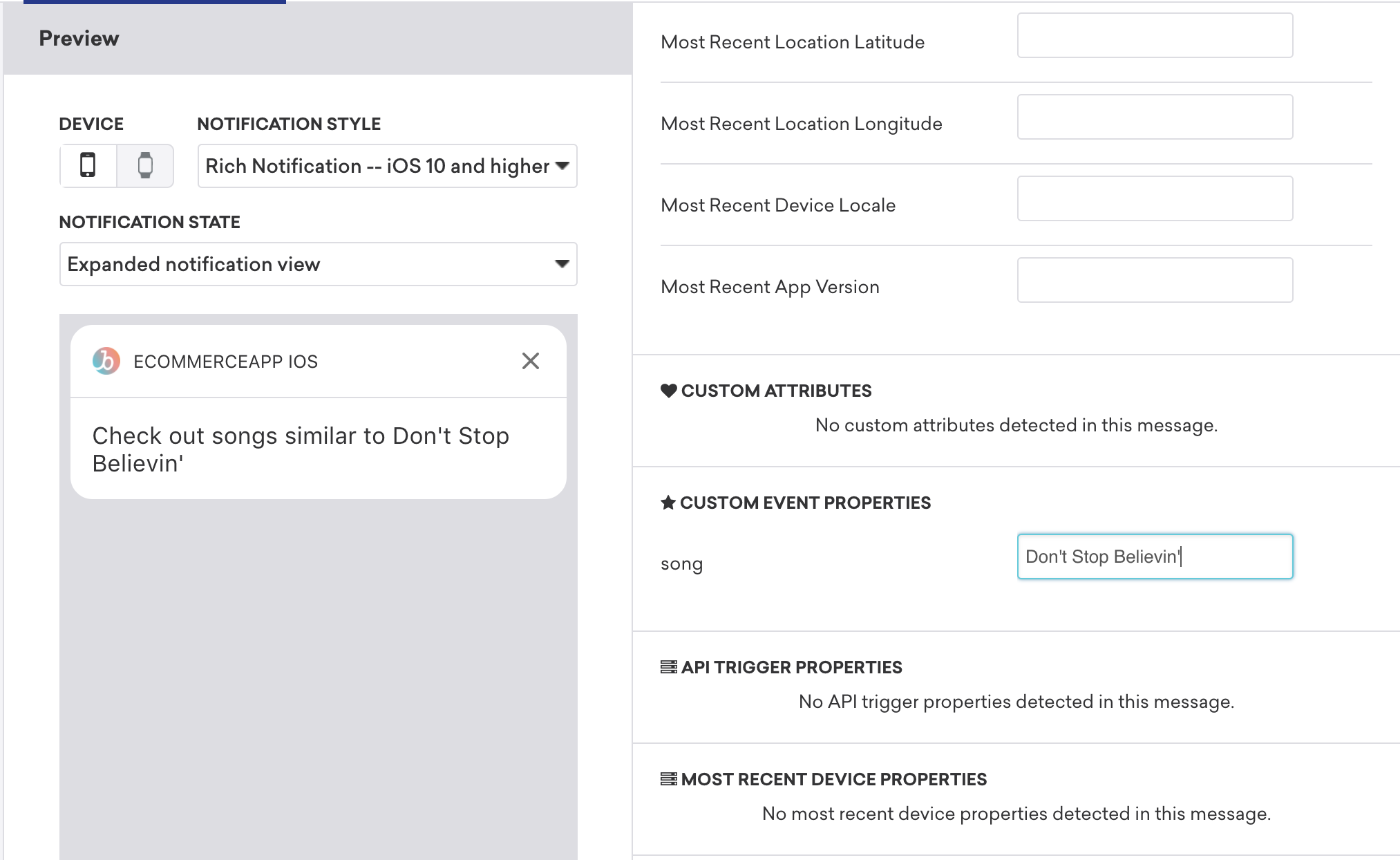
- Selecciona la pestaña Test y elige Customized User.
- Añade la propiedad del evento personalizado en la parte inferior de la página, y añade tu ID de usuario o dirección de correo electrónico en el campo superior.
- Selecciona Send Test para recibir un mensaje personalizado con la propiedad.
Método 3: Usar Liquid
Puedes probar las propiedades de eventos personalizados introduciendo valores manualmente con Liquid.
- En el editor de mensajes, introduce los valores para tus propiedades de eventos personalizados.
- Selecciona la pestaña Preview as a User para comprobar que se muestra el mensaje correcto.
Limitaciones
Hay algunas situaciones en las que los mensajes de prueba no se comportan de la misma forma que las Campaigns o los Canvas enviados a usuarios reales. En estos casos, considera lanzar la Campaign o el Canvas a un conjunto limitado de usuarios de prueba para validar este comportamiento.
- Ver el centro de preferencias de Braze desde mensajes de prueba hace que el botón Guardar preferencias esté deshabilitado. Las etiquetas de Liquid del centro de preferencias también pueden no resolverse como enlaces válidos. Este es el comportamiento esperado. Para probar de extremo a extremo, consulta Probar centros de preferencias.
- Para probar mensajes dentro de la aplicación y Content Cards, el usuario objetivo debe tener un token de notificaciones push para el dispositivo objetivo.
- Para probar enlaces de cancelación de suscripción en correos electrónicos,
{{${set_user_to_unsubscribed_url}}}se muestra como una URL completa solo cuando la dirección de correo electrónico del destinatario tiene un perfil de usuario asociado con un ID externo en el espacio de trabajo. Sin un perfil de usuario o un ID externo, la etiqueta se muestra como<a href="#">Unsubscribe</a>. Asegúrate de que la dirección de correo electrónico de tu usuario de prueba tenga un perfil existente en el espacio de trabajo correspondiente. - El encabezado
List-Unsubscribeno se incluye en los correos electrónicos enviados mediante la funcionalidad de mensaje de prueba. - Los correos electrónicos enviados a usuarios del grupo semilla no actualizan la lista de Campaigns recibidas del perfil de usuario ni incrementan los envíos en los análisis del panel.
Solución de problemas
Mensajes dentro de la aplicación
Si tu campaña de mensajes dentro de la aplicación no se activa mediante una campaña push, comprueba la segmentación de la campaña dentro de la aplicación para confirmar que el usuario cumple los requisitos del público objetivo antes de recibir el mensaje push.
En los envíos de prueba en Android e iOS, los mensajes dentro de la aplicación que utilizan el comportamiento de clic Solicitar permiso push pueden no mostrarse en algunos dispositivos. Como solución alternativa:
- Android: Los dispositivos deben tener Android 13 y la versión 21.0.0 de nuestro SDK de Android. Otra razón puede ser que el dispositivo en el que se muestra el mensaje dentro de la aplicación ya tenga una solicitud a nivel del sistema. Es posible que hayas seleccionado No volver a preguntar, por lo que puede que necesites reinstalar la aplicación para restablecer los permisos de notificación antes de volver a probar.
- iOS: Recomendamos que tu equipo de desarrolladores revise la implementación de las notificaciones push de tu aplicación y elimine manualmente cualquier código que solicite permisos push. Para más información, consulta Mensajes dentro de la aplicación de preparación para push.
Para que una campaña de mensajes dentro de la aplicación basada en acciones se entregue, debes registrar los eventos personalizados a través del SDK de Braze, no de las REST API, para que los usuarios puedan recibir los mensajes dentro de la aplicación elegibles directamente en su dispositivo. Los usuarios reciben el mensaje dentro de la aplicación si realizan el evento durante la sesión.