Lanzar con Canvas Flow
Este artículo de referencia explica cómo preparar y probar un Canvas creado con Canvas Flow antes de su lanzamiento. Esto incluye identificar puntos de control importantes del Canvas, como las condiciones de entrada, los resúmenes de audiencia y los segmentos de usuarios.
Mientras te preparas para lanzar tu Canvas, Braze recomienda que lo revises en cada etapa del creador de Canvas en busca de configuraciones que puedan afectar el envío de tus mensajes, incluyendo:
Condiciones de carrera
Ten en cuenta las condiciones de carrera que pueden ocurrir antes de lanzar tu Canvas.
Para entrar en un Canvas, los usuarios deben estar en el público de entrada antes de que ocurra la programación de entrada, independientemente de si el Canvas es programado, basado en acciones o activado por API.
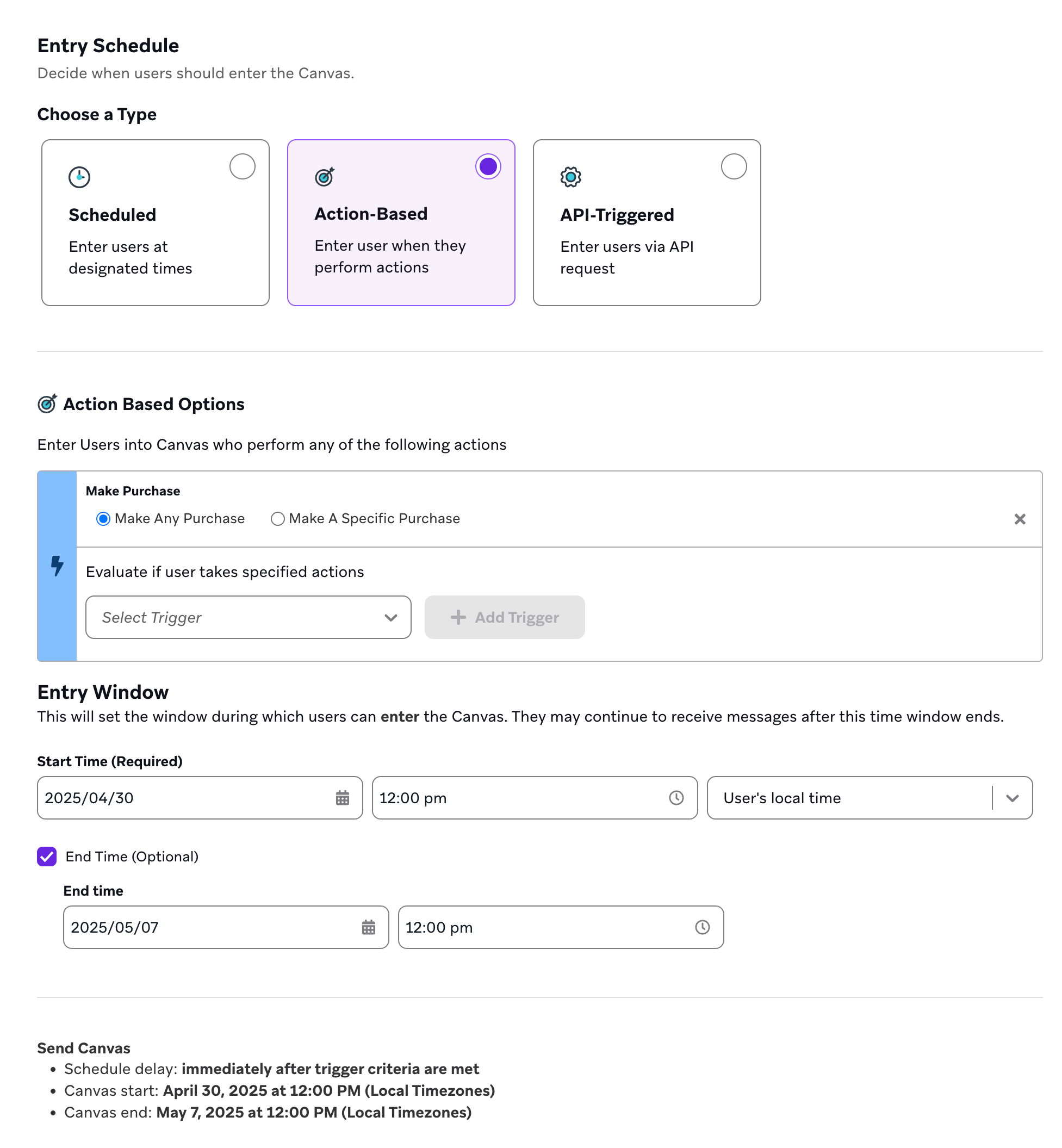
Ten en cuenta que los usuarios que cumplan los requisitos de tu público de entrada después de que se lance el Canvas no entrarán en él.

Consulta Tipos de programación de entrada para obtener orientación y detalles sobre cuándo usar la entrega programada, basada en acciones o activada por API para tu Canvas.
Revisar los filtros del público de entrada
En general, evita configurar un Canvas basado en acciones o activado por API con el mismo desencadenante que el filtro de audiencia. Por ejemplo, después de que se lanza un Canvas, los usuarios que realicen una acción específica se incluirán en el público de entrada, por lo que no es necesario añadir el evento como filtro de audiencia.
Para obtener más detalles sobre los filtros de segmentación disponibles para segmentar tu audiencia, consulta Filtros de segmentación.
Agrupar múltiples solicitudes de API
Realiza tus solicitudes en la misma llamada a la API, en lugar de en múltiples llamadas, para confirmar que el perfil de usuario se crea o actualiza primero. Consulta Uso de múltiples endpoints para obtener más ejemplos.
Añadir un retraso
Otra opción para evitar condiciones de carrera es usar el paso de Retraso (idealmente configurado en 5 minutos) como primer paso de tu Canvas.
Esto permite que los atributos, las direcciones de correo electrónico y los tokens de notificaciones push se procesen en los nuevos perfiles de usuario antes de que sean segmentados para los siguientes pasos en Canvas. Sin este paso de Retraso, es posible que se envíe un correo electrónico a un usuario cuyo correo electrónico aún no se ha actualizado.
Tiempos de entrega
Configurar un tiempo de entrega de Canvas en tiempo real puede aumentar la participación y las tasas de conversión. Toma nota del tiempo de entrega que has configurado para tu Canvas. Para ayudar a aumentar la participación y las tasas de conversión, es mejor desencadenar Canvas en tiempo real en lugar de hacerlo de forma programada y recurrente.
Si seleccionaste una entrega programada para tu Canvas, Braze recomienda programar tu Canvas con al menos 24 horas de anticipación antes de que quieras lanzarlo, para permitir cualquier ajuste en tu Canvas.
Segmentos de usuarios
Antes de saturar tu recorrido de usuario en Canvas Flow con componentes, considera cómo podrías mantener simple un recorrido de usuario. Usa la vista simplificada en el editor de Canvas para hacerte una mejor idea de cómo se ramifica tu recorrido de usuario.
Hay cuatro componentes principales que puedes utilizar para segmentar a tus usuarios de forma sencilla y eficaz:
Rutas de audiencia
Usa los pasos de Rutas de audiencia para segmentar a los usuarios dentro del Canvas en función de atributos personalizados, eventos personalizados y datos de participación con mensajes anteriores de los perfiles de usuario.
División de decisiones
El paso de División de decisiones te permite enviar a tus usuarios por diferentes recorridos en función de sus respuestas a una pregunta polar.
Rutas de Acción
Las Rutas de Acción se centran en segmentar a los usuarios en función de comportamientos en tiempo real, como eventos personalizados, eventos de compra y cambios en atributos personalizados.
Recorridos de experimentos
De forma similar a las Rutas de Acción, puedes aprovechar los pasos de Recorridos de experimentos en tu Canvas para probar múltiples rutas de Canvas entre sí, junto con un grupo de control. Esto permite hacer un seguimiento del rendimiento de las rutas, lo que te permite tomar decisiones fundamentadas al construir tu recorrido en Canvas.
Pruebas antes del lanzamiento
Después de revisar los detalles más específicos de tu Canvas, trabaja con la lista de verificación de control de calidad de Canvas para la validación de configuración, audiencia, contenido y recorrido.
Para pruebas de extremo a extremo en vivo con Canvas duplicados y pruebas de ramas basadas en API, consulta Enviar Canvas de prueba.
Solución de problemas
¿Por qué mis usuarios no reciben mis mensajes de Canvas?
Para las comprobaciones previas al lanzamiento, consulta la lista de verificación de control de calidad de Canvas, especialmente la Fase 2 (audiencia y segmentación) y la Fase 5 (monitoreo posterior al lanzamiento). Para una investigación más profunda después del lanzamiento, consulta Solución de problemas de Canvas.