Integraciones de almacenamiento de almacén de datos
Esta página explica cómo utilizar la ingesta de datos de Cloud (CDI) de Braze para sincronizar datos relevantes con tu integración de Snowflake, Redshift, BigQuery y Databricks.
Configuración de integraciones de almacén de datos
Las integraciones de ingesta de datos en el cloud requieren cierta configuración del lado de Braze y en tu instancia de almacén de datos. Sigue estos pasos para configurar la integración:
- En tu instancia de Snowflake, configura las tablas o vistas que quieras sincronizar con Braze.
- Crea un nuevo origen de Snowflake en el panel de Braze.
- Recupera la clave pública proporcionada en el panel de Braze y añádela al usuario de Snowflake para la autenticación.
- Crea una sincronización en el panel de Braze, prueba la integración e inicia la sincronización.

La guía de inicio rápido de Snowflake proporciona código de ejemplo y recorre los pasos necesarios para crear un pipeline automatizado utilizando Snowflake Streams y CDI para sincronizar datos con Braze.
- Asegúrate de que el acceso de Braze está permitido para las tablas de Redshift que quieras sincronizar. Braze se conecta a Redshift a través de Internet.
- En tu instancia de Redshift, configura las tablas o vistas que quieras sincronizar con Braze.
- Crea un nuevo origen y una sincronización en el panel de Braze.
- Prueba la integración e inicia la sincronización.

Las filas procesadas por sincronización dependen del rendimiento de tu almacén de datos, la latencia de red y la cantidad de datos nuevos que coincidan con la consulta de sincronización. Utiliza el Historial de sincronización de la integración en el panel para ver la duración y el recuento de filas de las ejecuciones recientes.
- Crea una cuenta de servicio a la que Braze acceda mediante Workload Identity Federation o una clave de cuenta de servicio, y permite el acceso a los proyectos y conjuntos de datos de BigQuery que contienen los datos que quieras sincronizar.
- En tu cuenta de BigQuery, configura las tablas o vistas que quieras sincronizar con Braze.
- Crea un nuevo origen y una sincronización en el panel de Braze.
- Prueba la integración e inicia la sincronización.
- Crea un principal de servicio para la autenticación OAuth de máquina a máquina (M2M) o un token de acceso personal, y permite el acceso a los catálogos y esquemas de Databricks que contienen los datos que quieras sincronizar.
- En tu cuenta de Databricks, configura las tablas o vistas que quieras sincronizar con Braze.
- Crea un nuevo origen y una sincronización en el panel de Braze.
- Prueba la integración e inicia la sincronización.

Puede haber de dos a cinco minutos de tiempo de calentamiento cuando Braze se conecta a instancias SQL Classic y Pro, lo que puede provocar retrasos durante la configuración y las pruebas de conexión, así como al inicio de las sincronizaciones programadas. Usar una instancia SQL serverless minimiza el tiempo de calentamiento y mejora el rendimiento de las consultas, pero puede resultar en costes de integración ligeramente superiores.
- Crea un principal de servicio y concede acceso a las API de Fabric.
- Configura un espacio de trabajo compartido y concede al principal de servicio acceso a él.
- En el espacio de trabajo compartido de Fabric, configura las tablas o vistas que quieras sincronizar con Braze.
- Crea un nuevo origen y una sincronización en el panel de Braze.
- Prueba la integración e inicia la sincronización.
Paso 1: Configurar tablas o vistas
Los pasos de esta sección crean una tabla con una columna PAYLOAD. Si planeas mapear columnas con Visual o escribir una consulta con SQL en el paso de Definición de datos, puedes usar una tabla o vista existente. Omite el paso de creación de la tabla para tu almacén de datos y concede a Braze acceso de lectura a las tablas o vistas que quieras sincronizar. Para una comparación de opciones, consulta Elegir una opción de definición de datos.
Si utilizas una columna PAYLOAD, tu tabla o vista de origen puede incluir columnas que no estén listadas para tu almacén de datos en las pestañas de la siguiente sección (por ejemplo, auditoría o hashing). Braze solo lee las columnas descritas en esas pestañas; las demás columnas no se utilizan durante las sincronizaciones de ingesta de datos en el cloud.
Paso 1.1: Configurar la tabla
CREATE DATABASE BRAZE_CLOUD_PRODUCTION;
CREATE SCHEMA BRAZE_CLOUD_PRODUCTION.INGESTION;
CREATE OR REPLACE TABLE BRAZE_CLOUD_PRODUCTION.INGESTION.USERS_ATTRIBUTES_SYNC (
UPDATED_AT TIMESTAMP_NTZ(9) NOT NULL DEFAULT SYSDATE(),
--at least one of external_id, alias_name and alias_label, email, phone, or braze_id is required
EXTERNAL_ID VARCHAR(16777216),
--if using user alias, both alias_name and alias_label are required
ALIAS_LABEL VARCHAR(16777216),
ALIAS_NAME VARCHAR(16777216),
--braze_id can only be used to update existing users created through the Braze SDK
BRAZE_ID VARCHAR(16777216),
--If you include both email and phone, email is used as the primary identifier
EMAIL VARCHAR(16777216),
PHONE VARCHAR(16777216),
PAYLOAD VARCHAR(16777216) NOT NULL
);
Puedes nombrar la base de datos, el esquema y la tabla como quieras, pero los nombres de las columnas deben coincidir con la definición anterior.
UPDATED_AT- La hora en que esta fila fue actualizada o añadida a la tabla. Braze sincroniza las filas dondeUPDATED_ATes posterior al último valor sincronizado. Las filas en el límite exacto de la marca de tiempo pueden volver a sincronizarse si nuevas filas comparten esa misma marca de tiempo.- Columnas de identificador de usuario - Tu tabla puede contener una o más columnas de identificador de usuario. Cada fila solo debe contener un identificador (ya sea
external_id, la combinación dealias_nameyalias_label,braze_id,emailophone). Una tabla de origen puede tener columnas para uno, dos, tres, cuatro o los cinco tipos de identificador.EXTERNAL_ID- Identifica al usuario que quieres actualizar. Debe coincidir con el valorexternal_idutilizado en Braze.ALIAS_NAMEyALIAS_LABEL- Estas dos columnas crean un objeto de alias de usuario.alias_namedebe ser un identificador único, yalias_labelespecifica el tipo de alias. Los usuarios pueden tener múltiples alias con diferentes etiquetas, pero solo unalias_nameporalias_label.BRAZE_ID- El identificador de usuario de Braze. Es generado por el SDK de Braze, y no se pueden crear nuevos usuarios usando un Braze ID a través de la ingesta de datos en el cloud. Para crear nuevos usuarios, especifica un ID de usuario externo o un alias de usuario.EMAIL- La dirección de correo electrónico del usuario. Si existen múltiples perfiles con la misma dirección de correo electrónico, se prioriza el perfil actualizado más recientemente. Si incluyes tanto correo electrónico como teléfono, el correo electrónico se utiliza como identificador principal.PHONE- El número de teléfono del usuario. Si existen múltiples perfiles con el mismo número de teléfono, se prioriza el perfil actualizado más recientemente.
PAYLOAD- Es una cadena JSON de los campos que quieres sincronizar con el usuario en Braze.
Paso 1.2: Configurar el rol y los permisos de la base de datos
CREATE ROLE BRAZE_INGESTION_ROLE;
GRANT USAGE ON DATABASE BRAZE_CLOUD_PRODUCTION TO ROLE BRAZE_INGESTION_ROLE;
GRANT USAGE ON SCHEMA BRAZE_CLOUD_PRODUCTION.INGESTION TO ROLE BRAZE_INGESTION_ROLE;
GRANT SELECT ON TABLE BRAZE_CLOUD_PRODUCTION.INGESTION.USERS_ATTRIBUTES_SYNC TO ROLE BRAZE_INGESTION_ROLE;
Actualiza los nombres según sea necesario, pero los permisos deben coincidir con el ejemplo anterior.
Paso 1.3: Configurar el almacén de datos y dar acceso al rol de Braze
CREATE WAREHOUSE BRAZE_INGESTION_WAREHOUSE;
GRANT USAGE ON WAREHOUSE BRAZE_INGESTION_WAREHOUSE TO ROLE BRAZE_INGESTION_ROLE;
El almacén de datos debe tener activado el indicador de auto-resume. Si no es así, concede a Braze privilegios adicionales de OPERATE sobre el almacén de datos para que Braze pueda activarlo cuando se ejecute la consulta.
Paso 1.4: Configurar el usuario
CREATE USER BRAZE_INGESTION_USER;
GRANT ROLE BRAZE_INGESTION_ROLE TO USER BRAZE_INGESTION_USER;
Después de este paso, comparte la información de conexión con Braze para recibir una clave pública que añadir al usuario.
Al conectar diferentes espacios de trabajo a la misma cuenta de Snowflake, debes crear un usuario único para cada espacio de trabajo de Braze donde estés creando una integración. Dentro de un espacio de trabajo, puedes reutilizar el mismo usuario en varias integraciones, pero la creación de la integración falla si un usuario en la misma cuenta de Snowflake está duplicado en varios espacios de trabajo.
Paso 1.5: Permitir las IP de Braze en la política de red de Snowflake (opcional)
Dependiendo de la configuración de tu cuenta de Snowflake, es posible que necesites permitir las siguientes direcciones IP en tu política de red de Snowflake. Para más información sobre cómo habilitar esto, consulta la documentación relevante de Snowflake sobre modificar una política de red.
Para las instancias US-01, US-02, US-03, US-04, US-05, US-06, US-07, estas son las direcciones IP correspondientes:
23.21.118.19134.206.23.17350.16.249.952.4.160.21454.87.8.3454.156.35.25152.54.89.23818.205.178.15
Para la instancia US-08, estas son las direcciones IP correspondientes:
52.151.246.5152.170.163.18240.76.166.15740.76.166.17040.76.166.16740.76.166.16140.76.166.15640.76.166.16640.76.166.16040.88.51.7452.154.67.1740.76.166.8040.76.166.8440.76.166.8540.76.166.8140.76.166.7140.76.166.14440.76.166.145
Para la instancia US-10, estas son las direcciones IP correspondientes:
100.25.232.16435.168.86.17952.7.44.1173.92.153.1835.172.3.12950.19.162.19
Para las instancias EU-01 y EU-02, estas son las direcciones IP correspondientes:
52.58.142.24252.29.193.12135.158.29.22818.157.135.973.123.166.463.64.27.363.65.88.253.68.144.1883.70.107.88
Para la instancia AU-01, estas son las direcciones IP correspondientes:
13.210.1.14513.211.70.15913.238.45.5452.65.73.16754.153.242.23954.206.45.213
Para la instancia ID-01, estas son las direcciones IP correspondientes:
108.136.157.246108.137.30.20716.78.128.7116.78.14.13416.78.162.20843.218.73.35
Para la instancia JP-01, estas son las direcciones IP correspondientes:
13.159.155.21254.199.221.24113.192.23.1654.250.120.13918.181.114.2323.114.38.100
Para la instancia KR-01, estas son las direcciones IP correspondientes:
43.200.215.452.79.67.17552.79.113.603.34.212.9254.116.134.2313.37.197.225
Paso 1.1: Configurar la tabla
Opcionalmente, configura una nueva base de datos y esquema para contener tu tabla de origen
CREATE DATABASE BRAZE_CLOUD_PRODUCTION;
CREATE SCHEMA BRAZE_CLOUD_PRODUCTION.INGESTION;
Crea una tabla (o vista) para usar en tu integración de CDI
CREATE TABLE BRAZE_CLOUD_PRODUCTION.INGESTION.USERS_ATTRIBUTES_SYNC (
updated_at timestamptz default sysdate,
--at least one of external_id, alias_name and alias_label, or braze_id is required
external_id varchar,
--if using user alias, both alias_name and alias_label are required
alias_label varchar,
alias_name varchar,
--braze_id can only be used to update existing users created through the Braze SDK
braze_id varchar,
--If you include both email and phone, email is used as the primary identifier
email varchar,
phone varchar,
payload varchar(max)
)
Puedes nombrar la base de datos, el esquema y la tabla como quieras, pero los nombres de las columnas deben coincidir con la definición anterior.
UPDATED_AT- La hora en que esta fila fue actualizada o añadida a la tabla. Braze sincroniza las filas dondeUPDATED_ATes posterior al último valor sincronizado. Las filas en el límite exacto de la marca de tiempo pueden volver a sincronizarse si nuevas filas comparten esa misma marca de tiempo.- Columnas de identificador de usuario - Tu tabla puede contener una o más columnas de identificador de usuario. Cada fila solo debe contener un identificador (ya sea
external_id, la combinación dealias_nameyalias_label,braze_id,emailophone). Una tabla de origen puede tener columnas para uno, dos, tres, cuatro o los cinco tipos de identificador.EXTERNAL_ID- Identifica al usuario que quieres actualizar. Debe coincidir con el valorexternal_idutilizado en Braze.ALIAS_NAMEyALIAS_LABEL- Estas dos columnas crean un objeto de alias de usuario.alias_namedebe ser un identificador único, yalias_labelespecifica el tipo de alias. Los usuarios pueden tener múltiples alias con diferentes etiquetas, pero solo unalias_nameporalias_label.BRAZE_ID- El identificador de usuario de Braze. Es generado por el SDK de Braze, y no se pueden crear nuevos usuarios usando un Braze ID a través de la ingesta de datos en el cloud. Para crear nuevos usuarios, especifica un ID de usuario externo o un alias de usuario.EMAIL- La dirección de correo electrónico del usuario. Si existen múltiples perfiles con la misma dirección de correo electrónico, se prioriza el perfil actualizado más recientemente. Si incluyes tanto correo electrónico como teléfono, el correo electrónico se utiliza como identificador principal.PHONE- El número de teléfono del usuario. Si existen múltiples perfiles con el mismo número de teléfono, se prioriza el perfil actualizado más recientemente.
PAYLOAD- Es una cadena JSON de los campos que quieres sincronizar con el usuario en Braze.
Paso 1.2: Crear usuario y conceder permisos
CREATE USER braze_user PASSWORD '{password}';
GRANT USAGE ON SCHEMA BRAZE_CLOUD_PRODUCTION.INGESTION to braze_user;
GRANT SELECT ON TABLE USERS_ATTRIBUTES_SYNC TO braze_user;
Estos son los permisos mínimos requeridos para este usuario. Si creas múltiples integraciones de CDI, es posible que quieras conceder permisos a un esquema o gestionar permisos usando un grupo.
Paso 1.3: Permitir acceso a las IP de Braze
Si tienes un firewall u otras políticas de red, debes dar acceso de red a Braze para tu instancia de Redshift. Un ejemplo de endpoint URL de Redshift es “example-cluster.ap-northeast-2.redshift.amazonaws.com”.
Algunos aspectos importantes a tener en cuenta:
- También es posible que necesites cambiar tus grupos de seguridad para permitir que Braze acceda a tus datos en Redshift.
- Asegúrate de permitir explícitamente el tráfico entrante en las IP de la tabla y en el puerto utilizado para consultar tu clúster de Redshift (el predeterminado es 5439). Debes permitir explícitamente la conectividad TCP de Redshift en este puerto incluso si las reglas de entrada están configuradas como “permitir todo”.
- El endpoint del clúster de Redshift debe ser accesible públicamente para que Braze se conecte a tu clúster.
- Si no quieres que tu clúster de Redshift sea accesible públicamente, puedes configurar una VPC y una instancia EC2 para usar un túnel SSH para acceder a los datos de Redshift. Para más información, consulta la publicación del Centro de Conocimiento de AWS.
Permite el acceso desde las siguientes IP correspondientes a la región de tu panel de Braze.
Para las instancias US-01, US-02, US-03, US-04, US-05, US-06, US-07, estas son las direcciones IP correspondientes:
23.21.118.19134.206.23.17350.16.249.952.4.160.21454.87.8.3454.156.35.25152.54.89.23818.205.178.15
Para la instancia US-08, estas son las direcciones IP correspondientes:
52.151.246.5152.170.163.18240.76.166.15740.76.166.17040.76.166.16740.76.166.16140.76.166.15640.76.166.16640.76.166.16040.88.51.7452.154.67.1740.76.166.8040.76.166.8440.76.166.8540.76.166.8140.76.166.7140.76.166.14440.76.166.145
Para la instancia US-10, estas son las direcciones IP correspondientes:
100.25.232.16435.168.86.17952.7.44.1173.92.153.1835.172.3.12950.19.162.19
Para las instancias EU-01 y EU-02, estas son las direcciones IP correspondientes:
52.58.142.24252.29.193.12135.158.29.22818.157.135.973.123.166.463.64.27.363.65.88.253.68.144.1883.70.107.88
Para la instancia AU-01, estas son las direcciones IP correspondientes:
13.210.1.14513.211.70.15913.238.45.5452.65.73.16754.153.242.23954.206.45.213
Para la instancia ID-01, estas son las direcciones IP correspondientes:
108.136.157.246108.137.30.20716.78.128.7116.78.14.13416.78.162.20843.218.73.35
Para la instancia JP-01, estas son las direcciones IP correspondientes:
13.159.155.21254.199.221.24113.192.23.1654.250.120.13918.181.114.2323.114.38.100
Para la instancia KR-01, estas son las direcciones IP correspondientes:
43.200.215.452.79.67.17552.79.113.603.34.212.9254.116.134.2313.37.197.225
Paso 1.1: Configurar la tabla
Opcionalmente, configura un nuevo proyecto o conjunto de datos para contener tu tabla de origen.
CREATE SCHEMA BRAZE-CLOUD-PRODUCTION.INGESTION;
Crea una o más tablas para usar en tu integración de CDI con los siguientes campos:
CREATE TABLE `BRAZE-CLOUD-PRODUCTION.INGESTION.USERS_ATTRIBUTES_SYNC`
(
updated_at TIMESTAMP DEFAULT current_timestamp,
--At least one of external_id, alias_name and alias_label, or braze_id is required
external_id STRING,
--If using user alias, both alias_name and alias_label are required
alias_name STRING,
alias_label STRING,
--braze_id can only be used to update existing users created through the Braze SDK
braze_id STRING,
--If you include both email and phone, email is used as the primary identifier
email STRING,
phone STRING,
payload JSON
);
| Nombre del campo | Tipo | Modo |
|---|---|---|
UPDATED_AT |
TIMESTAMP | REQUIRED |
PAYLOAD |
JSON | REQUIRED |
EXTERNAL_ID |
STRING | NULLABLE |
ALIAS_NAME |
STRING | NULLABLE |
ALIAS_LABEL |
STRING | NULLABLE |
BRAZE_ID |
STRING | NULLABLE |
EMAIL |
STRING | NULLABLE |
PHONE |
STRING | NULLABLE |
Puedes nombrar el proyecto, el conjunto de datos y la tabla como quieras, pero los nombres de las columnas deben coincidir con la definición anterior.
UPDATED_AT- La hora en que esta fila fue actualizada o añadida a la tabla. Braze sincroniza las filas dondeUPDATED_ATes posterior al último valor sincronizado. Las filas en el límite exacto de la marca de tiempo pueden volver a sincronizarse si nuevas filas comparten esa misma marca de tiempo.- Columnas de identificador de usuario - Tu tabla puede contener una o más columnas de identificador de usuario. Cada fila solo debe contener un identificador (ya sea
external_id, la combinación dealias_nameyalias_label,braze_id,emailophone). Una tabla de origen puede tener columnas para uno, dos, tres, cuatro o los cinco tipos de identificador.EXTERNAL_ID- Identifica al usuario que quieres actualizar. Debe coincidir con el valorexternal_idutilizado en Braze.ALIAS_NAMEyALIAS_LABEL- Estas dos columnas crean un objeto de alias de usuario.alias_namedebe ser un identificador único, yalias_labelespecifica el tipo de alias. Los usuarios pueden tener múltiples alias con diferentes etiquetas, pero solo unalias_nameporalias_label.BRAZE_ID- El identificador de usuario de Braze. Es generado por el SDK de Braze, y no se pueden crear nuevos usuarios usando un Braze ID a través de la ingesta de datos en el cloud. Para crear nuevos usuarios, especifica un ID de usuario externo o un alias de usuario.EMAIL- La dirección de correo electrónico del usuario. Si existen múltiples perfiles con la misma dirección de correo electrónico, se prioriza el perfil actualizado más recientemente. Si incluyes tanto correo electrónico como teléfono, el correo electrónico se utiliza como identificador principal.PHONE- El número de teléfono del usuario. Si existen múltiples perfiles con el mismo número de teléfono, se prioriza el perfil actualizado más recientemente.
PAYLOAD- Es una cadena JSON de los campos que quieres sincronizar con el usuario en Braze.
Particionamiento en BigQuery
CDI admite particiones para BigQuery. Si particionas por una función de UPDATED_AT (por ejemplo, con la granularidad de un día, semana u hora, dependiendo del tamaño de tu conjunto de datos), BigQuery puede recortar los datos que necesita escanear. Esto mejora el rendimiento y la eficiencia para tablas muy grandes.
No particione por otros campos. Prueba diferentes configuraciones para encontrar la mejor opción para tus datos específicos.
Todas las consultas de CDI filtran por UPDATED_AT, pero este comportamiento podría cambiar. Diseña el esquema de tu tabla para que no requiera que las consultas incluyan esta cláusula.
Para más información, consulta la documentación de particionamiento de BigQuery.
Paso 1.2: Crear credenciales para Braze
Crea una cuenta de servicio en GCP para que Braze la utilice para conectarse y leer datos de tus tablas. La cuenta de servicio debe tener los siguientes permisos:
- BigQuery Connection User: Permite a Braze realizar conexiones
- BigQuery User: Proporciona a Braze acceso para ejecutar consultas, leer metadatos del conjunto de datos y listar tablas.
- BigQuery Data Viewer: Proporciona a Braze acceso para ver conjuntos de datos y su contenido.
- BigQuery Job User: Proporciona a Braze acceso para ejecutar trabajos
Braze puede acceder a la cuenta de servicio con cualquiera de los siguientes métodos de autenticación:
- Workload Identity Federation: Braze suplanta a la cuenta de servicio con una identidad de corta duración, así que no necesitas crear ni subir una clave.
- Clave de cuenta de servicio: Subes una clave JSON de la cuenta de servicio a Braze.
Las credenciales de clave de cuenta de servicio existentes siguen funcionando y no necesitas migrarlas. Una credencial de Workload Identity Federation puede servir tanto para orígenes de BigQuery como de Google Cloud Storage.
Configura un pool de identidad de carga de trabajo, un proveedor y la cuenta de servicio, y vincula el principal de Braze a la cuenta de servicio. Para los pasos, consulta Configurar Google Cloud para Workload Identity Federation. Si ya has configurado Workload Identity Federation para un origen de Google Cloud Storage, no necesitas repetirlo. Concede a la cuenta de servicio existente los permisos listados en este paso.
Después de crear la cuenta de servicio y conceder permisos, genera una clave JSON. Para más información, consulta Crear y eliminar claves de cuentas de servicio. Sube esta clave al panel de Braze en un paso posterior.
Paso 1.3: Permitir acceso a las IP de Braze
Si tienes políticas de red implementadas, debes dar acceso de red a Braze para tu instancia de BigQuery. Permite el acceso desde las siguientes IP correspondientes a la región de tu panel de Braze.
Para las instancias US-01, US-02, US-03, US-04, US-05, US-06, US-07, estas son las direcciones IP correspondientes:
23.21.118.19134.206.23.17350.16.249.952.4.160.21454.87.8.3454.156.35.25152.54.89.23818.205.178.15
Para la instancia US-08, estas son las direcciones IP correspondientes:
52.151.246.5152.170.163.18240.76.166.15740.76.166.17040.76.166.16740.76.166.16140.76.166.15640.76.166.16640.76.166.16040.88.51.7452.154.67.1740.76.166.8040.76.166.8440.76.166.8540.76.166.8140.76.166.7140.76.166.14440.76.166.145
Para la instancia US-10, estas son las direcciones IP correspondientes:
100.25.232.16435.168.86.17952.7.44.1173.92.153.1835.172.3.12950.19.162.19
Para las instancias EU-01 y EU-02, estas son las direcciones IP correspondientes:
52.58.142.24252.29.193.12135.158.29.22818.157.135.973.123.166.463.64.27.363.65.88.253.68.144.1883.70.107.88
Para la instancia AU-01, estas son las direcciones IP correspondientes:
13.210.1.14513.211.70.15913.238.45.5452.65.73.16754.153.242.23954.206.45.213
Para la instancia ID-01, estas son las direcciones IP correspondientes:
108.136.157.246108.137.30.20716.78.128.7116.78.14.13416.78.162.20843.218.73.35
Para la instancia JP-01, estas son las direcciones IP correspondientes:
13.159.155.21254.199.221.24113.192.23.1654.250.120.13918.181.114.2323.114.38.100
Para la instancia KR-01, estas son las direcciones IP correspondientes:
43.200.215.452.79.67.17552.79.113.603.34.212.9254.116.134.2313.37.197.225
Paso 1.1: Configurar la tabla
Opcionalmente, configura un nuevo catálogo o esquema para contener tu tabla de origen.
CREATE SCHEMA BRAZE-CLOUD-PRODUCTION.INGESTION;
Crea una o más tablas para usar en tu integración de CDI con los siguientes campos:
CREATE TABLE `BRAZE-CLOUD-PRODUCTION.INGESTION.USERS_ATTRIBUTES_SYNC`
(
updated_at TIMESTAMP DEFAULT current_timestamp(),
--At least one of external_id, alias_name and alias_label, or braze_id is required
external_id STRING,
--If using user alias, both alias_name and alias_label are required
alias_name STRING,
alias_label STRING,
--braze_id can only be used to update existing users created through the Braze SDK
braze_id STRING,
--If you include both email and phone, email is used as the primary identifier
email STRING,
phone STRING,
payload STRING, STRUCT, or MAP
);
| Nombre del campo | Tipo | Modo |
|---|---|---|
UPDATED_AT |
TIMESTAMP | REQUIRED |
PAYLOAD |
STRING, STRUCT, or MAP | REQUIRED |
EXTERNAL_ID |
STRING | NULLABLE |
ALIAS_NAME |
STRING | NULLABLE |
ALIAS_LABEL |
STRING | NULLABLE |
BRAZE_ID |
STRING | NULLABLE |
EMAIL |
STRING | NULLABLE |
PHONE |
STRING | NULLABLE |
Puedes nombrar el esquema y la tabla como quieras, pero los nombres de las columnas deben coincidir con la definición anterior.
UPDATED_AT- La hora en que esta fila fue actualizada o añadida a la tabla. Braze sincroniza las filas dondeUPDATED_ATes posterior al último valor sincronizado. Las filas en el límite exacto de la marca de tiempo pueden volver a sincronizarse si nuevas filas comparten esa misma marca de tiempo.- Columnas de identificador de usuario - Tu tabla puede contener una o más columnas de identificador de usuario. Cada fila solo debe contener un identificador (ya sea
external_id, la combinación dealias_nameyalias_label,braze_id,emailophone). Una tabla de origen puede tener columnas para uno, dos, tres, cuatro o los cinco tipos de identificador.EXTERNAL_ID- Identifica al usuario que quieres actualizar. Debe coincidir con el valorexternal_idutilizado en Braze.ALIAS_NAMEyALIAS_LABEL- Estas dos columnas crean un objeto de alias de usuario.alias_namedebe ser un identificador único, yalias_labelespecifica el tipo de alias. Los usuarios pueden tener múltiples alias con diferentes etiquetas, pero solo unalias_nameporalias_label.BRAZE_ID- El identificador de usuario de Braze. Es generado por el SDK de Braze, y no se pueden crear nuevos usuarios usando un Braze ID a través de la ingesta de datos en el cloud. Para crear nuevos usuarios, especifica un ID de usuario externo o un alias de usuario.EMAIL- La dirección de correo electrónico del usuario. Si existen múltiples perfiles con la misma dirección de correo electrónico, se prioriza el perfil actualizado más recientemente. Si incluyes tanto correo electrónico como teléfono, el correo electrónico se utiliza como identificador principal.PHONE- El número de teléfono del usuario. Si existen múltiples perfiles con el mismo número de teléfono, se prioriza el perfil actualizado más recientemente.
PAYLOAD- Es una cadena o struct de los campos que quieres sincronizar con el usuario en Braze.
Paso 1.2: Crear credenciales para Braze
Braze puede conectarse a Databricks con cualquiera de los siguientes métodos de autenticación:
- OAuth M2M (recomendado): Braze se autentica como un principal de servicio de Databricks usando un ID de cliente y un secreto de cliente. Databricks recomienda la autenticación OAuth M2M para conexiones desatendidas como la ingesta de datos en el cloud.
- Token de acceso personal: Braze se autentica con un token generado en tu espacio de trabajo de Databricks.
Las credenciales de token de acceso personal existentes siguen funcionando y no necesitas migrarlas. Sin embargo, los tokens de acceso personal a menudo caducan según un calendario establecido por el administrador de tu espacio de trabajo, y las sincronizaciones se detienen cuando el token caduca. Para migrar un origen existente a OAuth M2M, crea una credencial OAuth M2M y selecciónala cuando edites el origen.
Braze se conecta a tu espacio de trabajo de Databricks usando un principal de servicio con autenticación OAuth M2M. Crea un nuevo principal de servicio para que Braze lo utilice y concédele acceso a tu almacén SQL y tablas de origen. Braze necesita los siguientes datos para conectarse:
- ID de cliente (también llamado ID de aplicación) del principal de servicio
- Secreto de cliente para que Braze se autentique
Crear el principal de servicio
- En tu espacio de trabajo de Databricks, selecciona tu nombre de usuario en la barra superior y luego selecciona Settings.
- Ve a Identity and access y selecciona Manage junto a Service principals.
- Selecciona Add service principal > Add new.
- Introduce un nombre que te ayude a identificar el principal de servicio, como “Braze CDI”, y luego selecciona Add.
- Selecciona el principal de servicio que creaste. En la pestaña Configurations, asegúrate de que Databricks SQL access esté seleccionado.
Generar un secreto de cliente
- En la página del principal de servicio, selecciona la pestaña Secrets y luego selecciona Generate secret.
- Introduce un tiempo de vida para el secreto, en días. Databricks permite un tiempo de vida máximo de 730 días.
- Selecciona Generate.
- Copia los valores de Secret y Client ID, y luego selecciona Done.
Guarda el ID de cliente y el secreto en un lugar seguro hasta que necesites introducirlos en el panel de Braze durante el paso de creación de credenciales. Databricks muestra el secreto solo una vez.
Databricks no permite tiempos de vida ilimitados en los secretos de principales de servicio. Recuerda reemplazar el secreto antes de que caduque para mantener el flujo de datos hacia Braze. Para los pasos, consulta Actualizar el secreto de cliente.
Conceder acceso al almacén SQL
Braze necesita permiso para ejecutar consultas en tu almacén SQL, pero no necesita acceso de administrador del espacio de trabajo.
- En la barra lateral, selecciona SQL Warehouses y luego selecciona el almacén que quieras que Braze utilice.
- Selecciona Permissions.
- Busca y selecciona el principal de servicio que creaste.
- En el desplegable de permisos, selecciona Can use y luego selecciona Add.
Conceder acceso a las tablas de origen
Concede al principal de servicio acceso de lectura al catálogo, esquema y tablas que configuraste en el paso 1.1. Usa el ID de aplicación del principal de servicio (el mismo valor que el ID de cliente) como beneficiario.
GRANT USE CATALOG ON CATALOG `BRAZE-CLOUD-PRODUCTION` TO `APPLICATION_ID`;
GRANT USE SCHEMA ON SCHEMA `BRAZE-CLOUD-PRODUCTION`.INGESTION TO `APPLICATION_ID`;
GRANT SELECT ON TABLE `BRAZE-CLOUD-PRODUCTION`.INGESTION.USERS_ATTRIBUTES_SYNC TO `APPLICATION_ID`;
Reemplaza APPLICATION_ID con el ID de aplicación de tu principal de servicio. Actualiza los demás nombres según sea necesario, pero los permisos deben coincidir con el ejemplo anterior.
Actualizar el secreto de cliente
Braze almacena un secreto de cliente por credencial. Cuando lo actualizas, cada origen y sincronización que utilice esa credencial cambia al nuevo secreto. Para reemplazar el secreto:
- En Databricks, genera un nuevo secreto para el principal de servicio siguiendo los pasos en Generar un secreto de cliente. Conserva el secreto anterior hasta el paso 6.
- En el panel de Braze, ve a Data Settings > Cloud Data Ingestion > Credentials y selecciona tu credencial OAuth M2M. La sección Used by lista cada origen y sincronización que utiliza esta credencial.
- Pausa las sincronizaciones que utilicen esta credencial, o planifica la actualización para un momento en que ninguna de ellas esté programada para ejecutarse. Esto evita que una sincronización se inicie mientras actualizas la credencial.
- Selecciona Edit credential, introduce el nuevo secreto de cliente y luego selecciona Save. El cambio se aplica a cada origen y sincronización que utilice esta credencial.
- Reanuda las sincronizaciones que hayas pausado.
- Después de que Braze guarde el nuevo secreto, elimina el secreto anterior en Databricks.
Para que Braze acceda a Databricks, necesitas crear un token de acceso personal.
- En tu espacio de trabajo de Databricks, selecciona tu nombre de usuario de Databricks en la barra superior y luego selecciona User Settings en el desplegable.
- En la pestaña de tokens de acceso, selecciona Generate new token.
- Introduce un comentario que te ayude a identificar este token, como “Braze CDI”, y cambia el tiempo de vida del token a sin límite dejando el campo Lifetime (days) vacío (en blanco).
- Selecciona Generate.
- Copia el token mostrado y luego selecciona Done.
Guarda el token en un lugar seguro hasta que necesites introducirlo en el panel de Braze durante el paso de creación de credenciales.
Paso 1.3: Permitir acceso a las IP de Braze
Si tienes políticas de red implementadas, debes dar acceso de red a Braze para tu instancia de Databricks. Permite el acceso desde las siguientes IP correspondientes a la región de tu panel de Braze.
Para las instancias US-01, US-02, US-03, US-04, US-05, US-06, US-07, estas son las direcciones IP correspondientes:
23.21.118.19134.206.23.17350.16.249.952.4.160.21454.87.8.3454.156.35.25152.54.89.23818.205.178.15
Para la instancia US-08, estas son las direcciones IP correspondientes:
52.151.246.5152.170.163.18240.76.166.15740.76.166.17040.76.166.16740.76.166.16140.76.166.15640.76.166.16640.76.166.16040.88.51.7452.154.67.1740.76.166.8040.76.166.8440.76.166.8540.76.166.8140.76.166.7140.76.166.14440.76.166.145
Para la instancia US-10, estas son las direcciones IP correspondientes:
100.25.232.16435.168.86.17952.7.44.1173.92.153.1835.172.3.12950.19.162.19
Para las instancias EU-01 y EU-02, estas son las direcciones IP correspondientes:
52.58.142.24252.29.193.12135.158.29.22818.157.135.973.123.166.463.64.27.363.65.88.253.68.144.1883.70.107.88
Para la instancia AU-01, estas son las direcciones IP correspondientes:
13.210.1.14513.211.70.15913.238.45.5452.65.73.16754.153.242.23954.206.45.213
Para la instancia ID-01, estas son las direcciones IP correspondientes:
108.136.157.246108.137.30.20716.78.128.7116.78.14.13416.78.162.20843.218.73.35
Para la instancia JP-01, estas son las direcciones IP correspondientes:
13.159.155.21254.199.221.24113.192.23.1654.250.120.13918.181.114.2323.114.38.100
Para la instancia KR-01, estas son las direcciones IP correspondientes:
43.200.215.452.79.67.17552.79.113.603.34.212.9254.116.134.2313.37.197.225
Paso 1.1: Configurar el principal de servicio y conceder acceso
Braze se conecta a tu almacén de datos de Fabric usando un principal de servicio con autenticación de Entra ID. Crea un nuevo principal de servicio para que Braze lo utilice y concede acceso a los recursos de Fabric según sea necesario. Braze necesita los siguientes datos para conectarse:
- ID de tenant (también llamado directorio) de tu cuenta de Azure
- ID de principal (también llamado ID de aplicación) del service principal
- Secreto de cliente para que Braze se autentique
- En el portal de Azure, ve al centro de administración de Microsoft Entra y luego a App Registrations.
- Selecciona + New registration en Identity > Applications > App registrations.
- Introduce un nombre y selecciona
Accounts in this organizational directory onlycomo tipo de cuenta compatible. Luego, selecciona Register. - Selecciona la aplicación (entidad de servicio) que acabas de crear y luego ve a Certificates & secrets > + New client secret.
- Introduce una descripción para el secreto y establece un periodo de caducidad para el secreto. Luego, selecciona Add.
- Toma nota del secreto de cliente creado para usarlo en la configuración de Braze.
Azure no permite caducidad ilimitada en los secretos de principales de servicio. Recuerda actualizar las credenciales antes de que caduquen para mantener el flujo de datos hacia Braze.
Paso 1.2: Conceder acceso a los recursos de Fabric
Proporciona acceso para que Braze se conecte a tu instancia de Fabric. En el portal de administración de Fabric, navega a Settings > Governance and insights > Admin portal > Tenant settings.
- En Developer settings, habilita Service principals can use Fabric APIs para que Braze pueda conectarse usando Microsoft Entra ID.
- En OneLake settings, habilita Users can access data stored in OneLake with apps external to Fabric para que el principal de servicio pueda acceder a los datos desde una aplicación externa.
Paso 1.3: Configurar un espacio de trabajo compartido y conceder acceso
Cualquier recurso de Fabric que quieras conectar a Braze debe estar en un espacio de trabajo compartido. Si solo has utilizado el espacio de trabajo predeterminado My Workspace, crea un nuevo espacio de trabajo compartido:
- En el menú de navegación, selecciona Workspaces y luego selecciona + New workspace.
- Introduce un Name para el espacio de trabajo y selecciona Apply.
Una vez tengas un espacio de trabajo compartido, concede acceso al principal de servicio:
- Selecciona el espacio de trabajo y luego selecciona Manage Access.
- Selecciona + Add people or groups.
- Busca y selecciona el nombre del principal de servicio que creaste en el paso 1.1. Si no aparece, confirma que has habilitado la configuración Service principals can use Fabric APIs en el paso 1.2.
- En el desplegable de roles, selecciona Contributor.
El principal de servicio ahora puede acceder a los recursos del almacén de datos de Fabric en este espacio de trabajo a través de sus endpoints SQL, incluyendo el almacén de datos que se utilizará para Braze.
Paso 1.4: Configurar la tabla
Braze admite tanto tablas como vistas en los almacenes de datos de Fabric. Si necesitas crear un nuevo almacén de datos, créalo dentro del espacio de trabajo compartido del paso 1.3. Ve a Create > Data Warehouse > Warehouse en la consola de Fabric.
CREATE OR ALTER TABLE [warehouse].[schema].[CDI_table_name]
(
UPDATED_AT DATETIME2(6) NOT NULL,
PAYLOAD VARCHAR NOT NULL,
--at least one of external_id, alias_name and alias_label, email, phone, or braze_id is required
EXTERNAL_ID VARCHAR,
--if using user alias, both alias_name and alias_label are required
ALIAS_NAME VARCHAR,
ALIAS_LABEL VARCHAR,
--braze_id can only be used to update existing users created through the Braze SDK
BRAZE_ID VARCHAR,
--If you include both email and phone, email is used as the primary identifier
EMAIL VARCHAR,
PHONE VARCHAR
)
GO
Puedes nombrar el almacén de datos, el esquema y la tabla o vista como quieras, pero los nombres de las columnas deben coincidir con la definición anterior.
UPDATED_AT- La hora en que esta fila fue actualizada o añadida a la tabla. Braze sincroniza las filas dondeUPDATED_ATes posterior al último valor sincronizado. Las filas en el límite exacto de la marca de tiempo pueden volver a sincronizarse si nuevas filas comparten esa misma marca de tiempo.- Columnas de identificador de usuario - Tu tabla puede contener una o más columnas de identificador de usuario. Cada fila solo debe contener un identificador (ya sea
external_id, la combinación dealias_nameyalias_label,braze_id,emailophone). Una tabla de origen puede tener columnas para uno, dos, tres, cuatro o los cinco tipos de identificador.EXTERNAL_ID- Identifica al usuario que quieres actualizar. Debe coincidir con el valorexternal_idutilizado en Braze.ALIAS_NAMEyALIAS_LABEL- Estas dos columnas crean un objeto de alias de usuario.alias_namedebe ser un identificador único, yalias_labelespecifica el tipo de alias. Los usuarios pueden tener múltiples alias con diferentes etiquetas, pero solo unalias_nameporalias_label.BRAZE_ID- El identificador de usuario de Braze. Es generado por el SDK de Braze, y no se pueden crear nuevos usuarios usando un Braze ID a través de la ingesta de datos en el cloud. Para crear nuevos usuarios, especifica un ID de usuario externo o un alias de usuario.EMAIL- La dirección de correo electrónico del usuario. Si existen múltiples perfiles con la misma dirección de correo electrónico, se prioriza el perfil actualizado más recientemente. Si incluyes tanto correo electrónico como teléfono, el correo electrónico se utiliza como identificador principal.PHONE- El número de teléfono del usuario. Si existen múltiples perfiles con el mismo número de teléfono, se prioriza el perfil actualizado más recientemente.
PAYLOAD- Es una cadena JSON de los campos que quieres sincronizar con el usuario en Braze.
Paso 1.5: Obtener la cadena de conexión del almacén de datos
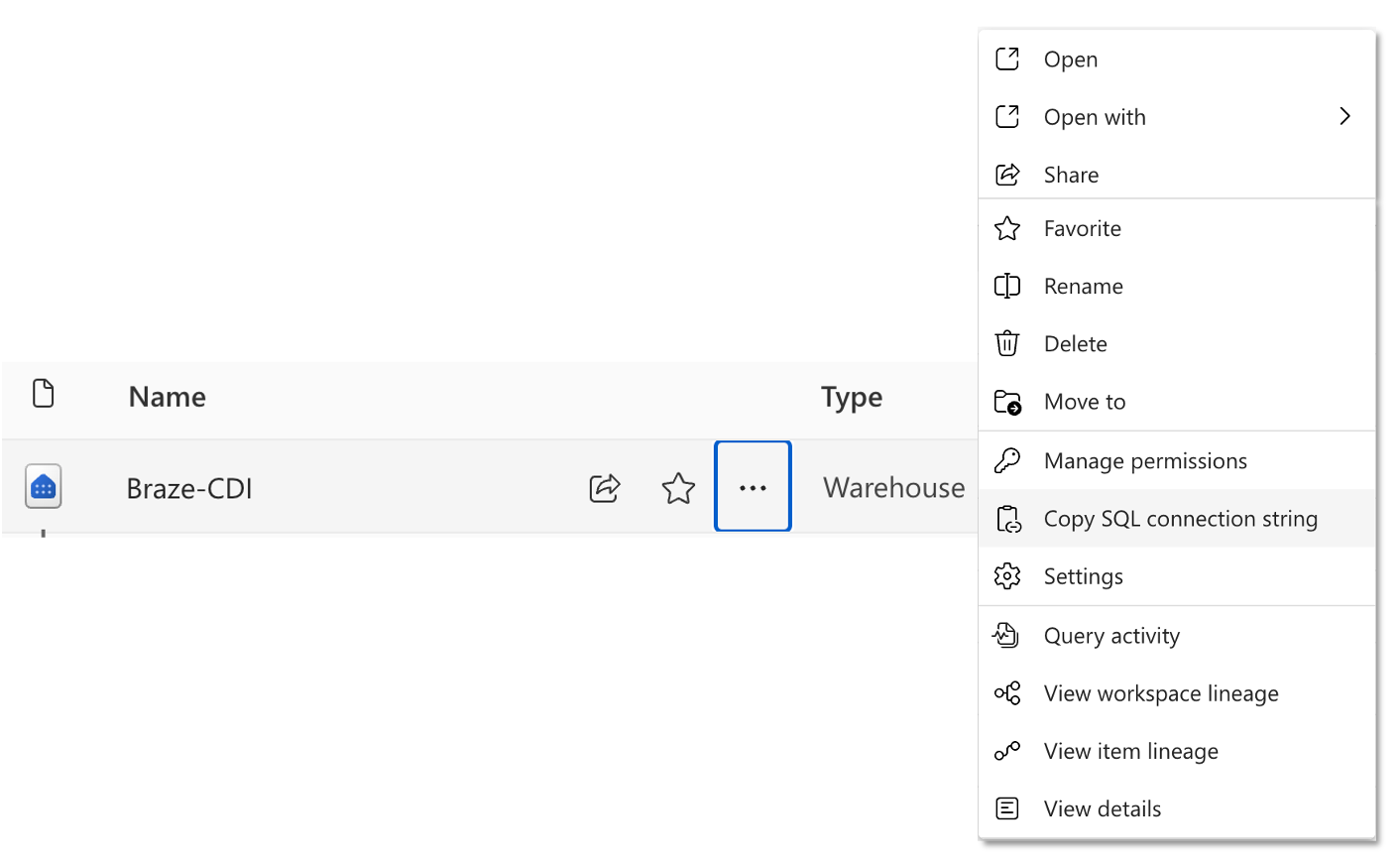
Para recuperar el endpoint SQL de tu almacén de datos, ve al espacio de trabajo en Fabric, coloca el cursor sobre el nombre del almacén de datos en la lista de elementos y selecciona Copy SQL connection string.
Paso 1.6: Permitir las IP de Braze en el firewall (opcional)
Dependiendo de la configuración de tu cuenta de Microsoft Fabric, es posible que necesites permitir las siguientes direcciones IP en tu firewall para permitir el tráfico de Braze. Para más información sobre cómo habilitar esto, consulta la documentación relevante sobre acceso condicional de Entra.
Para las instancias US-01, US-02, US-03, US-04, US-05, US-06, US-07, estas son las direcciones IP correspondientes:
23.21.118.19134.206.23.17350.16.249.952.4.160.21454.87.8.3454.156.35.25152.54.89.23818.205.178.15
Para la instancia US-08, estas son las direcciones IP correspondientes:
52.151.246.5152.170.163.18240.76.166.15740.76.166.17040.76.166.16740.76.166.16140.76.166.15640.76.166.16640.76.166.16040.88.51.7452.154.67.1740.76.166.8040.76.166.8440.76.166.8540.76.166.8140.76.166.7140.76.166.14440.76.166.145
Para la instancia US-10, estas son las direcciones IP correspondientes:
100.25.232.16435.168.86.17952.7.44.1173.92.153.1835.172.3.12950.19.162.19
Para las instancias EU-01 y EU-02, estas son las direcciones IP correspondientes:
52.58.142.24252.29.193.12135.158.29.22818.157.135.973.123.166.463.64.27.363.65.88.253.68.144.1883.70.107.88
Para la instancia AU-01, estas son las direcciones IP correspondientes:
13.210.1.14513.211.70.15913.238.45.5452.65.73.16754.153.242.23954.206.45.213
Para la instancia ID-01, estas son las direcciones IP correspondientes:
108.136.157.246108.137.30.20716.78.128.7116.78.14.13416.78.162.20843.218.73.35
Para la instancia JP-01, estas son las direcciones IP correspondientes:
13.159.155.21254.199.221.24113.192.23.1654.250.120.13918.181.114.2323.114.38.100
Para la instancia KR-01, estas son las direcciones IP correspondientes:
43.200.215.452.79.67.17552.79.113.603.34.212.9254.116.134.2313.37.197.225
Paso 2: Crear un nuevo origen en el panel de Braze
En el panel de Braze, ve a Data Settings > Cloud Data Ingestion > Sources, selecciona Add data source y luego selecciona Snowflake.
Paso 2.1: Añadir la información de conexión de Snowflake
Elige un nombre para tu origen e introduce tus credenciales y configuración de Snowflake, y luego continúa al siguiente paso.
Antes de continuar, confirma el valor que introduces en Snowflake Account Locator.
Para el campo Snowflake Account Locator, introduce tu identificador de cuenta de Snowflake. Introduce solo el valor del identificador de cuenta, como myorganization-myaccount. No incluyas https://, .snowflakecomputing.com, ni ninguna ruta.
Para encontrar tu identificador de cuenta de Snowflake:
- En Snowsight, selecciona el menú de tu cuenta.
- Selecciona View account details.
- Copia el valor de Account identifier.
- Si copias desde una URL de Snowflake, usa solo el valor anterior a
.snowflakecomputing.com.
Paso 2.2: Añadir una clave pública al usuario de Braze
Después de introducir tus credenciales y configuración, haz clic en Save credentials y genera una clave RSA, luego vuelve a Snowflake para completar la configuración. Añade la clave pública mostrada en el panel al usuario que creaste para que Braze se conecte a Snowflake.
Para información adicional sobre cómo hacer esto, consulta la documentación de Snowflake. Si quieres rotar las claves en cualquier momento, Braze puede generar un nuevo par de claves y proporcionar la nueva clave pública.
ALTER USER BRAZE_INGESTION_USER SET RSA_PUBLIC_KEY='MIIBIjANBgkqhkiG9w0BA...';
En el panel de Braze, ve a Data Settings > Cloud Data Ingestion > Sources, selecciona Add data source y luego selecciona Amazon Redshift.
Paso 2.1: Añadir la información de conexión de Redshift y la tabla de origen
Elige un nombre para tu origen e introduce tus credenciales y configuración de Redshift. Si estás usando un túnel de red privada, activa el interruptor e introduce la información del túnel. Luego, continúa al siguiente paso.
En el panel de Braze, el campo Database name solo acepta letras (A–Z, a–z), números (0–9) y guiones bajos (_), aunque Amazon Redshift admite caracteres adicionales en los identificadores de base de datos.
Paso 2.2: Probar la conexión y conectar al origen
A continuación, selecciona Test connection. Una vez que sea exitosa, finaliza la configuración restante y haz clic en Connect to Source. Si la conexión falla, aparece un mensaje de error para ayudar a solucionar el problema.
Solución de problemas: identificador de snapshot inválido
Si Braze devuelve un error Invalid snapshot identifier durante Test connection o la configuración de sincronización, Redshift no puede resolver la referencia de snapshot utilizada cuando se consulta tu objeto de origen.
En Redshift, un snapshot es una copia de seguridad en un punto en el tiempo de un clúster. Cada snapshot tiene un identificador único utilizado por Redshift para referenciar ese estado de copia de seguridad. Para más información, consulta Snapshots y copias de seguridad de Amazon Redshift.
Este error puede ocurrir cuando los metadatos cambian mientras Braze valida el objeto de origen, por ejemplo durante operaciones de copia, restauración o replicación de snapshots. Para más información, consulta copiar snapshots a otra región de AWS y restaurar un clúster desde un snapshot.
Para solucionar el problema:
- Verifica la configuración del origen en Braze, incluyendo el endpoint del clúster, la base de datos, el esquema y el nombre del objeto.
- Ejecuta la misma consulta directamente en Redshift para confirmar que la tabla o vista es legible y estable.
- Reintenta después de que finalice la actividad activa de snapshot, restauración, redimensionamiento o replicación.
- Si el problema persiste, consulta una vista materializada en lugar de una tabla base que cambia frecuentemente.
Una vista materializada almacena resultados de consulta precalculados que puedes actualizar de forma programada, lo que puede hacer que las lecturas sean más estables para las sincronizaciones de CDI. Para más información, consulta vistas materializadas en Amazon Redshift.
Ejemplo:
CREATE MATERIALIZED VIEW ingestion.users_attributes_mv AS
SELECT updated_at, external_id, alias_label, alias_name, braze_id, email, phone, payload
FROM ingestion.users_attributes_sync;
REFRESH MATERIALIZED VIEW ingestion.users_attributes_mv;
Después de crear la vista materializada, usa el nombre de la vista materializada como objeto de origen en tu sincronización de CDI de Braze en lugar de la tabla base.
En el panel de Braze, ve a Data Settings > Cloud Data Ingestion > Sources, selecciona Add data source y luego selecciona Google BigQuery.
Paso 2.1: Añadir la información de conexión de BigQuery y la tabla de origen
Introduce un nombre para tu origen y luego introduce tus credenciales y configuración de BigQuery:
- Para Credential name, introduce una etiqueta que te ayude a identificar estas credenciales en Braze.
- Para el método de autenticación, selecciona Workload Identity Federation o Service Account Key para que coincida con las credenciales que creaste en el paso 1.2.
- Para Workload Identity Federation, copia el Braze principal ARN para tu configuración de Google Cloud y luego introduce el Project number, Workload identity pool ID, Provider ID y Service account email. Para una clave de cuenta de servicio, sube la clave JSON.
Luego, introduce los campos de configuración restantes.
Paso 2.2: Probar la conexión y conectar al origen
A continuación, selecciona Test connection. Una vez que sea exitosa, finaliza la configuración restante y haz clic en Connect to Source. Si la conexión falla, aparece un mensaje de error para ayudar a solucionar el problema.
En el panel de Braze, ve a Data Settings > Cloud Data Ingestion > Sources, selecciona Add data source y luego selecciona Databricks.
Paso 2.1: Añadir la información de conexión de Databricks y la tabla de origen
Introduce un nombre para tu origen y luego introduce tus credenciales y configuración de Databricks:
- Para Credential name, introduce una etiqueta que te ayude a identificar estas credenciales en Braze.
- Para Authentication method, selecciona OAuth M2M o Personal Access Token para que coincida con las credenciales que creaste en el paso 1.2.
- Para OAuth M2M, introduce el Client ID y el Client secret de tu principal de servicio. Para un token de acceso personal, introduce el Access token.
Luego, continúa al siguiente paso.
Paso 2.2: Probar la conexión y conectar al origen
A continuación, selecciona Test connection. Una vez que sea exitosa, finaliza la configuración restante y haz clic en Connect to Source. Si la conexión falla, aparece un mensaje de error para ayudar a solucionar el problema.
Debes probar exitosamente un origen antes de que pueda ser creado. Si cierras la página de creación, tu origen no se guarda.
En el panel de Braze, ve a Data Settings > Cloud Data Ingestion > Sources, selecciona Add data source y luego selecciona Microsoft Fabric.
Paso 2.1: Configurar una sincronización de ingesta de datos en el cloud
Elige un nombre para tu origen e introduce tus credenciales y configuración de Microsoft Fabric.
- Credentials Name es una etiqueta para estas credenciales en Braze; puedes establecer un valor útil aquí
- Consulta los pasos en la sección 1 para obtener detalles sobre cómo recuperar el Tenant ID, Principal ID, Client Secret y Connection String
Paso 2.2: Probar la conexión y conectar al origen
A continuación, selecciona Test connection. Una vez que sea exitosa, finaliza la configuración restante y haz clic en Connect to Source. Si la conexión falla, aparece un mensaje de error para ayudar a solucionar el problema.
Debes probar exitosamente un origen antes de que pueda ser creado. Si cierras la página de creación, tu origen no se guarda.
Paso 3: Crear una nueva sincronización en el panel de Braze
Ve a Data Settings > Cloud Data Ingestion > Syncs y selecciona Create data sync.
Paso 3.1: Configurar los detalles de la sincronización y definir tus datos
Introduce un nombre para tu sincronización. Luego, selecciona un origen activo y un tipo de datos de sincronización. A continuación, selecciona Visual o Table e introduce tu tabla de origen, o selecciona SQL para escribir una consulta SQL personalizada. Finalmente, selecciona Preview and validate.
Después de que la validación sea exitosa, aparece una vista previa de los datos. Selecciona Next: Notifications para continuar. Si la validación falla, aparece un mensaje de error para ayudar a solucionar el problema.
Debes validar exitosamente una sincronización antes de avanzar a los siguientes pasos. Si necesitas cerrar la página de creación de sincronización, selecciona Save as draft para guardar tu trabajo en progreso.
Paso 3.2: Añadir preferencias de notificación
Introduce correos electrónicos de contacto para las notificaciones de errores de sincronización. Braze utiliza esta información de contacto para enviar notificaciones sobre errores de integración, como la pérdida inesperada de acceso a la tabla.
Los correos electrónicos de contacto solo reciben notificaciones de errores globales o a nivel de sincronización, como tablas faltantes, permisos y otros. No reciben problemas a nivel de fila. Los errores globales indican problemas críticos con la conexión que impiden la ejecución de las sincronizaciones.
Dichos problemas pueden incluir lo siguiente:
- Problemas de conectividad
- Falta de recursos
- Problemas de permisos
- El nivel del catálogo no tiene espacio (solo sincronizaciones de catálogo)
Paso 3.3: Programación
Por último, configura tu sincronización como no recurrente o recurrente.
Las sincronizaciones no recurrentes solo se ejecutan cuando seleccionas Sync Now en el panel o llamas al endpoint Desencadenar una sincronización.
Las sincronizaciones recurrentes pueden ejecutarse con una frecuencia de hasta cada 5 minutos o tan raramente como una vez al mes. De forma predeterminada, el intervalo más corto que puedes configurar en el panel es de 15 minutos, lo que ayuda a gestionar los costes de computación de tu almacén de datos y el volumen de solicitudes. Para sincronizar con una frecuencia de hasta cada 5 minutos, contacta con soporte de Braze o tu CSM. Braze programa las sincronizaciones recurrentes en UTC.
Paso 3.1: Configurar los detalles de la sincronización y definir tus datos
Introduce un nombre para tu sincronización. Luego, selecciona un origen activo y un tipo de datos de sincronización. A continuación, selecciona Visual o Table e introduce tu tabla de origen, o selecciona SQL para escribir una consulta SQL personalizada. Finalmente, selecciona Preview and validate.
Después de que la validación sea exitosa, aparece una vista previa de los datos. Selecciona Next: Notifications para continuar. Si la validación falla, aparece un mensaje de error para ayudar a solucionar el problema.
Debes validar exitosamente una sincronización antes de avanzar a los siguientes pasos. Si necesitas cerrar la página de creación de sincronización, selecciona Save as draft para guardar tu trabajo en progreso.
Paso 3.2: Añadir preferencias de notificación
Introduce correos electrónicos de contacto para las notificaciones de errores de sincronización. Braze utiliza esta información de contacto para enviar notificaciones sobre errores de integración, como la pérdida inesperada de acceso a la tabla.
Los correos electrónicos de contacto solo reciben notificaciones de errores globales o a nivel de sincronización, como tablas faltantes, permisos y otros. No reciben problemas a nivel de fila. Los errores globales indican problemas críticos con la conexión que impiden la ejecución de las sincronizaciones.
Dichos problemas pueden incluir lo siguiente:
- Problemas de conectividad
- Falta de recursos
- Problemas de permisos
- El nivel del catálogo no tiene espacio (solo sincronizaciones de catálogo)
Paso 3.3: Programación
Por último, configura tu sincronización como no recurrente o recurrente.
Las sincronizaciones no recurrentes solo se ejecutan cuando seleccionas Sync Now en el panel o llamas al endpoint Desencadenar una sincronización.
Las sincronizaciones recurrentes pueden ejecutarse con una frecuencia de hasta cada 5 minutos o tan raramente como una vez al mes. De forma predeterminada, el intervalo más corto que puedes configurar en el panel es de 15 minutos, lo que ayuda a gestionar los costes de computación de tu almacén de datos y el volumen de solicitudes. Para sincronizar con una frecuencia de hasta cada 5 minutos, contacta con soporte de Braze o tu CSM. Braze programa las sincronizaciones recurrentes en UTC.
Paso 3.1: Configurar los detalles de la sincronización y definir tus datos
Introduce un nombre para tu sincronización. Luego, selecciona un origen activo y un tipo de datos de sincronización. A continuación, selecciona Visual o Table e introduce tu tabla de origen, o selecciona SQL para escribir una consulta SQL personalizada. Finalmente, selecciona Preview and validate.
Después de que la validación sea exitosa, aparece una vista previa de los datos. Selecciona Next: Notifications para continuar. Si la validación falla, aparece un mensaje de error para ayudar a solucionar el problema.
Debes validar exitosamente una sincronización antes de avanzar a los siguientes pasos. Si necesitas cerrar la página de creación de sincronización, selecciona Save as draft para guardar tu trabajo en progreso.
Paso 3.2: Añadir preferencias de notificación
Introduce correos electrónicos de contacto para las notificaciones de errores de sincronización. Braze utiliza esta información de contacto para enviar notificaciones sobre errores de integración, como la pérdida inesperada de acceso a la tabla.
Los correos electrónicos de contacto solo reciben notificaciones de errores globales o a nivel de sincronización, como tablas faltantes, permisos y otros. No reciben problemas a nivel de fila. Los errores globales indican problemas críticos con la conexión que impiden la ejecución de las sincronizaciones. Dichos problemas pueden incluir lo siguiente:
- Problemas de conectividad
- Falta de recursos
- Problemas de permisos
- El nivel del catálogo no tiene espacio (solo sincronizaciones de catálogo)
Paso 3.3: Programación
Por último, configura tu sincronización como no recurrente o recurrente.
Las sincronizaciones no recurrentes solo se ejecutan cuando seleccionas Sync Now en el panel o llamas al endpoint Desencadenar una sincronización.
Las sincronizaciones recurrentes pueden ejecutarse con una frecuencia de hasta cada 5 minutos o tan raramente como una vez al mes. De forma predeterminada, el intervalo más corto que puedes configurar en el panel es de 15 minutos, lo que ayuda a gestionar los costes de computación de tu almacén de datos y el volumen de solicitudes. Para sincronizar con una frecuencia de hasta cada 5 minutos, contacta con soporte de Braze o tu CSM. Braze programa las sincronizaciones recurrentes en UTC.
Paso 3.1: Configurar los detalles de la sincronización y definir tus datos
Introduce un nombre para tu sincronización. Luego, selecciona un origen activo y un tipo de datos de sincronización. A continuación, selecciona Visual o Table e introduce tu tabla de origen, o selecciona SQL para escribir una consulta SQL personalizada. Finalmente, selecciona Preview and validate.
Después de que la validación sea exitosa, aparece una vista previa de los datos. Selecciona Next: Notifications para continuar. Si la validación falla, aparece un mensaje de error para ayudar a solucionar el problema.
Debes validar exitosamente una sincronización antes de avanzar a los siguientes pasos. Si necesitas cerrar la página de creación de sincronización, selecciona Save as draft para guardar tu trabajo en progreso.
Paso 3.2: Añadir preferencias de notificación
Introduce correos electrónicos de contacto para las notificaciones de errores de sincronización. Braze utiliza esta información de contacto para enviar notificaciones sobre errores de integración, como la pérdida inesperada de acceso a la tabla.
Los correos electrónicos de contacto solo reciben notificaciones de errores globales o a nivel de sincronización, como tablas faltantes, permisos y otros. No reciben problemas a nivel de fila. Los errores globales indican problemas críticos con la conexión que impiden la ejecución de las sincronizaciones.
Dichos problemas pueden incluir lo siguiente:
- Problemas de conectividad
- Falta de recursos
- Problemas de permisos
- El nivel del catálogo no tiene espacio (solo sincronizaciones de catálogo)
Paso 3.3: Programación
Por último, configura tu sincronización como no recurrente o recurrente.
Las sincronizaciones no recurrentes solo se ejecutan cuando seleccionas Sync Now en el panel o llamas al endpoint Desencadenar una sincronización.
Las sincronizaciones recurrentes pueden ejecutarse con una frecuencia de hasta cada 5 minutos o tan raramente como una vez al mes. De forma predeterminada, el intervalo más corto que puedes configurar en el panel es de 15 minutos, lo que ayuda a gestionar los costes de computación de tu almacén de datos y el volumen de solicitudes. Para sincronizar con una frecuencia de hasta cada 5 minutos, contacta con soporte de Braze o tu CSM. Braze programa las sincronizaciones recurrentes en UTC.
Paso 3.1: Configurar los detalles de la sincronización y definir tus datos
Introduce un nombre para tu sincronización. Luego, selecciona un origen activo y un tipo de datos de sincronización. A continuación, selecciona Visual o Table e introduce tu tabla de origen, o selecciona SQL para escribir una consulta SQL personalizada. Finalmente, selecciona Preview and validate.
Después de que la validación sea exitosa, aparece una vista previa de los datos. Selecciona Next: Notifications para continuar. Si la validación falla, aparece un mensaje de error para ayudar a solucionar el problema.
Debes validar exitosamente una sincronización antes de avanzar a los siguientes pasos. Si necesitas cerrar la página de creación de sincronización, selecciona Save as draft para guardar tu trabajo en progreso.
Paso 3.2: Añadir preferencias de notificación
Introduce correos electrónicos de contacto para las notificaciones de errores de sincronización. Braze utiliza esta información de contacto para enviar notificaciones sobre errores de integración, como la pérdida inesperada de acceso a la tabla.
Los correos electrónicos de contacto solo reciben notificaciones de errores globales o a nivel de sincronización, como tablas faltantes, permisos y otros. No reciben problemas a nivel de fila. Los errores globales indican problemas críticos con la conexión que impiden la ejecución de las sincronizaciones.
Dichos problemas pueden incluir lo siguiente:
- Problemas de conectividad
- Falta de recursos
- Problemas de permisos
- El nivel del catálogo no tiene espacio (solo sincronizaciones de catálogo)
Paso 3.3: Programación
Por último, configura tu sincronización como no recurrente o recurrente.
Las sincronizaciones no recurrentes solo se ejecutan cuando seleccionas Sync Now en el panel o llamas al endpoint Desencadenar una sincronización.
Las sincronizaciones recurrentes pueden ejecutarse con una frecuencia de hasta cada 5 minutos o tan raramente como una vez al mes. De forma predeterminada, el intervalo más corto que puedes configurar en el panel es de 15 minutos, lo que ayuda a gestionar los costes de computación de tu almacén de datos y el volumen de solicitudes. Para sincronizar con una frecuencia de hasta cada 5 minutos, contacta con soporte de Braze o tu CSM. Braze programa las sincronizaciones recurrentes en UTC.
Debes validar exitosamente una integración antes de que pueda pasar del estado de borrador al estado activo. Si cierras la página de creación, tu integración se guarda y puedes volver a la página de detalles para hacer cambios y validar.
Configurar integraciones o usuarios adicionales (opcional)
Puedes configurar múltiples integraciones con Braze. Al crear sincronizaciones adicionales, puedes reutilizar credenciales existentes si te conectas a la misma cuenta de Snowflake.
Si reutilizas el mismo usuario y rol en todas las integraciones, no necesitas volver a añadir la clave pública.
Puedes configurar múltiples integraciones con Braze. Al crear sincronizaciones adicionales, puedes reutilizar credenciales existentes si te conectas a la misma cuenta de Redshift.
Si reutilizas el mismo usuario en todas las integraciones, no puedes eliminar el usuario en el panel de Braze hasta que se elimine de todas las sincronizaciones activas.
Puedes configurar múltiples integraciones con Braze. Al crear sincronizaciones adicionales, puedes reutilizar credenciales existentes si te conectas a la misma cuenta de BigQuery.
Si reutilizas el mismo usuario en todas las integraciones, no puedes eliminar el usuario en el panel de Braze hasta que se elimine de todas las sincronizaciones activas.
Puedes configurar múltiples integraciones con Braze. Al crear sincronizaciones adicionales, puedes reutilizar credenciales existentes si te conectas a la misma cuenta de Databricks.
Si reutilizas el mismo usuario en todas las integraciones, no puedes eliminar el usuario en el panel de Braze hasta que se elimine de todas las sincronizaciones activas.
Puedes configurar múltiples integraciones con Braze. Al crear sincronizaciones adicionales, puedes reutilizar credenciales existentes si te conectas a la misma cuenta de Fabric.
Si reutilizas el mismo usuario en todas las integraciones, no puedes eliminar el usuario en el panel de Braze hasta que se elimine de todas las sincronizaciones activas.
Ejecutar la sincronización
Cuando se activa, la sincronización se ejecuta según la programación configurada durante la configuración. Si quieres ejecutar la sincronización fuera de su programación o recuperar los datos más recientes, selecciona Sync Now. Esta ejecución no afecta a las sincronizaciones futuras programadas regularmente. Para iniciar una sincronización automáticamente cuando se actualicen tus datos, llama al endpoint Desencadenar una sincronización desde tu pipeline.
Cuando se activa, la sincronización se ejecuta según la programación configurada durante la configuración. Si quieres ejecutar la sincronización fuera de su programación o recuperar los datos más recientes, selecciona Sync Now. Esta ejecución no afecta a las sincronizaciones futuras programadas regularmente. Para iniciar una sincronización automáticamente cuando se actualicen tus datos, llama al endpoint Desencadenar una sincronización desde tu pipeline.
Cuando se activa, la sincronización se ejecuta según la programación configurada durante la configuración. Si quieres ejecutar la sincronización fuera de su programación o recuperar los datos más recientes, selecciona Sync Now. Esta ejecución no afecta a las sincronizaciones futuras programadas regularmente. Para iniciar una sincronización automáticamente cuando se actualicen tus datos, llama al endpoint Desencadenar una sincronización desde tu pipeline.
Cuando se activa, la sincronización se ejecuta según la programación configurada durante la configuración. Si quieres ejecutar la sincronización fuera de su programación o recuperar los datos más recientes, selecciona Sync Now. Esta ejecución no afecta a las sincronizaciones futuras programadas regularmente. Para iniciar una sincronización automáticamente cuando se actualicen tus datos, llama al endpoint Desencadenar una sincronización desde tu pipeline.
Cuando se activa, la sincronización se ejecuta según la programación configurada durante la configuración. Si quieres ejecutar la sincronización fuera de su programación o recuperar los datos más recientes, selecciona Sync Now. Esta ejecución no afecta a las sincronizaciones futuras programadas regularmente. Para iniciar una sincronización automáticamente cuando se actualicen tus datos, llama al endpoint Desencadenar una sincronización desde tu pipeline.