Paso del Optimizador de contenidos
El paso del Optimizador de contenidos te permite configurar y probar múltiples versiones de componentes de contenido dentro de un solo paso. Te ayuda a experimentar con variaciones de contenido y optimiza automáticamente hacia las combinaciones de mejor rendimiento a lo largo del tiempo. Para una introducción, consulta Optimizador de contenidos.

En el plan Free, solo puedes tener un paso del Optimizador de contenidos activo a la vez por espacio de trabajo. Puedes seguir editando y guardar pasos adicionales como borradores, pero no puedes lanzar otro hasta que liberes el espacio activo, ya sea desconectando el paso activo existente y guardando el Canvas, o deteniendo o archivando otro Canvas que tenga un paso del Optimizador de contenidos activo.
En el plan Pro, puedes lanzar pasos del Optimizador de contenidos ilimitados. Ponte en contacto con tu director de cuentas de Braze si necesitas más de un paso activo. Para más detalles, consulta Niveles de plan.
Crear un paso del Otimizador de contenido
Para obtener los mejores resultados, utiliza el Otimizador de contenido en Canvas donde los usuarios entren en el paso gradualmente a lo largo del tiempo. Si todos los usuarios entran en el paso a la vez, el Otimizador de contenido no tendrá tiempo de aprender de los resultados iniciales.
Paso 1: Añadir un paso
Arrastra y suelta el componente Otimizador de contenido desde la barra lateral, o selecciona el botón de signo más en la parte inferior de un paso y selecciona Otimizador de contenido.
Paso 2: Crear tu mensaje base
El mensaje base es el punto de partida para tu paso. Las variantes para cada componente de contenido se insertan dinámicamente según las combinaciones definidas en la pestaña Configuración del Otimizador de contenido.
Desde la pestaña Canales de mensajería, selecciona Correo electrónico y crea tu mensaje de correo electrónico base. Para obtener ayuda, consulta la sección Correo electrónico.
El Otimizador de contenido utiliza la configuración de envío (como el dominio de correo electrónico y la dirección de respuesta) especificada en esta variante para enviar todos los mensajes. Puedes empezar con un nuevo diseño o seleccionar una plantilla existente para este mensaje. En este paso, considera qué componentes del mensaje deseas optimizar. Los defines en el paso 4.
Desde la pestaña Canales de mensajería, selecciona Notificaciones push y crea tu notificación push base. Para obtener ayuda, consulta la sección Push.
El Otimizador de contenido utiliza las plataformas push seleccionadas especificadas en esta variante para enviar todos los mensajes. Puedes empezar con un nuevo diseño o seleccionar una plantilla existente para este mensaje. En este paso, considera qué componentes del mensaje deseas optimizar. Los defines en el paso 4.
Desde la pestaña Canales de mensajería, selecciona SMS/MMS/RCS y crea tu mensaje base. Para obtener ayuda, consulta la sección SMS/MMS/RCS.
El Otimizador de contenido utiliza los detalles de Contenido y Mensaje especificados en esta variante para enviar todos los mensajes. Puedes empezar con un nuevo diseño o seleccionar una plantilla existente para este mensaje. En este paso, considera qué componentes del mensaje deseas optimizar. Los defines en el paso 4.
Paso 3: Especificar la configuración de entrega
En la pestaña Configuración de entrega, puedes especificar si el paso debe usar sincronización inteligente o validaciones de entrega. Para más detalles, consulta Editar la configuración de entrega en Paso de mensaje.
Paso 4: Añadir componentes de contenido y variantes
Los componentes de contenido son los elementos individuales de tu mensaje que deseas probar, como diferentes líneas de asunto o títulos. Estos componentes te permiten generar múltiples versiones de un mensaje y optimizar automáticamente según el rendimiento a lo largo del tiempo.
- Correo electrónico: puedes añadir hasta cuatro componentes de contenido por paso y hasta cinco variantes por componente, para un total de 625 combinaciones de contenido únicas.
- Notificaciones push: puedes añadir hasta tres componentes por paso y hasta cinco variantes por componente, para un total de 125 combinaciones de contenido únicas.
- SMS y MMS: puedes añadir hasta tres componentes de contenido por paso y hasta cinco variantes por componente, para un total de 125 combinaciones de contenido únicas. La imagen no es compatible con SMS ni MMS.
- RCS: puedes añadir hasta cuatro componentes de contenido por paso y hasta cinco variantes por componente, para un total de 625 combinaciones de contenido únicas.
Cuando utilizas Generar sugerencias con IA, Braze envía contenido a OpenAI para generar ideas de variantes. La asignación de tráfico en el momento del envío no utiliza OpenAI. Para más detalles sobre qué datos se envían y cómo se utilizan, consulta OpenAI y el Otimizador de contenido.
Paso 4.1: Configurar componentes de contenido
Para configurar los componentes, ve a la pestaña Configuración del Otimizador de contenido.
Elige qué componentes deseas optimizar para los mensajes de correo electrónico. Las opciones compatibles son:
- Asunto
- Preencabezado
- Nombre del remitente
- Encabezado del cuerpo
- Contenido del cuerpo
- CTA principal
- Imagen
Para cada componente seleccionado, define un conjunto de versiones alternativas de ese contenido (variantes). Utiliza variantes claras y diferenciadas que varíen en tono, estructura o contenido. Esto ayuda al Otimizador de contenido a identificar a los de mejor rendimiento de forma más eficaz. Puedes:
- Escribir tus propias variantes manualmente.
- Usar sugerencias generadas por IA para explorar nuevas opciones rápidamente.
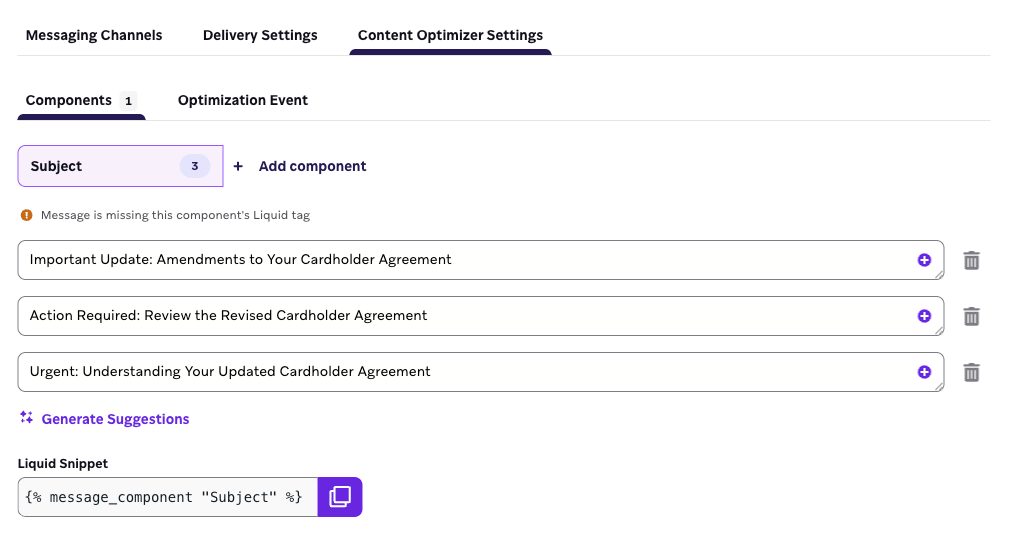
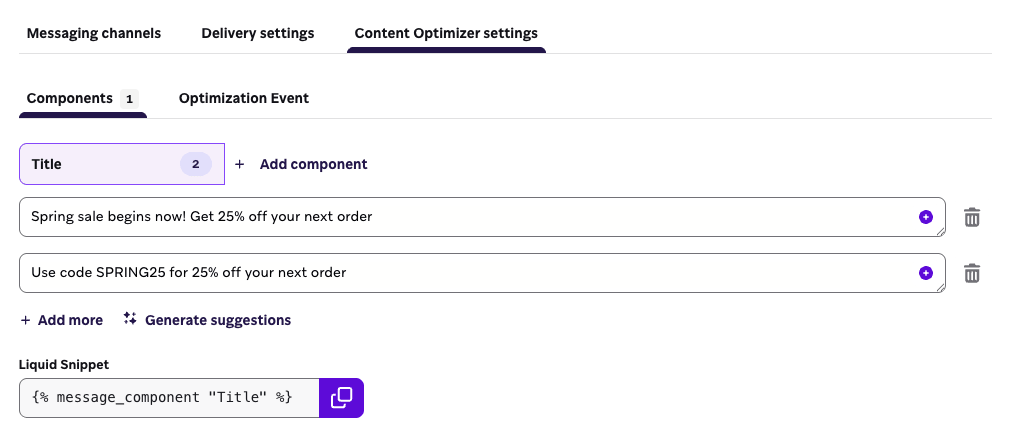
Elige qué componentes deseas optimizar para las notificaciones push. Las opciones compatibles son:
- Título
- Mensaje
- Imagen
Para cada componente seleccionado, define un conjunto de versiones alternativas de ese contenido (variantes). Utiliza variantes claras y diferenciadas que varíen en tono, estructura o contenido. Esto ayuda al Otimizador de contenido a identificar a los de mejor rendimiento de forma más eficaz. Puedes:
- Escribir tus propias variantes manualmente.
- Usar sugerencias generadas por IA para explorar nuevas opciones rápidamente.
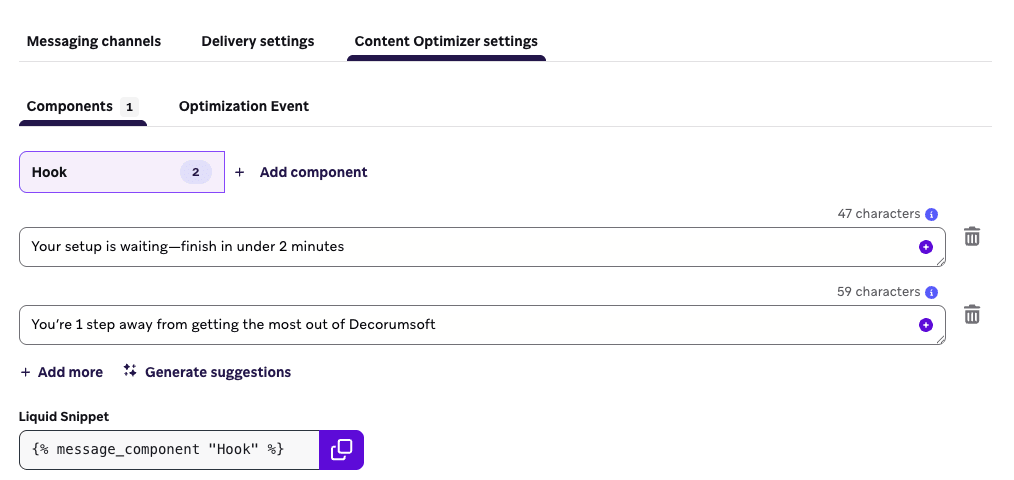
Después de seleccionar tu grupo de suscripción y el tipo de mensaje (si corresponde), elige qué componentes deseas optimizar para SMS/MMS/RCS.
Las opciones compatibles para SMS y MMS son:
- Gancho
- Cuerpo
- CTA
Las opciones compatibles para mensajes RCS son:
- Gancho
- Cuerpo
- CTA
- Imagen
Una vez que se lanza un paso del Otimizador de contenido de SMS/MMS/RCS, no puedes actualizar el grupo de suscripción ni el tipo de mensaje.
Para cada componente seleccionado, define un conjunto de versiones alternativas de ese contenido (variantes). Utiliza variantes claras y diferenciadas que varíen en tono, estructura o contenido. Esto ayuda al Otimizador de contenido a identificar a los de mejor rendimiento de forma más eficaz. Puedes:
- Escribir tus propias variantes manualmente.
- Usar sugerencias generadas por IA para explorar nuevas opciones rápidamente.
Paso 4.2: Añadir Liquid a tu mensaje
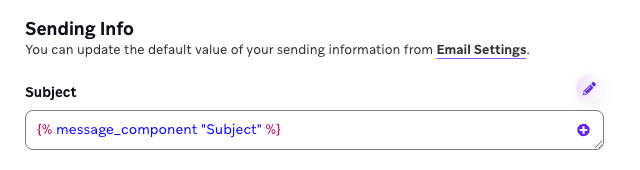
Después de definir al menos dos variantes para cada componente, copia la etiqueta de Liquid asociada para cada uno y pégala en la ubicación correspondiente de tu mensaje base.
- Por ejemplo, si estás optimizando la línea de asunto, pega la etiqueta
{% message_component "Subject" %}en el campo de asunto del creador de correo electrónico. - También puedes incluir etiquetas de componentes dentro de texto más largo para probar solo una parte del componente. Por ejemplo:
Hey there, {% message_component "Subject" %}.
Si no añades una etiqueta de Liquid para un componente de contenido seleccionado, verás una advertencia en la pestaña Configuración del Otimizador de contenido y un error en la pestaña Canales de mensajería. El Canvas no se puede lanzar hasta que todos los componentes seleccionados se añadan correctamente a tu mensaje base.
A medida que el Canvas se ejecuta, el Otimizador de contenido mezcla y combina variantes entre componentes para generar diferentes combinaciones de contenido. Con el tiempo, las combinaciones de mayor rendimiento se priorizan para la entrega, ayudándote a mejorar el rendimiento sin intervención manual.
Añadir un componente de imagen
La forma de colocar la etiqueta de Liquid de imagen depende del editor y del canal.
- Añade un bloque de Imagen con Liquid a tu correo electrónico en el editor de arrastrar y soltar.
- Pega
{% message_component "Image" %}en el campo URL dinámica.
Esto funciona como una imagen dinámica: el Otimizador de contenido intercambia la URL de la imagen en el momento del envío según la variante asignada.
Pega la etiqueta de Liquid de imagen donde la imagen deba aparecer en tu HTML (por ejemplo, en el atributo src de la imagen). También puedes intercambiar la etiqueta del componente en el lugar correspondiente de tu HTML desde la pestaña de componentes del Otimizador de contenido.
Añade un componente de contenido de Imagen en Configuración del Otimizador de contenido, luego pega {% message_component "Image" %} como la URL de imagen del medio que deseas optimizar.
La imagen es compatible con push y RCS. La imagen no es compatible para pasos del Otimizador de contenido de SMS o MMS.
Referencias de Liquid
| Canal | Componente | Fragmento de Liquid |
|---|---|---|
| Correo electrónico | Asunto | {% message_component "Subject" %} |
| Correo electrónico | Preencabezado | {% message_component "Preheader" %} |
| Correo electrónico | Nombre del remitente | {% message_component "Sender Name" %} |
| Correo electrónico | Encabezado del cuerpo | {% message_component "Body Header" %} |
| Correo electrónico | Contenido del cuerpo | {% message_component "Body Content" %} |
| Correo electrónico | CTA principal | {% message_component "Primary CTA" %} |
| Correo electrónico | Imagen | {% message_component "Image" %} |
| Push | Título | {% message_component "Title" %} |
| Push | Mensaje | {% message_component "Message" %} |
| Push | Imagen | {% message_component "Image" %} |
| SMS/MMS/RCS | Gancho | {% message_component "Hook" %} |
| SMS/MMS/RCS | Cuerpo | {% message_component "Body" %} |
| SMS/MMS/RCS | CTA | {% message_component "CTA" %} |
| RCS | Imagen | {% message_component "Image" %} |
Paso 5: Seleccionar el evento de optimización
El evento de optimización determina cómo el Otimizador de contenido evalúa el rendimiento y asigna tráfico a las combinaciones de contenido a lo largo del tiempo.
Tu evento de optimización seleccionado se aplica a todos los componentes de contenido en este paso. El Otimizador de contenido utiliza eventos únicos cualificados para tu evento de optimización seleccionado (aperturas, clics o lecturas) que se registran dentro de los siete días posteriores al envío de un mensaje para orientar la entrega hacia las combinaciones de contenido de mayor rendimiento.
Para correo electrónico, puedes optimizar para uno de los siguientes eventos.
| Evento | Descripción | Ejemplos |
|---|---|---|
| Aperturas | Optimiza para combinaciones que logran que los destinatarios abran el correo electrónico. | Probar líneas de asunto o aumentar la visibilidad |
| Clics | Optimiza para combinaciones que impulsan la participación con enlaces. No incluye clics de bots ni clics de cancelación de suscripción reconocidos por Braze. | Generar tráfico, participación o conversión desde enlaces |
Para notificaciones push, puedes optimizar Aperturas. Esto optimiza las combinaciones que logran que los destinatarios abran la notificación push. Puedes usar este evento de optimización para probar variaciones en el título, el texto del mensaje o la imagen.
Para mensajes SMS y MMS, puedes optimizar Clics. Para mensajes RCS, puedes optimizar Lecturas o Clics.
Para que el paso tenga un evento que optimice:
- Los mensajes SMS y MMS deben contener un enlace.
- Los mensajes RCS deben contener un enlace o una respuesta sugerida.
En este momento, la mensajería RCS con el Otimizador de contenido no admite alternativas de SMS.
Estados de los pasos
A medida que un paso del Otimizador de Contenido se ejecuta, Braze evalúa el rendimiento de las variantes de contenido y asigna al paso uno de tres estados, visibles en el Canvas.
Un paso permanece en Aprendizaje durante al menos siete días. Dentro de los 15 días posteriores al lanzamiento (o a una edición de contenido que restablezca el optimizador), Braze mueve el paso a Optimizando o Acción recomendada.
| Estado | Qué significa |
|---|---|
| Aprendizaje | El Otimizador de Contenido aún está recopilando datos de rendimiento de tus variantes de contenido y todavía no ha encontrado un ganador consistente y fiable. Cada paso permanece en Aprendizaje durante al menos siete días. |
| Optimizando | El Otimizador de Contenido ha encontrado variantes que superan de manera consistente a las demás y está redirigiendo la entrega hacia las combinaciones ganadoras. |
| Acción recomendada | El paso alcanzó el final de la ventana de aprendizaje (no más de 15 días) sin un ganador claro. Revisa la configuración de tu paso para ayudar al Otimizador de Contenido a encontrar uno. |
Acciones a considerar
Si tu paso entra en el estado de Acción recomendada, ten en cuenta lo siguiente:
- Aumenta la cantidad de usuarios que ingresan al Canvas, si es posible. Más envíos le proporcionan al Otimizador de Contenido más datos de los cuales aprender.
- En general, prueba más combinaciones en lugar de menos (consulta Mejores prácticas). Esto le da al Otimizador de Contenido una señal más clara sobre qué está funcionando. Si el volumen de tu audiencia es bajo (un promedio inferior a aproximadamente 3,000 envíos por día), considera reducir ligeramente el número de variantes, ya que demasiadas combinaciones en relación con tu volumen pueden ralentizar el aprendizaje.
- Haz que tus variantes de contenido se diferencien más claramente entre sí en tono, estructura o contenido.
- Si no puedes aumentar tu audiencia y la cantidad de variantes y la diversidad del contenido ya se ven bien, intenta simplificar la prueba (menos combinaciones, diferencias más claras) y vuelve a publicar para que el Otimizador de Contenido pueda aprender de nuevo.
Editar un paso lanzado
Después de lanzar tu Canvas, puedes actualizar un paso del Optimizador de Contenido en ejecución abriéndolo en el editor de Canvas. Puedes:
- Agregar nuevas variantes a cualquier componente existente, ya sea manualmente o usando sugerencias generadas por IA, hasta el límite de cinco variantes por componente.
- Desactivar variantes para dejar de enviarlas a los usuarios.
- Reactivar variantes previamente desactivadas, siempre que hacerlo mantenga el componente en el límite de cinco variantes o por debajo de este.
Braze asigna a cada usuario una combinación de contenido cuando entra en el paso del Optimizador de Contenido. Si su envío se retrasa por controles de entrega, como las horas tranquilas, la sincronización inteligente, los límites de velocidad o la priorización de mensajes, aún pueden recibir una variante que desactivaste después de la asignación.
Por ejemplo, si las horas tranquilas se ejecutan durante la noche y un usuario estaba programado para enviar durante esa ventana, Braze puede retener el mensaje y entregarlo después de que terminen las horas tranquilas, incluso si desactivaste la variante durante la noche. Ese envío retrasado puede seguir usando la variante asignada y puede no atribuirse correctamente en los análisis después de la desactivación.
Para reducir envíos retrasados inesperados:
- No desactives variantes mientras las horas tranquilas están reteniendo envíos para ese paso.
- Para promociones con límite de tiempo, desactiva las variantes aproximadamente una hora antes de que termine la oferta, no en el momento exacto de finalización, para que los envíos ya programados puedan completarse.
- Para detener estos envíos de forma urgente, sigue los mismos pasos que para un paso de Mensaje. Consulta Detener Canvas.
Cuando publicas los cambios, el optimizador se reinicia y comienza a redistribuir el tráfico desde cero entre todas las variantes y combinaciones activas. Evita actualizar variantes mientras el paso se encuentra en el estado de Aprendizaje. Los datos históricos anteriores a la edición se conservan y se pueden ver en la pestaña Content Analytics.
Las siguientes configuraciones no se pueden cambiar después del lanzamiento:
- El contenido de las variantes activas existentes
- Qué componentes se están probando
- El evento de optimización
Para los pasos de SMS/MMS/RCS, el grupo de suscripción y el tipo de mensaje tampoco se pueden cambiar después del lanzamiento.
Prácticas recomendadas
- En general, prueba más componentes en lugar de menos para el paso del Otimizador de Contenido. Por ejemplo, en lugar de probar dos componentes para correo electrónico, prueba cuatro.
- Probar al menos 10 combinaciones totales suele dar mejores resultados.
- Para correo electrónico, los pasos que optimizan para clics tienden a superar a los que optimizan para aperturas. Cuando los clics se ajusten a tu caso de uso, elige clics como tu evento de optimización.
- Si es la primera vez que usas el Otimizador de Contenido, considera usar un paso de recorrido de experimentos para que solo parte de tu audiencia entre en la rama que contiene el paso del Otimizador de Contenido. Por ejemplo, podrías enviar a la mitad de tus usuarios por un recorrido con el paso del Otimizador de Contenido y enviar a la otra mitad por un recorrido de control que envíe el paso de mensaje con tu contenido habitual. Luego, recopila datos durante 2-3 semanas y compara cualquier indicador clave de rendimiento (KPI) o contramétrica antes de aumentar el tráfico hacia los recorridos con pasos del Otimizador de Contenido.
- Para una comparación uno a uno efectiva, incluye tu contenido habitual como una de las variantes para cada componente en tu paso del Otimizador de Contenido.
- Cuando estés listo para actualizar después de que tu paso del Otimizador de Contenido haya estado en el estado Optimizando durante un tiempo, desactiva las variantes de bajo rendimiento y agrega nuevas que se basen en las características de las que mejor funcionan.
- Desactiva las variantes con suficiente antelación para que los envíos retrasados se completen. Evita desactivar durante las horas tranquilas o en el momento exacto en que una oferta o promoción termina; en su lugar, desactiva aproximadamente una hora antes.
Consideraciones
- La configuración multilingüe no es compatible con los pasos del Optimizador de Contenido. En su lugar, usa un paso del Optimizador de Contenido por idioma y bifurca los recorridos individualmente.
- Las etiquetas de Liquid para los componentes del Optimizador de Contenido no son compatibles en los pasos de mensaje, por lo que Liquid se interrumpe en los pasos de mensaje.
- Después de lanzar un paso del Optimizador de Contenido, no puedes cambiar qué componentes se están probando, el contenido de las variantes activas existentes ni el evento de optimización. Para los pasos de SMS/MMS/RCS, el grupo de suscripción y el tipo de mensaje tampoco se pueden cambiar.
Análisis
Para revisar el rendimiento, abre el panel de análisis a nivel de paso y consulta las métricas por variante de contenido y el rendimiento general de las combinaciones. El paso del Optimizador de Contenido utiliza los mismos análisis que el paso de Mensaje.
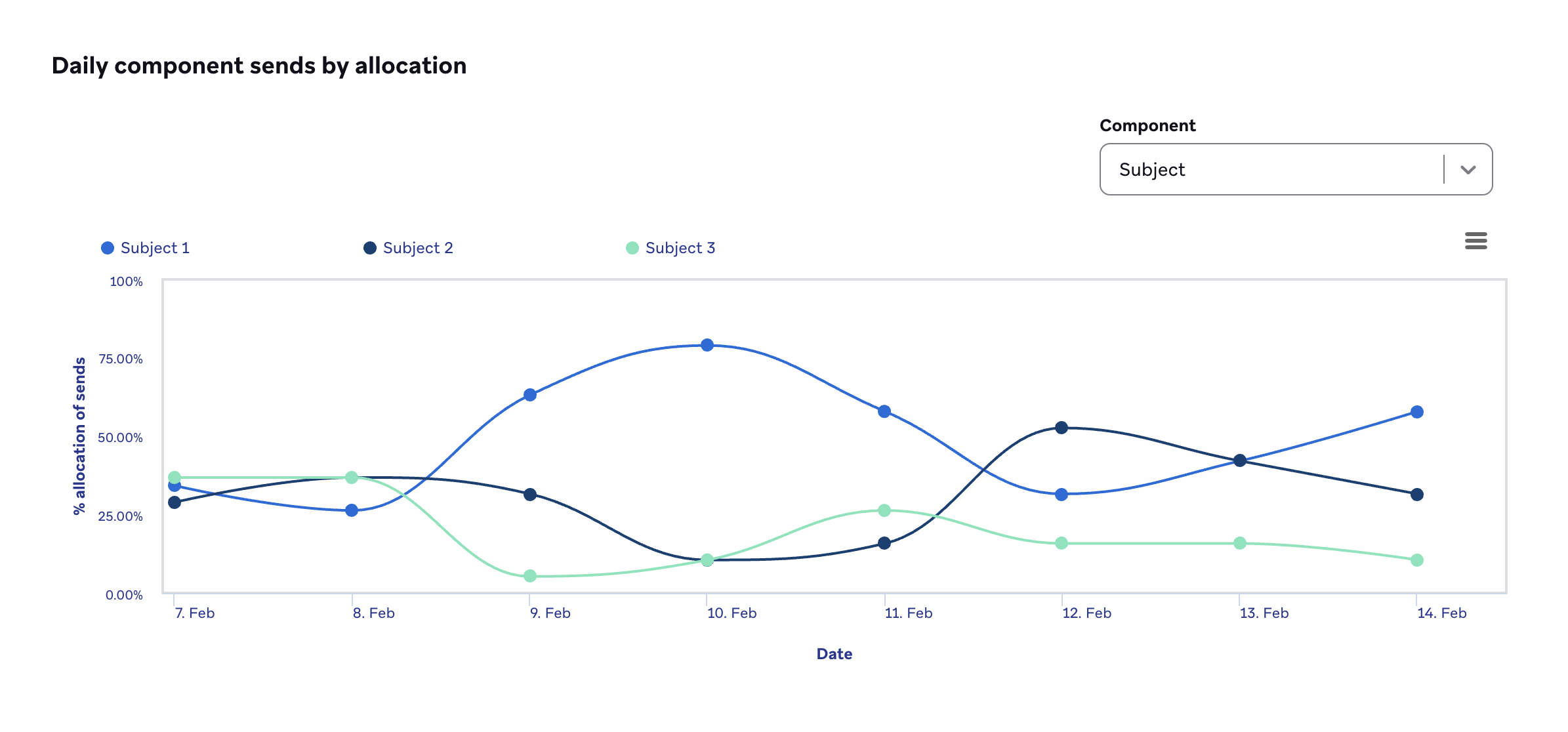
Si has actualizado el paso después del lanzamiento, el gráfico de asignación de envíos marca cuándo ocurrió cada edición de contenido. Los datos de las variantes desactivadas se conservan y permanecen visibles en el panel de análisis, para que puedas comparar el rendimiento a lo largo de toda la vida del paso.
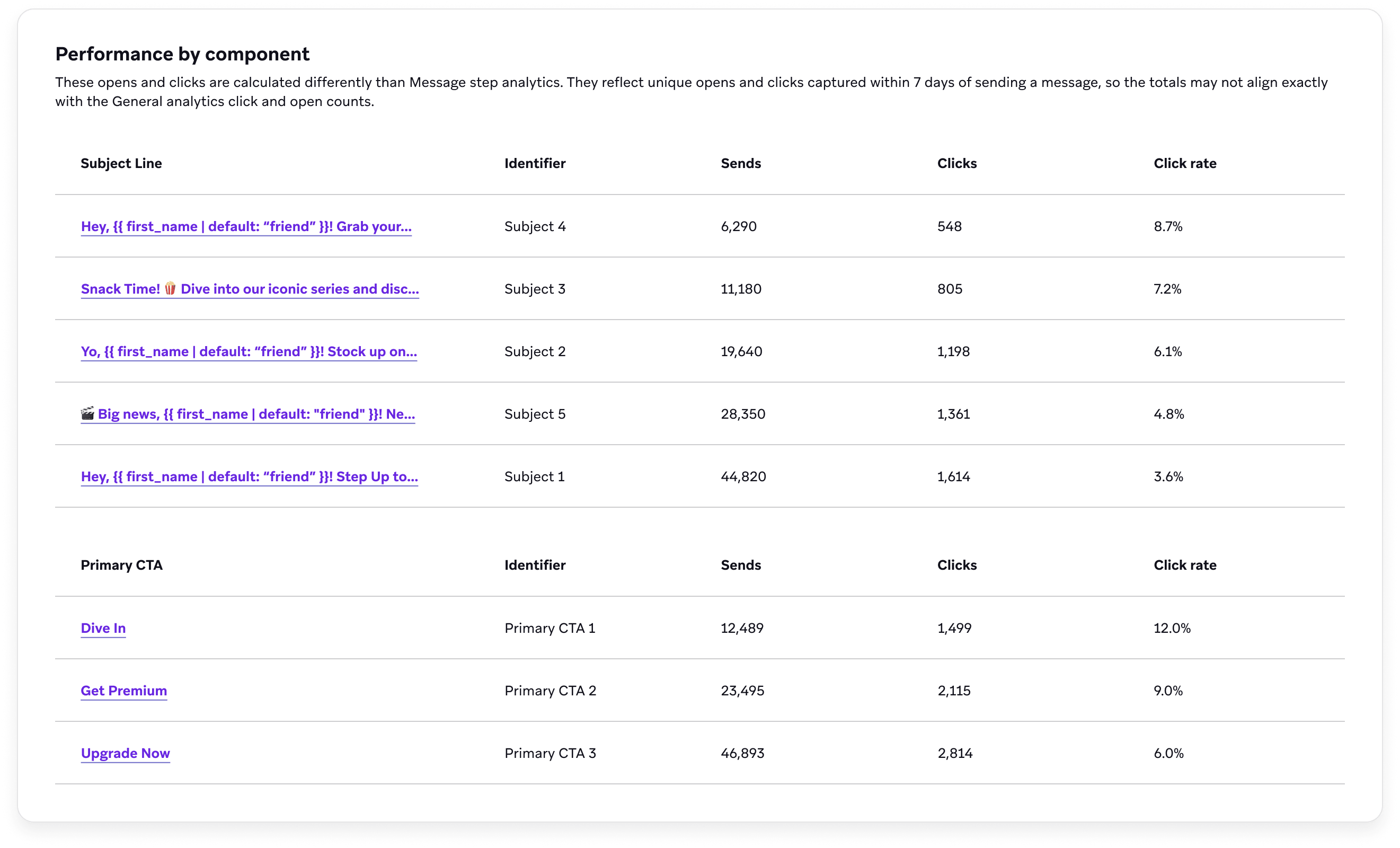
Rendimiento por componente
La sección Rendimiento por componente muestra el rendimiento de cada componente en el paso del Optimizador de Contenido. La columna Componente corresponde al componente de contenido que estás probando (por ejemplo, Línea del asunto o CTA principal). La columna Identificador corresponde al identificador de esta variante en la pestaña Configuración del Optimizador de Contenido.
Las aperturas únicas y los clics se capturan en los siete días posteriores al envío de un mensaje. Las columnas que ves dependen de tu canal y del evento de optimización seleccionado.
| Métrica | Descripción |
|---|---|
| Envíos | El número de envíos atribuidos a esta variante para ese componente en este paso, utilizando el mismo conteo de envíos a nivel de paso que Envíos en la tabla Rendimiento por combinación. |
| Aperturas | Cuando esta columna aparece para tu canal, el número de aperturas únicas para esta variante en los siete días posteriores al envío. Consulta Unique Opens. |
| Tasa de apertura | Cuando esta columna aparece, el porcentaje de envíos para esta variante que registraron al menos una apertura única válida en los siete días posteriores. |
| Clics | El número de clics únicos para esta variante en los siete días posteriores al envío. Consulta Total Clicks, Unique Clicks y Paso 5: Seleccionar evento de optimización. |
| Tasa de clics | El porcentaje de envíos para esta variante que registraron al menos un clic único válido en los siete días posteriores, utilizando la misma ventana de paso que la tabla Rendimiento por combinación. Para más información, consulta Por qué los análisis del paso difieren de los análisis generales. |
| Lecturas | Cuando esta columna aparece (por ejemplo, para RCS cuando optimizas para lecturas), cuenta cuando un consumidor lee el mensaje con los acuses de lectura habilitados. Consulta Reads. |
| Tasa de lectura | El porcentaje de envíos para esta variante que resultaron en una lectura entre los usuarios con acuses de lectura activados. Consulta Read Rate. |
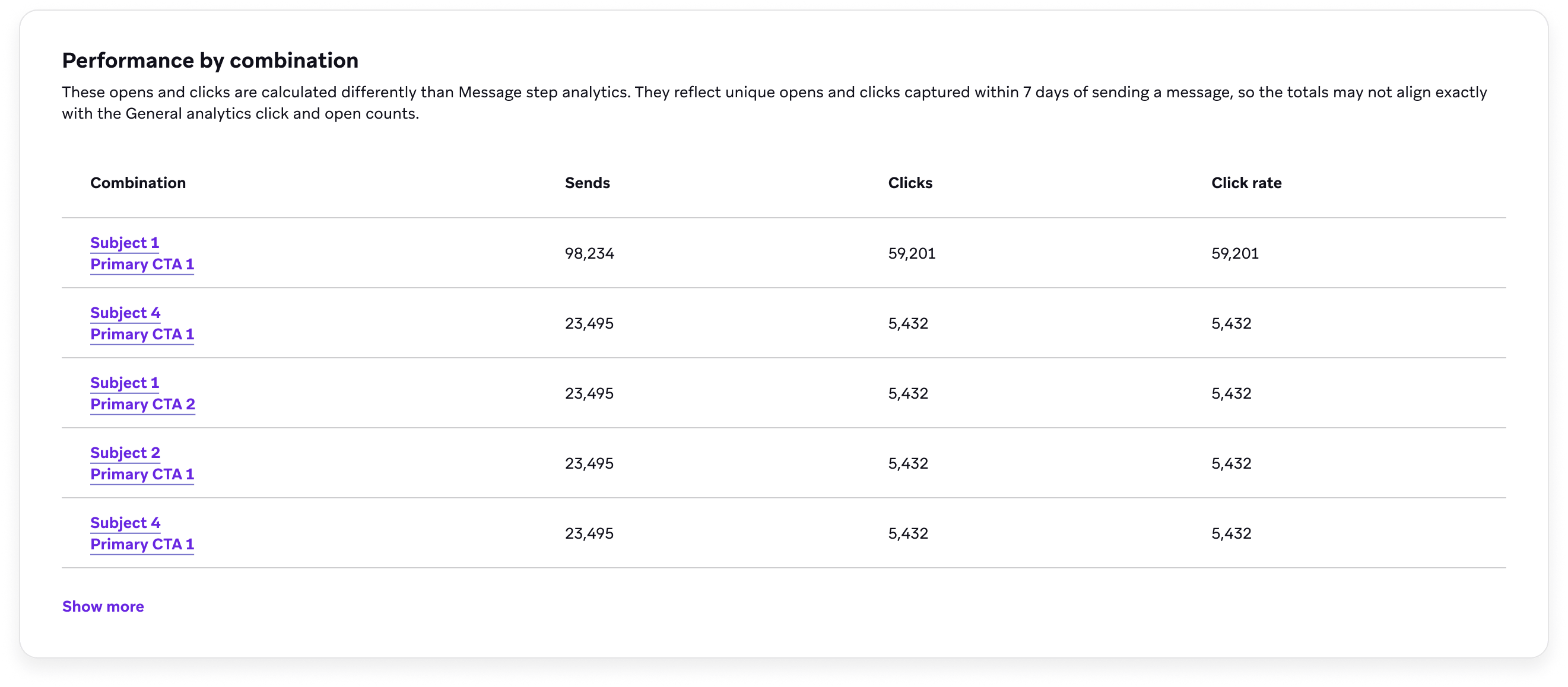
Rendimiento por combinación
La sección Rendimiento por combinación muestra el rendimiento de cada combinación en el paso del Optimizador de Contenido. Las combinaciones son la mezcla de variantes que definen esta fila: una variante seleccionada de cada componente de contenido que estás probando (por ejemplo, una línea del asunto emparejada con un CTA principal).
Las aperturas únicas y los clics se capturan en los siete días posteriores al envío de un mensaje. Las columnas que ves dependen de tu canal y del evento de optimización seleccionado.
| Métrica | Descripción |
|---|---|
| Envíos | El número total de mensajes enviados desde este paso utilizando esta combinación. Los conteos siguen el mismo significado general que Envíos, delimitados a cada combinación. |
| Aperturas | El número de aperturas únicas para esta combinación en los siete días posteriores al envío. Para saber cómo se definen las aperturas únicas para correo electrónico, consulta Unique Opens. |
| Tasa de apertura | El porcentaje de envíos para esta combinación que registraron al menos una apertura única válida en los siete días posteriores. |
| Clics | El número de clics únicos para esta combinación en los siete días posteriores al envío. Para saber cómo Braze define los clics por canal, consulta Total Clicks y Unique Clicks. |
| Tasa de clics | El porcentaje de envíos para esta combinación que registraron al menos un clic único válido en los siete días posteriores. Dado que el Optimizador de Contenido utiliza los conteos deduplicados de siete días del paso, esta tasa puede no coincidir con las tasas de clics en los análisis generales de Campaign. Para más información, consulta Por qué los análisis del paso difieren de los análisis generales. |
| Lecturas | Cuando esta columna aparece (por ejemplo, para RCS cuando optimizas para lecturas), cuenta cuando un consumidor lee el mensaje con los acuses de lectura habilitados. |
| Tasa de lectura | Cuando esta columna aparece, el porcentaje de envíos para esta combinación que resultaron en una lectura entre los usuarios con acuses de lectura activados. |
Por qué los análisis del paso difieren de los análisis generales
Las razones por las que los análisis en el paso del Optimizador de Contenido difieren de la sección de Analytics incluyen:
- Los envíos push se deduplican para envíos al mismo usuario en diferentes dispositivos.
- En general, los clics y las aperturas se deduplican para ser únicos por cada usuario.
- Solo los clics y las aperturas que ocurren en los siete días posteriores al envío de un mensaje se cuentan en el paso del Optimizador de Contenido.
Ver variantes en un perfil de usuario
Para ver qué variantes recibió un usuario individual, abre su perfil de usuario y ve a la pestaña Historial de mensajes. En la fila del evento de envío correspondiente a un paso del Optimizador de Contenido, la tabla muestra las variantes de componente que se enviaron a ese usuario. Para más información, consulta Pestaña de historial de mensajes.
Comparar pasos en el generador de informes
Para comparar el rendimiento en más de un paso del Optimizador de Contenido, crea un informe y selecciona Canvas Step with Canvas Optimizer. El informe muestra el rendimiento del paso por componente y por combinación para los pasos que incluyas, ya sea que esos pasos estén en el mismo Canvas o en diferentes Canvas. Para más información, consulta Generador de informes.
Solución de problemas
| Problema | Descripción | Solución |
|---|---|---|
| Faltan etiquetas de Liquid | Si añades un componente de contenido (como Asunto o CTA) pero no insertas la etiqueta de Liquid correspondiente en tu mensaje base, verás: - Una advertencia en la pestaña Content Optimizer Settings - Un error en la pestaña Messaging Channels |
Copia el fragmento de Liquid que se muestra debajo de cada componente en la pestaña Content Optimizer Settings y pégalo en la parte correspondiente de tu mensaje. |
| Etiquetas de Liquid huérfanas | Si eliminas un componente de contenido pero dejas su etiqueta de Liquid en el mensaje base, es posible que el mensaje no se visualice como se espera al enviarlo. | Elimina cualquier etiqueta message_component no utilizada de tu mensaje base antes de lanzar. |