 Configurar Currents
Esta página resume y describe el proceso genérico de integración y configuración de Braze Currents.

Currents está incluido en determinados paquetes de Braze. Ponte en contacto con tu representante de Braze si tienes alguna pregunta o deseas obtener acceso.
Solución de problemas
No se puede añadir una nueva integración de Currents
Si ves “No tienes integraciones de Currents restantes” al añadir una nueva integración, o si el botón para añadir un nuevo conector de Currents aparece en gris, las causas habituales son:
- No se ha adquirido una suscripción de Currents para este espacio de trabajo.
- La suscripción de Currents está disponible en un espacio de trabajo diferente de tu empresa.
Para resolver esto, comprueba otros espacios de trabajo dentro de tu empresa. Es posible que un espacio de trabajo diferente muestre una suscripción de Currents disponible. Si necesitas solicitar una suscripción o ajustar tu configuración, ponte en contacto con tu director de cuentas de Braze.
No se puede habilitar el seguimiento de eventos adicionales
Si puedes crear o editar un conector pero no puedes habilitar uno de los interruptores de seguimiento opcionales, es posible que tu espacio de trabajo haya alcanzado el límite de suscripción para esa categoría de eventos.
- Track Customer Behavior and User Events requiere suscripciones de Customer Behavior Events disponibles.
- Track user profiles and attributes requiere suscripciones de User Profiles and Attributes disponibles.
Si necesitas suscripciones adicionales o ayuda para ajustar tu configuración, ponte en contacto con tu director de cuentas de Braze.
Requisitos
Utilizar Currents con cualquiera de nuestros partners requiere los mismos parámetros básicos y la misma metodología de conexión.
Cada partner requiere que Braze tenga permiso para escribir y enviar archivos de datos, y Braze solicita la ubicación donde debe escribir esos archivos, en concreto nombres de contenedores o claves.
Los siguientes requisitos son los básicos y mínimos para integrarse con la mayoría de nuestros partners. Algunos partners requerirán parámetros adicionales, que se enumeran en su respectiva documentación del partner junto con cualquier particularidad asociada a estos requisitos básicos.
| Requisito | Origen | Acceso | Descripción |
|---|---|---|---|
| Cuenta con el partner | Gestiona una cuenta con ese partner o contacta a tu director de cuentas de Braze para obtener sugerencias. | Consulta el sitio del partner o contacta al partner para suscribirte. | Braze no enviará datos a un partner si no tienes acceso a esos datos a través de la cuenta de tu empresa. |
| Clave de API o token del partner | Normalmente el panel del partner. | Copia y pégala en el campo designado de Braze. | Braze tiene un campo designado para esto en la página de integraciones de ese partner. Lo necesitamos para mapear dónde enviamos tus datos. Mantén tus claves o tokens de partner actualizados; unas credenciales no válidas pueden deshabilitar tu conector y provocar la pérdida de eventos. |
| Código/clave de autenticación, clave secreta, archivo de certificación | Contacta a un representante de tu cuenta con ese partner. También puede encontrarse en el panel del partner. | Copia y pega las claves en el campo designado de Braze. Genera y carga archivos .json u otros archivos de certificación en el lugar apropiado en Braze. |
Braze tiene un campo designado para esto en la página de integraciones de ese partner. Esto le proporciona a Braze las credenciales y nos autoriza a escribir archivos en tu cuenta del partner. Es importante mantener tus datos de autenticación actualizados; unas credenciales no válidas pueden provocar la deshabilitación de tu conector y la pérdida de eventos. |
| Contenedor, ruta de carpeta | Algunos partners organizan y clasifican los datos por contenedores. Esto debería encontrarse en el panel del partner. | Si es necesario, copia el nombre del contenedor o la ruta del archivo exactamente en el espacio designado en Braze. | Aunque esto solo es necesario para algunos partners, es importante que sea correcto cuando lo necesites. |
Es importante mantener tus claves de partner, tokens de partner y datos de autenticación actualizados; si las credenciales de tu conector expiran, el conector dejará de enviar eventos. Si esto persiste durante más de 5 días, los eventos del conector se descartarán y los datos se perderán permanentemente.
Configurar Currents
Paso 1: Elige tu partner
Braze Currents te permite integrarte mediante almacenamiento de datos usando archivos planos o con nuestros partners de análisis del comportamiento y datos de clientes utilizando cargas útiles JSON agrupadas hacia un endpoint designado.
Antes de comenzar tu integración, lo mejor es decidir qué integración se adapta mejor a tus necesidades. Por ejemplo, si ya utilizas mParticle y Segment y te gustaría que los datos de Braze se transmitan allí, lo mejor sería usar una carga útil JSON agrupada. Si prefieres manipular los datos por tu cuenta o tienes un sistema más complejo de análisis de datos, podría ser mejor usar el almacenamiento de datos (¡Braze usa este método!)
Paso 2: Abre Currents
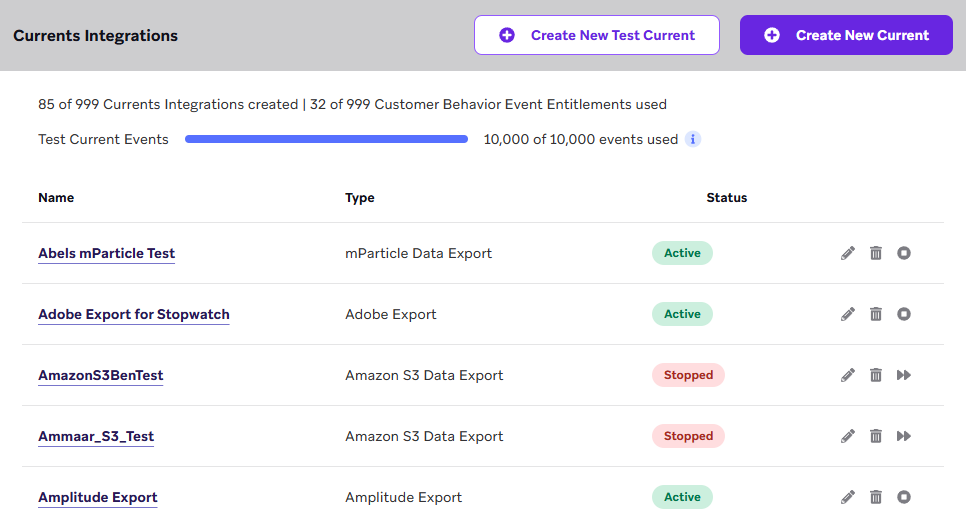
Para comenzar, ve a Integraciones de partners > Currents. Se te llevará a la página de gestión de integración de Currents.
Paso 3: Añade tu partner
Añade un partner, a veces llamado “conector de Currents”, seleccionando el menú desplegable en la parte superior de la pantalla.
Cada partner requiere un conjunto diferente de pasos de configuración. Para habilitar cada integración, consulta nuestra lista de socios disponibles y sigue las instrucciones en sus respectivas páginas.
Proporciona un correo electrónico de contacto para las notificaciones de errores de integración. Braze envía notificaciones a esta dirección si la integración encuentra errores, como problemas con las credenciales o de conectividad. Para ayudar a garantizar que las personas adecuadas reciban las alertas, utiliza una lista de distribución o una dirección de correo electrónico de grupo.
Paso 4: Configura tus eventos
Elige los eventos que deseas enviar a ese partner marcando las opciones disponibles. Puedes encontrar listados de estos eventos en nuestras bibliotecas de eventos de comportamiento del cliente y eventos de interacción con mensajes.
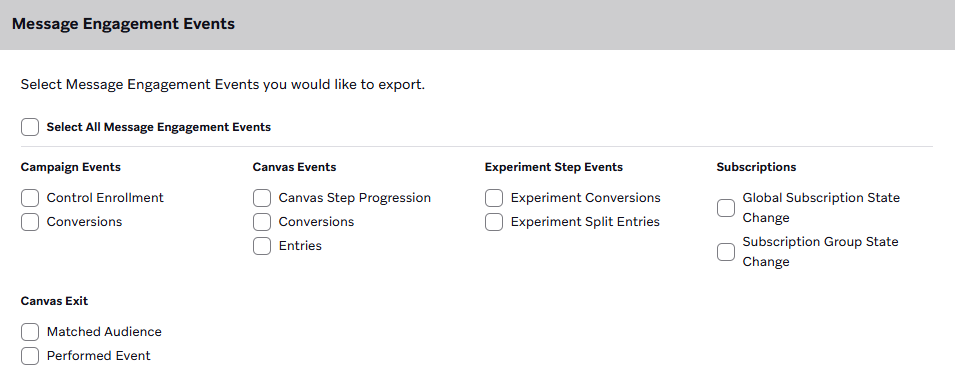
Si lo necesitas, puedes obtener más información sobre nuestros eventos en nuestro artículo sobre semántica de la entrega de eventos.
Paso 5: Configura las transformaciones de campos
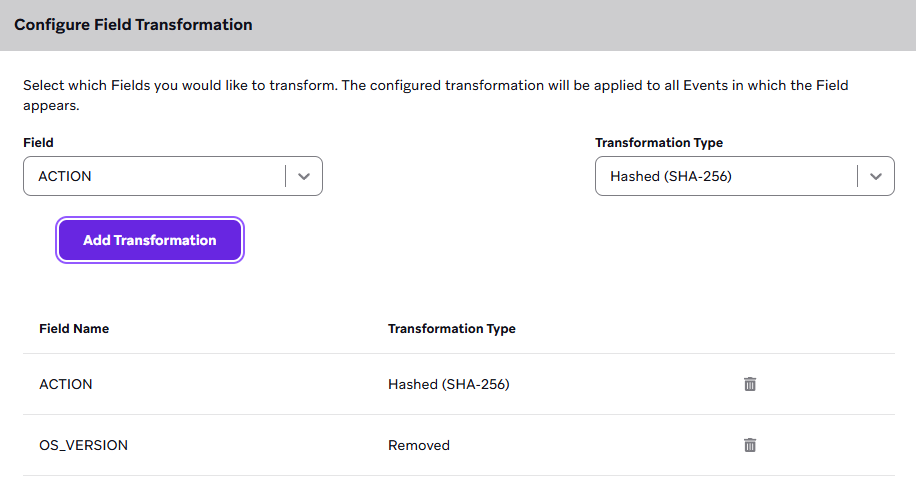
Puedes usar las transformaciones de campos de Currents para eliminar o aplicar hash a un campo de cadena.
- Eliminar: Reemplaza el campo de cadena con
[REDACTED]. Esto es útil si tu partner rechaza eventos con campos faltantes o vacíos. - Hash: Aplica un algoritmo de hash SHA-256 al campo de cadena.
Seleccionar un campo para una de estas transformaciones aplicará esa transformación a todos los eventos en los que aparezca ese campo. Por ejemplo, seleccionar email_address para hash aplicará hash al campo email_address en los eventos de envío de correo electrónico, apertura de correo electrónico, rebote de correo electrónico y cambio de estado del grupo de suscripción.
Paso 6: Prueba tu integración
Currents descartará eventos con cargas útiles excesivamente grandes de más de 900 KB.
Antes de hacer pruebas, considera revisar nuestros datos de ejemplo de Currents en GitHub. Cuando estés listo para probar, elige una opción en la siguiente sección:
Enviar eventos de prueba
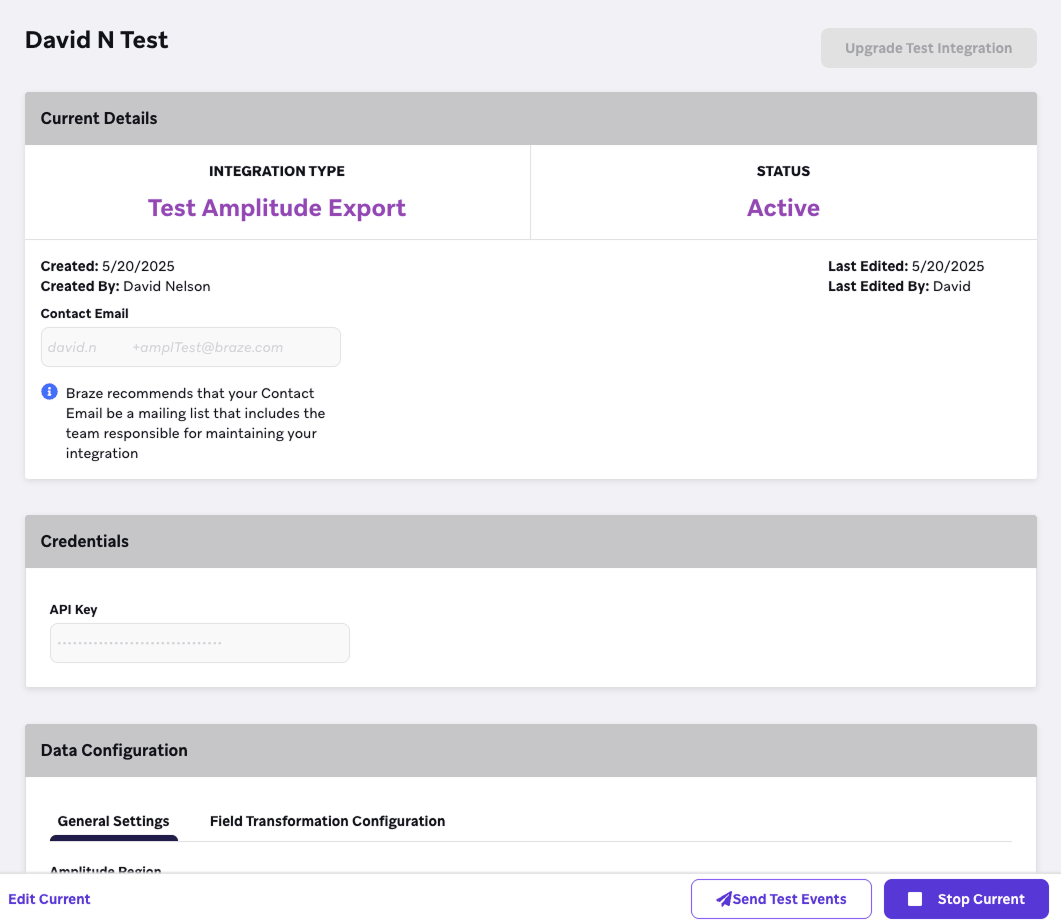
Para probar tu integración, puedes seleccionar Send Test Events para enviar un evento de cada uno de los tipos de evento seleccionados a este Current. Para información detallada sobre cada tipo de evento, consulta nuestras bibliotecas de eventos de comportamiento del cliente y eventos de interacción con mensajes.
Probar conectores de Currents
Los conectores de prueba de Currents son versiones gratuitas de nuestros conectores existentes que se pueden usar para probar y experimentar con diferentes destinos. Los Currents de prueba tienen:
- Hasta 10 conectores de prueba de Currents por espacio de trabajo.
- Un máximo agregado de 1500 eventos por período fijo de 24 horas, que se reinicia a medianoche UTC. En la página de Currents, puedes hacer seguimiento de tu volumen de envío actual respecto a este límite. Braze actualiza este total cada hora.
Cuando tus conectores de prueba de Currents alcancen el límite de envío, Braze deshabilitará el conector y descartará los eventos que se creen mientras se alcanza el límite. La sincronización de eventos se reanuda después de que el límite se reinicie a medianoche UTC.
Para actualizar tu conector de prueba de Currents, edita la integración en el panel y selecciona Upgrade Test Integration.
Actualización de Currents
Para actualizar tu conector de Currents después de lanzarlo, haz lo siguiente:
- En Braze, ve a Integraciones de socios > Exportación de datos.
- Localiza tu conector de Currents en la lista.
- Selecciona Editar.
- Haz tus cambios.
- Selecciona Actualizar Current.
Esto no detendrá tu exportación existente y comenzará a enviar eventos según tu nueva selección.

Los cambios pueden tardar algún tiempo en surtir efecto.
Listas de IP permitidas
Braze enviará datos de Currents desde las IP enumeradas:
Para las instancias US-01, US-02, US-03, US-04, US-05, US-06, US-07, estas son las direcciones IP correspondientes:
23.21.118.19134.206.23.17350.16.249.952.4.160.21454.87.8.3454.156.35.25152.54.89.23818.205.178.15
Para la instancia US-08, estas son las direcciones IP correspondientes:
52.151.246.5152.170.163.18240.76.166.15740.76.166.17040.76.166.16740.76.166.16140.76.166.15640.76.166.16640.76.166.16040.88.51.7452.154.67.1740.76.166.8040.76.166.8440.76.166.8540.76.166.8140.76.166.7140.76.166.14440.76.166.145
Para la instancia US-10, estas son las direcciones IP correspondientes:
100.25.232.16435.168.86.17952.7.44.1173.92.153.1835.172.3.12950.19.162.19
Para las instancias EU-01 y EU-02, estas son las direcciones IP correspondientes:
52.58.142.24252.29.193.12135.158.29.22818.157.135.973.123.166.463.64.27.363.65.88.253.68.144.1883.70.107.88
Para la instancia AU-01, estas son las direcciones IP correspondientes:
13.210.1.14513.211.70.15913.238.45.5452.65.73.16754.153.242.23954.206.45.213
Para la instancia ID-01, estas son las direcciones IP correspondientes:
108.136.157.246108.137.30.20716.78.128.7116.78.14.13416.78.162.20843.218.73.35
Para la instancia JP-01, estas son las direcciones IP correspondientes:
13.159.155.21254.199.221.24113.192.23.1654.250.120.13918.181.114.2323.114.38.100
Para la instancia KR-01, estas son las direcciones IP correspondientes:
43.200.215.452.79.67.17552.79.113.603.34.212.9254.116.134.2313.37.197.225