 Connected-Content-API-Aufruf durchführen
Verwenden Sie Connected-Content, um beliebige über eine API zugängliche Informationen direkt in Nachrichten einzufügen, die Sie an Nutzer:innen senden. Sie können Inhalte entweder direkt von Ihrem Webserver oder von öffentlich zugänglichen APIs abrufen.
Diese Seite behandelt, wie Sie Connected-Content-API-Aufrufe durchführen, fortgeschrittene Connected-Content-Anwendungsfälle, Fehlerbehandlung und mehr.
Connected-Content-Aufrufvolumen verstehen

Ein Versand entspricht nicht einem Connected-Content-Aufruf. Braze garantiert kein 1:1-Verhältnis zwischen Nachrichtenversand und Connected-Content-Anfragen. Das System ist darauf ausgelegt, korrektes Nachrichten-Rendering und korrekte Zustellung gegenüber der Minimierung der Anzahl von Aufrufen zu bevorzugen. Ihre Endpunkte müssen so konzipiert sein, dass sie mehr Anfragen verarbeiten können als die Anzahl der Empfänger:innen oder gesendeten Nachrichten.
Braze kann denselben Connected-Content-API-Aufruf pro Empfänger:in mehr als einmal durchführen. Häufige Gründe sind:
- E-Mail mit mehreren Teilen: Eine einzelne E-Mail kann separate Rendering-Durchläufe für den HTML-Body, den Nur-Text-Body und die Accelerated Mobile Pages (AMP)-Version (falls vorhanden) auslösen. Jeder Durchlauf kann Connected-Content in diesem Teil auslösen, sodass eine Empfängerin oder ein Empfänger mehrere identische oder ähnliche Aufrufe erzeugen kann.
- Validierung und Wiederholungsversuche: Nachrichten-Payloads können pro Empfänger:in mehrmals für Validierung, Wiederholungslogik oder andere interne Zwecke gerendert werden.
- Kanalverhalten: Connected-Content wird ausgeführt, wenn die Nachricht gerendert wird. Bei In-App Messages wird die Nachricht zum Zeitpunkt der Impression gerendert.
Wenn Sie in Ihren Logs mehr Connected-Content-Aufrufe als Versendungen oder Empfänger:innen sehen, ist dieses Verhalten erwartungsgemäß. Hinweise zur Reduzierung der Last und zur Skalierungsplanung finden Sie unter Best Practices für Endpunkte mit hohem Volumen.
Einen Connected-Content-Aufruf senden
Um einen Connected-Content-Aufruf zu senden, verwenden Sie den {% connected_content %}-Tag. Mit diesem Tag können Sie Variablen zuweisen oder deklarieren, indem Sie :save verwenden. Aspekte dieser Variablen können später in der Nachricht mit Liquid referenziert werden.
Den API-Aufruf aufschlüsseln
Das folgende Beispiel verwendet die Sunrise-Sunset-API und fügt die heutige Sonnenaufgangszeit in eine Nachricht ein:
1
2
{% connected_content https://api.sunrise-sunset.org/v2?lat=40.7128&lng=-74.0060&date=today :save result %}
Hi there, today's sunrise in NYC is at {{result.sunrise}}.
Das bewirken die einzelnen Teile:
| Komponente | Was sie bewirkt |
|---|---|
connected_content-Tag |
Weist Braze an, beim Rendern der Nachricht eine HTTP-Anfrage zu senden. |
https://api.sunrise-sunset.org/v2 |
Der API-Endpunkt, den Braze aufruft. |
lat=40.7128&lng=-74.0060 |
Abfrageparameter für die Koordinaten von New York City. |
date=today |
Fordert Daten für den aktuellen Tag an diesen Koordinaten an. |
:save result |
Speichert die API-Antwort in einer lokalen Variable namens result. |
So funktioniert die Sunrise-Sunset-API-Antwort
Dieser Endpunkt gibt JSON mit Feldern der obersten Ebene wie sunrise, sunset und tzid zurück. Zeiten werden standardmäßig in der Zeitzone des Standorts zurückgegeben (in diesem Beispiel New Yorker Zeit).
Die Antwortstruktur sieht zum Beispiel so aus:
1
2
3
4
5
6
{
  "date": "2026-07-23",
  "tzid": "America/New_York",
  "sunrise": "2026-07-23T05:42:11-04:00",
  "sunset": "2026-07-23T20:21:32-04:00"
}
Die API-Antwort auf Liquid abbilden
Da die Antwort als result gespeichert wird, können Sie jedes Feld direkt von diesem Objekt referenzieren.
1
2
3
{{result.sunrise}}
{{result.sunset}}
{{result.tzid}}
Verwenden Sie dieses Muster immer, wenn Sie JSON aus Connected Content speichern:
- Speichern Sie die API-Antwort mit
:save. - Finden Sie das gewünschte Feld in der JSON-Antwort.
- Referenzieren Sie es in Liquid als
saved_variable.field_name.
Variablen hinzufügen
Sie können auch Kundenprofil-Attribute als Variablen im URL-String einfügen, wenn Sie Connected-Content-Anfragen senden.
Zum Beispiel könnten Sie einen Webdienst haben, der Inhalte basierend auf der E-Mail-Adresse und ID einer Nutzerin oder eines Nutzers zurückgibt. Wenn Sie Attribute übergeben, die Sonderzeichen wie das At-Zeichen (@) enthalten, verwenden Sie den Liquid-Filter url_param_escape, um Zeichen, die in URLs nicht erlaubt sind, durch ihre URL-kompatiblen, escapten Versionen zu ersetzen, wie beim folgenden E-Mail-Adress-Attribut gezeigt.
1
2
3
Hi, here are some articles that you might find interesting:

{% connected_content http://www.yourwebsite.com/articles?email={{${email_address} | url_param_escape}}&user_id={{${user_id}}} %}

Attributwerte müssen von ${} umschlossen sein, damit sie in unserer Version der Liquid-Syntax korrekt funktionieren.
Connected-Content-Anfragen unterstützen ausschließlich GET- und POST-Anfragen.
Fehlerbehandlung
Wenn die URL nicht verfügbar ist und eine 404-Seite erreicht, rendert Braze an deren Stelle einen leeren String. Wenn die URL eine HTTP-500- oder 502-Seite erreicht, schlägt die URL bei der Wiederholungslogik fehl.
Wenn der Endpunkt JSON zurückgibt, können Sie dies erkennen, indem Sie prüfen, ob der connected-Wert null ist, und dann die Nachricht bedingt abbrechen. Braze erlaubt nur URLs, die über Port 80 (HTTP) und 443 (HTTPS) kommunizieren.
Erkennung ungesunder Hosts
Connected Content verwendet einen Erkennungsmechanismus für ungesunde Hosts, der erkennt, wenn der Ziel-Host eine hohe Rate erheblicher Verlangsamungen oder Überlastungen aufweist, die zu Timeouts, zu vielen Anfragen oder anderen Ergebnissen führen, die Braze daran hindern, erfolgreich mit dem Ziel-Endpunkt zu kommunizieren. Er dient als Schutzmaßnahme, um unnötige Last zu reduzieren, die den Ziel-Host möglicherweise belastet. Außerdem dient er der Stabilisierung der Braze-Infrastruktur und der Aufrechterhaltung schneller Messaging-Geschwindigkeiten.
Wenn der Ziel-Host eine hohe Rate erheblicher Verlangsamungen oder Überlastungen aufweist, stoppt Braze vorübergehend Anfragen an den Ziel-Host für eine Minute und simuliert stattdessen Antworten, die den Fehler anzeigen. Nach einer Minute prüft Braze den Zustand des Hosts mit einer kleinen Anzahl von Anfragen, bevor die Anfragen mit voller Geschwindigkeit wieder aufgenommen werden, wenn der Host als gesund eingestuft wird. Wenn der Host weiterhin ungesund ist, wartet Braze eine weitere Minute, bevor es erneut versucht wird.
Wenn Anfragen an den Ziel-Host durch den Detektor für ungesunde Hosts gestoppt werden, rendert Braze weiterhin Nachrichten und folgt Ihrer Liquid-Logik, als hätte es einen Fehler-Antwortcode erhalten. Wenn Sie sicherstellen möchten, dass diese Connected-Content-Anfragen wiederholt werden, wenn sie durch den Detektor für ungesunde Hosts gestoppt werden, verwenden Sie die Option :retry. Weitere Informationen zur Option :retry finden Sie unter Connected-Content-Wiederholungen.
Wenn Sie vermuten, dass die Erkennung ungesunder Hosts Probleme verursacht, wenden Sie sich an den Braze-Support.
Sie können bestimmte URLs auf eine Zulassungsliste setzen, die für Connected Content verwendet werden sollen. Wenden Sie sich an Ihren CSM, um auf dieses Feature zuzugreifen.

Weitere Informationen zu häufigen Fehlercodes finden Sie unter Fehlerbehebung bei Webhook- und Connected-Content-Anfragen.
Rate-Limits (429) versus Erkennung ungesunder Hosts
Die folgenden Mechanismen sind unterschiedlich:
- 429 Too Many Requests: Ihr Endpunkt (oder ein vorgelagerter Dienst) gibt diese Antwort zurück. Das bedeutet, dass Ihr Server oder Ihre Middleware den Datenverkehr ablehnt, oft weil ein eigenes Rate-Limit besteht. Braze wendet kein separates Rate-Limit auf Connected Content an; das Anfragevolumen von Connected Content skaliert direkt mit Ihrem Rate-Limit für die Zustellgeschwindigkeit. Da Nachrichten pro Empfänger:in mehrfach gerendert werden können (z. B. für E-Mail-HTML, Nur-Text und AMP), kann die Anzahl der Connected-Content-Anfragen dieses Rate-Limit überschreiten – gehen Sie nicht davon aus, dass sie kleiner oder gleich der von Ihnen eingestellten Nachrichten pro Minute ist. Wenn Sie 429er-Fehler sehen, skalieren Sie Ihren Endpunkt oder Ihre Middleware, um das erwartete Anfragevolumen zu bewältigen, oder senken Sie das Rate-Limit für die Zustellgeschwindigkeit der Campaign oder des Canvas, damit weniger Nachrichten (und somit weniger Connected-Content-Aufrufe) pro Minute gesendet werden.
- Erkennung ungesunder Hosts: Eine Braze-seitige Schutzmaßnahme, die nach einer hohen Rate und einem hohen Volumen von Fehlern innerhalb eines einminütigen Zeitfensters ausgelöst wird. Die Fehleranzahl umfasst die Statuscodes
408,429,502,503,504und529. Wenn sie ausgelöst wird, stoppt Braze vorübergehend Anfragen an diesen Host und simuliert eine Fehlerantwort. Dies ist unabhängig von Ihrem eigenen Rate-Limiting. Informationen zu Erkennungsschwellen und weiteren Details finden Sie unter Fehlerbehebung bei Webhook- und Connected-Content-Anfragen. Um die Erkennung ungesunder Hosts zu vermeiden, stellen Sie sicher, dass Ihr Endpunkt das unter Connected-Content-Aufrufvolumen verstehen und Best Practices für Endpunkte mit hohem Volumen beschriebene Aufrufvolumen verarbeiten kann.
Effiziente Performance ermöglichen
Da Braze Nachrichten mit sehr hoher Geschwindigkeit zustellt, stellen Sie sicher, dass Ihr Server Tausende gleichzeitiger Verbindungen verarbeiten kann, damit er beim Abrufen von Inhalten nicht überlastet wird. Wenn Sie öffentliche APIs verwenden, bestätigen Sie, dass Ihre Nutzung keine Rate-Limits verletzt, die der API-Anbieter möglicherweise einsetzt. Braze erfordert aus Performance-Gründen, dass die Serverantwortzeit weniger als zwei Sekunden beträgt; wenn der Server länger als zwei Sekunden für die Antwort benötigt, wird der Inhalt nicht eingefügt.
Weitere Informationen zur Planung der Endpunktkapazität und zur Reduzierung des Aufrufvolumens finden Sie unter Best Practices für Endpunkte mit hohem Volumen.
Wissenswertes
- Braze berechnet keine Gebühren für API-Aufrufe und zählt diese nicht zu Ihrer Datenpunkt-Nutzung.
- Für Connected-Content-Antworten gilt ein Limit von 1 MB.
- Connected Content wird ausgeführt, wenn die Nachricht gerendert wird. Bei In-App-Nachrichten erfolgt das Rendern zum Zeitpunkt der Impression.
- Connected-Content-Aufrufe folgen keinen Weiterleitungen. Nur
2xx-Antworten werden als erfolgreich behandelt. Wenn Ihr Endpunkt eine3xx-Weiterleitung zurückgibt (z. B.301oder302), folgt Braze der Weiterleitung nicht zur endgültigen URL. Informationen zu Symptomen und Schritten zur Fehlerbehebung finden Sie unter Warum schlägt Connected Content fehl, wenn mein Endpunkt eine Weiterleitung zurückgibt?.
Wie Connected-Content-Aufrufe verarbeitet werden
Connected-Content-Aufrufe innerhalb eines einzelnen Nachrichten-Templates werden während des Liquid-Renderings sequenziell (von oben nach unten) ausgeführt. Das bedeutet, dass nachfolgende Aufrufe auf Variablen verweisen können, die von vorherigen Aufrufen gesetzt wurden. In diesem Beispiel ruft der erste Aufruf Nutzerdaten ab, und der zweite Aufruf verwendet diese Daten, um Präferenzen abzurufen:
1
2
{% connected_content https://api.example.com/user :save user_data %}
{% connected_content https://api.example.com/preferences?user_id={{user_data.id}} :save preferences %}
Globaler Versand und Anfragevolumen
Während Connected-Content-Aufrufe innerhalb einer einzelnen Nachricht sequenziell ausgeführt werden, werden Nachrichten über Ihre Campaigns und Canvases hinweg parallel gesendet. Versendungen mit hohem Volumen können während Spitzenzeiten erheblichen Anfrage-Traffic an Ihre Endpunkte erzeugen. Informationen zur Verwaltung und Drosselung dieses Traffics – einschließlich Workspace-Messaging-Rate-Limits, Rate-Limiting für die Zustellgeschwindigkeit und Caching – finden Sie unter Best Practices für Endpunkte mit hohem Volumen.
Best Practices für Endpunkte mit hohem Volumen
Wenn Ihre Nachrichten Connected-Content verwenden und Sie in hohem Volumen senden, planen Sie mehr Anfragen ein als die Anzahl der Empfänger:innen oder Sendungen:
- Spitzenlast einschätzen: Verwenden Sie einen konservativen Multiplikator, wenn Sie Ihren Endpunkt oder Ihre Middleware dimensionieren – Connected-Content-Anfragen können die Anzahl der Empfänger:innen oder gesendeten Nachrichten übersteigen. Beispielsweise kann bei E-Mails eine einzelne Empfängerin oder ein einzelner Empfänger mehrere Aufrufe generieren (HTML, Klartext und AMP), sodass Empfänger:innen × 2 oder × 3 oft als konservative Schätzung verwendet wird.
- Caching sinnvoll einsetzen: GET-Anfragen werden standardmäßig gecacht. Für POST-Anfragen fügen Sie
:cache_max_agehinzu, wenn die Antwort für einen bestimmten Zeitraum wiederverwendet werden kann (z. B. Token oder Inhalte, die sich nicht pro Anfrage ändern). Siehe Antworten cachen und die FAQ zum POST-Caching im folgenden Abschnitt. - Nachrichten-Rate-Limits festlegen: Workspace-Messaging-Rate-Limits und Rate-Limiting der Zustellgeschwindigkeit für Campaigns oder Canvases begrenzen indirekt das Anfragevolumen für Connected-Content – Braze selbst wendet kein Rate-Limiting auf Connected-Content an. Diese Werte sind Näherungen, keine perfekten Kontrollen, da Connected-Content-Anfragen nicht im Verhältnis 1:1 zu Nachrichten stehen. Nutzen Sie sie, um das Nachrichten- (und damit Connected-Content-) Volumen im Rahmen dessen zu halten, was Ihr Endpunkt bewältigen kann.
- Idempotenz und Wiederholungsversuche einplanen: Braze kann Ihren Endpunkt pro Empfänger:in mehr als einmal aufrufen. Stellen Sie sicher, dass Ihr Endpunkt doppelte Anfragen tolerieren kann, ohne unerwünschte Nebeneffekte auszulösen.
Authentifizierungsarten
Einfache Authentifizierung verwenden
Wenn die URL eine einfache Authentifizierung (Basic Authentication) erfordert, kann Braze Zugangsdaten für die einfache Authentifizierung speichern, die Sie in Ihrem API-Aufruf verwenden können. Sie können bestehende Zugangsdaten für die einfache Authentifizierung verwalten und neue hinzufügen unter Einstellungen > Connected Content.

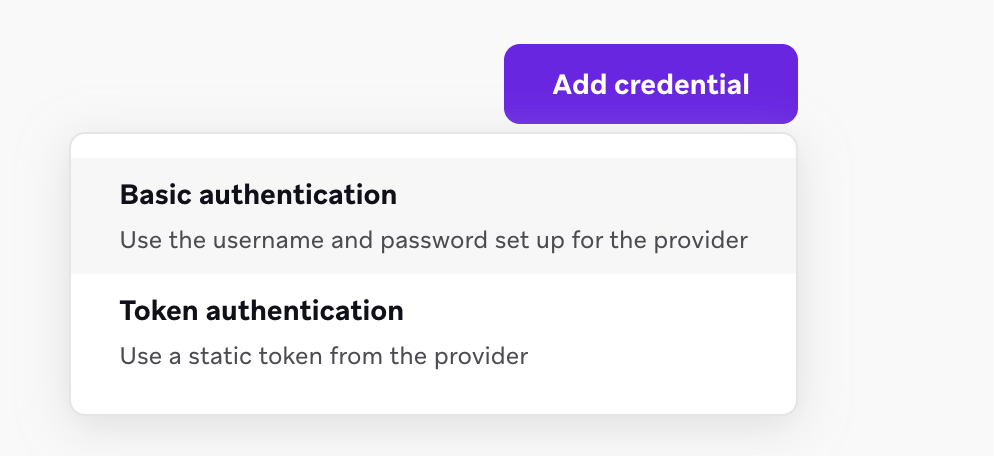
Um neue Zugangsdaten hinzuzufügen, wählen Sie Zugangsdaten hinzufügen > Einfache Authentifizierung.
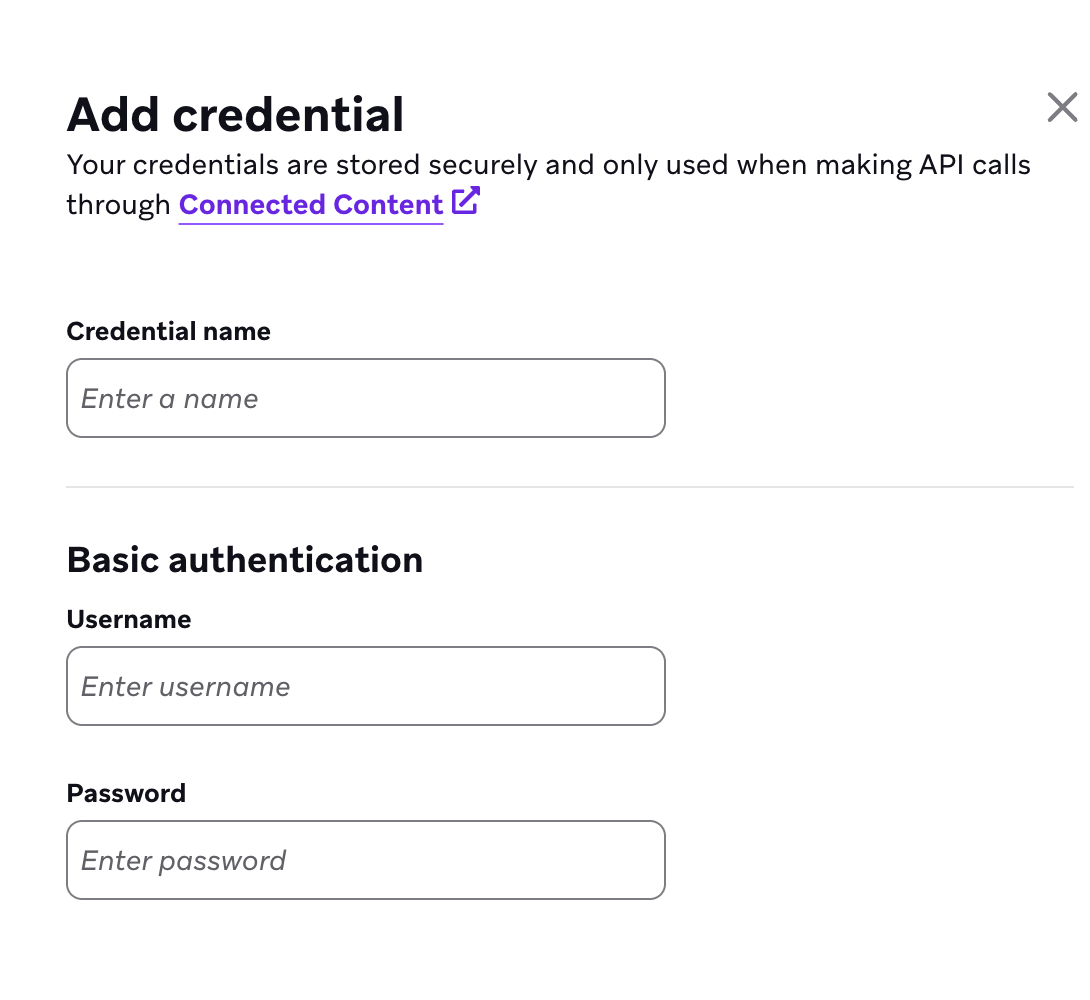
Geben Sie Ihren Zugangsdaten einen Namen und geben Sie den Benutzernamen und das Passwort ein.
Sie können diese Zugangsdaten für die einfache Authentifizierung dann in Ihren API-Aufrufen verwenden, indem Sie den Namen des Tokens referenzieren:
1
Hi there, here is some fun trivia for you!: {% connected_content https://yourwebsite.com/random/trivia :basic_auth credential_name %}
Wenn Sie Zugangsdaten löschen, bedenken Sie, dass alle Connected-Content-Aufrufe, die versuchen, diese zu verwenden, abgebrochen werden.
Gespeicherte Zugangsdaten gelten für {% connected_content %}-Anfragen, während Braze eine Nachricht rendert. Sie werden nicht auf die primäre HTTP-Anfrage angewendet, die in einem Webhook-Schritt konfiguriert ist. Verwenden Sie Anfrage-Header oder ein {% connected_content %}-Tag innerhalb eines Webhook-Headers oder -Body-Felds, wenn Sie Secrets für diesen Aufruf abrufen müssen.
Token-Authentifizierung verwenden
Wenn Sie Braze Connected Content verwenden, stellen Sie möglicherweise fest, dass bestimmte APIs ein Token anstelle eines Benutzernamens und Passworts erfordern. Braze kann auch Zugangsdaten speichern, die Werte für den Token-Authentifizierungs-Header enthalten.
Um Zugangsdaten hinzuzufügen, die Token-Werte enthalten, wählen Sie Zugangsdaten hinzufügen > Token-Authentifizierung. Fügen Sie dann die Schlüssel-Wert-Paare für die Header Ihres API-Aufrufs und die zulässige Domain hinzu.
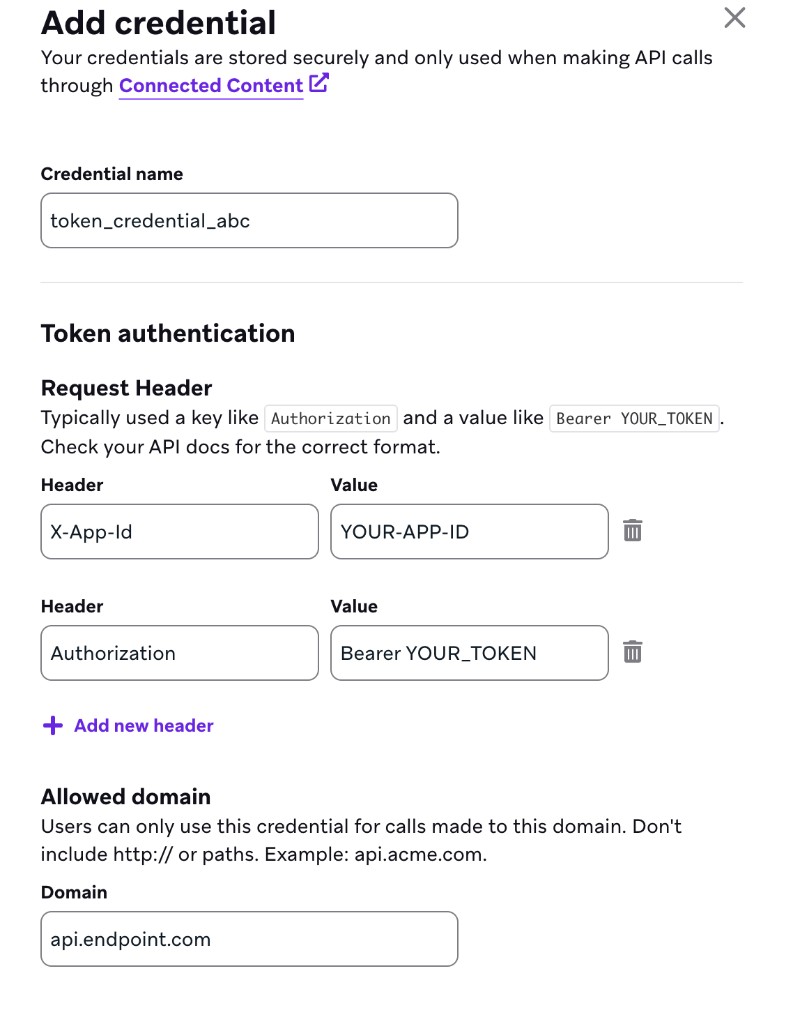
Sie können diese Zugangsdaten dann in Ihren API-Aufrufen verwenden, indem Sie den Namen der Zugangsdaten referenzieren:
1
2
3
4
5
6
7
8
9
{% assign campaign_name="New Year Sale" %}
{% connected_content
     https://api.endpoint.com/your_path
     :method post
     :auth_credentials token_credential_abc
     :body campaign={{campaign_name}}&customer={{${user_id}}}&channel=Braze
     :content_type application/json
     :save publication
%}
Open Authentication (OAuth) verwenden
Einige API-Konfigurationen erfordern das Abrufen eines Zugriffstokens, das dann zur Authentifizierung des API-Endpunkts verwendet werden kann, auf den Sie zugreifen möchten.
Schritt 1: Das Zugriffstoken abrufen
Das folgende Beispiel zeigt, wie ein Zugriffstoken abgerufen und in einer lokalen Variable gespeichert wird, die dann zur Authentifizierung des nachfolgenden API-Aufrufs verwendet werden kann. Ein :cache_max_age-Parameter kann hinzugefügt werden, um die Gültigkeitsdauer des Zugriffstokens abzugleichen und die Anzahl der ausgehenden Connected-Content-Aufrufe zu reduzieren. Weitere Informationen finden Sie unter Konfigurierbares Caching.
1
2
3
4
5
6
7
8
9
10
{% connected_content
     https://your_API_access_token_endpoint_here/
     :method post
     :auth_credentials access_token_credential_abc
     :headers {
       "Content-Type": "YOUR-CONTENT-TYPE"
     }
     :cache_max_age 900
     :save token_response
%}
Wenn der Token-Endpunkt application/x-www-form-urlencoded erwartet und Sie Zugangsdaten in :body übergeben, URL-kodieren Sie alle Sonderzeichen in Parameterwerten. Zum Beispiel werden Schrägstriche (/) zu %2F und Pluszeichen (+) zu %2B. Nicht kodierte Sonderzeichen können dazu führen, dass OAuth-Token-Anfragen fehlschlagen.
Schritt 2: Die API mit dem abgerufenen Zugriffstoken autorisieren
Nachdem das Token gespeichert wurde, kann es dynamisch in den nachfolgenden Connected-Content-Aufruf eingesetzt werden, um die Anfrage zu autorisieren:
1
2
3
4
5
6
7
8
9
{% connected_content
     https://your_API_endpoint_here/
     :headers {
       "Content-Type": "YOUR-CONTENT-TYPE",
       "Authorization": "{{token_response}}"
     }
     :body key1=value1&key2=value2
     :save response
%}
Zugangsdaten bearbeiten
Sie können den Namen der Zugangsdaten für Authentifizierungsarten bearbeiten.
- Für die einfache Authentifizierung können Sie den Benutzernamen und das Passwort aktualisieren. Beachten Sie, dass das zuvor eingegebene Passwort nicht sichtbar ist.
- Für die Token-Authentifizierung können Sie die Header-Schlüssel-Wert-Paare und die zulässige Domain aktualisieren. Beachten Sie, dass die zuvor festgelegten Header-Werte nicht sichtbar sind.
Connected-Content-IP-Positivliste
Wenn eine Nachricht mit Connected Content von Braze gesendet wird, stellen die Braze-Server automatisch Netzwerk-Anfragen an die Server unserer Kund:innen oder von Drittanbietern, um Daten abzurufen. Mit einer IP-Positivliste können Sie überprüfen, ob Connected-Content-Anfragen tatsächlich von Braze stammen, und so eine zusätzliche Sicherheitsebene hinzufügen.
Braze sendet Connected-Content-Anfragen aus den folgenden IP-Bereichen. Die aufgelisteten Bereiche werden automatisch und dynamisch zu allen API-Schlüsseln hinzugefügt, die für die Positivliste aktiviert wurden.
Braze verfügt über einen reservierten Satz von IPs, die für alle Dienste verwendet werden – nicht alle davon sind zu einem bestimmten Zeitpunkt aktiv. Dies ist so konzipiert, dass Braze bei Bedarf von einem anderen Rechenzentrum aus senden oder Wartungsarbeiten durchführen kann, ohne Kund:innen zu beeinträchtigen. Braze kann eine, eine Teilmenge oder alle der folgenden aufgelisteten IPs verwenden, wenn Connected-Content-Anfragen gestellt werden.
Wenn Connected-Content-Anfragen durchgehend 403 Forbidden zurückgeben und die Authentifizierung korrekt konfiguriert ist, nehmen Sie diese IPs auf dem Server, der die Anfrage empfängt, in die Positivliste auf. Ein 403-Fehler kann auch auf unzureichende Berechtigungen oder ungültige Zugangsdaten hinweisen – überprüfen Sie daher sowohl die Netzwerk- als auch die Authentifizierungseinstellungen. Webhook-spezifische Hinweise finden Sie unter 403 Forbidden und IP-Positivliste.
Für die Instanzen US-01, US-02, US-03, US-04, US-05, US-06, US-07 sind dies die relevanten IP-Adressen:
23.21.118.19134.206.23.17350.16.249.952.4.160.21454.87.8.3454.156.35.25152.54.89.23818.205.178.15
Für die Instanz US-08 sind dies die relevanten IP-Adressen:
52.151.246.5152.170.163.18240.76.166.15740.76.166.17040.76.166.16740.76.166.16140.76.166.15640.76.166.16640.76.166.16040.88.51.7452.154.67.1740.76.166.8040.76.166.8440.76.166.8540.76.166.8140.76.166.7140.76.166.14440.76.166.145
Für die Instanz US-10 sind dies die relevanten IP-Adressen:
100.25.232.16435.168.86.17952.7.44.1173.92.153.1835.172.3.12950.19.162.19
Für die Instanzen EU-01 und EU-02 sind dies die relevanten IP-Adressen:
52.58.142.24252.29.193.12135.158.29.22818.157.135.973.123.166.463.64.27.363.65.88.253.68.144.1883.70.107.88
Für die Instanz AU-01 sind dies die relevanten IP-Adressen:
13.210.1.14513.211.70.15913.238.45.5452.65.73.16754.153.242.23954.206.45.213
Für die Instanz ID-01 sind dies die relevanten IP-Adressen:
108.136.157.246108.137.30.20716.78.128.7116.78.14.13416.78.162.20843.218.73.35
Für die Instanz JP-01 sind dies die relevanten IP-Adressen:
13.159.155.21254.199.221.24113.192.23.1654.250.120.13918.181.114.2323.114.38.100
Für die Instanz KR-01 sind dies die relevanten IP-Adressen:
43.200.215.452.79.67.17552.79.113.603.34.212.9254.116.134.2313.37.197.225
Verwendung der IP-Positivliste mit Amazon S3
Wenn Sie Connected Content zum Abrufen von Dateien aus Amazon S3 verwenden, konfigurieren Sie Ihren Bucket so, dass nicht authentifizierte HTTP-GET-Anfragen von Braze-IP-Adressen zugelassen werden.
- Fügen Sie eine Bucket-Richtlinie mit IP-Bedingungen hinzu: Gewähren Sie
s3:GetObjectauf Ihre Bucket-Objekte mitPrincipal: "*"und einerIpAddress-Bedingung, die die Braze-IP-Bereiche für Ihre Instanz verwendet. Sie müssen keine öffentlichen Lese-ACLs für einzelne Objekte festlegen.
1
2
3
4
5
6
7
8
9
10
11
12
13
14
15
16
{
  "Version": "2012-10-17",
  "Statement": [
    {
      "Effect": "Allow",
      "Principal": "*",
      "Action": "s3:GetObject",
      "Resource": "arn:aws:s3:::your-bucket-name/*",
      "Condition": {
        "IpAddress": {
          "aws:SourceIp": ["{YOUR_BRAZE_IP_RANGE}"]
        }
      }
    }
  ]
}
Ersetzen Sie {YOUR_BRAZE_IP_RANGE} durch die Braze-IP-Bereiche für Ihre Instanz, die unter Connected-Content-IP-Positivliste aufgelistet sind. Sie können einen oder mehrere Bereiche als separate Werte im aws:SourceIp-Array hinzufügen.
-
Überprüfen Sie die S3-Einstellungen zum Blockieren des öffentlichen Zugriffs: Bucket-Richtlinien, die
Principal: "*"verwenden, werden von AWS als öffentlicher Zugriff behandelt, auch mit IP-Bedingungen. Möglicherweise müssen Sie den auf Bucket-Richtlinien basierenden öffentlichen Zugriff zulassen, während der ACL-basierte öffentliche Zugriff weiterhin blockiert bleibt. -
Verwenden Sie die S3-Objekt-URL in Ihrem Connected-Content-Tag: Referenzieren Sie das Objekt mit seiner Standard-S3-URL (zum Beispiel
https://your-bucket.s3.amazonaws.com/path/to/object.json).
Weitere Informationen zu Bucket-Richtlinien und Bedingungsschlüsseln finden Sie in der AWS-Dokumentation.
Header ausgehender Anfragen
Braze fügt ausgehenden Connected-Content-Anfragen die folgenden Header hinzu. Die meisten werden nur gesetzt, wenn Sie sie nicht bereits im Tag angegeben haben. Header, die Sie über :headers, Zugangsdaten oder Tag-Optionen bereitstellen, werden wie angegeben gesendet.
| Header | Wann Braze ihn setzt |
|---|---|
User-Agent |
Wenn Sie ihn nicht bereits gesetzt haben, sendet Braze Braze Sender <version>. Der Versions-String kann sich ändern. Wenn Sie Traffic nach User-Agent filtern, lassen Sie alle Werte zu, die mit Braze Sender beginnen. Um einen konsistenten Wert zu senden, setzen Sie User-Agent in :headers. |
X-Braze-Sender-Version |
Wird immer auf die Connected-Content-Sender-Version gesetzt. |
Accept-Encoding |
Wenn Sie ihn nicht bereits gesetzt haben, sendet Braze gzip. |
Authorization |
Wenn die URL einen Nutzernamen und ein Passwort enthält (user:pass@host), fügt Braze einen Basic-Authorization-Header hinzu, der aus diesen Zugangsdaten abgeleitet wird. Ein expliziter Authorization-Header überschreibt ihn. Bevorzugen Sie :basic_auth oder :headers, anstatt Zugangsdaten in die URL einzufügen. |
Host |
Hostname aus der Anfrage-URL (zum Beispiel www.example.com für https://www.example.com/abc/123), sofern Sie keinen Host-Header gesetzt haben. |
Content-Length |
Größe des Anfrage-Bodys in Bytes, wenn ein Body vorhanden ist. |
BrazeToBraze |
Wird nur für Anfragen an Braze-REST-Endpunkte auf true gesetzt. Wird für andere Ziele weggelassen. |
Webhook-Anfragen senden außerdem einen User-Agent, der mit Braze Sender beginnt, wenn Sie diesen Header nicht festgelegt haben.
Fehlerbehebung
Wenn Ihr Connected-Content-Aufruf nicht korrekt oder gar nicht gerendert wird, überprüfen Sie die folgenden Punkte:
- Überprüfen Sie die Live-Anfrage und -Antwort: Verwenden Sie den Connected-Content-Debugger unter Vorschau und Test.
- Bestätigen Sie, dass ein Connected-Content-Aufruf durchgeführt wurde: Sie können im Tab „Messaging-Verlauf“ überprüfen, ob ein Aufruf erfolgt ist. Sie können auch eine einzelne Connected-Content-Anfrage testweise senden.
- Überprüfen Sie über Postman oder eine CURL-Anfrage, ob die gewünschte Anfrage erfolgreich ist: Wenn die Anfrage funktioniert und eine Antwort liefert, vergleichen Sie die Anfrage im Detail (einschließlich Header). Bestätigen Sie, dass die Header in Schlüssel-Wert-Paaren mit doppelten Anführungszeichen erfasst sind.
- Stellen Sie sicher, dass die Autorisierung korrekt gehandhabt wird: Bestätigen Sie, dass die Option
:basic_auth/:auth_credentialsverwendet wird und die Connected-Content-Autorisierung zu den Connected-Content-Workspace-Einstellungen hinzugefügt wurde. Manchmal erfordert die Connected-Content-URL zusätzliche Header über die Authentifizierung hinaus, die eingegeben werden müssen. - Überprüfen Sie, ob die Daten im erwarteten Format vorliegen: Für den Antwort-Body parst Braze gültiges JSON in ein Liquid-Objekt; andernfalls wird die Antwort als Klartext behandelt (einschließlich HTML). Die Option
:content_typesetzt die ausgehendenContent-Type- undAccept-Header Ihrer Anfrage und beeinflusst nicht das Parsen der Antwort. Wenn Ihr JSON für den Anfrage-:bodyLeerzeichen enthält, folgen Sie den Hinweisen im Abschnitt JSON-Body bereitstellen. - Bestätigen Sie, dass die Daten korrekt geparst wurden: Überprüfen Sie, ob das Liquid korrekt auf das erwartete Feld verweist. Verwenden Sie für verschachteltes JSON
{{sampleresult.data[0].sample_field}}, um auf das gewünschte verschachtelte Feld zu verweisen. Sie können die verschachtelten JSON-Eigenschaften überprüfen, indem Sie das erwartete Ergebnis mitRESPONSE:{{sampleresult.data}}ausgeben. - Überprüfen Sie den Antwort-Statuscode: Der Antwort-Statuscode muss ein
2XX-Code sein. Connected Content bietet keine Möglichkeit, die Antwort zu verarbeiten, wenn der Code nicht2XXist.
Erzeugen Sie eine Vorschau unter Vorschau und Test und wählen Sie dann Details anzeigen, um den Connected-Content-Debugger zu öffnen. Der Debugger listet die Header Ihres Connected-Content-Tags auf. Informationen zu Headern, die Braze der ausgehenden Anfrage hinzufügt, finden Sie unter Ausgehende Anfrage-Header.
Sie können außerdem überprüfen, ob der Liquid-Tag die Parameter enthält, die Ihr Endpunkt erwartet (zum Beispiel :method, :headers, :content_type, :body und :basic_auth, wenn erforderlich). Wenn Sie sich auf den HTTP-Statuscode-Schlüssel in einem gespeicherten JSON-Objekt verlassen, muss der Endpunkt ein JSON-Objekt und einen 2XX-Status zurückgeben.
Bei hohen Fehlerraten Ihres Hosts lesen Sie die Abschnitte Erkennung fehlerhafter Hosts und Connected-Content-Aufrufvolumen.
Ampersand-Kodierung in E-Mail-POST-Anfragen
In E-Mail-Nachrichten konvertiert das HTML-Parsing automatisch kaufmännische Und-Zeichen (&) innerhalb von {% capture %}-Blöcken zu &. Bei application/x-www-form-urlencoded-POST-Anfragen führt dies dazu, dass die Anfrage Parameternamen mit einem amp;-Präfix sendet (zum Beispiel amp;username), was den API-Aufruf fehlschlagen lassen kann.
Um dieses Problem zu umgehen, verwenden Sie den replace-Filter, um das amp;-Präfix zu entfernen, bevor Sie den Body an :body übergeben:
1
2
3
4
5
6
7
8
9
{% capture body_with_amps %}
grant_type=client_credentials&username=test&password=test
{% endcapture %}
{% connected_content https://api.example.com/token
   :method post
   :body {{body_with_amps | replace: "amp;", ""}}
   :content_type application/x-www-form-urlencoded
   :save token
%}
Häufig gestellte Fragen
Warum schlägt Connected Content fehl, wenn mein Endpunkt eine Weiterleitung (301 oder 302) zurückgibt?
Eine Weiterleitung kann dazu führen, dass Connected Content in der Vorschau oder beim Senden leer gerendert wird oder ein Fehler im Message Activity Log mit dem HTTP-Statuscode 301 oder 302 protokolliert wird. Postman und andere Clients folgen Weiterleitungen häufig automatisch, sodass eine URL in Postman funktionieren kann, in Braze jedoch fehlschlägt.
Konfigurieren Sie Ihren Endpunkt so, dass er eine 2xx-Antwort (typischerweise 200) mit dem Antworttext an der URL zurückgibt, die Braze aufruft. Wenn diese URL selbst eine Weiterleitung zurückgibt, ersetzen Sie sie durch die endgültige Ziel-URL.
Informationen zu verwandten Prüfungen, wenn Inhalte leer gerendert werden, finden Sie unter Connected Content gibt keinen Antworttext zurück.
Warum gibt es mehr Connected-Content-Aufrufe als Nutzer:innen oder Sendungen?
Braze kann denselben Connected-Content-API-Aufruf pro Empfänger:in mehr als einmal durchführen, um einen Nachrichten-Payload zu rendern. Nachrichten-Payloads können pro Empfänger:in mehrfach für Validierung, Wiederholungslogik oder andere interne Zwecke gerendert werden. Beachten Sie jedoch, dass nur einer der Connected-Content-Aufrufe eine Nachricht befüllt.
Es ist zu erwarten, dass ein Connected-Content-API-Aufruf pro Empfänger:in mehr als einmal erfolgen kann, auch wenn die Wiederholungslogik im Aufruf nicht verwendet wird. Wir empfehlen, das Rate-Limit aller Nachrichten, die Connected Content enthalten, festzulegen oder Ihre Server so zu konfigurieren, dass sie das erwartete Volumen besser bewältigen können, das mehrere Connected-Content-Aufrufe pro Nachrichtensendung berücksichtigt.
Weitere Informationen und Abhilfemaßnahmen finden Sie unter Verständnis des Connected-Content-Aufrufvolumens und Best Practices für Endpunkte mit hohem Volumen.
Wie funktioniert Rate-Limiting mit Connected Content?
Connected Content hat kein eigenes Rate-Limit. Stattdessen basiert das Rate-Limit auf der Nachrichtenversandrate. Wir empfehlen, das Messaging-Rate-Limit höher als Ihr beabsichtigtes Connected-Content-Rate-Limit festzulegen, wenn es mehr Connected-Content-Aufrufe als gesendete Nachrichten gibt.
Wie funktioniert das Caching?
GET-Anfragen werden standardmäßig gecacht (siehe Antworten cachen). POST-Anfragen werden standardmäßig nicht gecacht, aber Sie können das Caching aktivieren, indem Sie :cache_max_age zum Connected-Content-Aufruf hinzufügen. Dies kann die Endpunkt-Last reduzieren, wenn derselbe POST (z. B. eine Token- oder Inhaltsanfrage) innerhalb des Cache-Zeitfensters wiederholt durchgeführt werden würde.
1
{% connected_content https://api.example.com/token :method post :body grant_type=client_credentials :cache_max_age 900 :save token %}
Caching kann dazu beitragen, doppelte Connected-Content-Aufrufe zu reduzieren, garantiert aber nicht einen einzelnen Aufruf pro Nutzer:in. Die Cache-Dauer liegt zwischen fünf Minuten und vier Stunden. Vollständige Details finden Sie unter Antworten cachen.
Wie ist das HTTP-Standardverhalten von Connected Content?
Standardmäßig setzt Connected-Content einen Content-Type-Header bei einer GET-HTTP-Anfrage auf application/json mit Accept: */*. Wenn Sie einen anderen Content-Typ benötigen, geben Sie ihn explizit an, indem Sie dem Tag :content_type your/content-type hinzufügen. Braze setzt dann sowohl den Content-Type- als auch den Accept-Header auf den von Ihnen angegebenen Typ.
1
{% connected_content https://api.sunrise-sunset.org/v2?lat=40.7128&lng=-74.0060&date=today :content_type application/json %}
Standardmäßig stellt Connected-Content eine HTTP-GET-Anfrage an die angegebene URL. Um stattdessen eine POST-Anfrage zu stellen, geben Sie :method post an.
Sie können optional einen POST-Body bereitstellen, indem Sie :body angeben, gefolgt von entweder einem Query-String im Format key1=value1&key2=value2&... oder einem Verweis auf erfasste Werte. Der Content-Typ ist standardmäßig auf application/x-www-form-urlencoded eingestellt. Wenn Sie :content_type application/json angeben und einen formular-URL-codierten Body wie key1=value1&key2=value2 bereitstellen, codiert Braze den Body vor dem Senden automatisch in JSON.
Connected-Content speichert POST-Aufrufe standardmäßig nicht im Cache. Sie können dieses Verhalten ändern, indem Sie :cache_max_age zum Connected-Content-POST-Aufruf hinzufügen.
1
{% connected_content https://example.com/api/endpoint :method post :body key1=value1&key2=value2 %}
1
{% connected_content https://example.com/api/endpoint :method post :body key1=value1&key2=value2 :content_type application/json %}
Was passiert, wenn ich denselben Connected-Content-Aufruf an mehreren Stellen verwende?
Jeder Connected-Content-Tag wird separat ausgewertet, auch wenn mehrere Tags dieselbe URL und dieselben Parameter verwenden. Wenn die URL und die Cache-Einstellungen es erlauben, können identische Anfragen aus dem Cache bedient werden, anstatt eine neue ausgehende Anfrage auszulösen (siehe Antworten cachen für Details).