Configurar la orquestación
BrazeAI Decisioning Studio™ Go necesita conectarse a tu plataforma de interacción con los clientes (CEP) para orquestar comunicaciones personalizadas. Este artículo explica cómo configurar la integración para cada CEP compatible.
CEP compatibles
Decisioning Studio Go es compatible con las siguientes plataformas de interacción con los clientes:
| CEP | Tipo de integración | Características principales |
|---|---|---|
| Braze | Campaigns desencadenadas por API | Integración nativa, desencadenamiento en tiempo real |
| Salesforce Marketing Cloud | Journey Builder con eventos API | Automatización de consultas SQL, extensiones de datos |
Selecciona tu CEP a continuación para comenzar con la configuración de la integración.
Configurar la integración con Braze
Para integrar Decisioning Studio Go con Braze, crearás una clave de API, configurarás una Campaign desencadenada por API y proporcionarás los identificadores necesarios al portal de Decisioning Studio Go.
Paso 1: Crear una clave de API REST
- En el dashboard de Braze, ve a Configuración > API e identificadores > Claves de API.
- Selecciona Crear clave de API.
- Introduce un nombre para tu clave de API. Un ejemplo es “DecisioningStudioGoEmail”.
- Selecciona los permisos según las siguientes categorías:
- User Data: selecciona
users.track,users.delete,users.export.ids,users.export.segment - Messages: selecciona
messages.send,messages.schedule.create,messages.schedule.update,messages.schedule.delete - Campaigns: selecciona todos los permisos enumerados
- Canvas: selecciona todos los permisos enumerados
- Segments: selecciona todos los permisos enumerados
- Templates: selecciona todos los permisos enumerados
- User Data: selecciona
- Selecciona Crear clave de API.
- Copia la clave de API y pégala en tu portal BrazeAI Decisioning Studio™ Go.
Paso 2: Localiza tu nombre para mostrar de correo electrónico
- En el dashboard de Braze, ve a Configuración > Preferencias de correo electrónico.
- Localiza el nombre para mostrar que se utilizará con BrazeAI Decisioning Studio™ Go.
- Copia y pega el From Display Name en el portal BrazeAI Decisioning Studio™ Go como Email Display Name.
- Copia y pega la dirección de correo electrónico asociada en tu portal BrazeAI Decisioning Studio™ Go como From email address, que combina la parte local y el dominio.
Paso 3: Encuentra tu URL de Braze y tu ID de aplicación
Para encontrar tu URL de Braze:
- Ve al dashboard de Braze.
- En la ventana de tu navegador, la URL de Braze comienza por
https://y termina porbraze.com. Un ejemplo de URL de Braze eshttps://dashboard-01.braze.com.
Para encontrar tu ID de aplicación (clave de API):

Braze ofrece ID de aplicaciones (denominados claves de API en el dashboard de Braze) que puedes utilizar con fines de seguimiento, por ejemplo, para asociar la actividad con una aplicación específica en tu espacio de trabajo. Si utilizas ID de aplicaciones, BrazeAI Decisioning Studio™ Go permite asociar un ID de aplicación con cada experimentador.
Si no utilizas ID de aplicaciones, puedes introducir cualquier cadena de caracteres como marcador de posición.
- En el dashboard de Braze, ve a Configuración > Configuración de la aplicación.
- Ve a la aplicación de la que deseas hacer seguimiento.
- Copia y pega la API Key en tu portal BrazeAI Decisioning Studio™ Go.
Paso 4: Crear una Campaign desencadenada por API
- En el dashboard de Braze, ve a Mensajería > Campaigns.
- Selecciona Crear campaña.
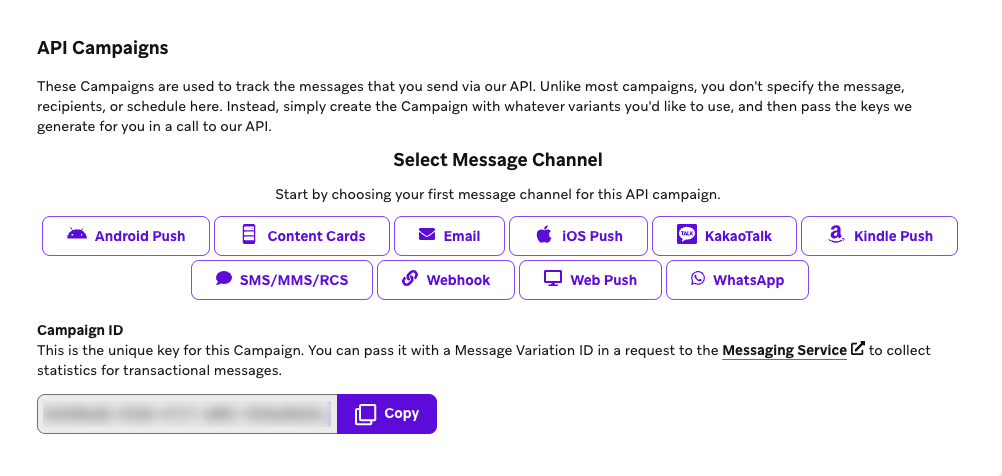
- Para el tipo de campaña, selecciona API campaign.
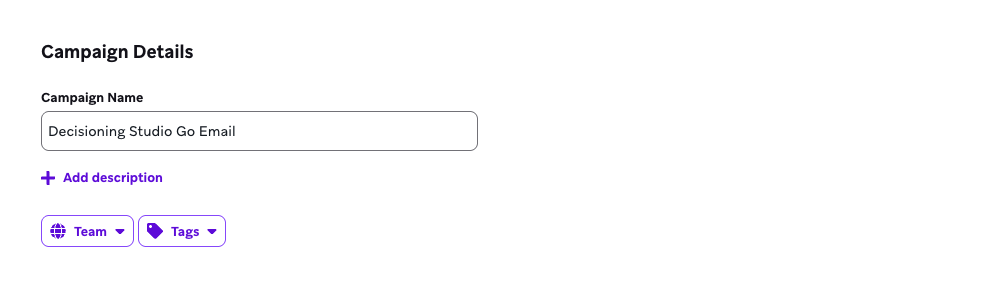
- Introduce un nombre para tu campaña. Un ejemplo es “Decisioning Studio Go Email”.
- Para tu canal de mensajería, selecciona Email.
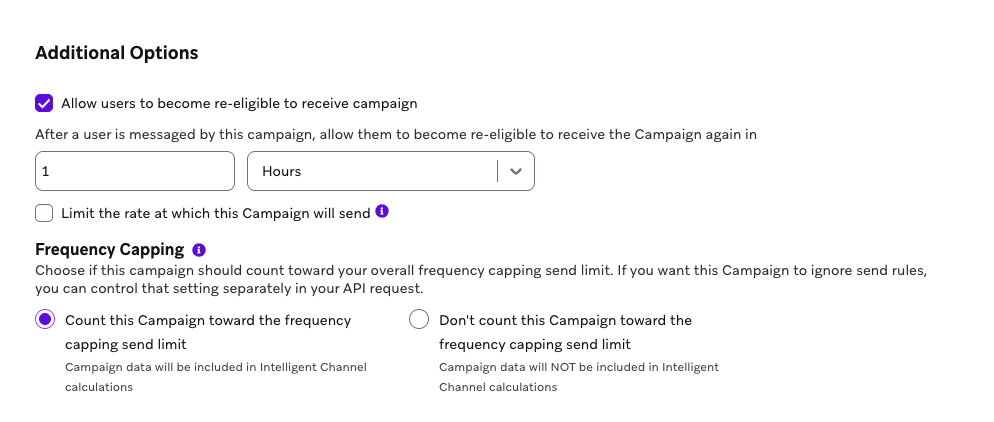
- En Opciones adicionales, selecciona la casilla Allow users to become re-eligible to receive campaign.
- Para el tiempo de reelegibilidad, introduce 1 y selecciona Hours en el menú desplegable.
- Selecciona Save Campaign.
Paso 5: Copia los ID de tu Campaign y mensaje
- En tu Campaign de API, copia el Campaign ID. A continuación, ve al portal BrazeAI Decisioning Studio™ Go y pega el Campaign ID.
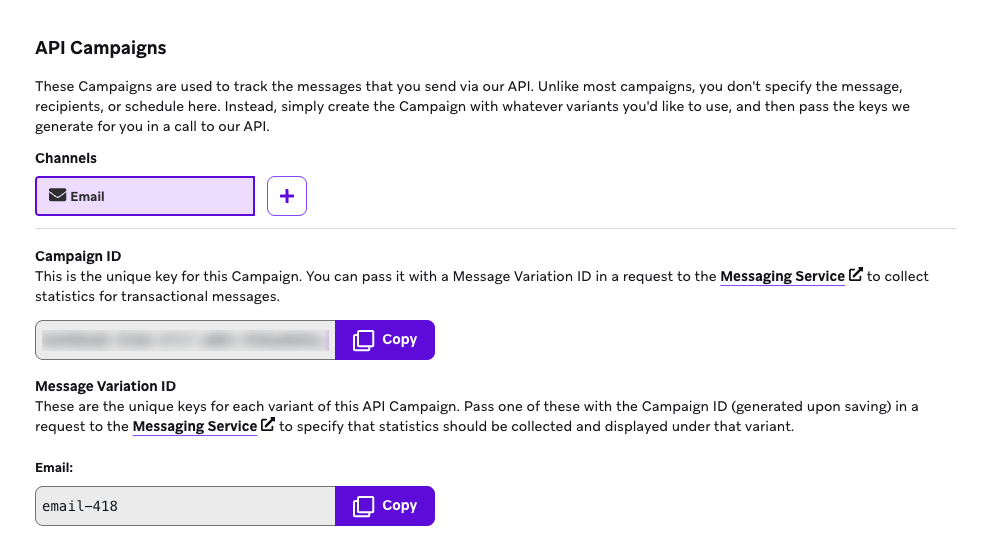
- Copia el Message Variation ID. A continuación, ve al portal BrazeAI Decisioning Studio™ Go y pega el Message Variation ID.
Paso 6: Localiza un ID de usuario de prueba
Para probar tu integración, necesitarás un ID de usuario:
Si tu espacio de trabajo utiliza cifrado a nivel de campo de identificadores, cualquier nuevo usuario de prueba que crees con el punto de conexión /users/track debe cumplir los requisitos de correo electrónico para espacios de trabajo cifrados. Envía el campo email como el hash HMAC-SHA256 codificado en Base64 del valor de correo electrónico en minúsculas, y envía email_encrypted como el valor de correo electrónico cifrado generado con tus claves de cifrado PII configuradas.
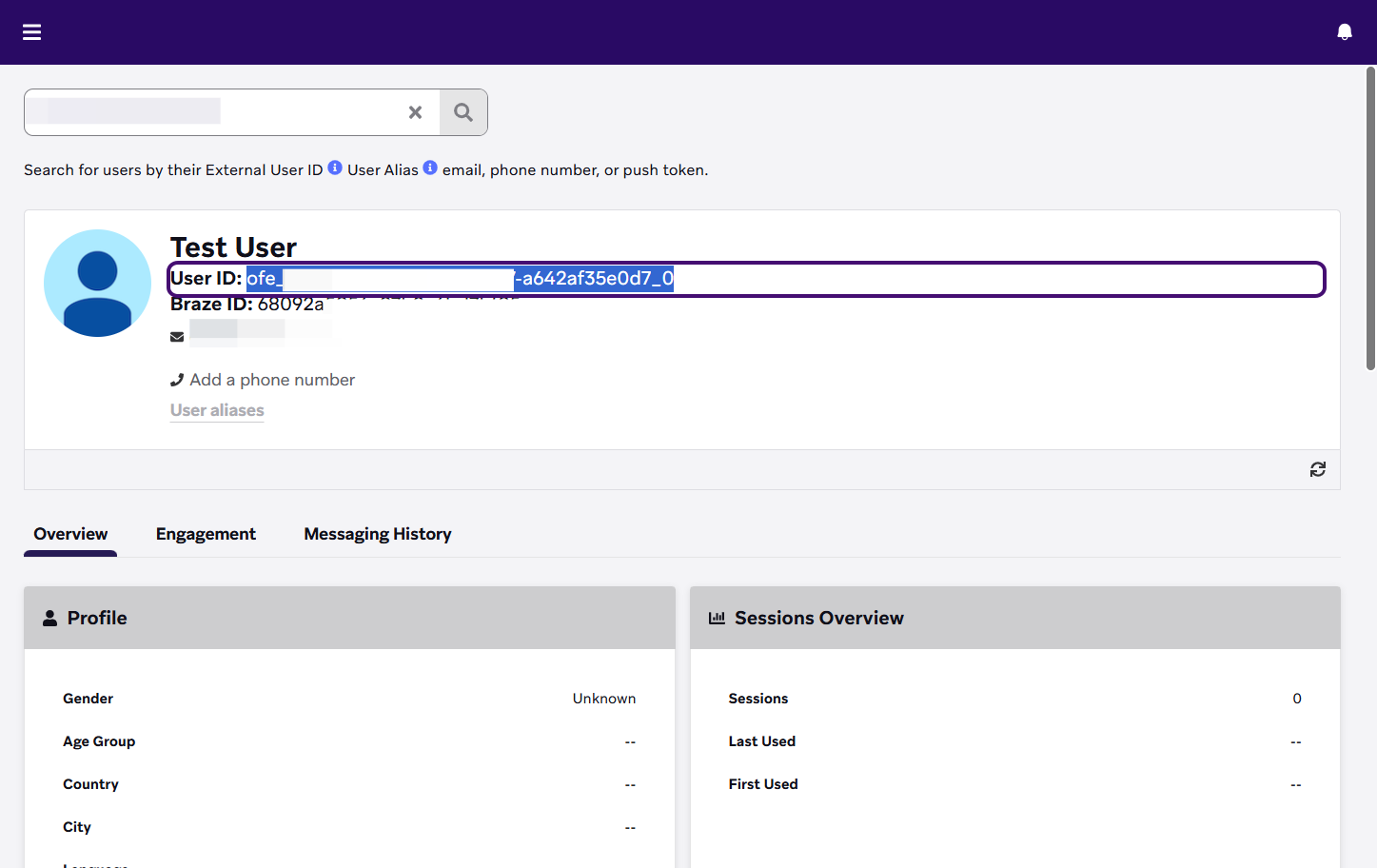
- En el dashboard de Braze, ve a Audiencia > Buscar usuarios.
- Busca al usuario por su ID de usuario externo, alias de usuario, correo electrónico, número de teléfono o token de notificaciones push.
- Copia el ID de usuario para referenciarlo en tu configuración.
Configurar la integración con SFMC
Para integrar Decisioning Studio Go con Salesforce Marketing Cloud, configurarás un paquete de aplicaciones, crearás una automatización de consultas de datos y construirás un recorrido para gestionar los envíos desencadenados.
Parte 1: Configurar un paquete de aplicaciones SFMC
- Ve a la página de inicio de Marketing Cloud.
- Abre el menú en el encabezado global y selecciona Setup.
- Ve a Apps en Platform Tools en el panel de navegación lateral y, a continuación, selecciona Installed Packages.
- Selecciona New para crear un paquete de aplicaciones.
- Asigna un nombre y una descripción al paquete de aplicaciones.
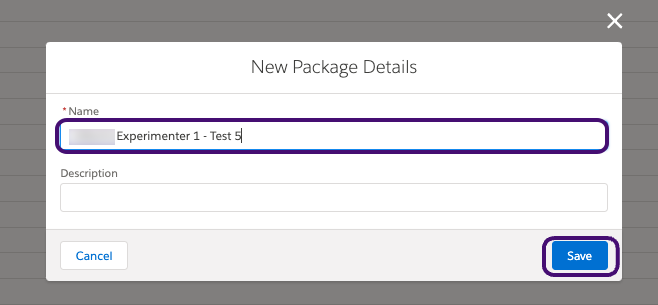
- Selecciona Add Component.
- En Component Type, selecciona API Integration. A continuación, selecciona Next.
- Para el Integration Type, selecciona Server-to-server. A continuación, selecciona Next.
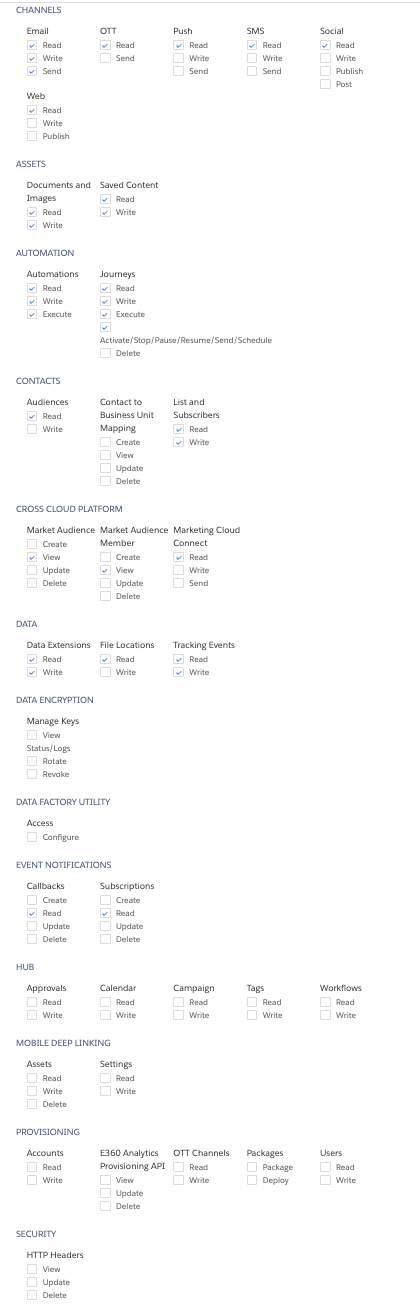
- Selecciona los siguientes ámbitos recomendados solo para tu paquete de aplicaciones:
- Channels > Email > Read, Write, Send
- Channels > OTT > Read
- Channels > Push > Read
- Channels > SMS > Read
- Channels > Social > Read
- Channels > Web > Read
- Assets > Documents and Images > Read, Write
- Assets > Saved Content > Read, Write
- Automation > Automations > Read, Write, Execute
- Automation > Journeys > Read, Write, Execute, Activate/Stop/Pause/Send/Schedule
- Contacts > Audiences > Read
- Contacts > List and Subscribers > Read, Write
- Cross Cloud Platform > Market Audience > View
- Cross Cloud Platform > Market Audience Member > View
- Cross Cloud Platform > Marketing Cloud Connect > Read
- Data > Data Extensions > Read, Write
- Data > File Locations > Read
- Data > Tracking Events > Read, Write
- Event notifications > Callbacks > Read
- Event notifications > Subscriptions > Read
Mostrar imagen de los ámbitos recomendados
- Selecciona Save.
- Copia y pega los siguientes campos en el portal BrazeAI Decisioning Studio™ Go: Client Id, Client Secret, Authentication Base URI, REST Base URI, SOAP Base URI.
Parte 2: Configurar una automatización de consultas de datos
Paso 1: Crear una nueva automatización
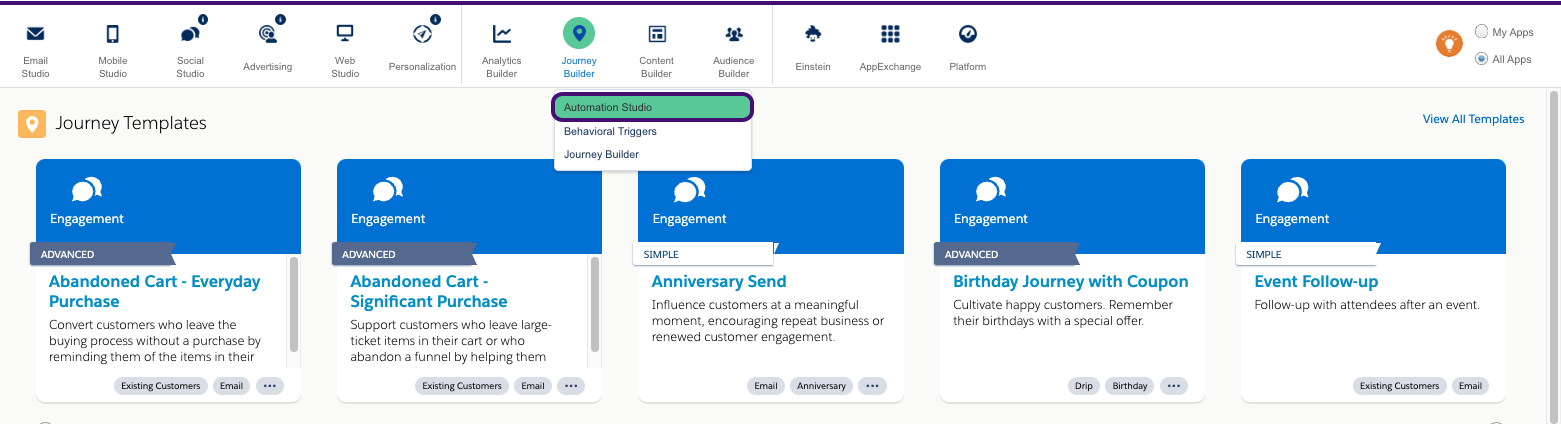
- Desde la página de inicio de Salesforce Marketing Cloud, ve a Journey Builder y selecciona Automation Studio.
- Selecciona New Automation.
- Arrastra y suelta un nodo Schedule como Starting Source.
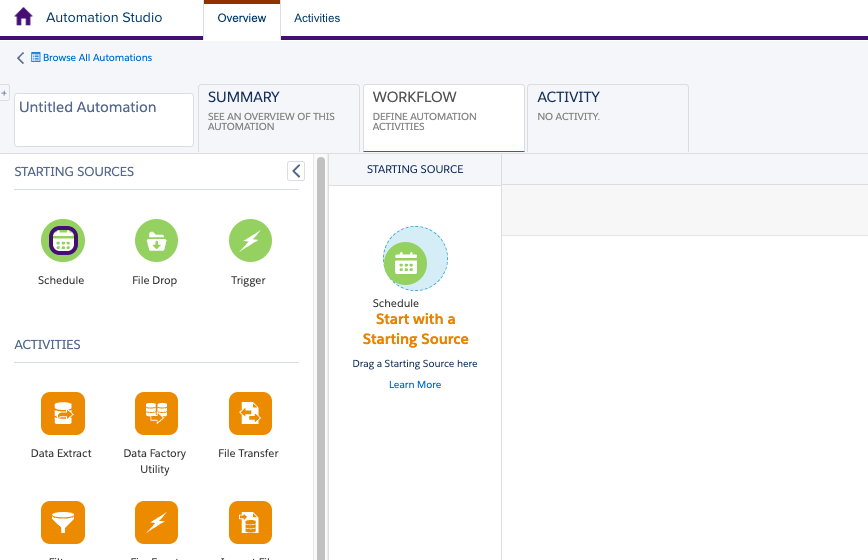
- En el nodo Schedule, selecciona Configure.
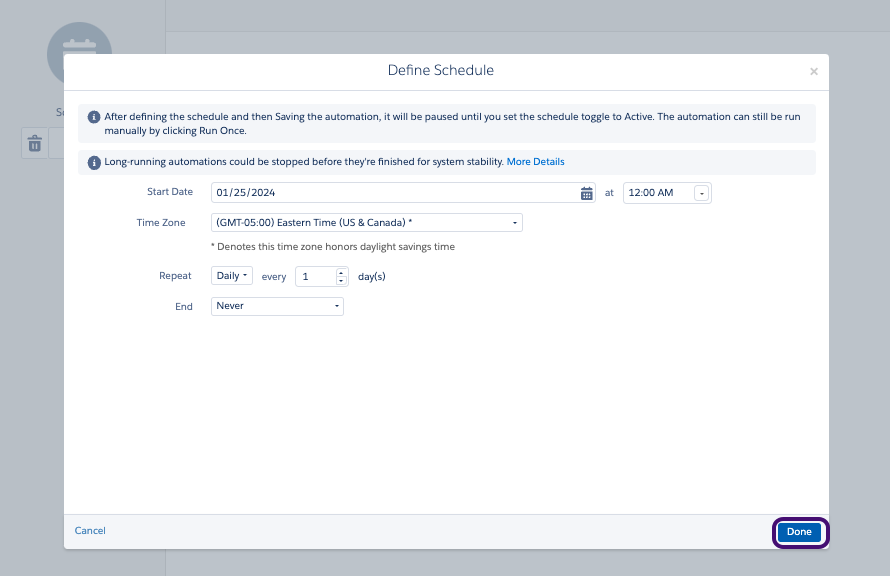
- Configura lo siguiente para la planificación:
- Start Date: el día de mañana en el calendario
- Time: 12:00 AM
- Time Zone: (GMT-05:00) Eastern (US y Canadá)
- Para Repeat, selecciona Daily.
- Configura esta planificación para que nunca termine.
- Selecciona Done para guardar la planificación.
Paso 2: Crea tus consultas SQL
A continuación, crea 2 consultas SQL: una consulta de suscriptores y una consulta de interacción. Estas consultas permiten a BrazeAI Decisioning Studio™ Go recuperar datos para completar la audiencia e incorporar eventos de interacción.
Consulta de suscriptores:
- Arrastra y suelta una SQL Query en el canvas.
- Selecciona Choose.
- Selecciona Create New Query Activity.
- Asigna un nombre y una clave externa a la consulta. Recomendamos utilizar el nombre y la clave externa sugeridos para la consulta de suscriptores que se proporcionan en tu portal BrazeAI Decisioning Studio™ Go.
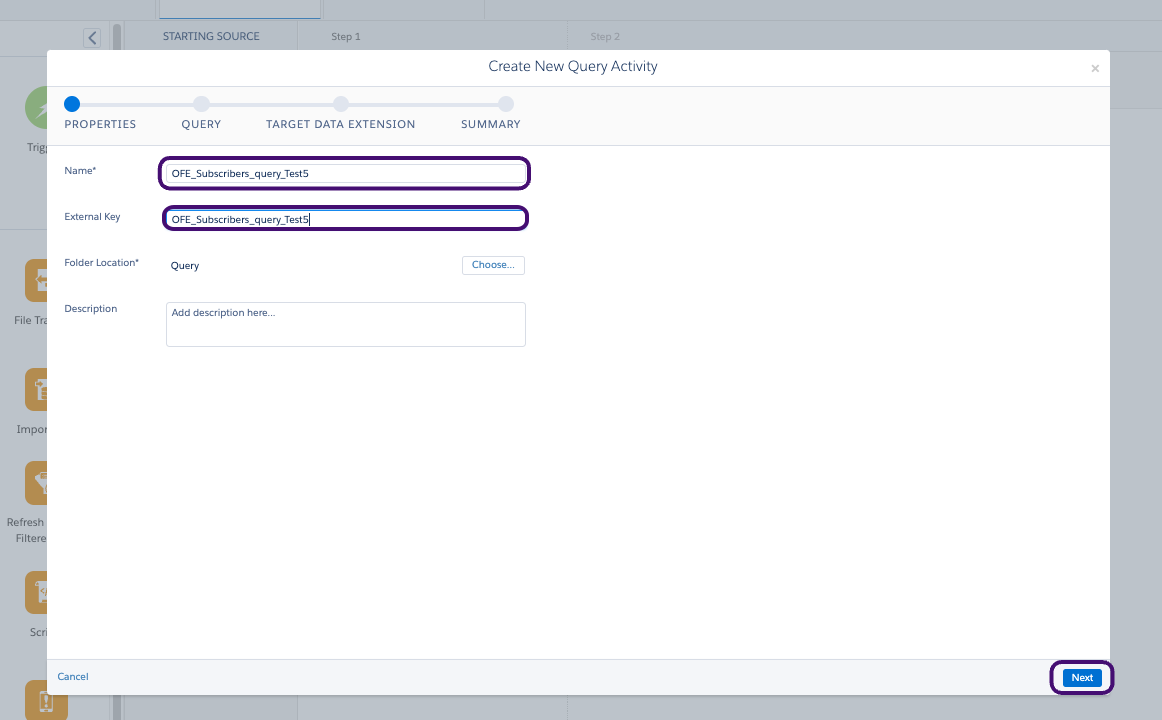
- Selecciona Next.
- En tu portal BrazeAI Decisioning Studio™ Go, localiza la consulta SQL de datos del sistema en Subscriber Query Resources.
- Copia y pega la consulta en el cuadro de texto y selecciona Next.
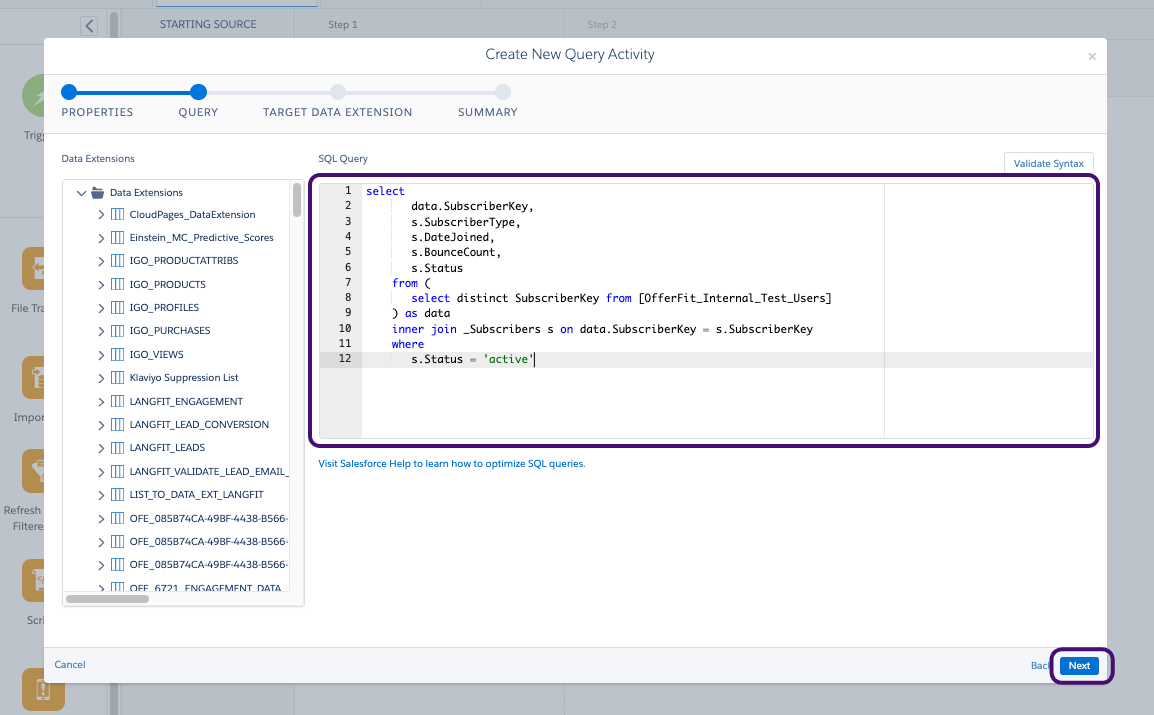
- En tu portal BrazeAI Decisioning Studio™ Go, en la sección Resources to use, localiza la clave externa de la extensión de datos de destino. A continuación, pégala en la barra de búsqueda para buscar.
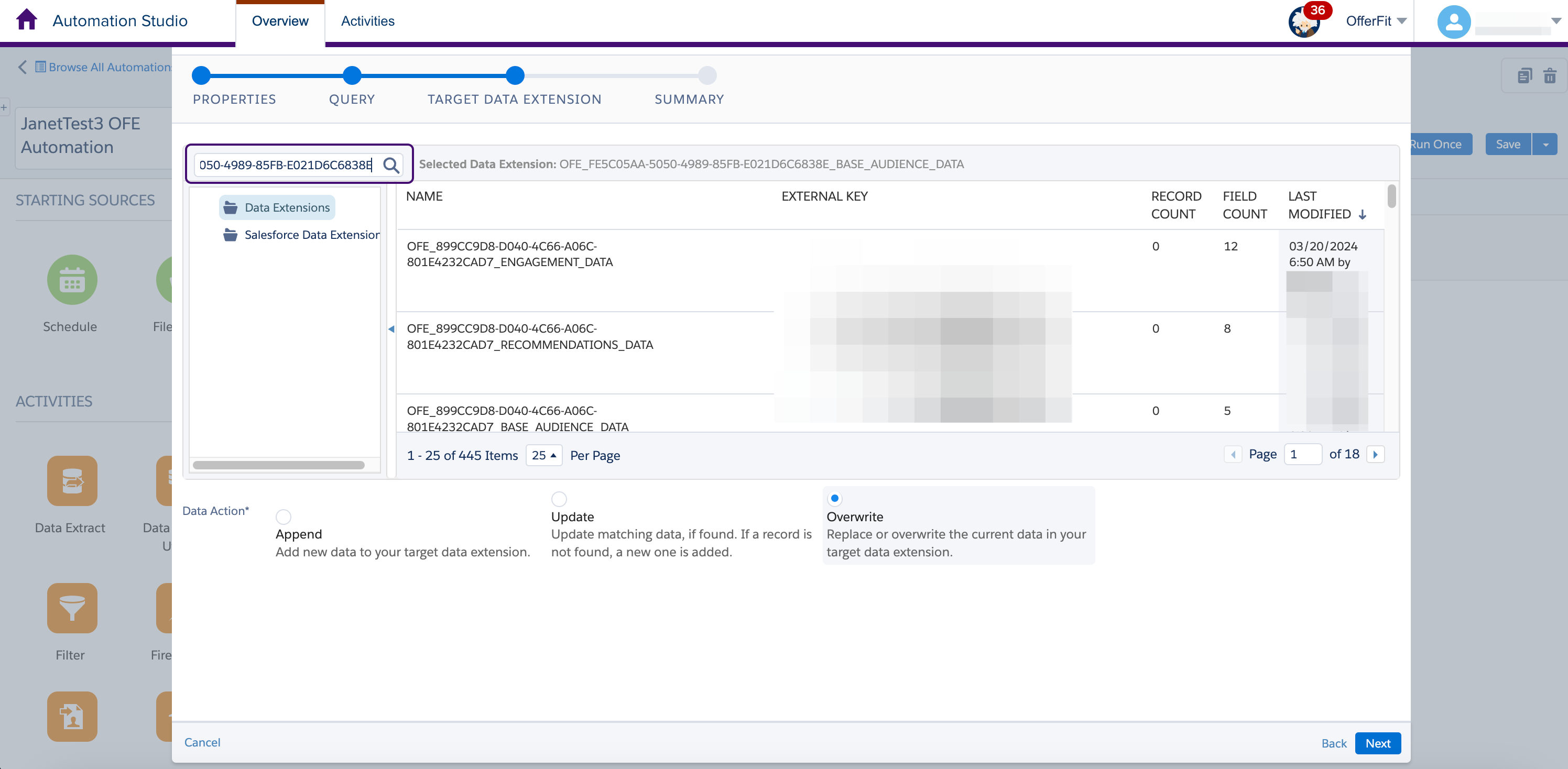
- Selecciona la extensión de datos que coincida con la clave externa que buscaste. El nombre de la extensión de datos de destino también se proporciona en tu portal BrazeAI Decisioning Studio™ Go para que puedas consultarlo. La Data Extension para la consulta de suscriptores debe terminar con el sufijo
BASE_AUDIENCE_DATA.
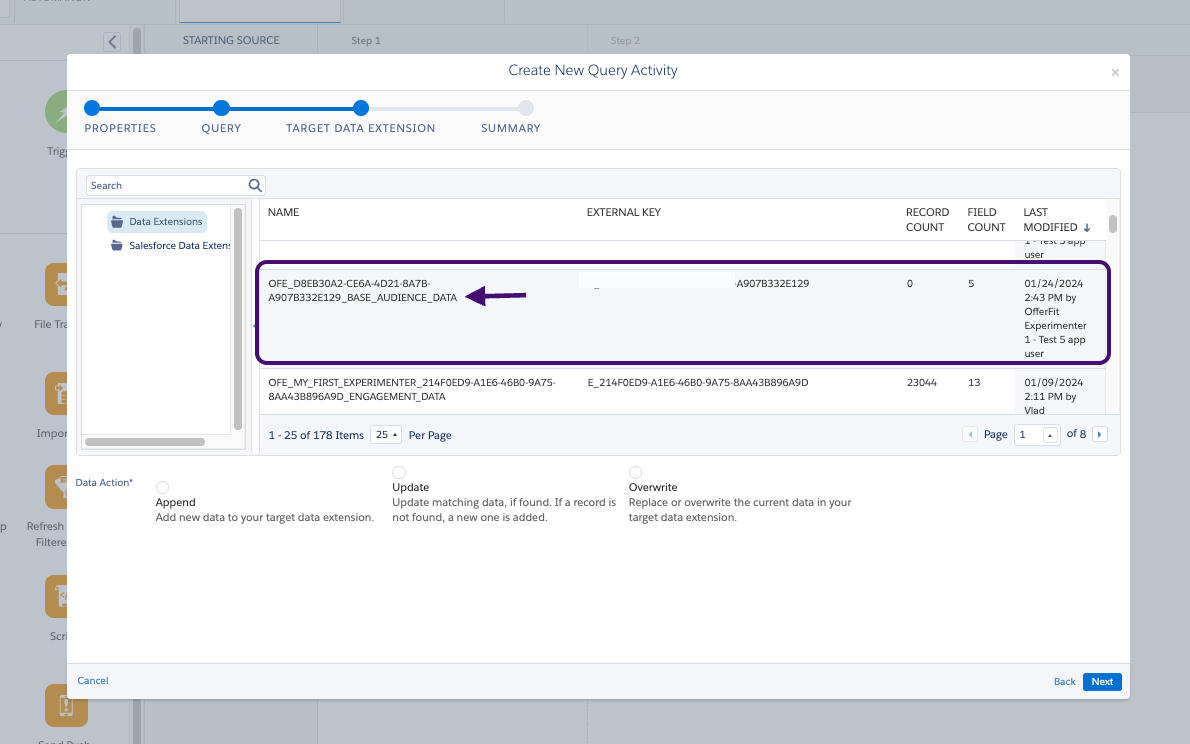
- Selecciona Overwrite y, a continuación, Next.
Consulta de interacción:
- Arrastra y suelta una SQL Query en el canvas.
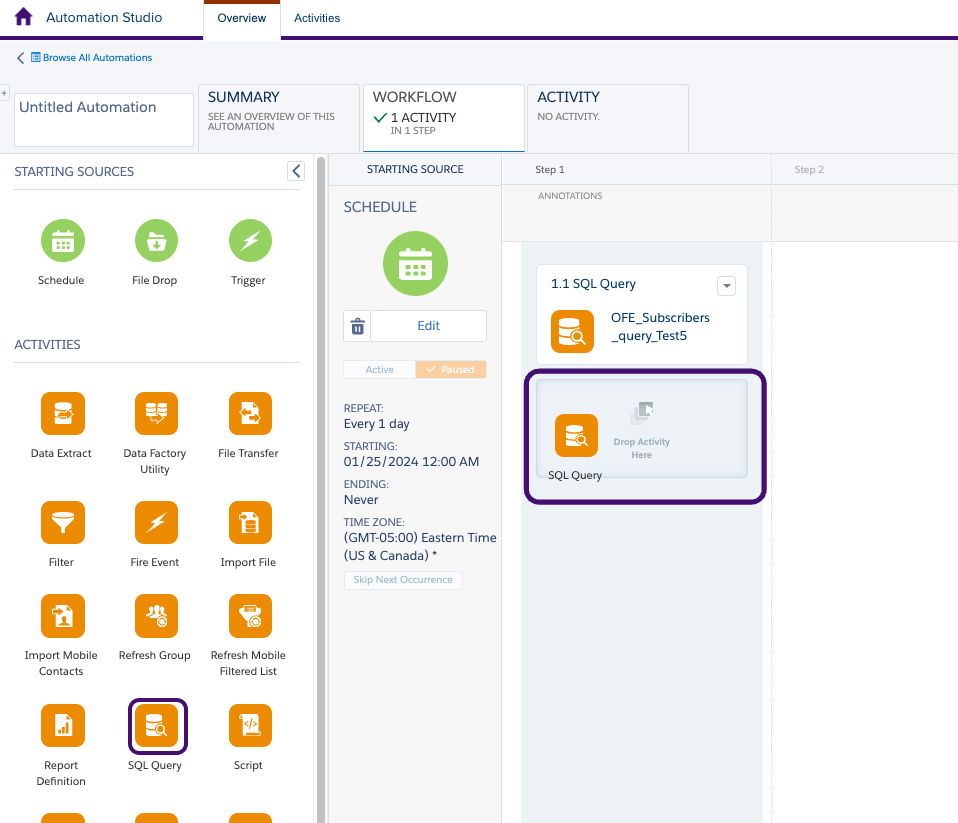
- Selecciona Choose.
- Selecciona Create New Query Activity.
- Asigna un nombre y una clave externa a la consulta. Recomendamos utilizar el nombre y la clave externa sugeridos para la consulta de interacción que se proporcionan en tu portal BrazeAI Decisioning Studio™ Go.
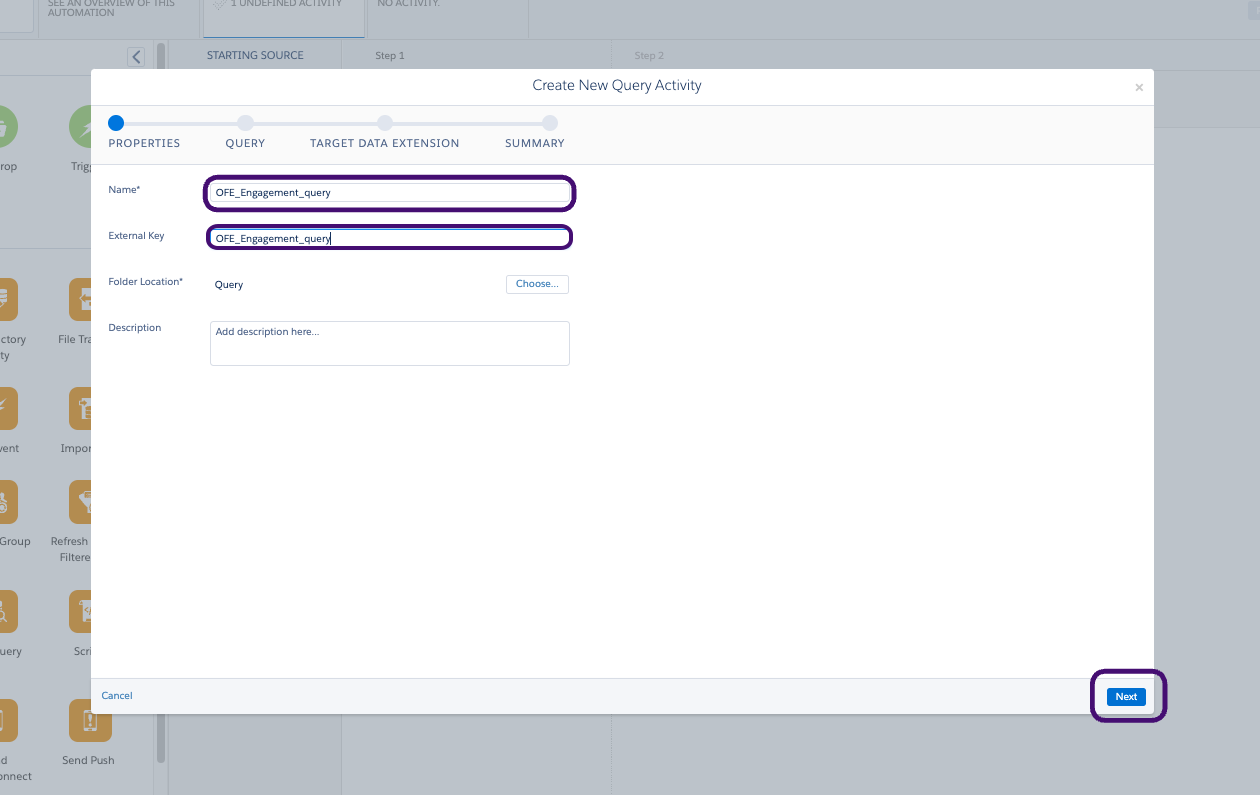
- Selecciona Next.
- En tu portal BrazeAI Decisioning Studio™ Go, localiza la consulta SQL de datos del sistema en Engagement Query Resources.
- Copia y pega la consulta en el cuadro de texto y selecciona Next.
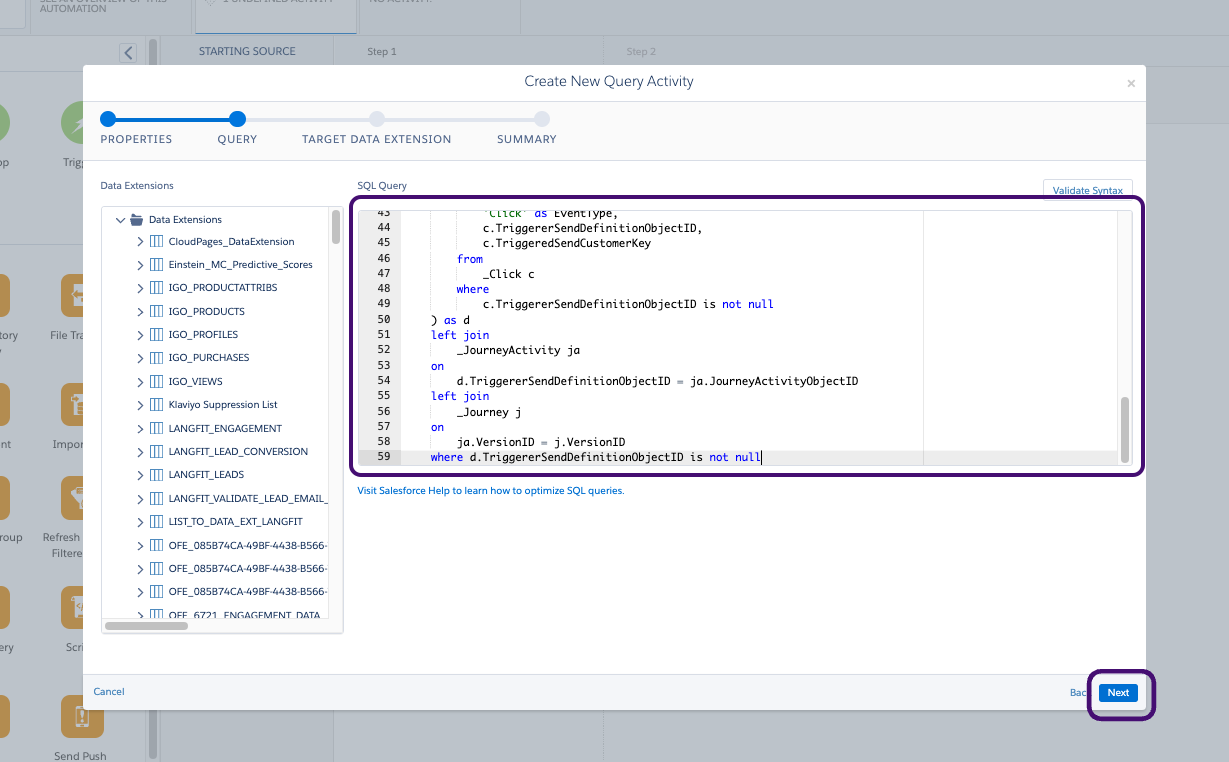
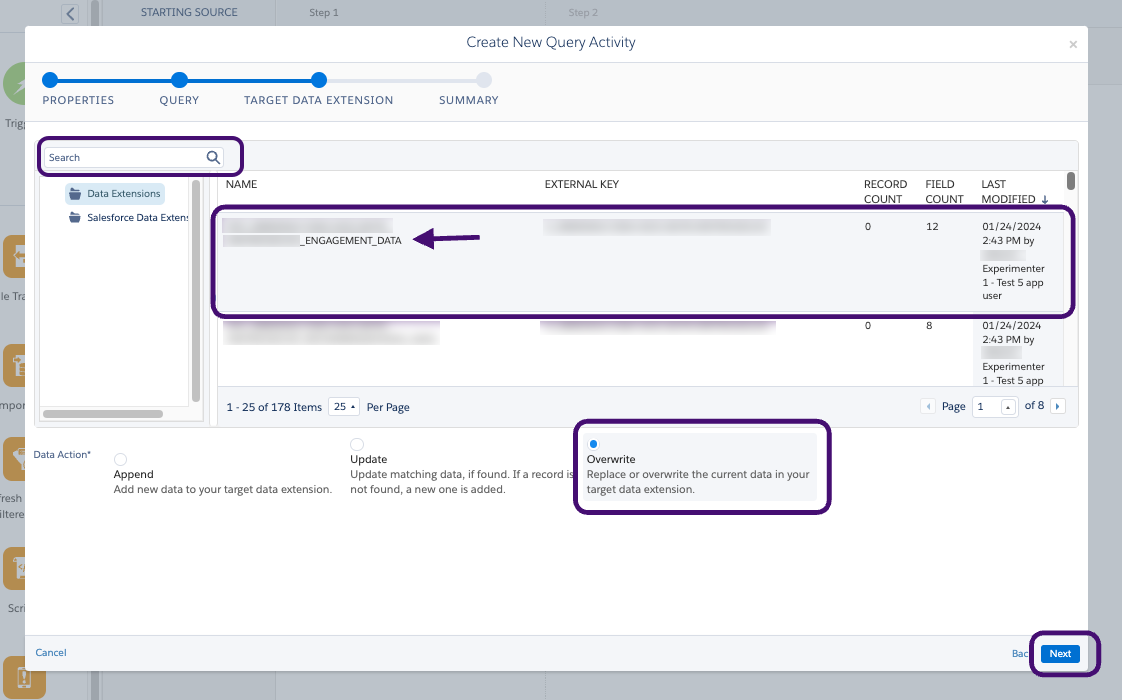
- Localiza y selecciona la extensión de datos de destino para la consulta de interacción especificada en tu portal BrazeAI Decisioning Studio™ Go.

El nombre de la extensión de datos de destino también se proporciona en tu portal BrazeAI Decisioning Studio™ Go para que puedas consultarlo. Asegúrate de que estás viendo la extensión de datos de destino para la consulta de interacción. La Data Extension para la consulta de interacción debe terminar con el sufijo ENGAGEMENT_DATA.
- Selecciona Overwrite y, a continuación, Next.
Paso 3: Ejecuta la automatización
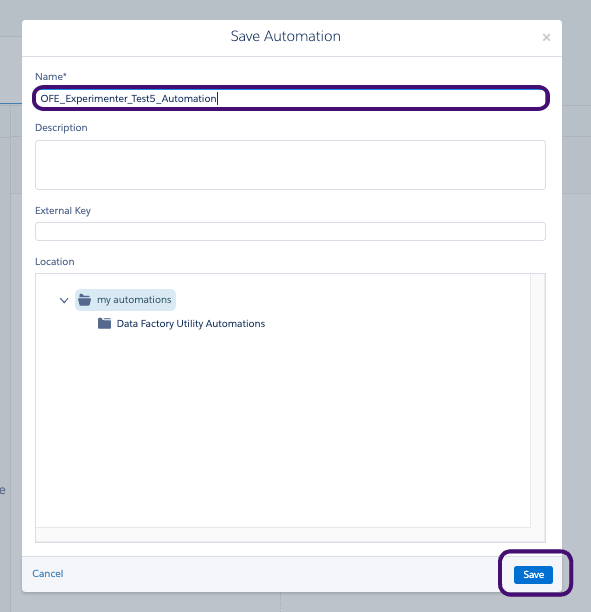
- Asigna un nombre a la automatización y selecciona Save.
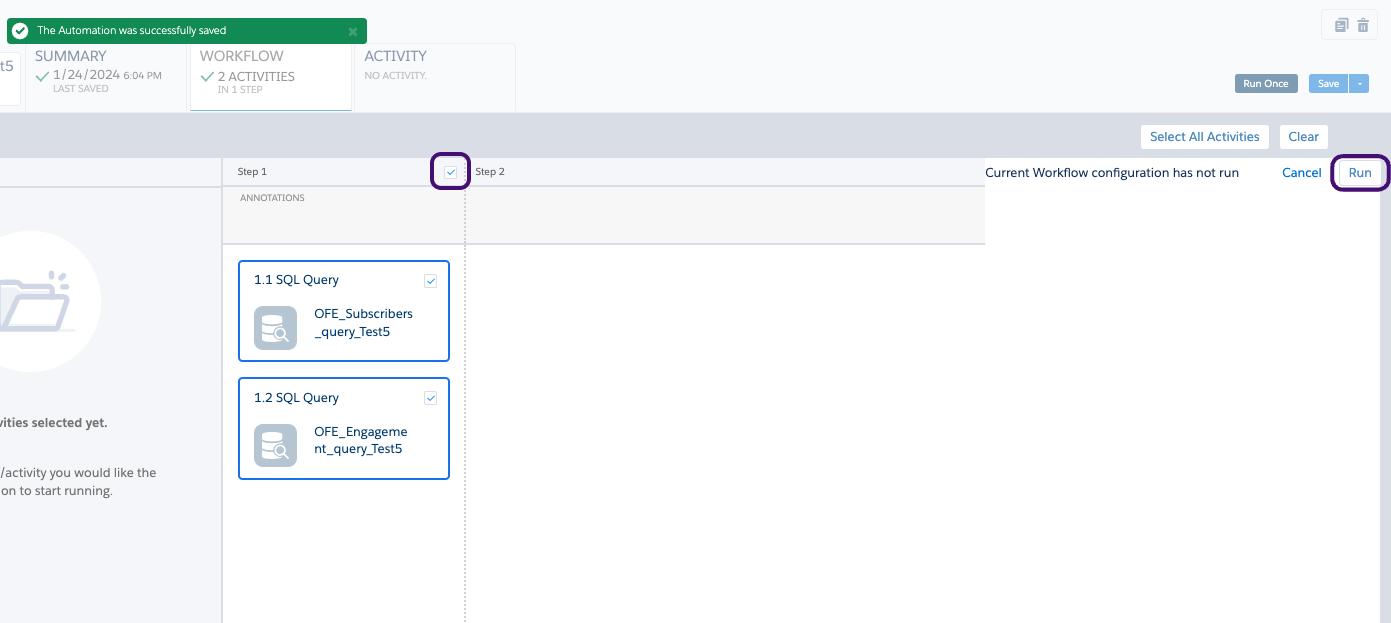
- A continuación, selecciona Run Once para confirmar que todo funciona según lo esperado.
- Selecciona ambas consultas y selecciona Run.
- Selecciona Run Now.
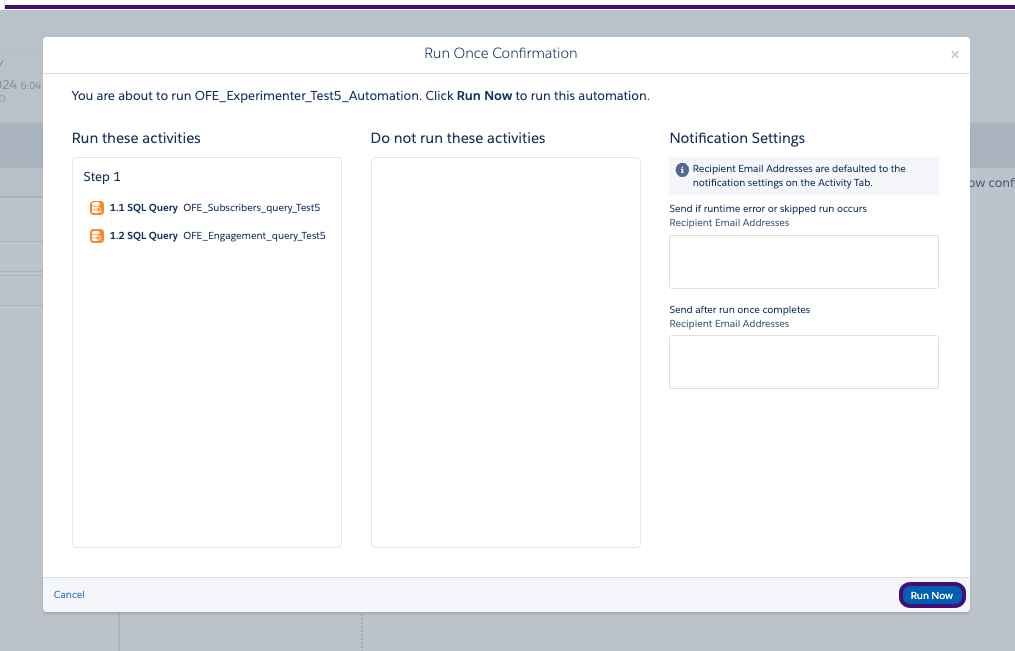
Ahora puedes comprobar que la automatización se está ejecutando correctamente. Ponte en contacto con soporte de Braze para obtener más ayuda si tu automatización no funciona como se esperaba.
Parte 3: Crea tu recorrido SFMC
Paso 1: Configura el recorrido
- En Salesforce Marketing Cloud, ve a Journey Builder > Journey Builder.
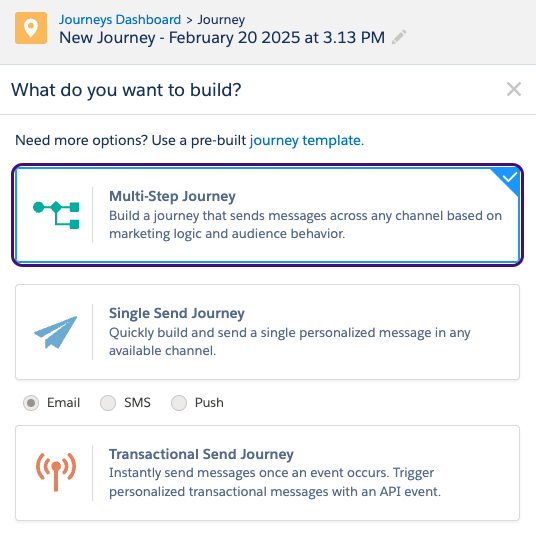
- Selecciona Create New Journey.
- Para el tipo de recorrido, selecciona Multi-Step Journey y, a continuación, selecciona Create.
Paso 2: Construye el recorrido
Crear una fuente de entrada:
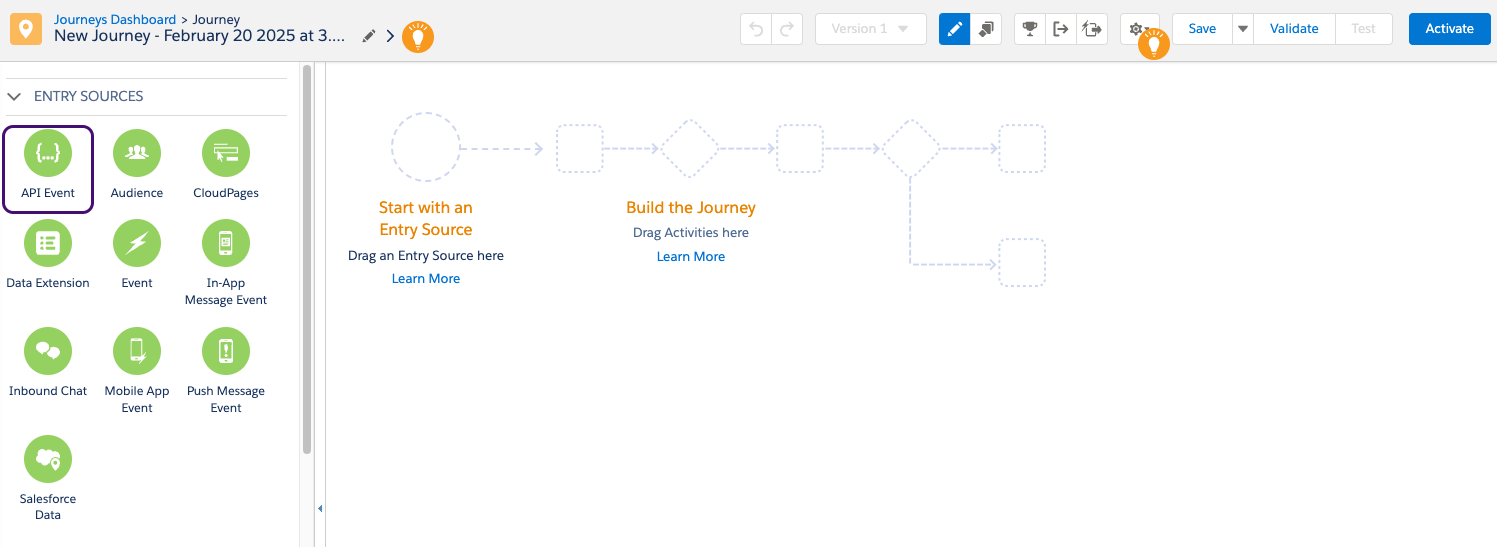
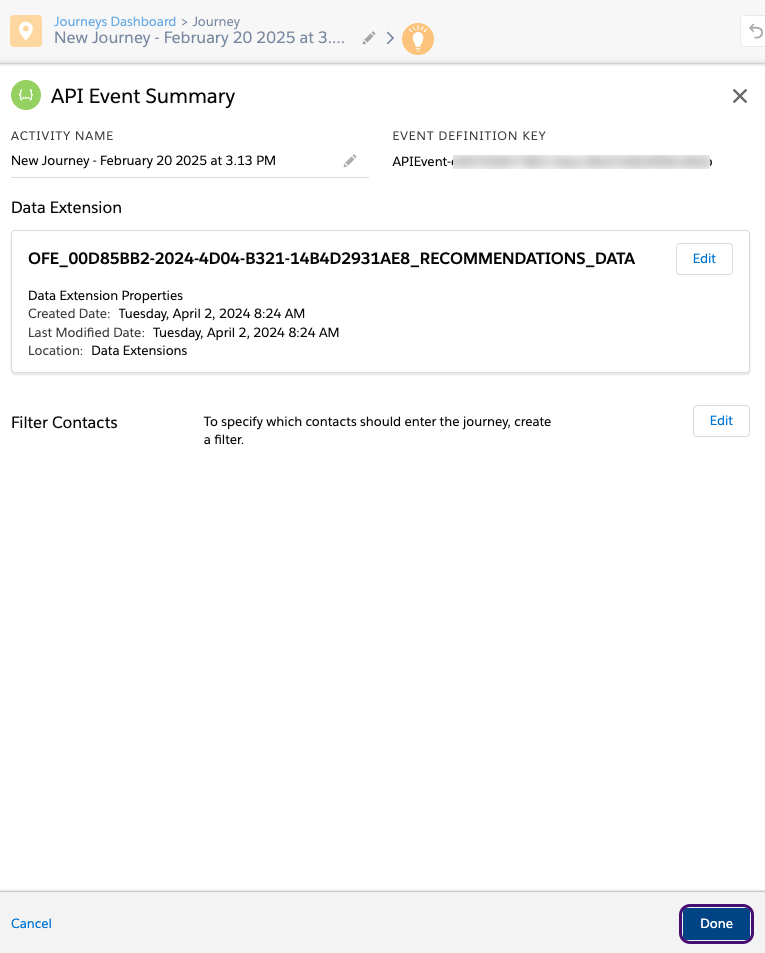
- Para la fuente de entrada, arrastra API Event al Journey Builder.
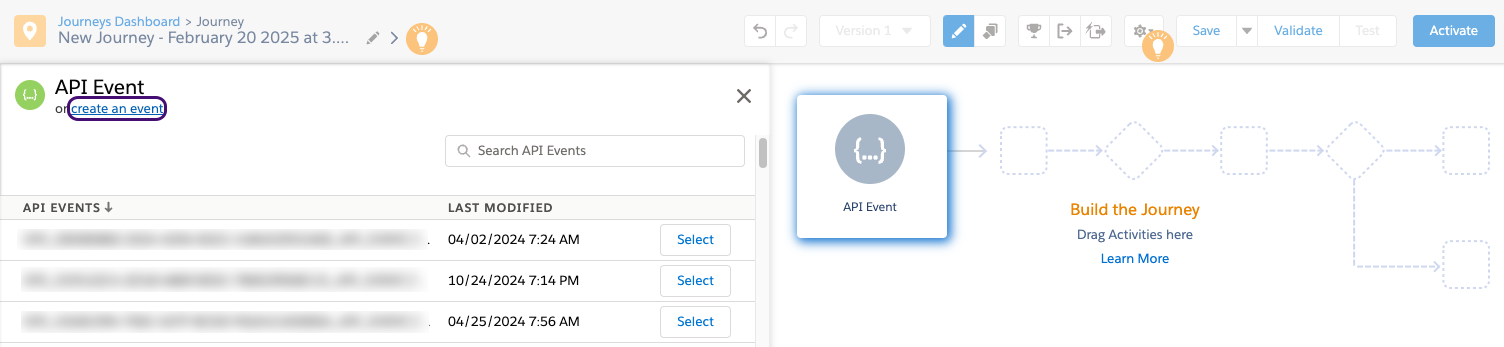
- En el API Event, selecciona Create an event.
- Selecciona Select Data Extension. Localiza y selecciona la extensión de datos en la que BrazeAI Decisioning Studio™ Go escribirá las recomendaciones.
- Selecciona Summary para guardar los cambios.
- Selecciona Done para guardar el evento API.
Añadir una división de decisiones:
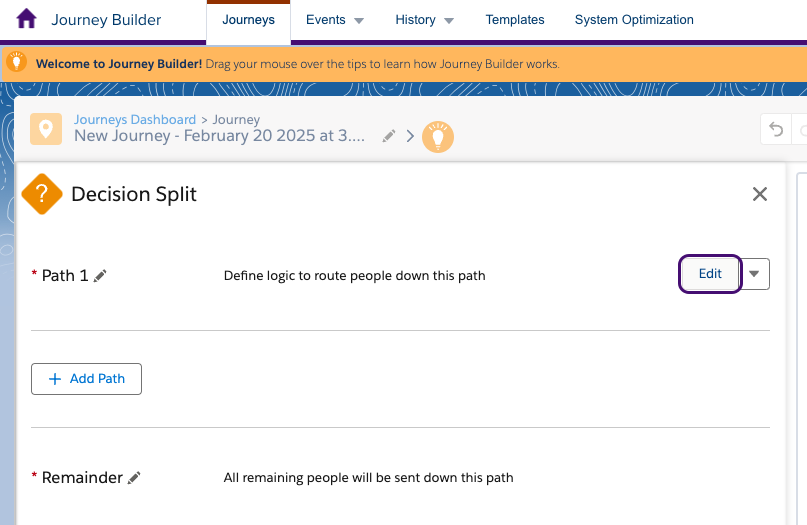
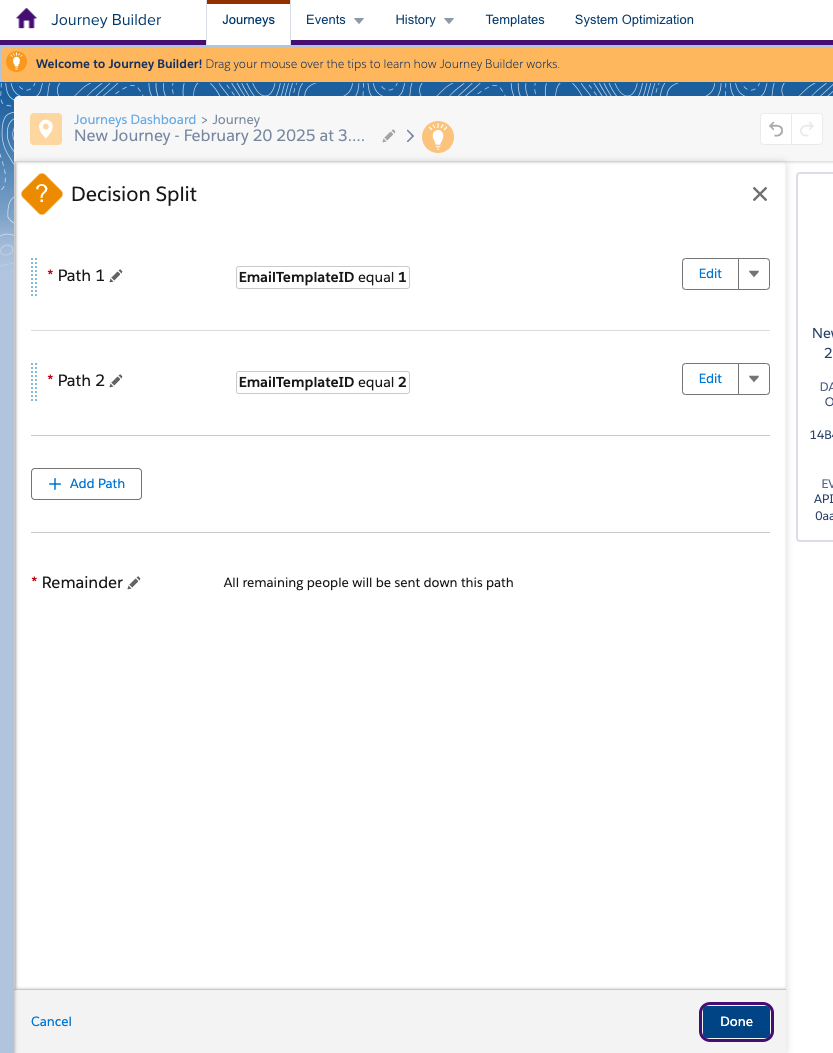
- Arrastra y suelta una Decision Split después del API Entry Event.
- En los detalles de la Decision Split, selecciona Edit para la primera ruta.
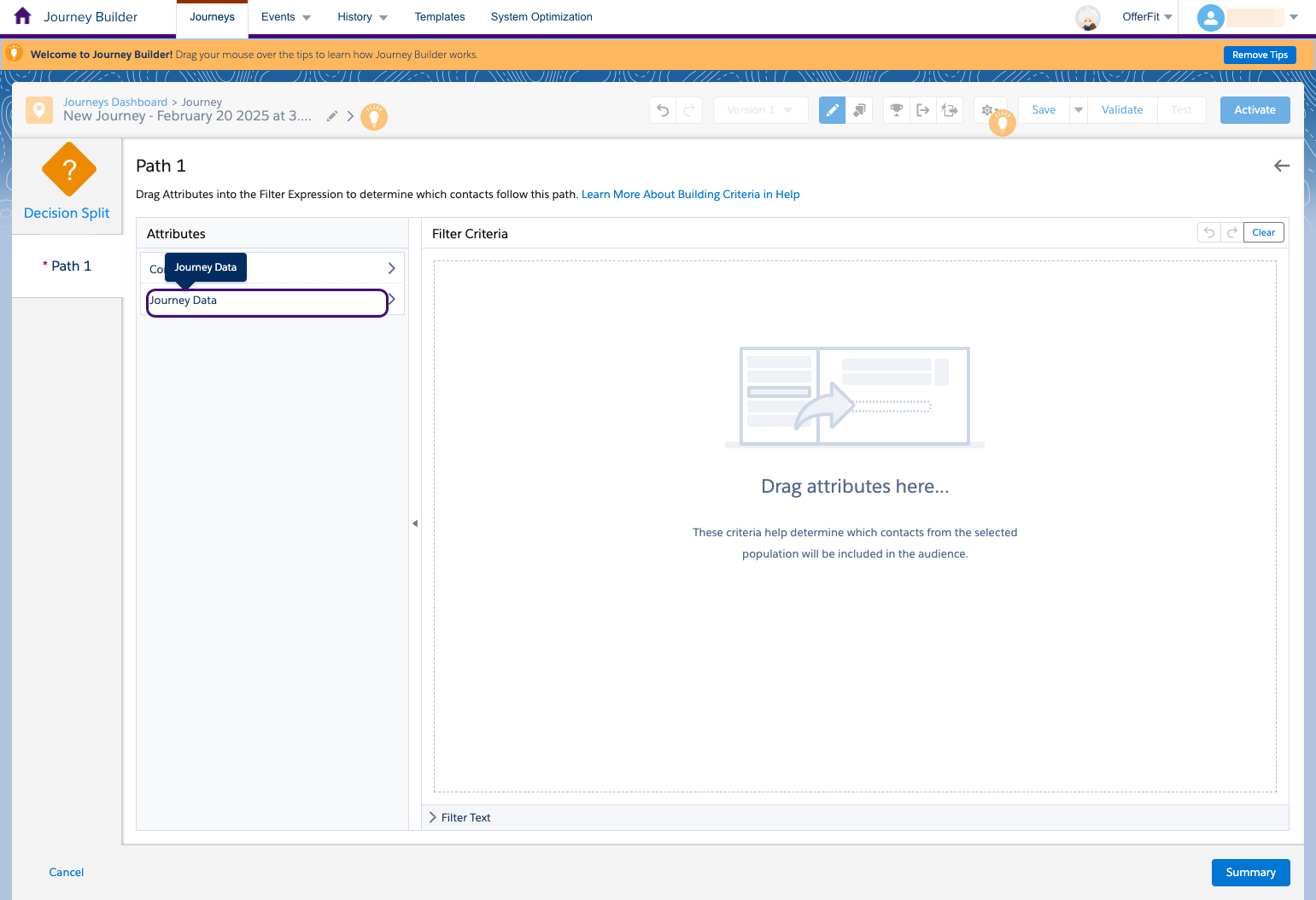
- Actualiza la Decision Split para utilizar el ID de plantilla pasado por la extensión de datos de recomendaciones. Localiza el campo correspondiente en Journey Data.
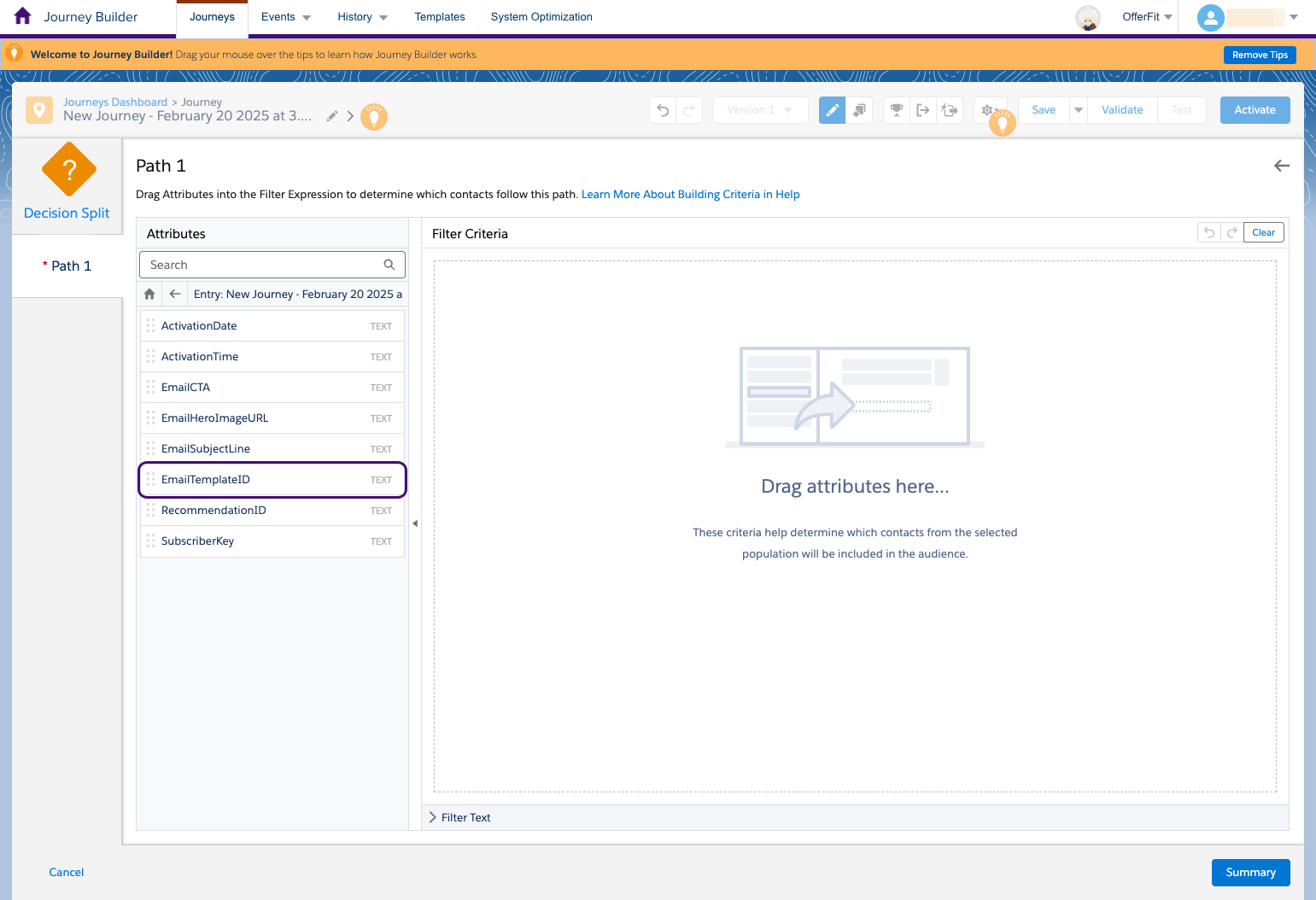
- Selecciona tu evento de entrada y localiza el campo de ID de plantilla deseado, luego arrástralo al espacio de trabajo.
- Introduce el ID de la plantilla de tu primera plantilla de correo electrónico y, a continuación, selecciona Done.
- Selecciona Summary para guardar esta ruta.
- Añade una ruta para cada una de tus plantillas de correo electrónico y, a continuación, repite los pasos 4 a 6 anteriores para establecer los criterios de filtrado de modo que el ID de la plantilla coincida con el valor de ID de cada plantilla.
- Selecciona Done para guardar el nodo de Decision Split.
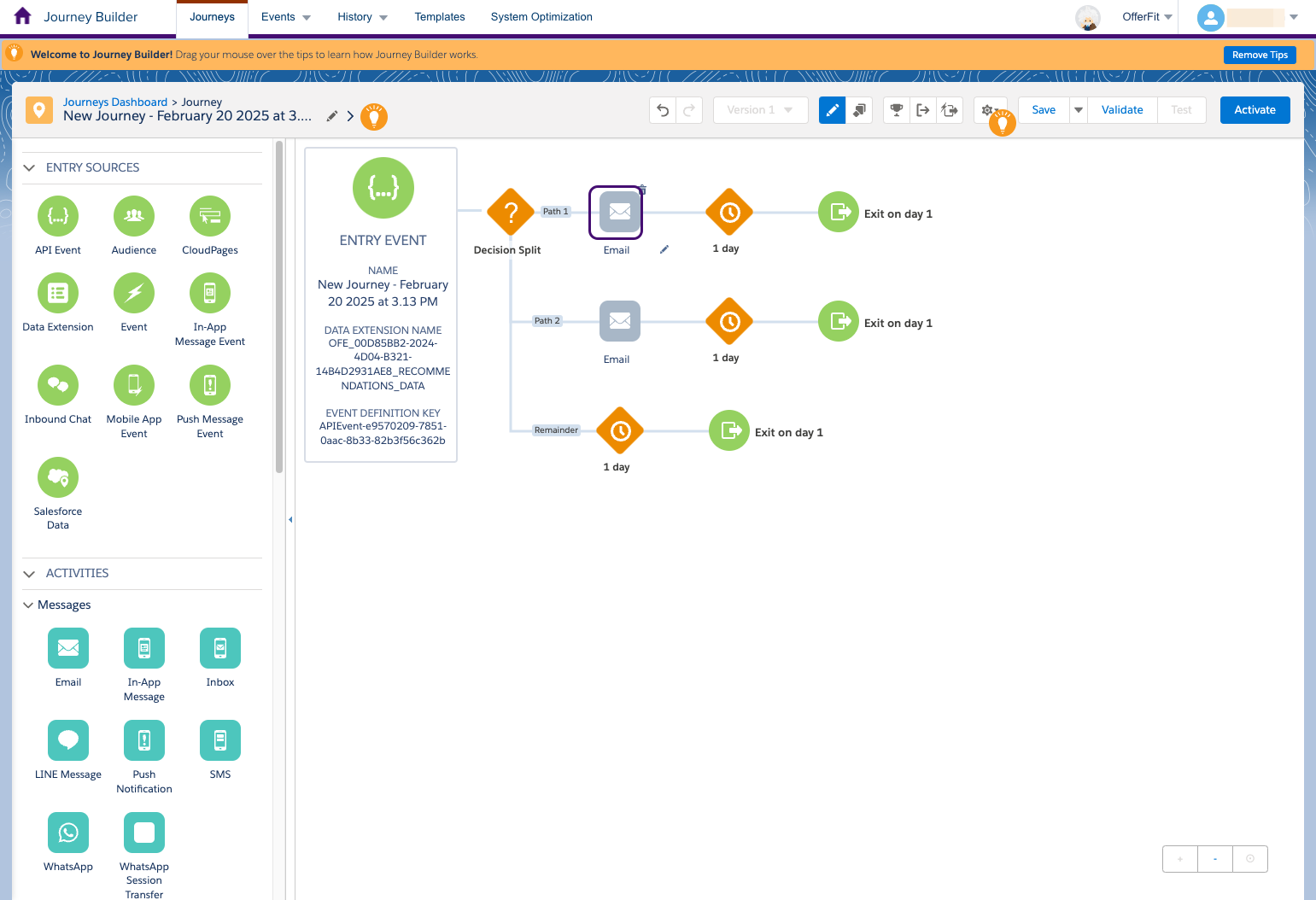
Añadir un correo electrónico para cada división de decisiones:
- Arrastra un nodo de Email a cada ruta de la Decision Split.
- Selecciona Email y, a continuación, selecciona la plantilla adecuada que debe ir en cada ruta (es decir, la plantilla con el valor de ID debe coincidir con la lógica de tu Decision Split).
Paso 3: Activa el recorrido
Después de configurar tu recorrido, actívalo y comparte los siguientes detalles con el equipo de BrazeAI Decisioning Studio™ Go:
- ID del recorrido
- Nombre del recorrido
- Clave de definición de evento API
- Clave externa de la extensión de datos de recomendaciones
El portal BrazeAI Decisioning Studio™ Go te muestra la automatización de SFMC que ha configurado para exportar los datos de suscriptores y de interacción una vez al día. Si abres esta automatización en SFMC, asegúrate de reanudarla y volver a ponerla en vivo.
- En el portal BrazeAI Decisioning Studio™ Go, copia el nombre del recorrido.
- A continuación, en Salesforce Marketing Cloud Journey Builder, pega el nombre del recorrido en la barra de búsqueda.
- Selecciona el nombre del recorrido. Ten en cuenta que el recorrido se encuentra actualmente en estado de borrador.
- Selecciona Validate.
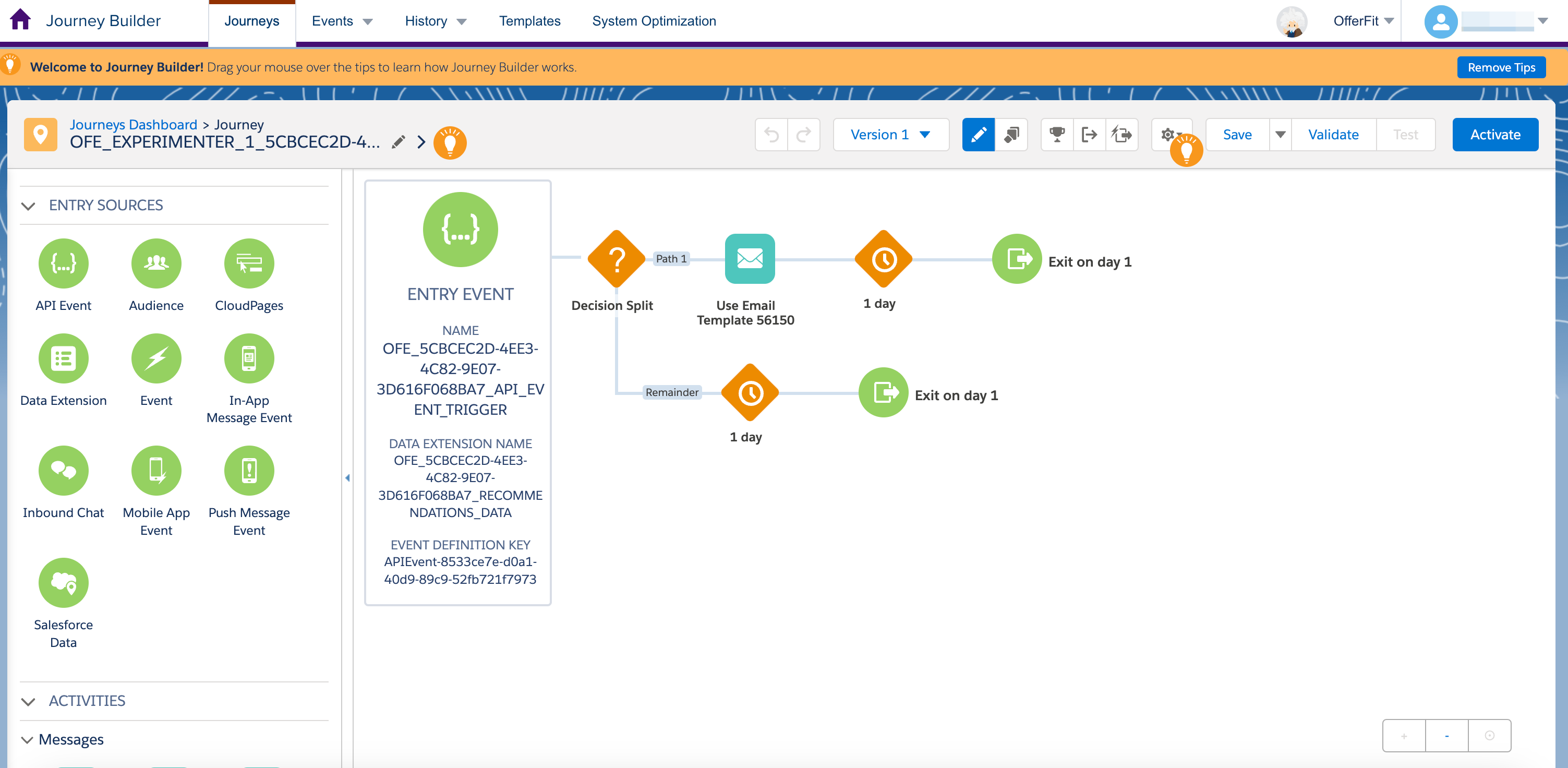
- A continuación, revisa los resultados de la validación y selecciona Activate.
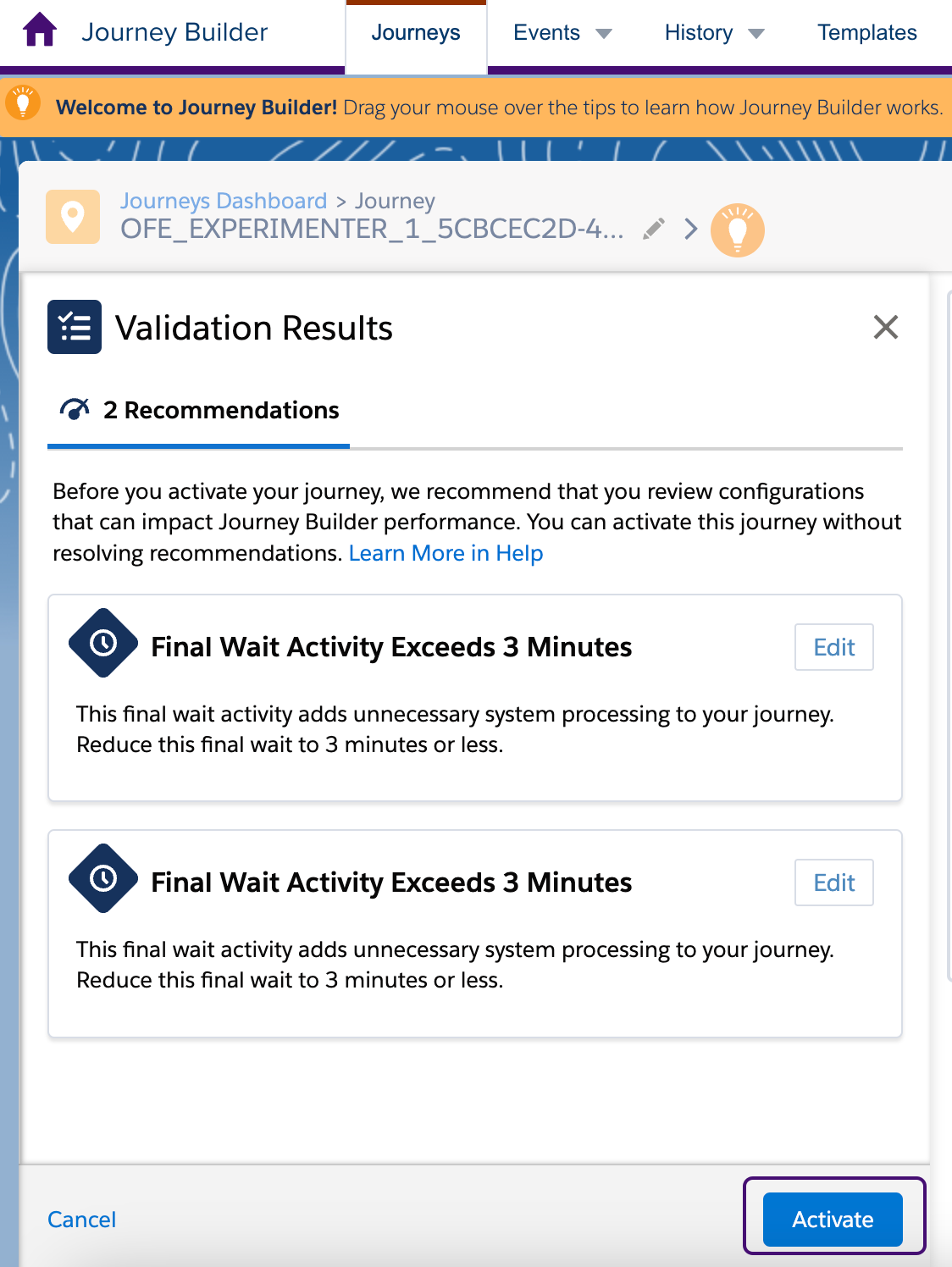
- En el resumen Activate Journey, selecciona Activate de nuevo.
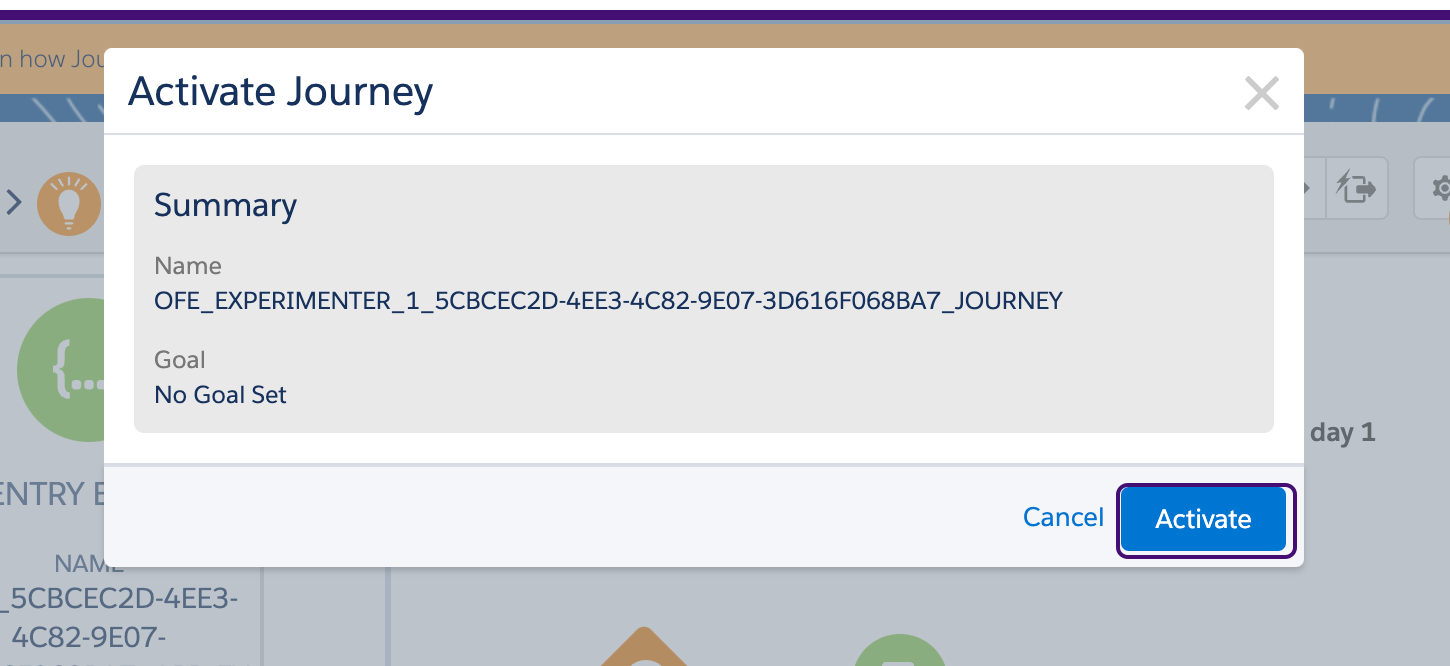
¡Ya está todo listo! Ahora puedes comenzar a desencadenar envíos a través de BrazeAI Decisioning Studio™ Go.
Próximos pasos
Ahora que has configurado la orquestación, continúa con el diseño de tu agente: