Decision-Split
Die Decision-Split-Komponente in Canvas ermöglicht es Ihnen, personalisierte Realtime-Erlebnisse für Ihre Nutzer:innen bereitzustellen.
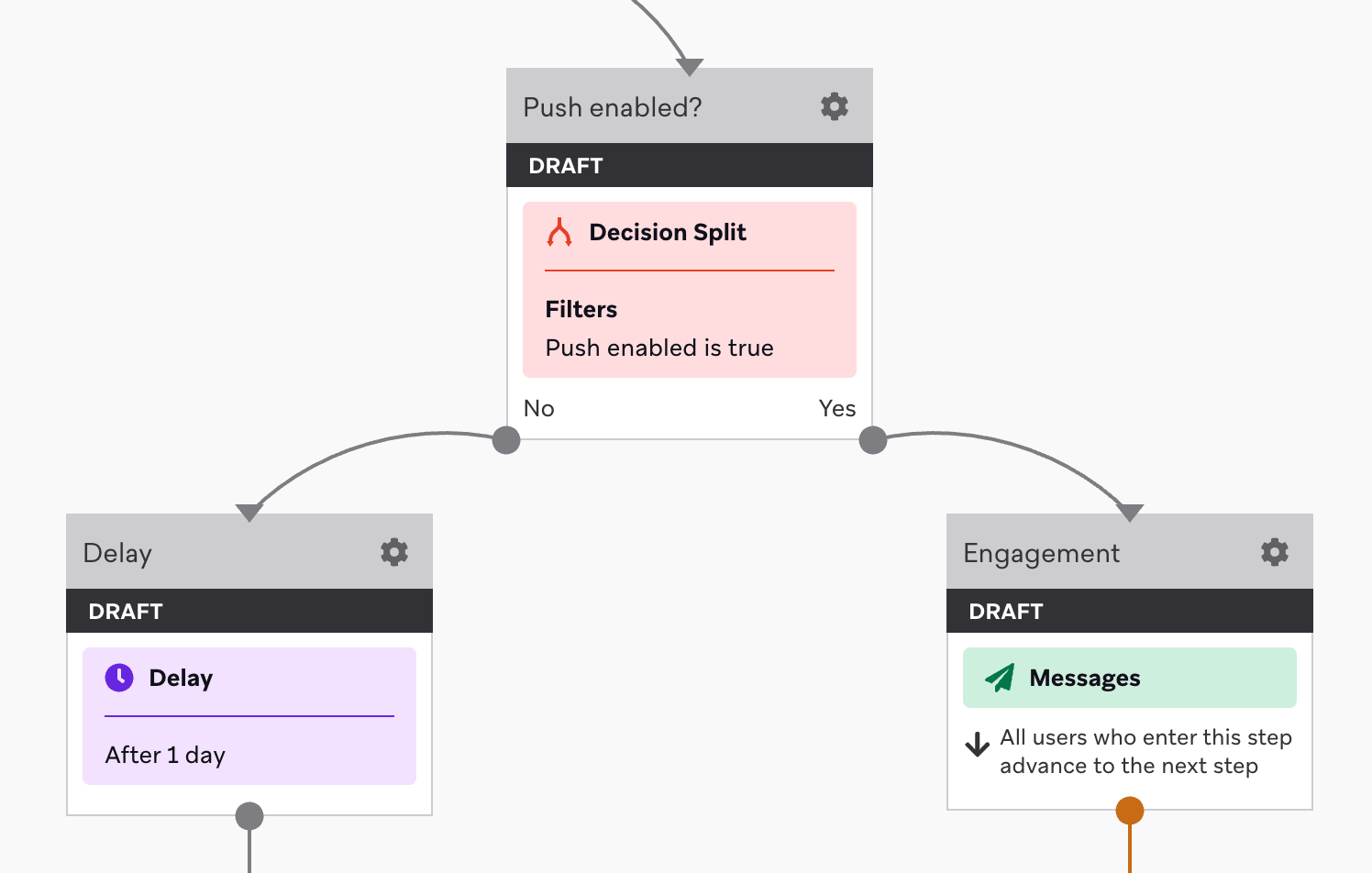
Diese Komponente kann verwendet werden, um Canvas-Verzweigungen basierend darauf zu erstellen, ob Nutzer:innen einer Abfrage entsprechen.
Einen Decision-Split erstellen
Um einen Decision-Split in Ihrem Workflow zu erstellen, fügen Sie Ihrem Canvas einen Schritt hinzu. Ziehen Sie dann die Komponente per Drag-and-Drop aus der Seitenleiste, oder wählen Sie den Plus-Button am unteren Rand eines Schritts und wählen Sie Decision Split aus.
Ihren Split definieren
Wie möchten Sie Ihre Nutzer:innen aufteilen? Sie können Segments und Filter verwenden, um die Aufteilung festzulegen. Im Wesentlichen erstellen Sie eine true- oder false-Abfrage, die Ihre Nutzer:innen auswertet und sie dann in den einen oder anderen Schritt leitet. Sie müssen mindestens ein Segment oder einen Filter verwenden. Sie müssen nicht sowohl ein Segment als auch einen Filter verwenden.
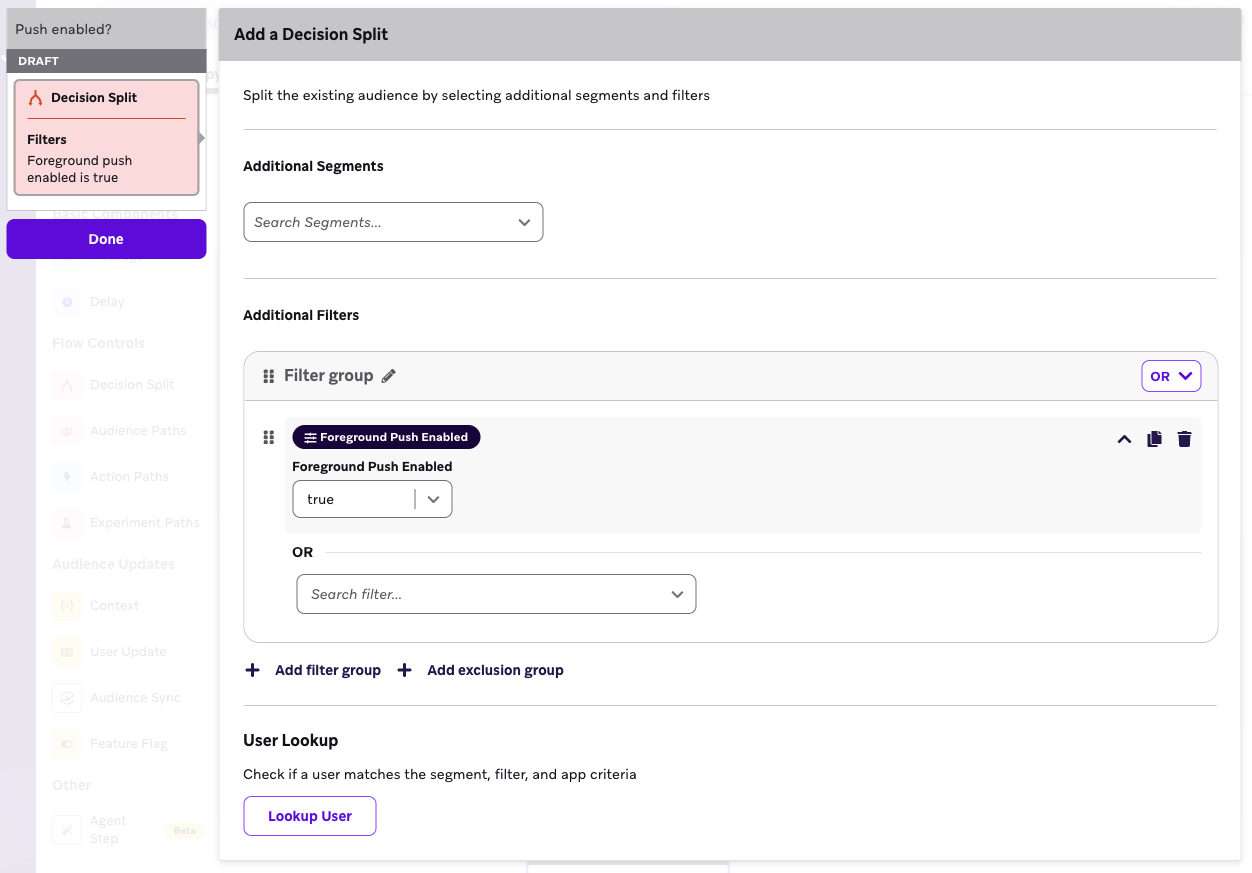

Standardmäßig werden Segments und Filter für einen Decision-Split-Schritt direkt nach dem Empfang eines vorherigen Schritts geprüft, es sei denn, Sie fügen eine Verzögerung hinzu.
Retargeting-Filter in Canvases mit erneutem Eintritt
Retargeting-Filter in einem Decision-Split-Schritt, wie z. B. Clicked/Opened Step In This Canvas, werten das Engagement über alle Canvas-Eintritte einer Nutzerin oder eines Nutzers hinweg aus, einschließlich früherer Eintritte. Wenn beispielsweise eine Nutzerin oder ein Nutzer während eines früheren Eintritts mit einem Schritt interagiert hat, erkennt der Decision-Split diese Interaktion, wenn sie oder er erneut in den Canvas eintritt.
Verwenden Sie bei Canvases mit aktiviertem erneutem Eintritt einen Aktionspfade-Schritt mit dem Trigger Interact with Step, wenn Sie das Engagement nur während des aktuellen Canvas-Eintritts innerhalb eines Zeitfensters auswerten möchten. Aktionspfade zählen nur Interaktionen, die während des Auswertungsfensters des Schritts stattfinden.
Verwenden Sie Ihren Split
Die Verwendung eines Decision-Splits kann Ihnen helfen, Pfade für Ihre Nutzer:innen basierend auf ihrem Segment oder ihren Attributen zu unterscheiden – sogar danach, ob sie bestimmte Messaging-Kanäle nutzen, um Ihre Nachrichten zu empfangen!
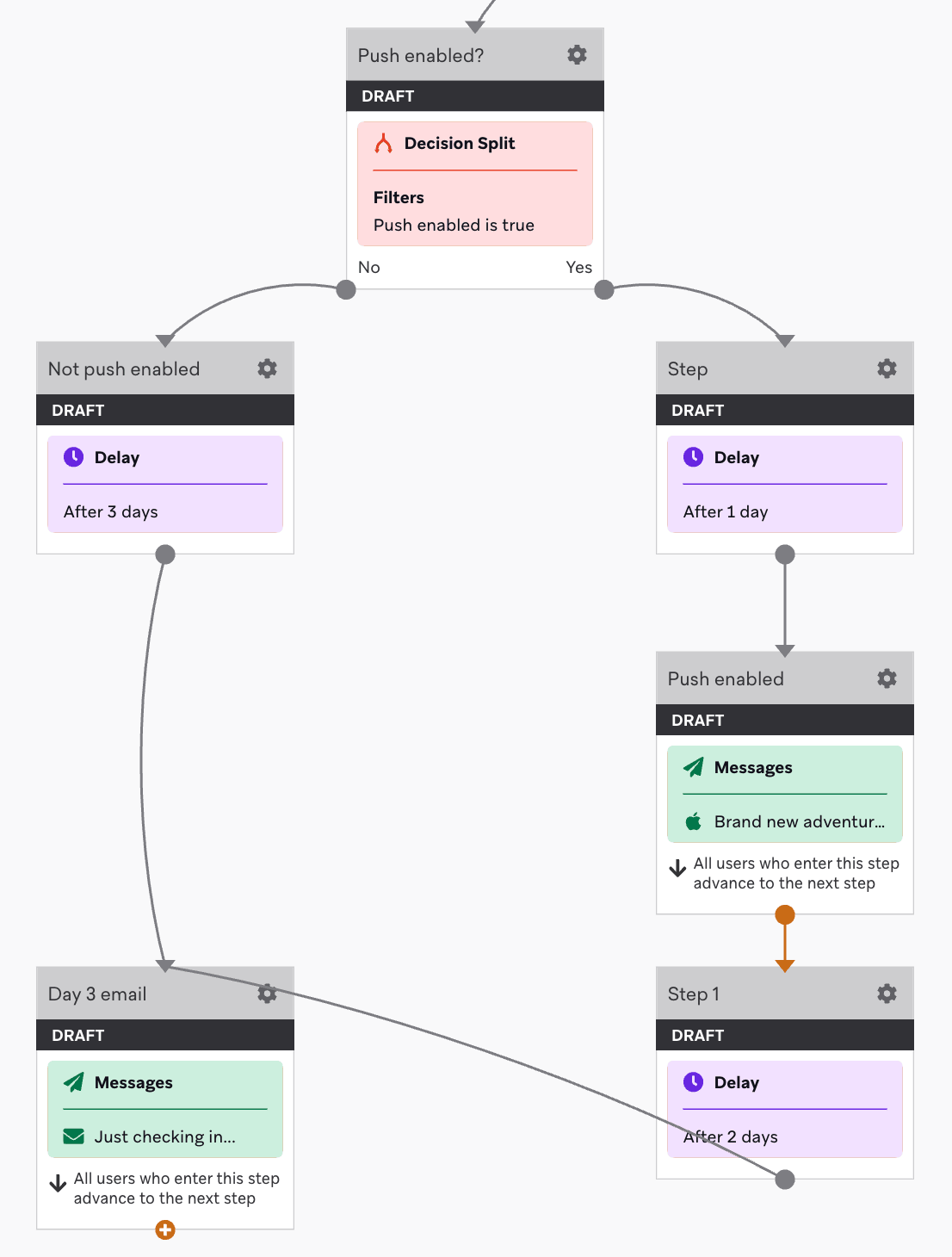
Nehmen wir an, Sie erstellen einen Onboarding-Flow. Sie könnten mit einer Willkommens-E-Mail bei der Anmeldung beginnen. Zwei Tage später möchten Sie dann eine Push-Nachricht senden, aber nur an Nutzer:innen, die Push aktiviert haben. Danach erhalten alle Nutzer:innen drei Tage nach der Anmeldung eine weitere E-Mail. Sie könnten Ihren Decision-Split auch verwenden, um eine In-App-Nachricht an Nutzer:innen zu senden, die Push nicht aktiviert haben, um sie zu ermutigen, Push zu aktivieren.
Wenn nach einem der Pfade kein weiterer Schritt folgt, verlassen Nutzer:innen, die diesen Pfad einschlagen, den Canvas.
Analytics
In der folgenden Tabelle finden Sie Beschreibungen der Analytics für diesen Schritt:
| Metrik | Beschreibung |
|---|---|
| Eingetreten | Die Gesamtzahl der Eintritte in diesen Schritt. Wenn Ihr Canvas eine erneute Teilnahmeberechtigung hat und eine Nutzer:in zweimal in einen Decision-Split-Schritt eintritt, werden zwei Eintritte erfasst. |
| Ja | Die Anzahl der Eintritte, die die angegebenen Kriterien erfüllt haben und den „Ja“-Pfad durchlaufen haben. |
| Nein | Die Anzahl der Eintritte, die die angegebenen Kriterien nicht erfüllt haben und den „Nein“-Pfad durchlaufen haben. |