Auswahlen
Auswahlen sind Gruppen von Daten, die dazu verwendet werden können, eine Nachricht für jede:n Nutzer:in in Ihrer Campaign zu personalisieren. Wenn Sie eine Auswahl verwenden, richten Sie im Wesentlichen angepasste Filter ein, die auf bestimmten Spalten in Ihrem Katalog basieren. Dies kann Filter für Marke, Größe, Standort, Hinzufügedatum und mehr umfassen. Damit haben Sie die Kontrolle darüber, was Sie den Nutzer:innen zeigen, indem Sie Kriterien festlegen, die die Artikel zuerst erfüllen müssen.
Auf dieser Seite erfahren Sie, wie Sie Auswahlen mit Ihren Katalogen erstellen und verwenden.
Nachdem Sie einen Katalog erstellt haben, können Sie Ihre Katalogdaten weiter referenzieren, indem Sie Auswahlen in Ihre Braze Campaigns oder Empfehlungen einbauen.

Wissenswertes
- Sie können bis zu 30 Selections pro Katalog erstellen.
- Sie können bis zu 10 Filter pro Selection hinzufügen.
- Selections eignen sich hervorragend, um Empfehlungen aus Braze-Katalogdaten zu verfeinern. Wenn Sie nach Inspiration suchen, finden Sie unter Über Artikelempfehlungen Beispiele für Anwendungsfälle.
Geolocation-Filter
Wenn Ihr Katalog einen Geolocation-Feldtyp enthält, können Sie Geolocation-basierte Filter in Ihren Auswahlen verwenden, um Katalogartikel basierend auf ihrer Nähe zu einem geografischen Punkt anzuzeigen.
Zwei Geolocation-Operatoren stehen zur Verfügung:
| Operator | Beschreibung |
|---|---|
geo within |
Gibt Artikel zurück, deren Geolocation-Feld innerhalb eines bestimmten Radius um einen Mittelpunkt liegt. |
geo outside |
Gibt Artikel zurück, deren Geolocation-Feld außerhalb eines bestimmten Radius um einen Mittelpunkt liegt. |
Wenn ein Geolocation-Filter angewendet wird, werden die Ergebnisse nach Entfernung sortiert, wobei der nächstgelegene Artikel zuerst angezeigt wird.
Den Mittelpunkt mit Liquid festlegen
Sie können den Mittelpunkt dynamisch mit Liquid festlegen. Um beispielsweise Artikel relativ zum letzten bekannten Standort jeder Nutzer:in zu filtern, verwenden Sie das Attribut {{${most_recent_location}}} als Filterwert:
1
{{${most_recent_location}}}
Anwendungsfall: Die nächstgelegenen Shop-Standorte anzeigen
Angenommen, Ihr Katalog enthält ein Feld store_location vom Typ Geolocation. Sie können eine Auswahl erstellen, die den Operator geo within verwendet, um Shop-Standorte innerhalb eines festgelegten Radius um den letzten bekannten Standort jeder Nutzer:in zurückzugeben. Setzen Sie den Filterwert auf {{${most_recent_location}}}, damit sich der Mittelpunkt pro Nutzer:in aktualisiert. Da die Ergebnisse nach Entfernung sortiert werden, ist der erste zurückgegebene Artikel immer der nächstgelegene Shop.
Erstellen einer Auswahl
Um eine Auswahl zu erstellen, gehen Sie wie folgt vor.
- Gehen Sie zu Kataloge und wählen Sie Ihren Katalog aus der Liste aus.
- Wählen Sie den Tab Auswahl und klicken Sie auf Auswahl erstellen.
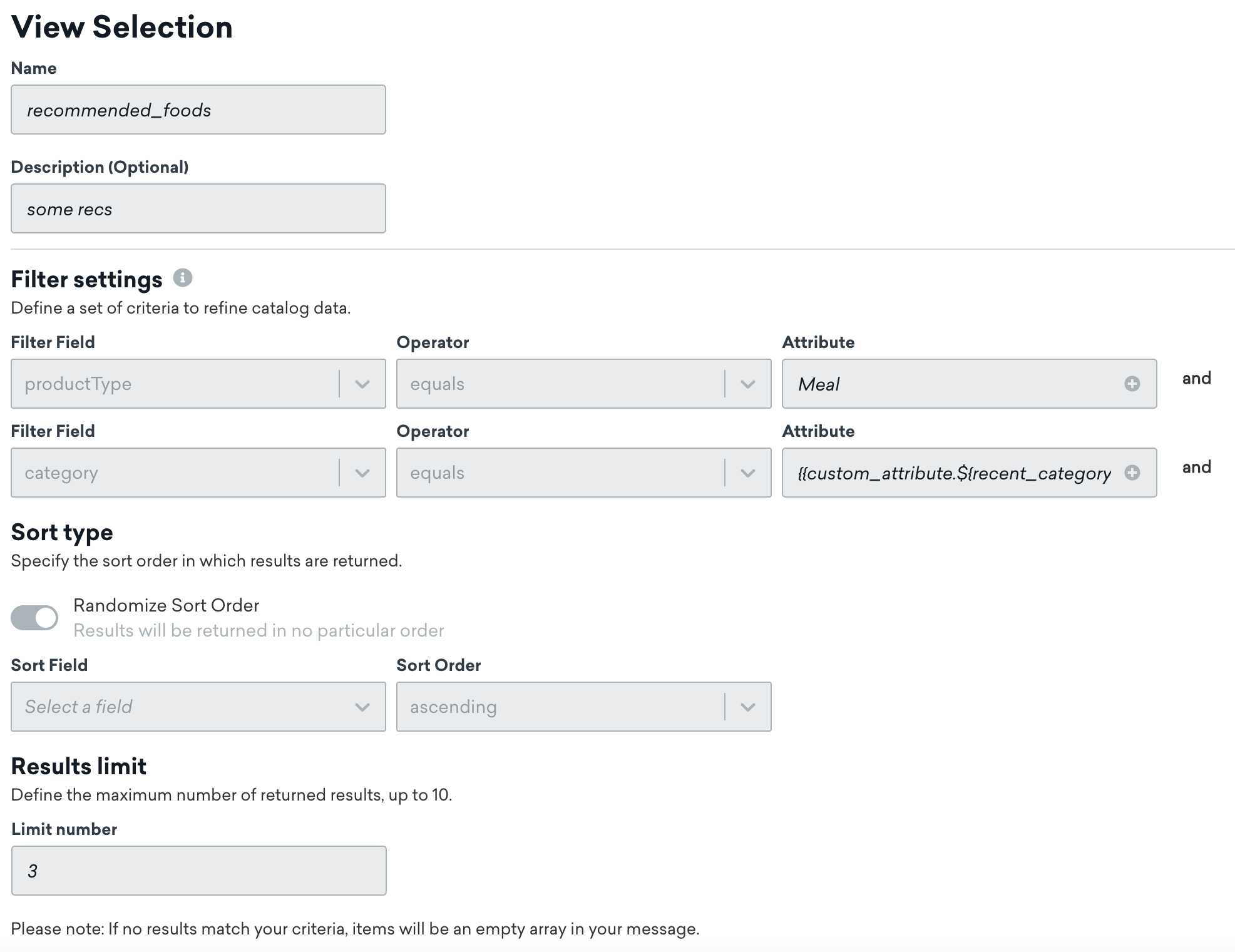
- Geben Sie Ihrer Auswahl einen Namen und optional eine Beschreibung.
- Wählen Sie unter Filterfeld die Katalogspalte aus, nach der Sie filtern möchten. String-Felder mit mehr als 1.000 Zeichen können nicht für Filter ausgewählt werden.
- Definieren Sie Ihre Filterkriterien, indem Sie den entsprechenden Operator (z. B. „ist gleich“ oder „ist nicht gleich“) und das Attribut auswählen.
- Legen Sie im Abschnitt Sortiertyp fest, wie die Ergebnisse sortiert werden. Standardmäßig werden die Ergebnisse in keiner bestimmten Reihenfolge zurückgegeben. Um die Sortierung nach einem bestimmten Feld festzulegen, deaktivieren Sie Zufällige Sortierreihenfolge und geben Sie das Sortierfeld und die Sortierreihenfolge (aufsteigend oder absteigend) an.
- Geben Sie im Abschnitt Ergebnislimit die Anzahl der Ergebnisse ein (bis zu 50).
- Wählen Sie Auswahl erstellen.
Testen und Vorschau
Nach dem Erstellen einer Auswahl können Sie den Abschnitt Vorschau für Nutzer:in verwenden, um anzuzeigen, was eine Auswahl für eine:n zufällige:n oder eine:n bestimmte:n Nutzer:in zurückgeben würde. Bei Auswahlen, die Personalisierung verwenden, können Sie die Vorschau erst nach Auswahl einer/eines Nutzer:in anzeigen.
Liquid in Auswahlergebnissen
Die Verwendung von Liquid in Katalogen, wie z. B. angepasste Attribute und angepasste Events, kann dazu führen, dass für jede:n Nutzer:in in Ihrer Auswahl unterschiedliche Ergebnisse zurückgegeben werden.

Connected-Content-Liquid wird in diesen Filtereinstellungen nicht unterstützt.

Auswahlen in Nachrichten verwenden
Nachdem Sie Ihre Auswahl erstellt haben, personalisieren Sie Ihre Nachrichten mit Liquid, um die gefilterten Artikel aus diesem Katalog einzufügen. Sie können Braze das Liquid für Sie über das Personalisierungsfenster generieren lassen, das in Nachrichten-Editoren verfügbar ist:
- Wählen Sie in einem beliebigen Nachrichten-Editor, der Personalisierung unterstützt, Personalisierung hinzufügen aus, um das Personalisierungsfenster zu öffnen.
- Wählen Sie unter Personalisierungstyp die Option Katalogartikel aus.
- Wählen Sie Ihren Katalognamen aus.
- Wählen Sie unter Artikelauswahlmethode die Option Auswahl verwenden aus.
- Wählen Sie Ihre Auswahl aus der Liste aus.
- Wählen Sie unter Anzuzeigende Informationen aus, welche Felder aus dem Katalog für jeden Artikel enthalten sein sollen.
- Wählen Sie das Kopieren-Symbol aus und fügen Sie das Liquid an der gewünschten Stelle in Ihrer Nachricht ein.
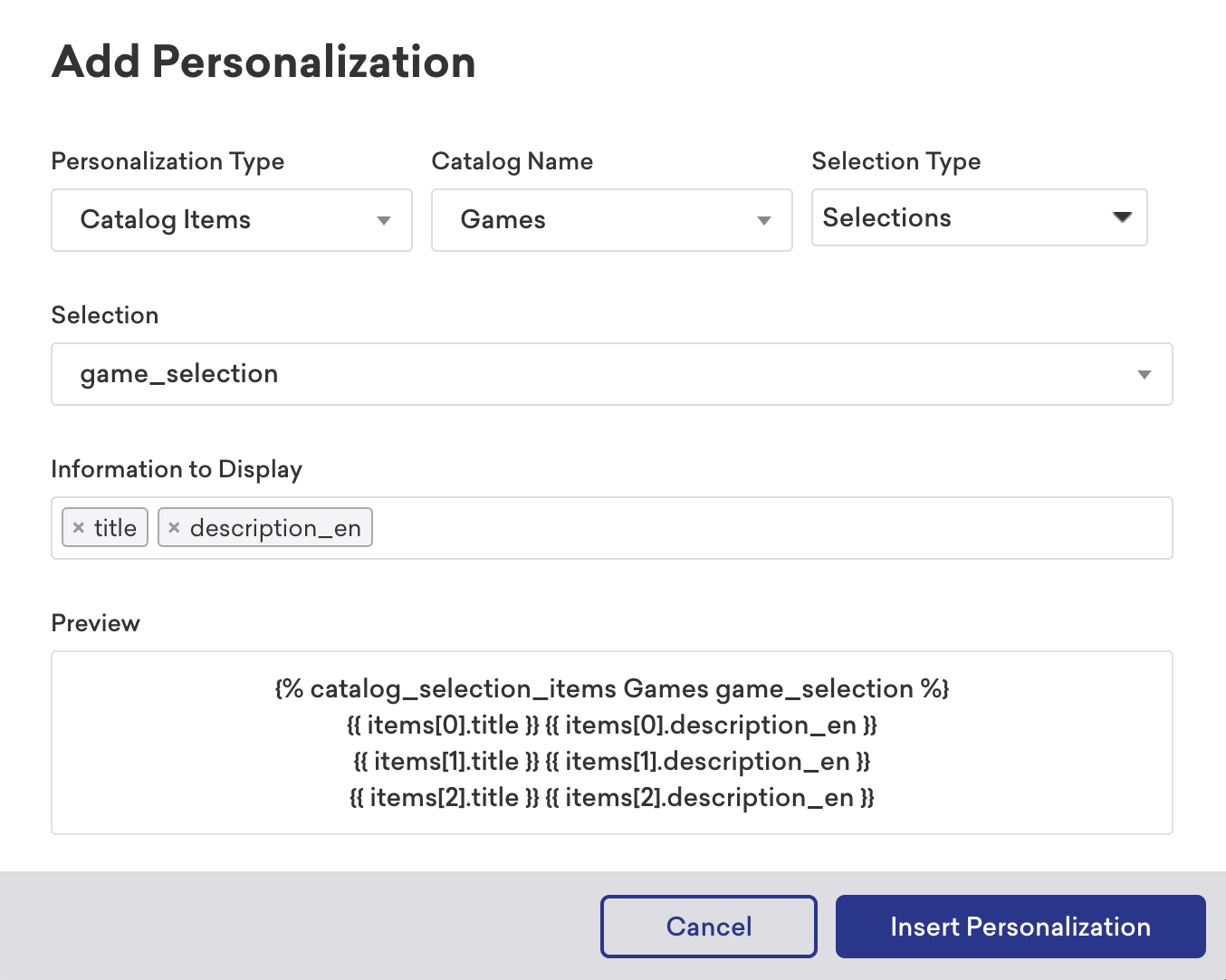
Die Personalisierungsvorschau im Liquid-Kompositions-Panel zeigt bis zu drei Katalogauswahlen an, unabhängig von dem von Ihnen festgelegten Ergebnislimit. Dies ist das erwartete Verhalten – die tatsächlich an Nutzer:innen gesendete Nachricht berücksichtigt Ihr konfiguriertes Ergebnislimit.
Anwendungsfall
Angenommen, Sie betreiben einen Essenslieferdienst und möchten eine personalisierte Nachricht an Ihre Nutzer:innen senden, die bestimmte Essensvorlieben basierend auf ihrer zuletzt angesehenen Lebensmittelkategorie haben.
Mithilfe eines Katalogs mit den Informationen Ihres Essenslieferdienstes für den Mahlzeitnamen, den Preis, das Bild und die Kategorie der Mahlzeit können Sie eine Auswahl erstellen, um drei Mahlzeiten basierend auf der zuletzt angesehenen Kategorie einer Nutzerin oder eines Nutzers zu empfehlen.
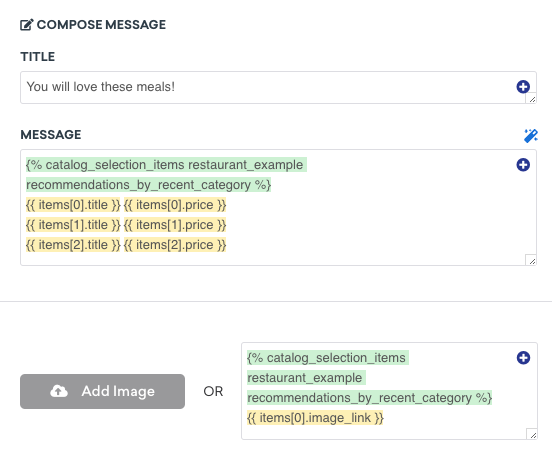
Um diesen Katalog und diese Auswahl in einer Campaign zu verwenden, nutzen Sie das Modal Personalisierung hinzufügen im Bereich der Nachrichtenkomposition beim Erstellen einer Campaign. In diesem Beispiel haben wir den Katalog mit den Informationen Ihres Essenslieferdienstes und die Auswahl für Mahlzeitenempfehlungen basierend auf der zuletzt angesehenen Kategorie ausgewählt. So können wir den Mahlzeitnamen und den Preis anzeigen. Um Ihre Nachricht weiter auszubauen, können Sie die Auswahl auch verwenden, um ein Bild der ersten empfohlenen Mahlzeit hinzuzufügen.
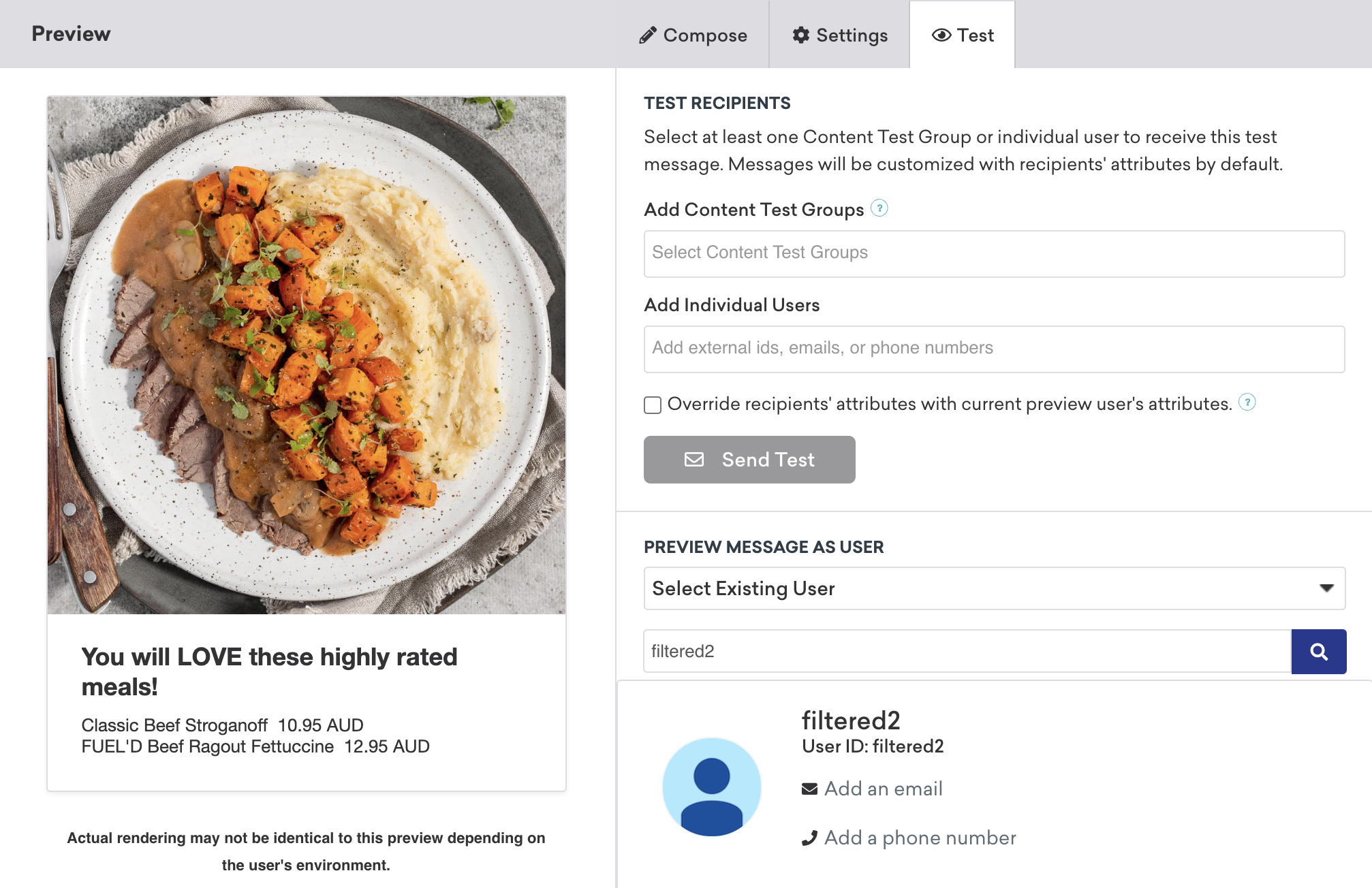
Angenommen, Sie haben eine Nutzerin oder einen Nutzer, deren bzw. dessen zuletzt angesehene Kategorie „Chicken“ ist. Mithilfe der eingerichteten Personalisierung und einer Content-Card-Kampagne können Sie drei Mahlzeitenempfehlungen senden, die Hähnchen für diese Person enthalten.
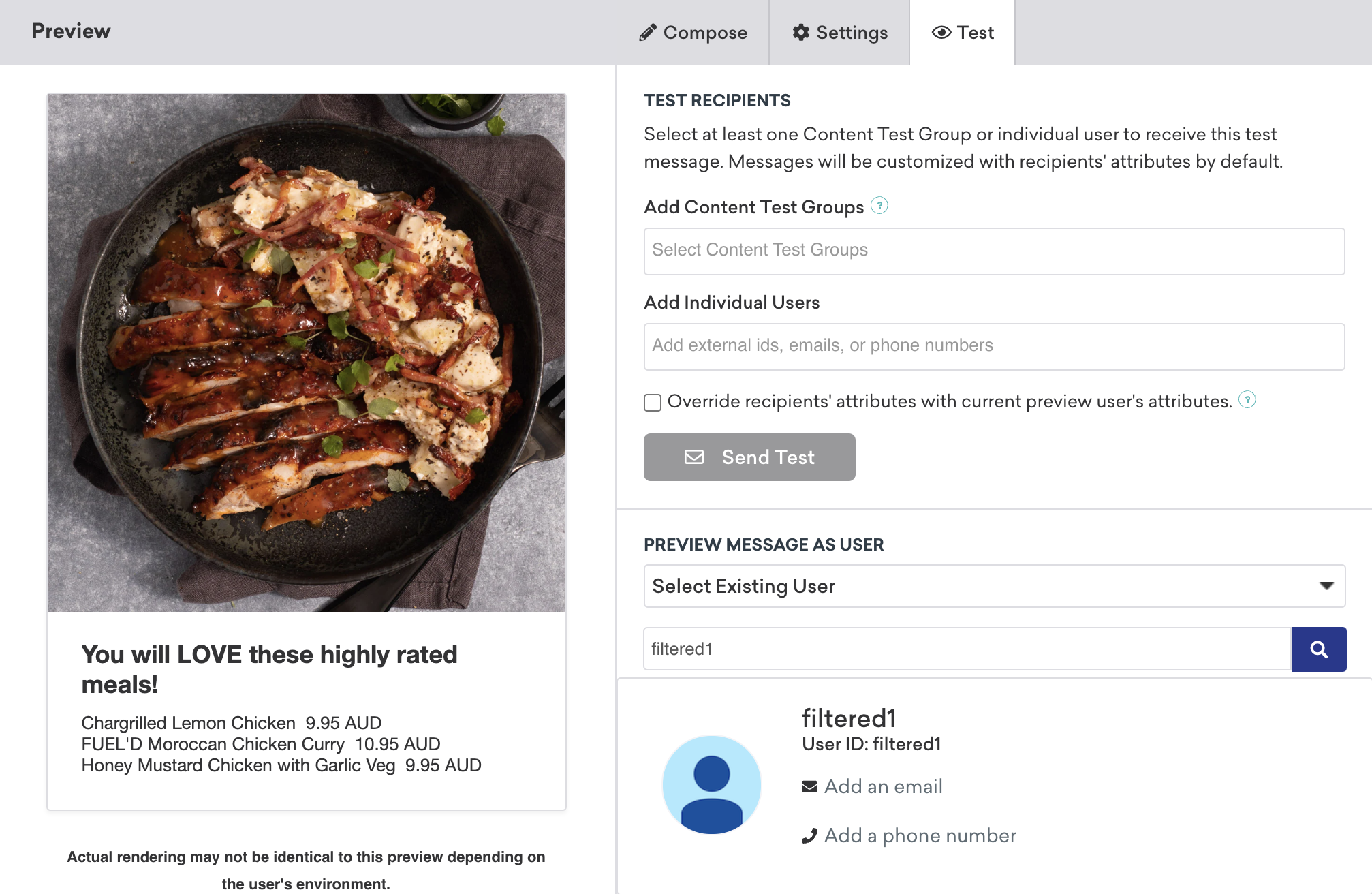
Mit derselben Personalisierung können Sie auch drei Mahlzeitenempfehlungen für eine Nutzerin oder einen Nutzer senden, deren bzw. dessen zuletzt angesehene Kategorie „Beef“ ist.