Utiliza recomendaciones de artículos en tu mensajería
Una vez que tu recomendación esté entrenada, puedes utilizar Liquid para recuperar y mostrar los artículos recomendados en tus mensajes trabajando directamente con el objeto Liquid
product_recommendation.
Para obtener una guía paso a paso, consulta nuestro curso de Braze Learning: Creación de experiencias personalizadas con IA.
Requisitos previos
Antes de poder utilizar recomendaciones en tu mensajería, deberás crear y entrenar una herramienta de recomendaciones. El entrenamiento puede durar entre 10 minutos y 36 horas—recibirás un correo electrónico cuando haya finalizado o si se ha producido un error.
Uso de recomendaciones en tu mensajería
Paso 1: Añadir código Liquid
Una vez que tu recomendación haya terminado el entrenamiento, puedes personalizar tus mensajes con Liquid para insertar los productos más populares de ese catálogo.
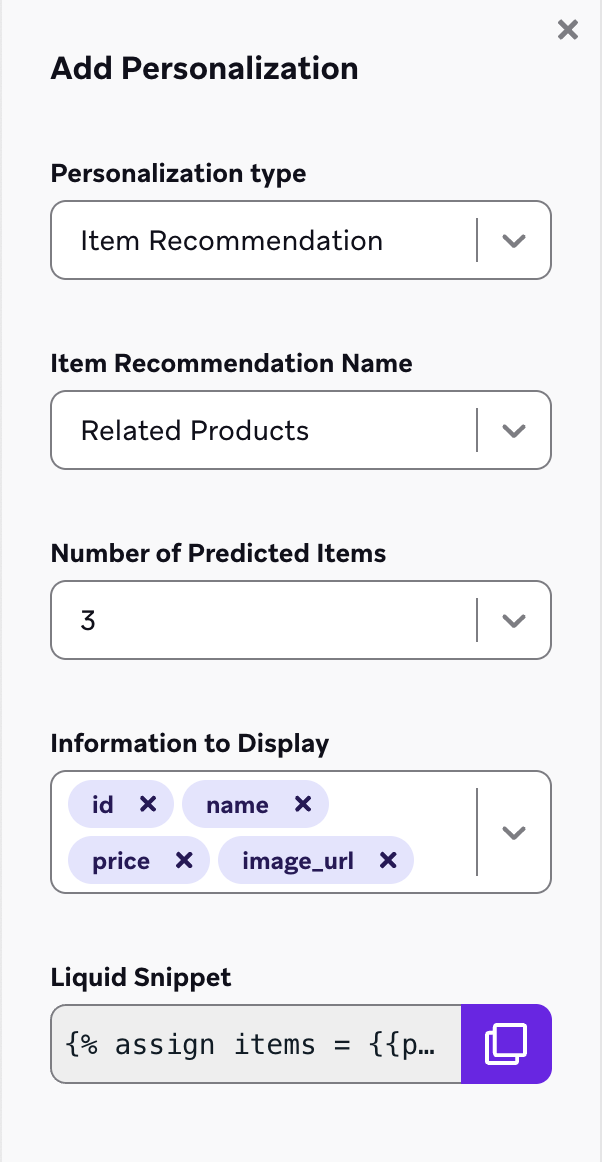
Puedes generar Liquid desde la sección Añadir personalización en tu creador de mensajes:
- En cualquier creador de mensajes que admita la personalización, selecciona para abrir la ventana de personalización.
- En Tipo de personalización, selecciona Recomendación de artículos.
- En Nombre de la recomendación de artículos, selecciona la recomendación que acabas de crear.
- En Número de artículos predichos, introduce cuántos productos principales quieres que se inserten. Por ejemplo, puedes mostrar los tres artículos más comprados.
- En Información a mostrar, selecciona qué campos del catálogo deben incluirse para cada artículo. Los valores de estos campos para cada artículo se extraerán del catálogo asociado a esta recomendación.
- Selecciona el icono Copiar y pega el Liquid donde sea necesario en tu mensaje.
Puedes escribir código Liquid personalizado haciendo referencia al objeto product_recommendation de un catálogo. Contiene todos los datos de recomendación de productos generados de manera dinámica para ese catálogo, estructurados como una matriz de objetos, donde cada objeto representa un artículo recomendado.
| Especificación | Detalles |
|---|---|
| Estructura | Se accede a cada elemento como items[index], donde el índice comienza en 0 (para el primer elemento) y se incrementa para los elementos siguientes. |
| Campos del catálogo | Cada elemento de la matriz contiene pares clave-valor correspondientes a campos (columnas) del catálogo. Por ejemplo, los campos habituales del catálogo para recomendaciones de productos incluyen: - name o title- price- image_url |
Utiliza la etiqueta assign para obtener los datos de product_recommendation y asignarlos a una variable.
1
{% assign items = {{product_recommendation.${recommendation_name}}} %}
Sustituye lo siguiente:
| Marcador de posición | Descripción |
|---|---|
recommendation_name |
El nombre de la recomendación de IA que creaste en Braze. |
items |
La variable que almacena la matriz de artículos recomendados. |
A continuación, haz referencia a elementos específicos y sus campos utilizando el índice de la matriz y la notación de puntos:
1
2
{% assign items = {{product_recommendation.${recommendation_name}}} %}
{{ items[0].name }} for {{ items[0].price }}
Para incluir varios elementos, haz referencia a cada uno de ellos individualmente por su índice. .name y .price extraen el campo correspondiente del catálogo.
1
2
3
4
{% assign items = {{product_recommendation.${recommendation_name}}} %}
{{ items[0].name }} for {{ items[0].price }}
{{ items[1].name }} for {{ items[1].price }}
{{ items[2].name }} for {{ items[2].price }}
Las recomendaciones de IA devuelven varios productos como una matriz, donde items[0] es el primer elemento, items[1] es el segundo, y así sucesivamente. Si una recomendación solo devuelve un elemento, intentar hacer referencia a items[1] dará como resultado un campo vacío.
Paso 2: Hacer referencia a una imagen (opcional)
Si el catálogo de tu recomendación incluye enlaces a imágenes, puedes hacer referencia a ellos en tu mensaje.
En el editor de arrastrar y soltar de correo electrónico, añade un bloque de imagen a tu correo electrónico y, a continuación, selecciona el bloque de imagen para abrir Propiedades de la imagen.
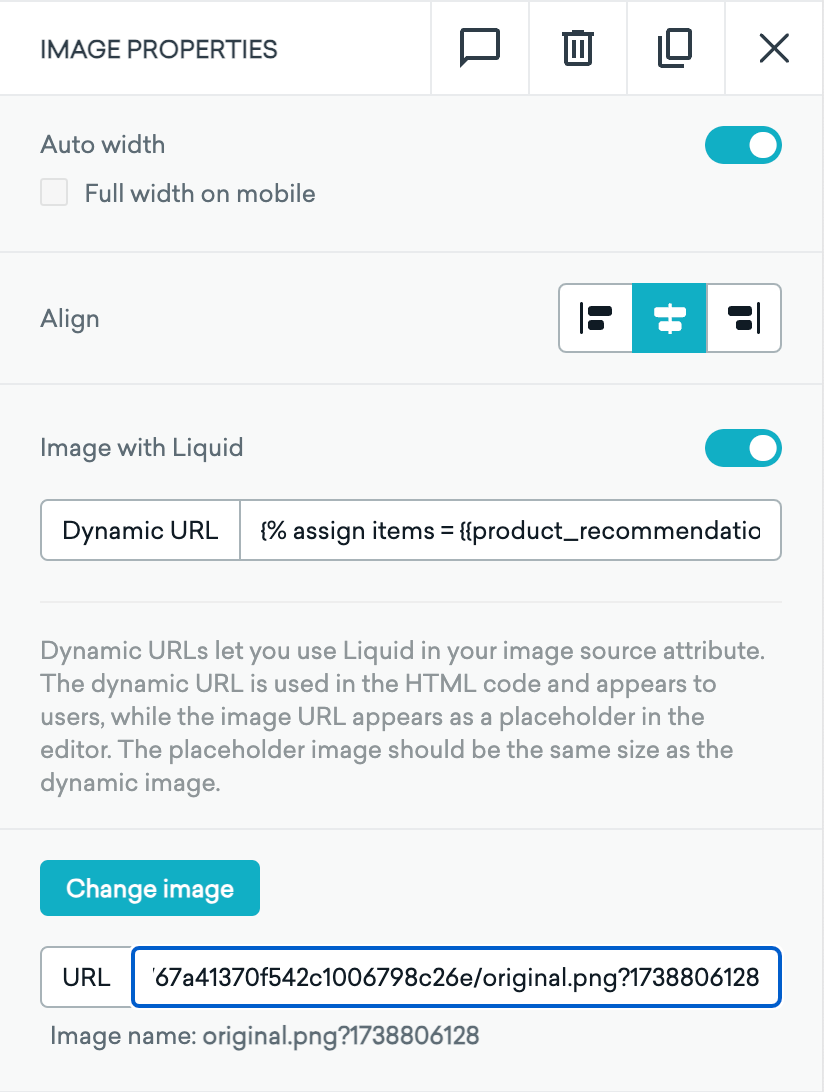
Activa Imagen con Liquid y, a continuación, añade lo siguiente al campo URL dinámica (el campo de URL no admite saltos de línea, así que asegúrate de que el código aparezca en una sola línea):
1
{% assign items = {{product_recommendation.${recommendation_name}}} %}{{ items[0].image_url_field }}
Sustituye lo siguiente:
| Marcador de posición | Descripción |
|---|---|
recommendation_name |
El nombre de tu recomendación. |
image_url_field |
El nombre del campo de tu catálogo que contiene las URL de las imágenes. |
Para incluir una imagen de marcador de posición en tus correos electrónicos de vista previa y prueba, selecciona Elegir imagen y, a continuación, elige una imagen de tu biblioteca multimedia o introduce la URL de una imagen de tu sitio de alojamiento.
Para las referencias de imágenes HTML, configura el atributo src de la imagen con el campo de URL de imagen del catálogo. Puede que quieras utilizar otro campo, como el nombre o la descripción de un producto, como texto alternativo.
1
2
{% assign items = {{product_recommendation.${recommendation_name}}} %}
<img src="{{ items[0].image_url_field }}" alt="{{ items[0].name }}">
Sustituye lo siguiente:
| Marcador de posición | Descripción |
|---|---|
recommendation_name |
El nombre de tu recomendación. |
image_url_field |
El nombre del campo de tu catálogo que contiene las URL de las imágenes. |
 Editar esta página en GitHub