Crear agentes personalizados
Aprende a crear agentes personalizados, qué preparar antes de empezar y cómo ponerlos a trabajar en mensajería, toma de decisiones y gestión de datos. Para obtener más información general, consulta Agentes de Braze.
Requisitos previos
Antes de empezar, necesitarás lo siguiente:
- Permiso para acceder a la Consola de agentes en tu espacio de trabajo. Consulta con tus administradores de Braze si no ves esta opción.
- Permiso para crear y editar agentes de IA personalizados.
- Una idea de lo que quieres que el agente logre. Los agentes de Braze pueden realizar las siguientes acciones:
- Mensajería personalizada: Generar líneas del asunto, titulares, textos dentro del producto u otro contenido.
- Enrutamiento de usuarios: Dirigir a los usuarios en Canvas según su comportamiento, preferencias o atributos personalizados.
- Gestión de datos: Calcular valores, enriquecer entradas de catálogo o actualizar campos de perfil.
Cómo funciona
Cuando creas un agente, defines su propósito y estableces los límites de cómo debe comportarse. Una vez en vivo, el agente puede desplegarse en Braze para generar textos personalizados, tomar decisiones en tiempo real o actualizar campos de catálogo. A medida que construyes tu agente, puedes guardarlo como borrador y actualizarlo en cualquier momento desde el panel. Cada guardado crea una nueva versión que puedes revisar en la pestaña Historial de versiones.
Los siguientes ejemplos muestran algunas formas de aprovechar los agentes personalizados.
| Ejemplo | Descripción |
|---|---|
| Gestión de comentarios de clientes | Pasa los comentarios de los usuarios a un agente para analizar el sentimiento y generar mensajes de seguimiento empáticos. Para usuarios de alto valor, el agente podría escalar la respuesta o incluir beneficios. |
| Localizar contenido | Traduce el texto del catálogo a otro idioma para Campaigns globales, o ajusta el tono y la extensión para canales específicos de cada región. Por ejemplo, traduce “Classic Clubmaster Sunglasses” al español como “Gafas de sol Classic Clubmaster”, o acorta las descripciones para Campaigns de SMS. |
| Resumir reseñas o comentarios | Resume el sentimiento o los comentarios en un nuevo campo, como asignar puntuaciones de sentimiento del tipo Positivo, Neutral o Negativo, o crear un breve resumen de texto como “La mayoría de los clientes mencionan un gran ajuste, pero señalan envíos lentos.” |
Crea un agente
Paso 1: Elige un tipo de agente
Para crear un agente, primero elige el tipo de agente:
- Ve a Agent Console.
- Elige Canvas Step Agents o Catalog Agents.
Paso 2: Elige cómo construir un agente
Selecciona Create agent y luego elige una de las siguientes opciones:
- Custom agent para construir un agente desde cero
- Una opción en Create an agent with Operator para usar BrazeAI Operator y aplicar una plantilla inicial
Si usas Operator, revisa y aprueba sus cambios en el chat antes de continuar al siguiente paso.
Paso 3: Configura los detalles
A continuación, configura los detalles de tu agente:
- Introduce un nombre y una descripción para ayudar a tu equipo a entender su propósito.
- (opcional) Agrega etiquetas para filtrar tu agente.
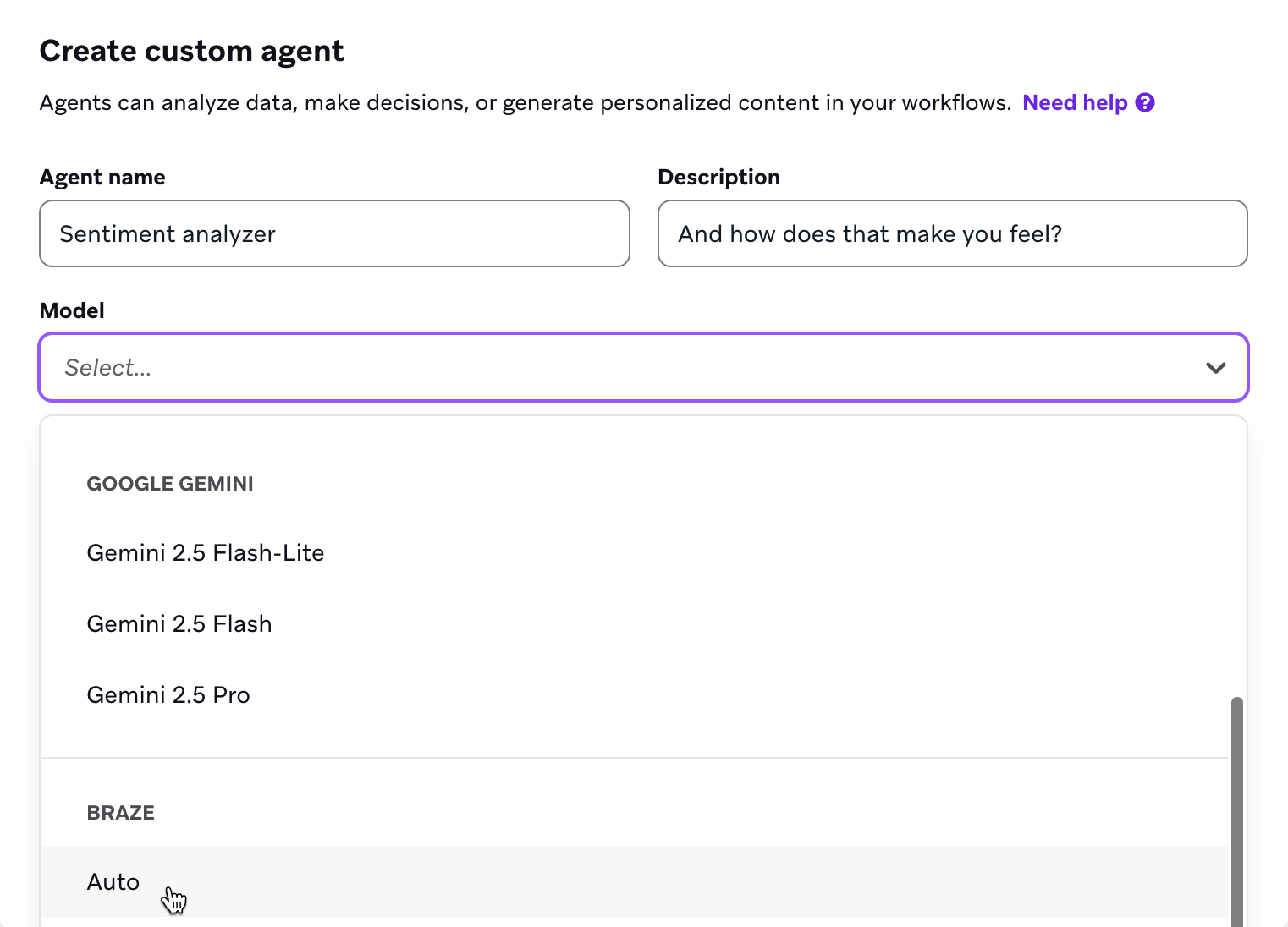
- Elige el modelo que tu agente va a usar.
- Si no estás usando el modelo Braze Auto, selecciona el nivel de razonamiento del modelo. Puedes elegir entre mínimo, bajo, medio o alto. Recomendamos empezar con Minimal y probar las respuestas de tu agente, ajustando esto según sea necesario.
- Establece un límite diario de invocaciones. De forma predeterminada, este valor se establece en 250 000, pero se puede aumentar hasta 1 000 000. Si te interesa aumentar el límite por encima de 1 000 000, comunícate con tu administrador de éxito de cliente para obtener más información. Establece el límite lo suficientemente alto para el tamaño de audiencia que planeas después de las pruebas. Un límite demasiado bajo provoca fallos por límite diario (que no consumen créditos pero sí aplican valores alternativos o dejan la salida como
null).
El campo Daily action credit cost limit especifica el número máximo de créditos que este agente puede consumir por día. Braze lo calcula a partir de la proporción de créditos por invocación de tu espacio de trabajo para el modelo seleccionado (según tu contrato, mostrado en la página Credit Ratios) multiplicada por el límite diario de invocaciones. La estimación se actualiza cuando cambias el modelo o el límite de invocaciones.
Para gestionar el costo, reduce el límite diario de invocaciones. Para los modelos de tipo trae tu propia clave (BYO), también puedes cambiar a un modelo de menor costo o reducir el nivel de razonamiento. Braze Auto no admite el ajuste del nivel de razonamiento. Realiza el seguimiento del uso real en Settings > Billing > Credits Usage > Agent Console.
Paso 4: Escribe las instrucciones
Dale instrucciones al agente. Si usaste una plantilla de Operator, revisa las instrucciones predefinidas y edítalas según sea necesario.
Incluye instrucciones sobre lo que el agente debe hacer en escenarios inesperados o ambiguos. Esto minimiza el riesgo de que la confusión del agente genere errores. Por ejemplo, en lugar de pedir al agente solo valores de sentimiento “positivo” o “negativo”, pídele que devuelva “unsure” si no puede decidir.
Consulta Escritura de instrucciones para conocer las mejores prácticas y Ejemplos para inspirarte sobre cómo crear el prompt de tu agente.
Agrega contexto

Los agentes solo reciben los datos que les pasas explícitamente; no buscan en perfiles de usuario ni te alertan cuando faltan datos necesarios. Usa Liquid en tus instrucciones, selecciona + Agent context, agrega pasos de contexto previos en Canvas, o pasa contexto adicional en el paso del agente. Para obtener una lista completa de orígenes de datos y orientación de diseño, consulta Qué datos reciben los agentes.
Selecciona + Agent context para elegir a qué puede hacer referencia tu agente. Esto incluye:
- Fuentes de conocimiento: Dale al agente acceso a datos de catálogo. Crea una fuente de conocimiento a partir de un catálogo y luego agrégala como contexto del agente para que pueda consultar y recuperar las filas y campos que necesite.
- Pertenencia a Segments: Permite que el agente personalice las respuestas en función de a qué Segments pertenece un usuario. Puedes seleccionar hasta cinco Segments.
- Directrices de marca: Haz referencia a la voz de marca y las guías de estilo que el agente debe seguir. Por ejemplo, si quieres que tu agente genere texto SMS para animar a los usuarios a suscribirse a una membresía de gimnasio, puedes usar este campo para hacer referencia a tu directriz predefinida atrevida y motivacional.
- Archivos de contexto: Sube documentos de referencia (PDF, TXT, MD, CSV) para que el agente los consulte en cada invocación. Selecciona + Agent context > Upload files, agrega uno o más archivos y luego guarda el agente para subirlos.
- Todo el contexto de Canvas: Analiza todos los datos de contexto de Canvas de un usuario cuando se invoca este agente, incluyendo las variables que no estén referenciadas en la sección Instructions.
- Datos de interacción del usuario: Proporciona al agente los datos recientes de aperturas, clics y conversiones de Campaigns y Canvas de cada usuario.

Para los agentes de Canvas, puedes usar Liquid en tus instrucciones para hacer referencia a atributos del usuario, como su nombre y apellido, o atributos personalizados. Cualquier variable Liquid en las instrucciones del agente se pasa automáticamente al paso del agente cuando un usuario entra en el paso. Consulta Qué datos reciben los agentes para saber cómo pasar contexto de Canvas y datos de perfil de forma deliberada.
Paso 5: Selecciona la salida
En la sección Output, puedes organizar y definir la salida del agente mediante esquemas básicos o esquemas avanzados. Si usaste una plantilla de Operator, revisa el esquema de salida predefinido y edítalo según sea necesario.
Para obtener los mejores resultados, asegúrate de que lo que especificas en la sección Output coincida con las instrucciones del agente que introdujiste en el paso 4. Por ejemplo, si mencionaste en las instrucciones del agente que quieres un objeto con dos cadenas, asegúrate de especificar un objeto con dos cadenas en la sección Output. Si las instrucciones de tu agente no se alinean con la salida especificada, el agente puede confundirse, agotar el tiempo de espera o generar salidas no deseadas.
Cuando uses un esquema de salida avanzado, agrega un campo de cadena llamado explanation si quieres que el agente devuelva su razonamiento además de sus otras salidas. Indica al agente en tus instrucciones que complete explanation cuando esto te ayude a revisar o depurar las respuestas.
Configura valores de alternativa
Los valores de alternativa solo están disponibles para los agentes de paso en Canvas. En la sección Output de un agente de paso en Canvas, puedes definir valores que Braze usa cuando falla una invocación del agente; por ejemplo, cuando el LLM agota el tiempo de espera o devuelve un error de clave de API no válida. Los valores de alternativa funcionan como valores predeterminados de personalización. Puedes establecer una línea del asunto estática o un mensaje corto que aún proporcione a los usuarios una salida útil cuando el agente no pueda ejecutarse.
Los agentes de catálogo no admiten la configuración de valores de alternativa en Agent Console.
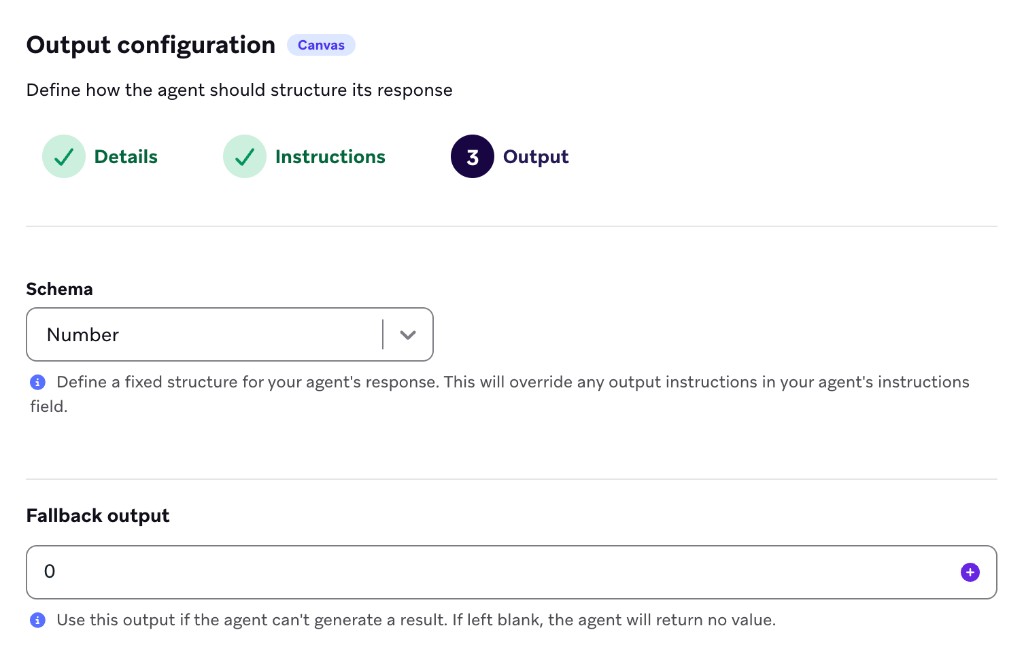
Para los agentes de Canvas, los valores de alternativa admiten plantillas Liquid, de modo que puedes hacer referencia a atributos del usuario o variables de contexto en el texto de alternativa.
Los campos de alternativa se adaptan al formato de salida de tu agente de paso en Canvas:
| Formato de salida | Configuración de alternativa |
|---|---|
| Cadena, número o booleano | Introduce un único valor de alternativa (se admite Liquid). |
| Campos (esquema avanzado) | Introduce un valor de alternativa para cada campo definido en la salida del agente. |
| Esquema JSON (esquema avanzado) | Braze lee tu esquema JSON y genera un campo de entrada para cada propiedad, de modo que puedas definir un valor de alternativa por clave. |
Cuando un agente de paso en Canvas con valores de alternativa se ejecuta en un paso de agente, Braze renderiza la alternativa por usuario y la almacena en la variable de salida en lugar de null. Si no configuras valores de alternativa, las invocaciones fallidas dejan la salida de Canvas sin establecer (null).
Para conocer el comportamiento en tiempo de ejecución, consulta Manejo de errores y comportamiento de alternativa.
Paso 6: Prueba el agente
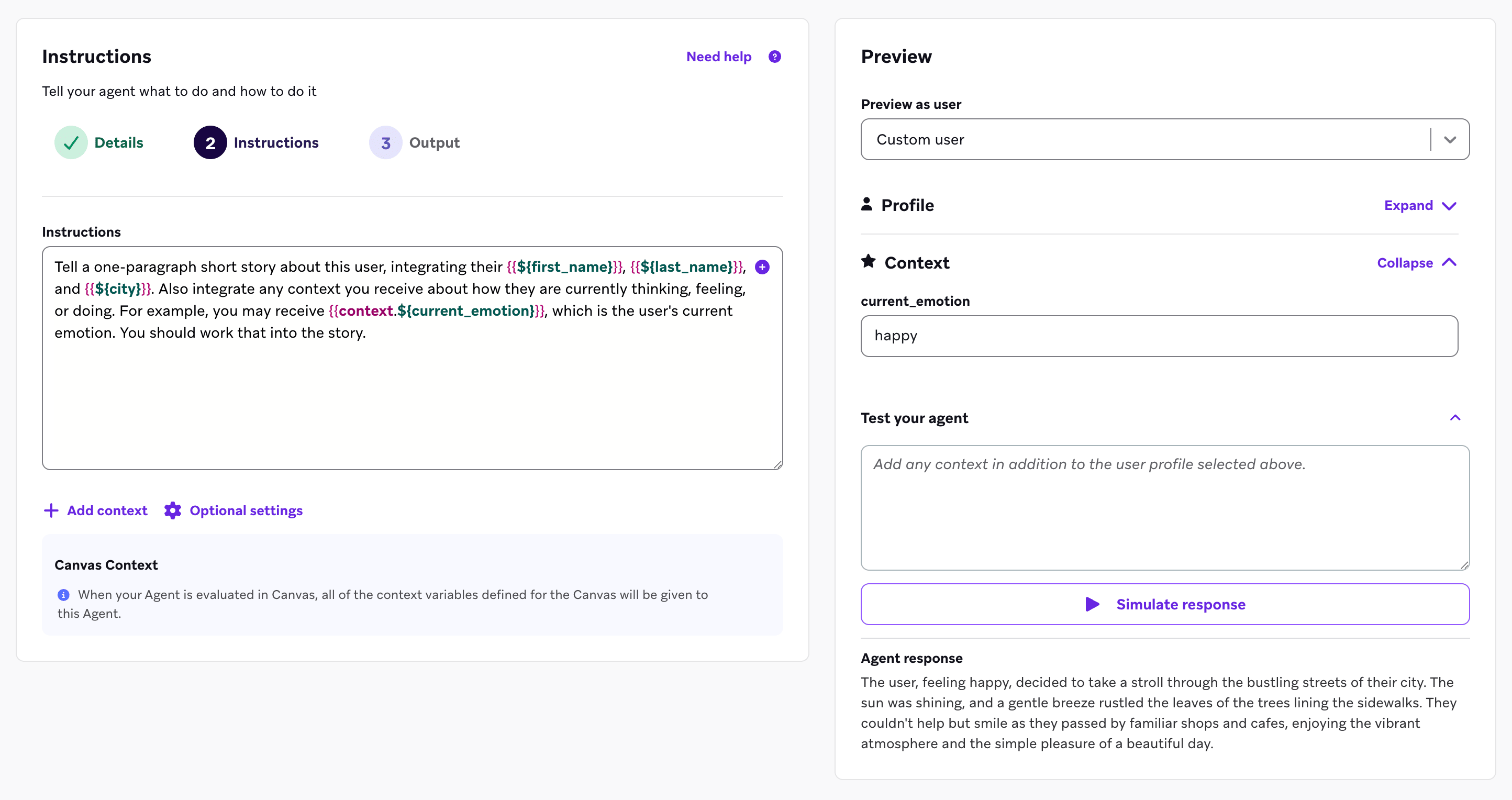
El panel Preview es una instancia del agente que aparece como un panel lateral dentro de la experiencia de configuración. Puedes usar esta sección para probar el agente mientras lo creas o le haces actualizaciones, para experimentarlo de forma similar a los usuarios finales. Este paso te ayuda a confirmar que se comporta como esperas y te da la oportunidad de ajustarlo antes de ponerlo en vivo.
- En el campo Test your agent, introduce datos de ejemplo del cliente o respuestas del cliente, cualquier cosa que refleje escenarios reales que tu agente va a manejar.
- Previsualiza la respuesta del agente para un usuario aleatorio, un usuario existente o un usuario personalizado.
- Selecciona Simulate response. El agente se ejecutará según tu configuración y mostrará su respuesta.

Las ejecuciones de prueba cuentan para tu límite diario de invocaciones.
Revisa la salida con ojo crítico. Considera las siguientes preguntas:
- ¿El texto se siente acorde a la marca?
- ¿La lógica de decisión dirige a los clientes como se pretende?
- ¿Los valores calculados son precisos?
Si algo no parece correcto, actualiza la configuración del agente y prueba de nuevo. Ejecuta algunas entradas diferentes para ver cómo el agente se adapta a distintos escenarios, especialmente casos extremos como ausencia de datos o respuestas no válidas.
Evita decirle al agente exactamente lo que no quieres que haga. Los LLM pueden generar ese contenido de todas formas si lo mencionas en las instrucciones.
Paso 7: Usa tu agente
¡Tu agente ya está listo para usar! Para más detalles, consulta Desplegar agentes.
Plantillas de agentes creadas con Operator
Operator puede preconfigurar instrucciones, campos de salida y contexto para las siguientes plantillas iniciales de la Agent Console. Elige una plantilla en Operator o pídele a Operator que aplique una por nombre.
Plantillas de agentes de paso en Canvas
| Plantilla | Descripción | Ejemplo de salida |
|---|---|---|
| Redactor personalizado | Genera textos de mensajes específicos para cada canal a partir de atributos de usuario, contexto de Canvas y directrices de marca | Línea del asunto y preencabezado del correo electrónico; título y cuerpo del push |
| Analista de comentarios | Analiza comentarios abiertos de cuestionarios o soporte y los convierte en campos estructurados para la ramificación en Canvas | Sentimiento, tema, siguiente acción recomendada |
| Enrutador de recorridos | Dirige a cada usuario a la ruta de Canvas más relevante en función de su perfil y el contexto del recorrido | Nombre de la ruta o booleano para pasos de división de decisiones |
Plantillas de agentes de catálogo
| Plantilla | Descripción | Ejemplo de salida |
|---|---|---|
| Redactor de descripciones | Escribe descripciones de marketing breves a partir de columnas existentes del catálogo | Descripción de producto o destino |
| Categorizador de elementos | Asigna categorías o etiquetas a partir de los datos de las filas | Etiquetas de categoría para filtrado y recomendaciones |
| Traductor de localización | Traduce cadenas del catálogo a los idiomas de destino dentro de los límites de caracteres | Texto localizado por idioma |