Orchestrierung einrichten
BrazeAI Decisioning Studio™ Go muss mit Ihrer Customer-Engagement-Plattform (CEP) verbunden sein, um personalisierte Kommunikation zu orchestrieren. Dieser Artikel erläutert, wie Sie die Integration für jede unterstützte CEP einrichten.
Unterstützte CEPs
Decisioning Studio Go unterstützt die folgenden Customer-Engagement-Plattformen:
| CEP | Integrationstyp | Wichtigste Features |
|---|---|---|
| Braze | Per API getriggerte Campaigns | Native Integration, Realtime-Triggering |
| Salesforce Marketing Cloud | Journey Builder mit API-Events | Automatisierung von SQL-Anfragen, Data Extensions |
Wählen Sie Ihre CEP aus dieser Liste aus, um mit der Einrichtung der Integration zu beginnen.
Einrichtung der Braze-Integration
Um Decisioning Studio Go in Braze zu integrieren, erstellen Sie einen API-Schlüssel, konfigurieren eine per API getriggerte Campaign und stellen die erforderlichen Bezeichner im Decisioning Studio Go-Portal bereit.
Schritt 1: Einen REST-API-Schlüssel erstellen
- Gehen Sie im Braze-Dashboard zu Einstellungen > APIs und Bezeichner > API-Schlüssel.
- Wählen Sie API-Schlüssel erstellen.
- Geben Sie einen Namen für Ihren API-Schlüssel ein. Ein Beispiel ist „DecisioningStudioGoEmail“.
- Wählen Sie die Berechtigungen anhand der folgenden Kategorien aus:
- Nutzerdaten: Wählen Sie
users.track,users.delete,users.export.ids,users.export.segment - Nachrichten: Wählen Sie
messages.send,messages.schedule.create,messages.schedule.update,messages.schedule.delete - Campaigns: Wählen Sie alle aufgeführten Berechtigungen
- Canvas: Wählen Sie alle aufgeführten Berechtigungen
- Segments: Wählen Sie alle aufgeführten Berechtigungen
- Templates: Wählen Sie alle aufgeführten Berechtigungen
- Nutzerdaten: Wählen Sie
- Wählen Sie API-Schlüssel erstellen.
- Kopieren Sie den API-Schlüssel und fügen Sie ihn in Ihr BrazeAI Decisioning Studio™ Go-Portal ein.
Schritt 2: Ihren E-Mail-Anzeigenamen ermitteln
- Gehen Sie im Braze-Dashboard zu Einstellungen > E-Mail-Präferenzen.
- Suchen Sie den Anzeigenamen, der mit BrazeAI Decisioning Studio™ Go verwendet werden soll.
- Kopieren Sie den Absender-Anzeigenamen und fügen Sie ihn als E-Mail-Anzeigename in das BrazeAI Decisioning Studio™ Go-Portal ein.
- Kopieren Sie die zugehörige E-Mail-Adresse und fügen Sie sie als Absender-E-Mail-Adresse in Ihr BrazeAI Decisioning Studio™ Go-Portal ein – diese setzt sich aus dem lokalen Teil und der Domain zusammen.
Schritt 3: Ihre Braze-URL und App-ID ermitteln
So finden Sie Ihre Braze-URL:
- Gehen Sie zum Braze-Dashboard.
- In Ihrem Browserfenster beginnt Ihre Braze-URL mit
https://und endet mitbraze.com. Ein Beispiel für eine Braze-URL isthttps://dashboard-01.braze.com.
So finden Sie Ihre App-ID (API-Schlüssel):

Braze stellt App-IDs (im Braze-Dashboard als API-Schlüssel bezeichnet) zur Verfügung, die Sie für Tracking-Zwecke verwenden können, beispielsweise um Aktivitäten mit einer bestimmten App in Ihrem Workspace zu verknüpfen. Bei Verwendung von App-IDs unterstützt BrazeAI Decisioning Studio™ Go die Zuordnung einer App-ID zu jedem Experimenter.
Wenn Sie keine App-IDs verwenden, können Sie einen beliebigen String als Platzhalter eingeben.
- Gehen Sie im Braze-Dashboard zu Einstellungen > App-Einstellungen.
- Navigieren Sie zu der App, die Sie tracken möchten.
- Kopieren Sie den API-Schlüssel und fügen Sie ihn in Ihr BrazeAI Decisioning Studio™ Go-Portal ein.
Schritt 4: Eine per API getriggerte Campaign erstellen
- Gehen Sie im Braze-Dashboard zu Messaging > Campaigns.
- Wählen Sie Campaign erstellen.
- Wählen Sie als Campaign-Typ API-Campaign.
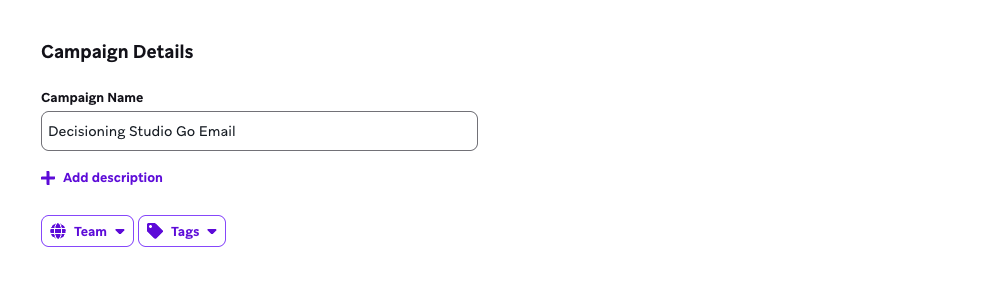
- Geben Sie einen Namen für Ihre Campaign ein. Ein Beispiel ist „Decisioning Studio Go Email“.
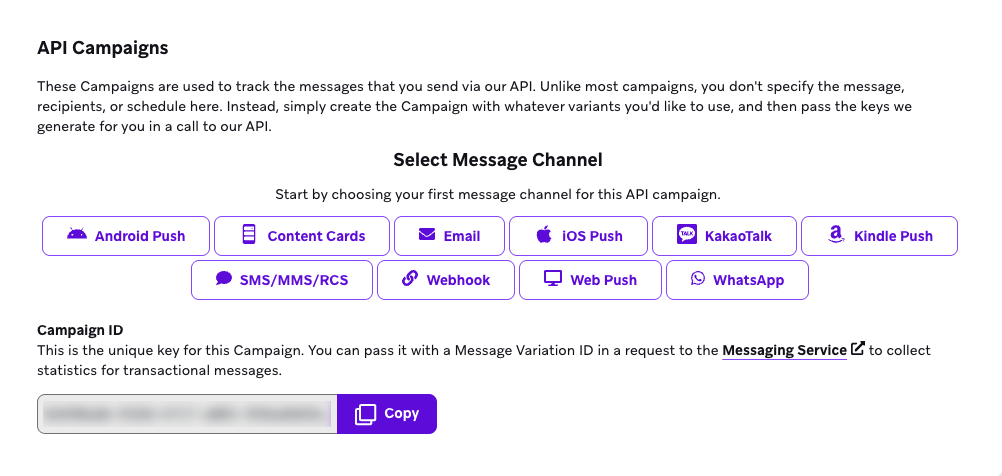
- Wählen Sie als Messaging-Kanal E-Mail.
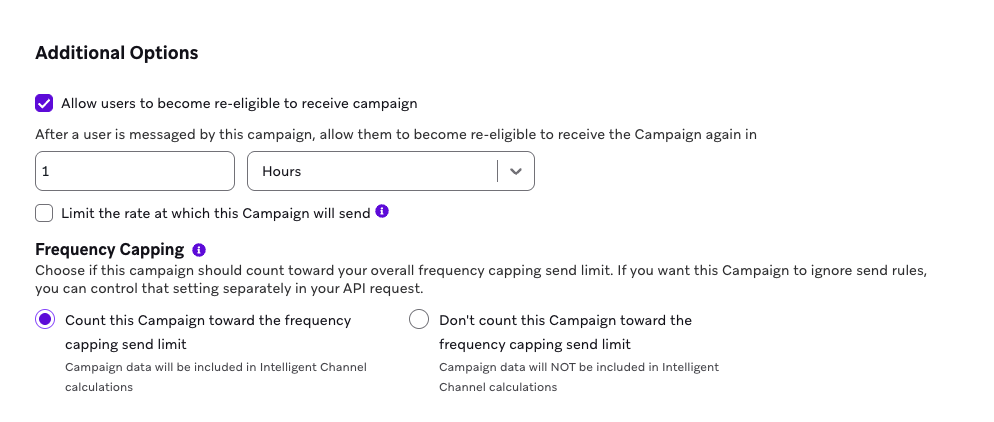
- Aktivieren Sie unter Zusätzliche Optionen das Kontrollkästchen Nutzer:innen erlauben, erneut für die Campaign in Frage zu kommen.
- Geben Sie als Zeit für die erneute Berechtigung 1 ein und wählen Sie Stunden aus dem Dropdown-Menü.
- Wählen Sie Campaign speichern.
Schritt 5: Ihre Campaign- und Nachrichten-IDs kopieren
- Kopieren Sie in Ihrer API-Campaign die Campaign-ID. Gehen Sie dann zum BrazeAI Decisioning Studio™ Go-Portal und fügen Sie die Campaign-ID ein.
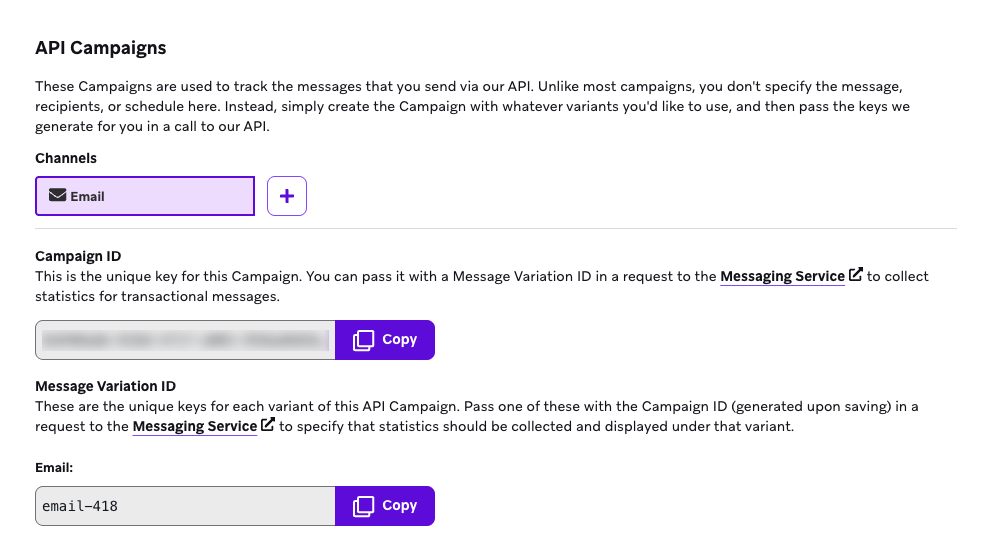
- Kopieren Sie die Nachrichtenvarianten-ID. Gehen Sie dann zum BrazeAI Decisioning Studio™ Go-Portal und fügen Sie die Nachrichtenvarianten-ID ein.
Schritt 6: Eine Testnutzer:in-ID ermitteln
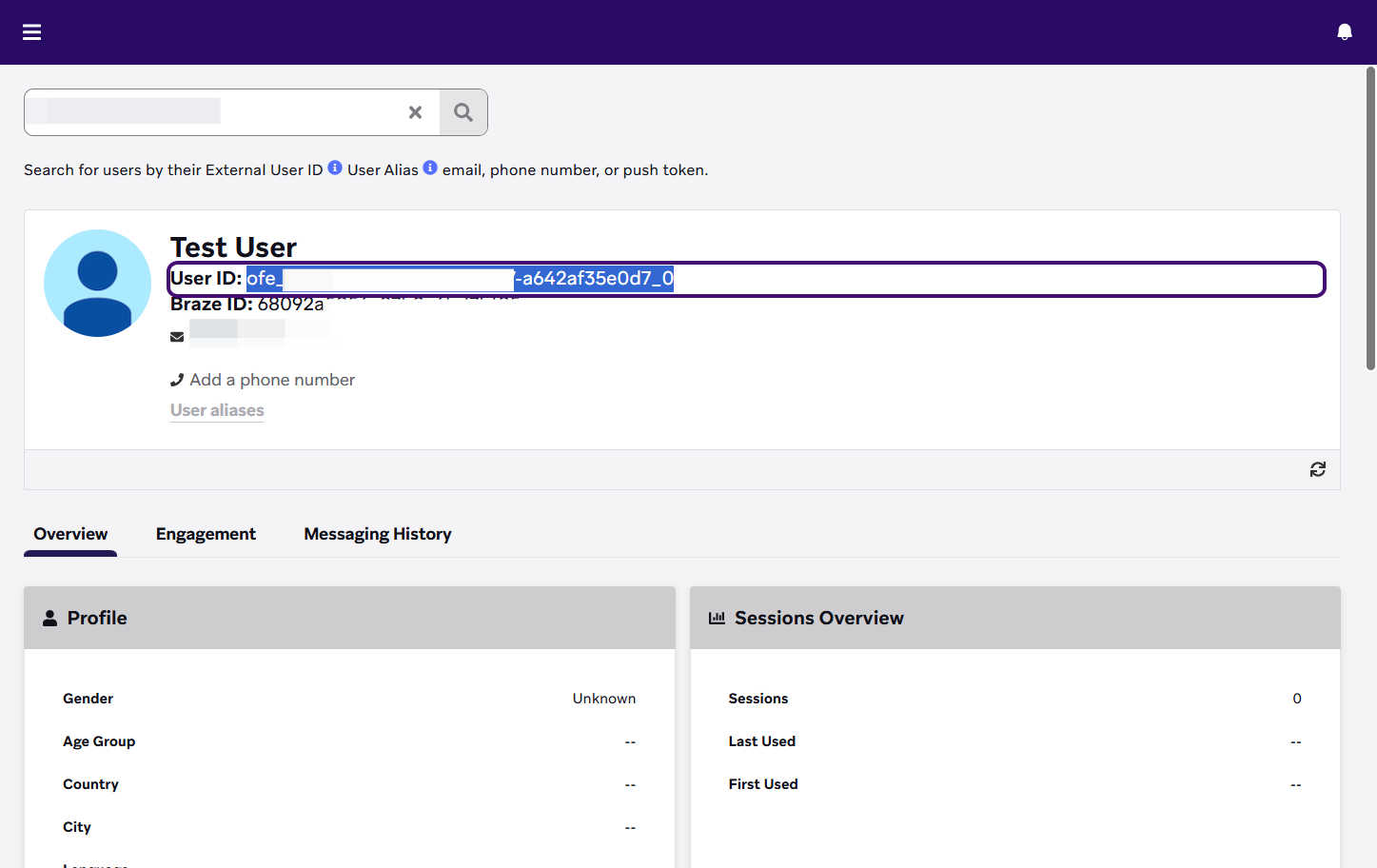
Um Ihre Integration zu testen, benötigen Sie eine Nutzer-ID:
Wenn Ihr Workspace Verschlüsselung auf Bezeichner-Feldebene verwendet, muss jede neue Testnutzer:in, die Sie über den /users/track-Endpunkt erstellen, die E-Mail-Anforderungen für verschlüsselte Workspaces erfüllen. Senden Sie das Feld email als Base64-kodierten HMAC-SHA256-Hash des kleingeschriebenen E-Mail-Werts und email_encrypted als den mit Ihren konfigurierten PII-Verschlüsselungsschlüsseln verschlüsselten E-Mail-Wert.
- Gehen Sie im Braze-Dashboard zu Zielgruppe > Nutzer:innen suchen.
- Suchen Sie die Nutzer:in anhand der externen Nutzer-ID, des Nutzer-Alias, der E-Mail-Adresse, der Telefonnummer oder des Push-Tokens.
- Kopieren Sie die Nutzer-ID, um sie in Ihrer Einrichtung zu referenzieren.
Einrichtung der SFMC-Integration
Um Decisioning Studio Go in Salesforce Marketing Cloud zu integrieren, richten Sie ein App-Paket ein, erstellen eine Automatisierung für Datenabfragen und bauen eine Journey zur Verarbeitung getriggerter Sendungen auf.
Teil 1: Ein SFMC-App-Paket einrichten
- Gehen Sie zu Ihrer Marketing Cloud-Startseite.
- Öffnen Sie das Menü in der globalen Kopfzeile und wählen Sie Setup.
- Navigieren Sie im Seitenmenü unter Platform Tools zu Apps und wählen Sie Installed Packages.
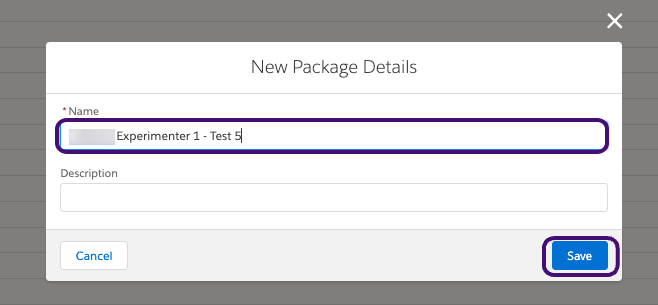
- Wählen Sie New, um ein App-Paket zu erstellen.
- Geben Sie dem App-Paket einen Namen und eine Beschreibung.
- Wählen Sie Add Component.
- Wählen Sie als Component Type die Option API Integration. Wählen Sie dann Next.
- Wählen Sie als Integration Type die Option Server-to-server. Wählen Sie dann Next.
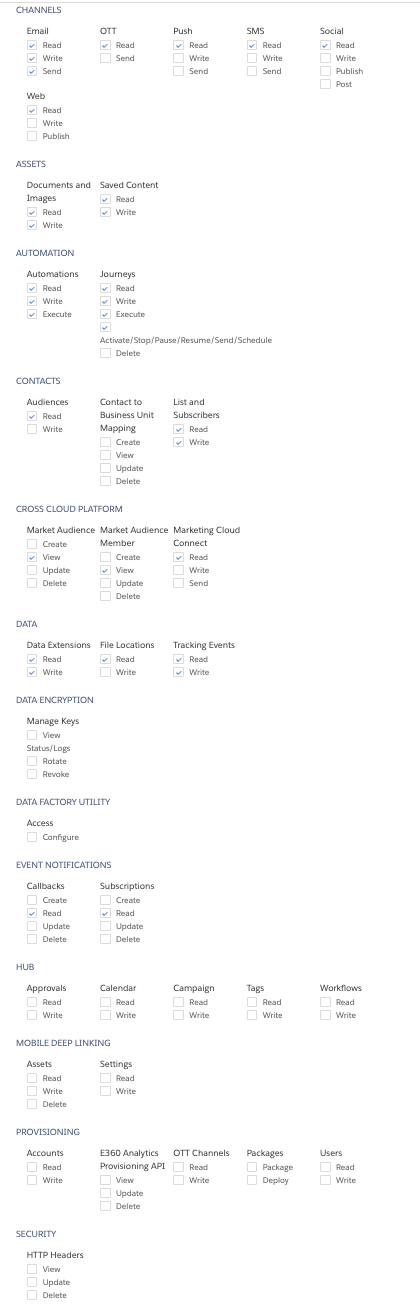
- Wählen Sie ausschließlich die folgenden empfohlenen Berechtigungsbereiche für Ihr App-Paket:
- Channels > Email > Read, Write, Send
- Channels > OTT > Read
- Channels > Push > Read
- Channels > SMS > Read
- Channels > Social > Read
- Channels > Web > Read
- Assets > Documents and Images > Read, Write
- Assets > Saved Content > Read, Write
- Automation > Automations > Read, Write, Execute
- Automation > Journeys > Read, Write, Execute, Activate/Stop/Pause/Send/Schedule
- Contacts > Audiences > Read
- Contacts > List and Subscribers > Read, Write
- Cross Cloud Platform > Market Audience > View
- Cross Cloud Platform > Market Audience Member > View
- Cross Cloud Platform > Marketing Cloud Connect > Read
- Data > Data Extensions > Read, Write
- Data > File Locations > Read
- Data > Tracking Events > Read, Write
- Event notifications > Callbacks > Read
- Event notifications > Subscriptions > Read
Bild der empfohlenen Berechtigungsbereiche anzeigen
- Wählen Sie Save.
- Kopieren Sie die folgenden Felder und fügen Sie sie in das BrazeAI Decisioning Studio™ Go-Portal ein: Client Id, Client Secret, Authentication Base URI, REST Base URI, SOAP Base URI.
Teil 2: Eine Automatisierung für Datenabfragen einrichten
Schritt 1: Eine neue Automatisierung erstellen
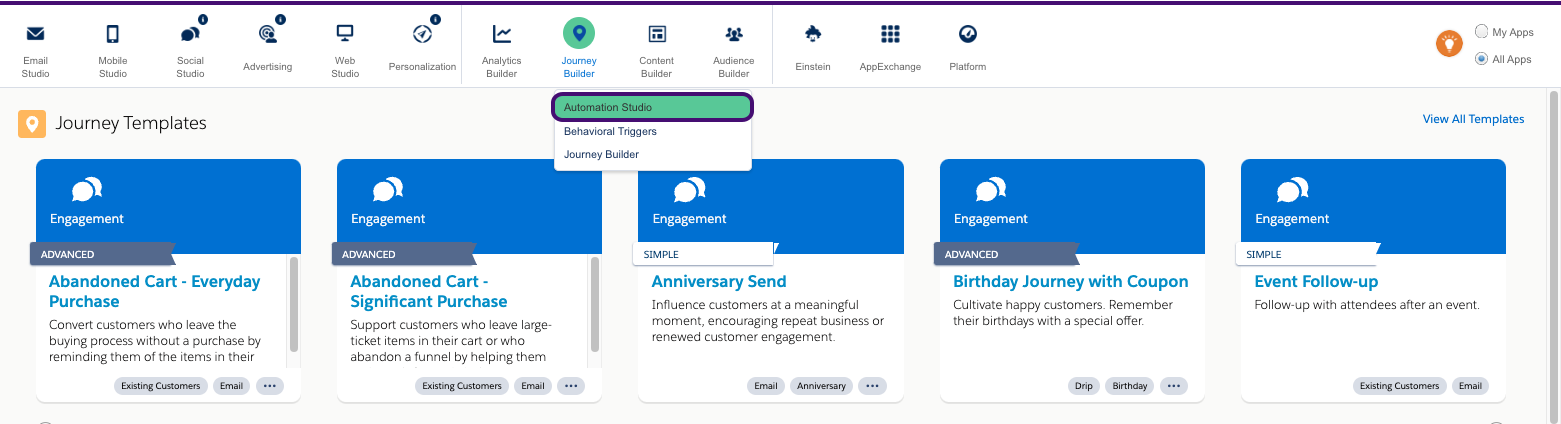
- Gehen Sie von Ihrer Salesforce Marketing Cloud-Startseite zu Journey Builder und wählen Sie Automation Studio.
- Wählen Sie New Automation.
- Ziehen Sie einen Schedule-Knoten per Drag-and-Drop als Starting Source.
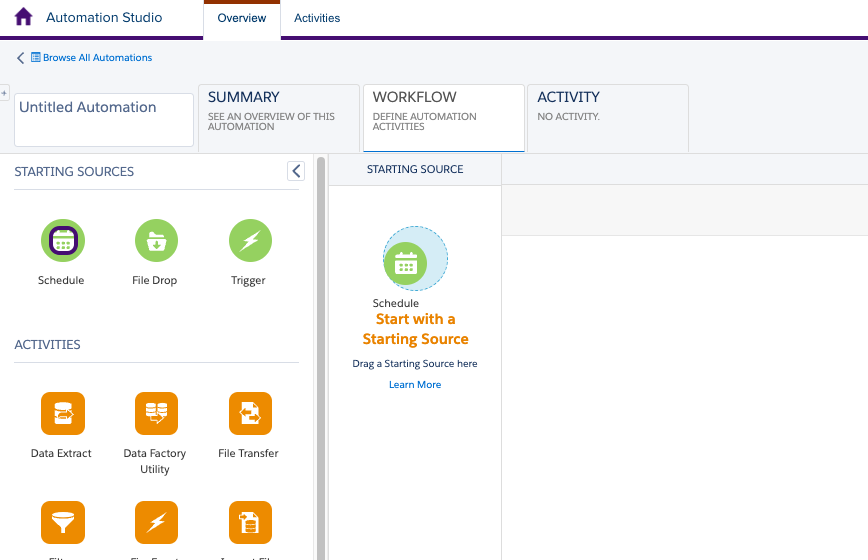
- Wählen Sie im Schedule-Knoten die Option Configure.
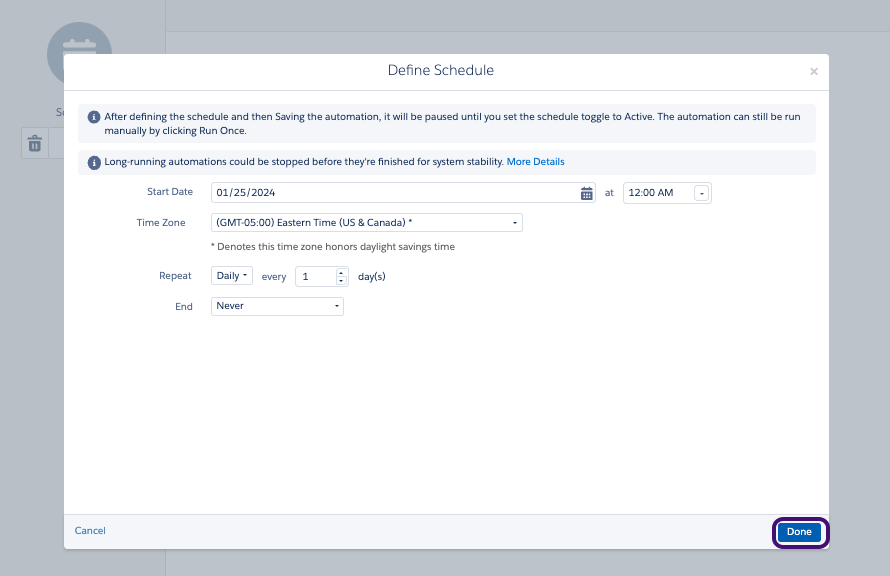
- Legen Sie Folgendes für den Zeitplan fest:
- Start Date: Der morgige Kalendertag
- Time: 12:00 AM
- Time Zone: (GMT-05:00) Eastern (US und Canada)
- Wählen Sie für Repeat die Option Daily.
- Stellen Sie den Zeitplan so ein, dass er niemals endet.
- Wählen Sie Done, um den Zeitplan zu speichern.
Schritt 2: Ihre SQL-Anfragen erstellen
Erstellen Sie als Nächstes zwei SQL-Anfragen: eine Abonnent:innen-Abfrage und eine Engagement-Abfrage. Diese Abfragen ermöglichen es BrazeAI Decisioning Studio™ Go, Daten abzurufen, um die Zielgruppe zu befüllen und Engagement-Ereignisse zu erfassen.
Abonnent:innen-Abfrage:
- Ziehen Sie eine SQL Query per Drag-and-Drop auf die Arbeitsfläche.
- Wählen Sie Choose.
- Wählen Sie Create New Query Activity.
- Geben Sie der Abfrage einen Namen und einen externen Schlüssel. Wir empfehlen, den vorgeschlagenen Namen und externen Schlüssel für die Abonnent:innen-Abfrage zu verwenden, die in Ihrem BrazeAI Decisioning Studio™ Go-Portal angegeben sind.
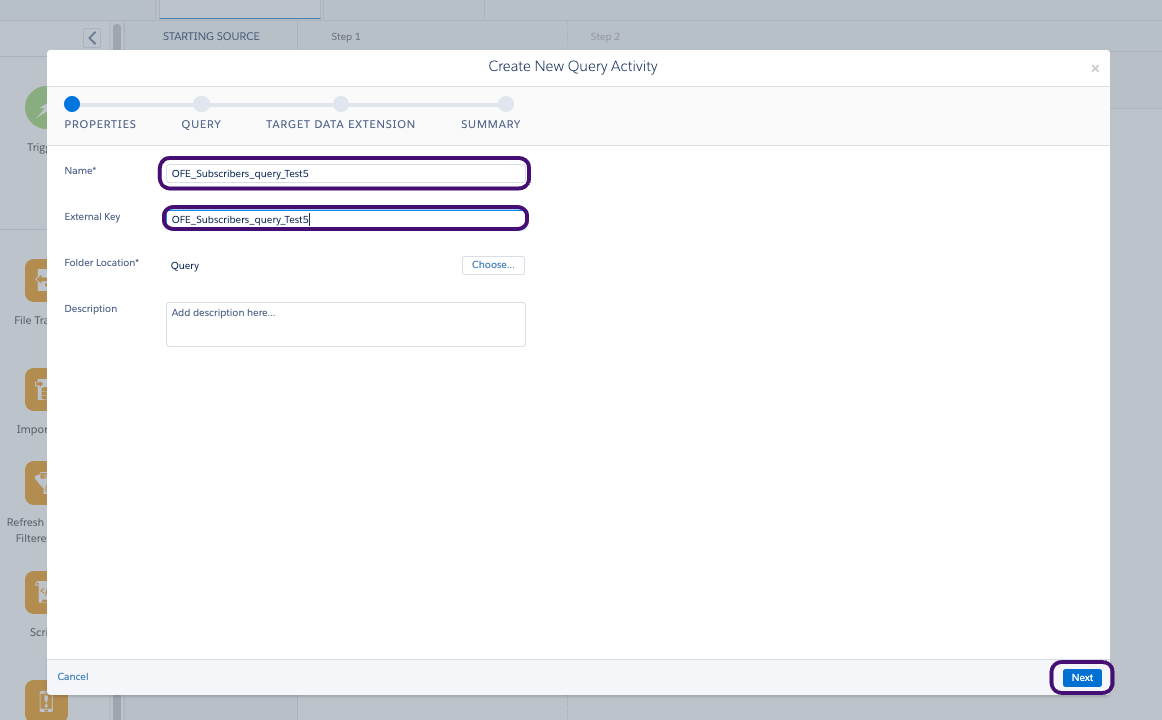
- Wählen Sie Next.
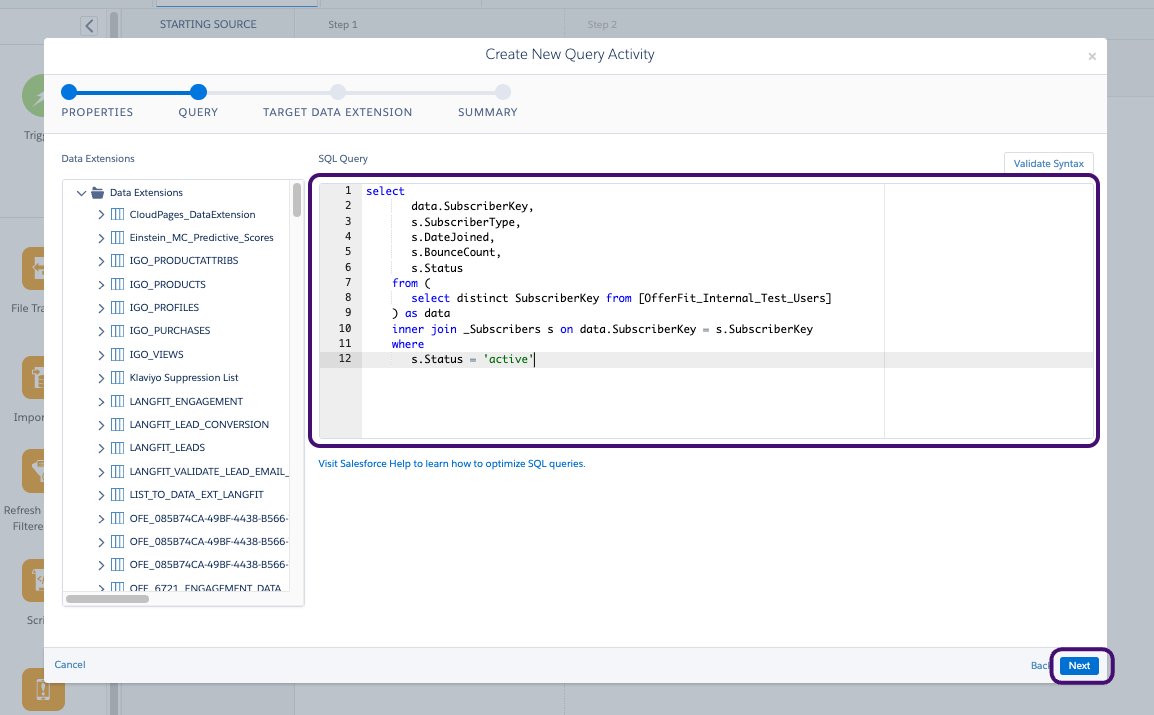
- Suchen Sie in Ihrem BrazeAI Decisioning Studio™ Go-Portal die Systemdaten-SQL-Abfrage unter Subscriber Query Resources.
- Kopieren Sie die Abfrage in das Textfeld und wählen Sie Next.
- Suchen Sie in Ihrem BrazeAI Decisioning Studio™ Go-Portal im Abschnitt Resources to use den externen Schlüssel der Ziel-Data-Extension. Fügen Sie ihn dann in die Suchleiste ein.
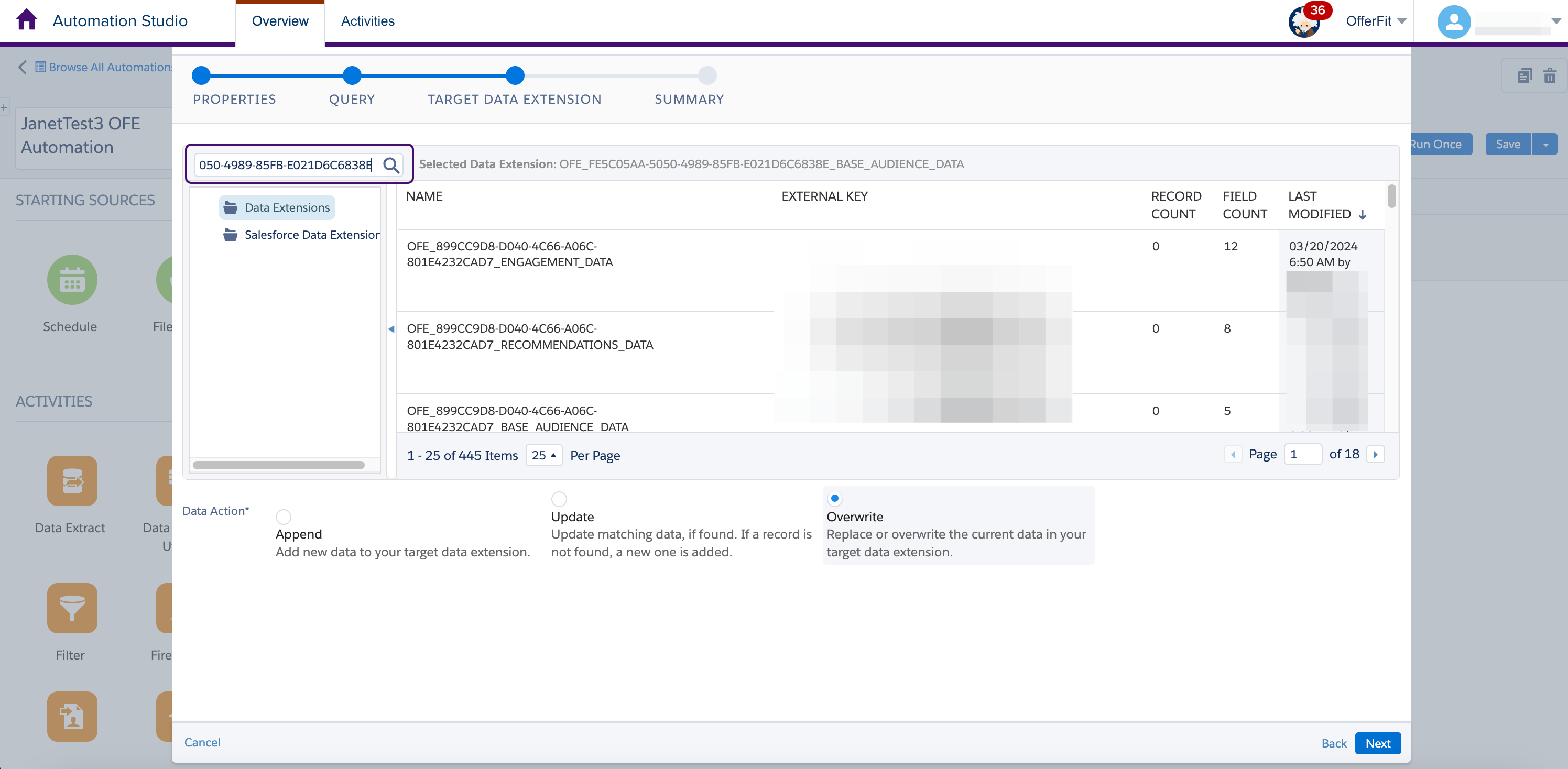
- Wählen Sie die Data Extension aus, die mit dem gesuchten externen Schlüssel übereinstimmt. Der Name der Ziel-Data-Extension wird ebenfalls in Ihrem BrazeAI Decisioning Studio™ Go-Portal zur Gegenprüfung angegeben. Die Data Extension für die Abonnent:innen-Abfrage sollte mit dem Suffix
BASE_AUDIENCE_DATAenden.
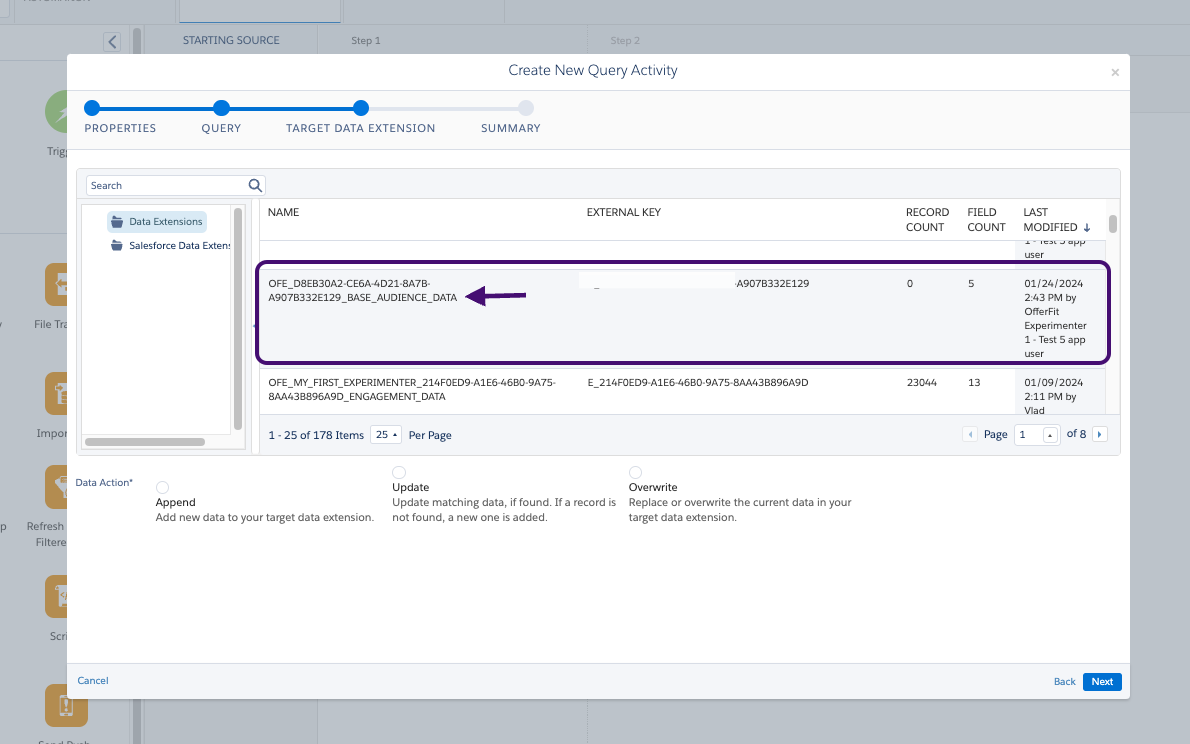
- Wählen Sie Overwrite und dann Next.
Engagement-Abfrage:
- Ziehen Sie eine SQL Query per Drag-and-Drop auf die Arbeitsfläche.
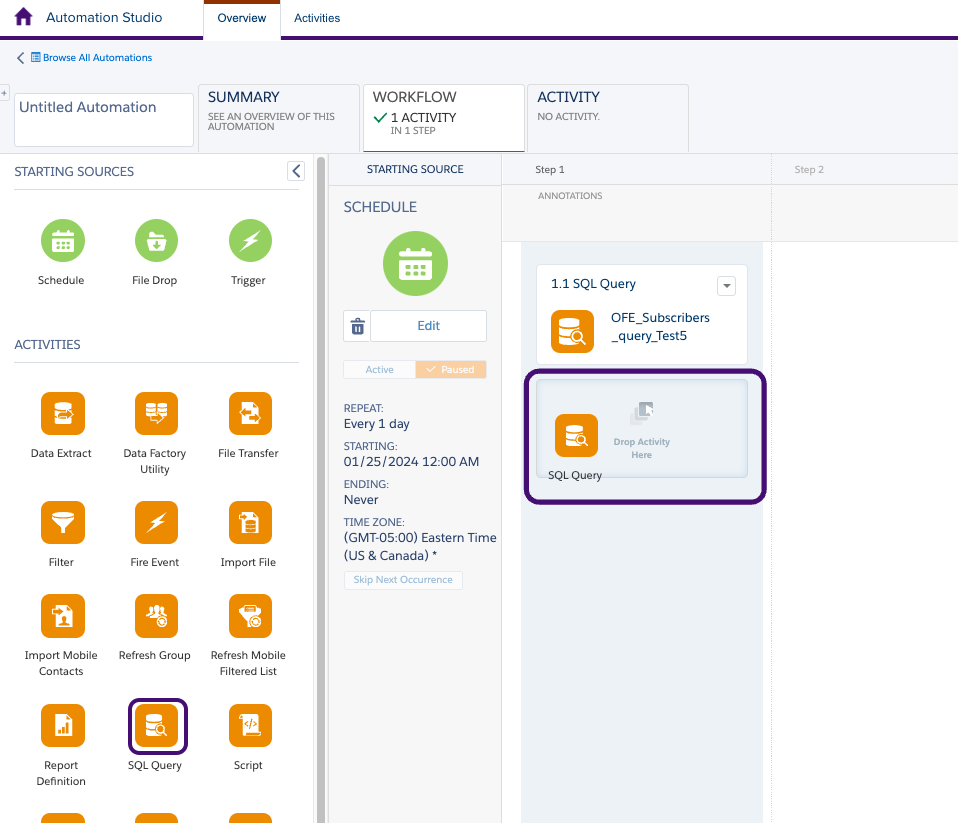
- Wählen Sie Choose.
- Wählen Sie Create New Query Activity.
- Geben Sie der Abfrage einen Namen und einen externen Schlüssel. Wir empfehlen, den vorgeschlagenen Namen und externen Schlüssel für die Engagement-Abfrage zu verwenden, die in Ihrem BrazeAI Decisioning Studio™ Go-Portal bereitgestellt werden.
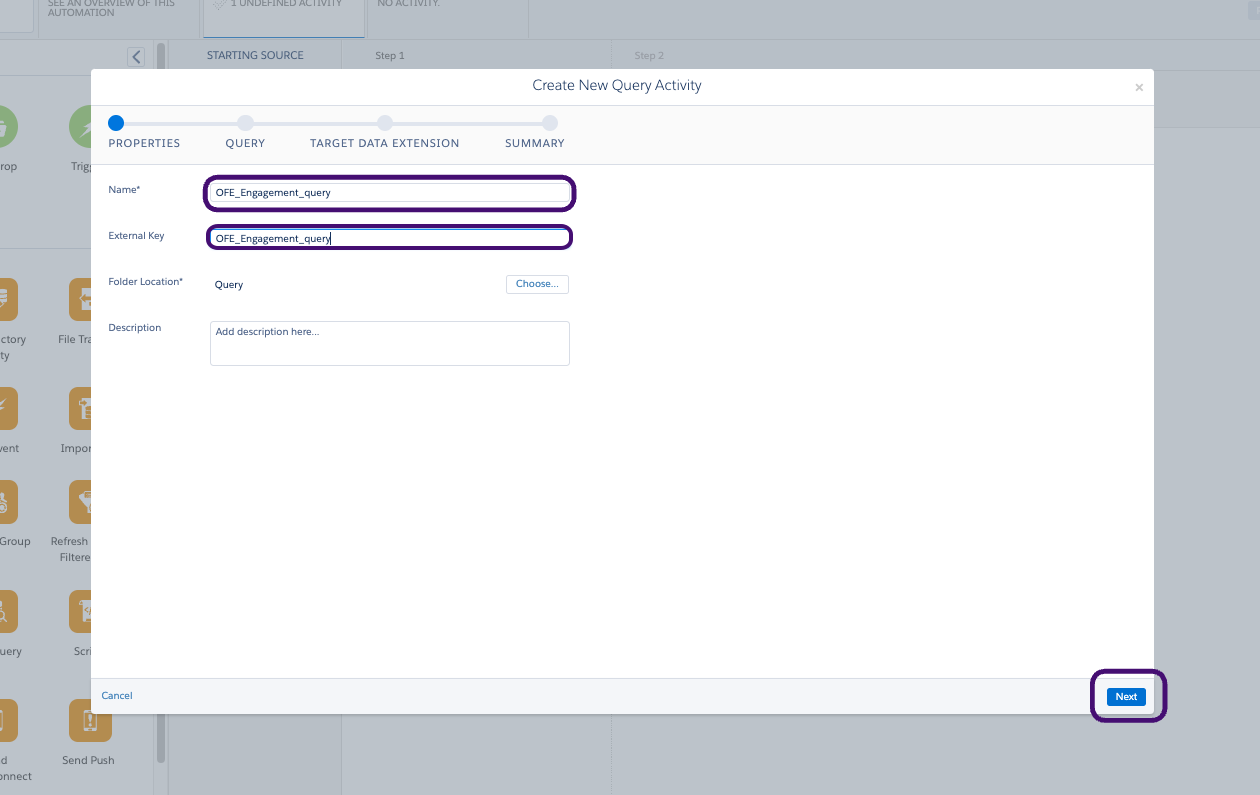
- Wählen Sie Next.
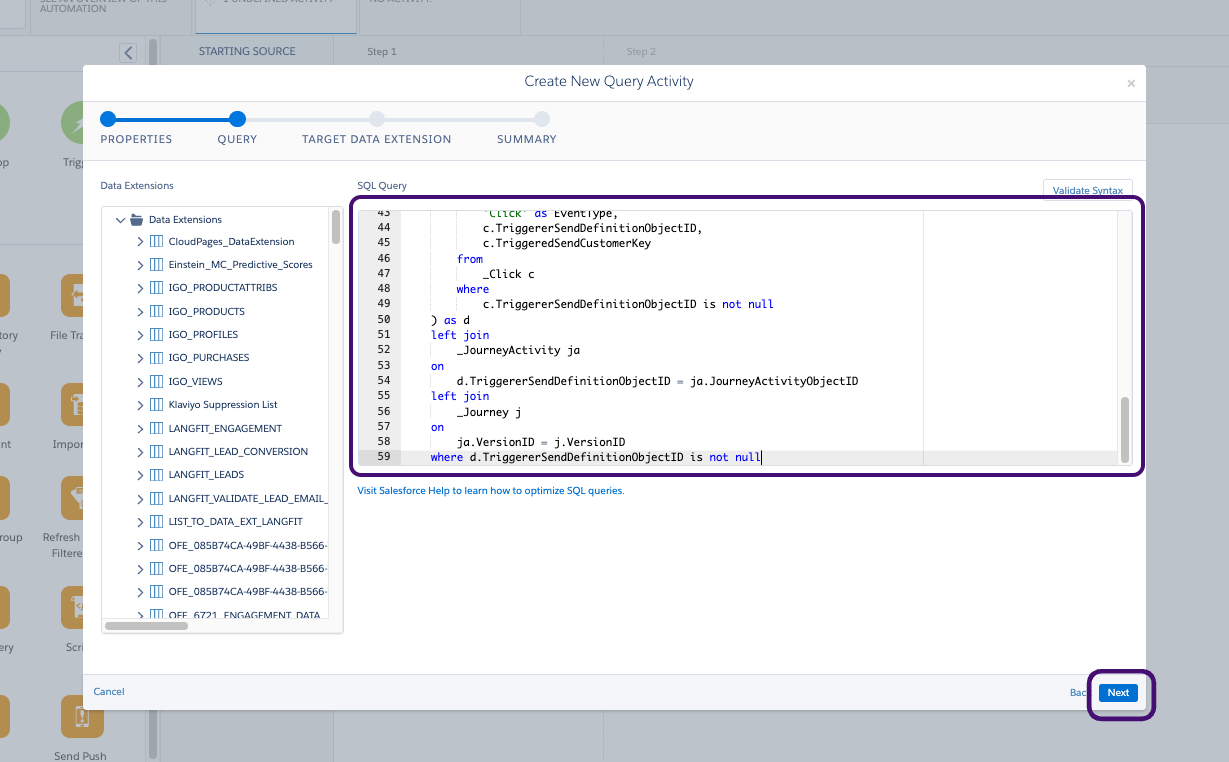
- Suchen Sie in Ihrem BrazeAI Decisioning Studio™ Go-Portal die Systemdaten-SQL-Abfrage unter Engagement Query Resources.
- Kopieren Sie die Abfrage in das Textfeld und wählen Sie Next.
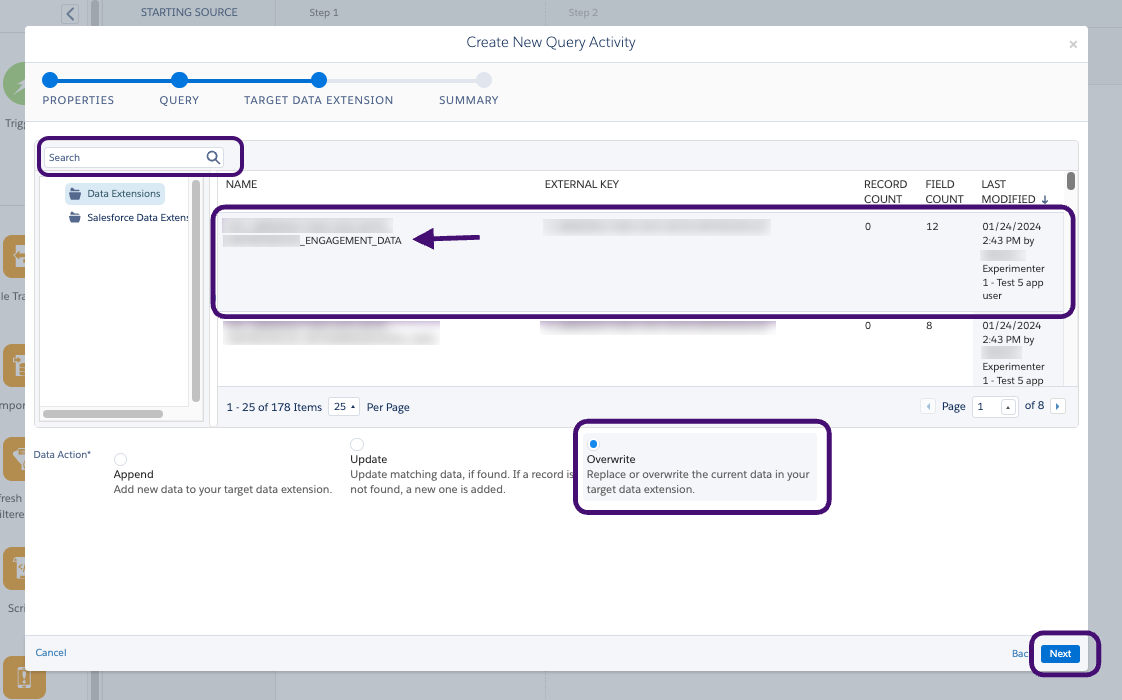
- Suchen und wählen Sie die Ziel-Data-Extension für die Engagement-Abfrage aus, die in Ihrem BrazeAI Decisioning Studio™ Go-Portal angegeben ist.

Der Name der Ziel-Data-Extension wird ebenfalls in Ihrem BrazeAI Decisioning Studio™ Go-Portal zur Gegenprüfung angegeben. Stellen Sie sicher, dass Sie die richtige Data Extension für die Engagement-Abfrage betrachten. Die Data Extension für die Engagement-Abfrage sollte mit dem Suffix ENGAGEMENT_DATA enden.
- Wählen Sie Overwrite und dann Next.
Schritt 3: Die Automatisierung ausführen
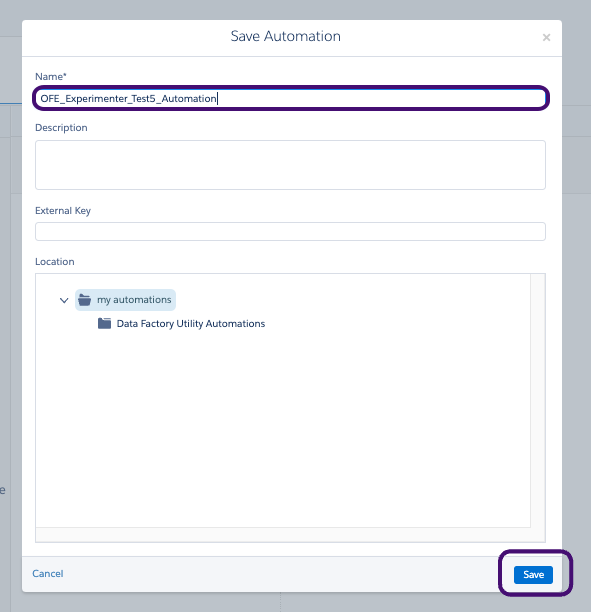
- Geben Sie der Automatisierung einen Namen und wählen Sie Save.
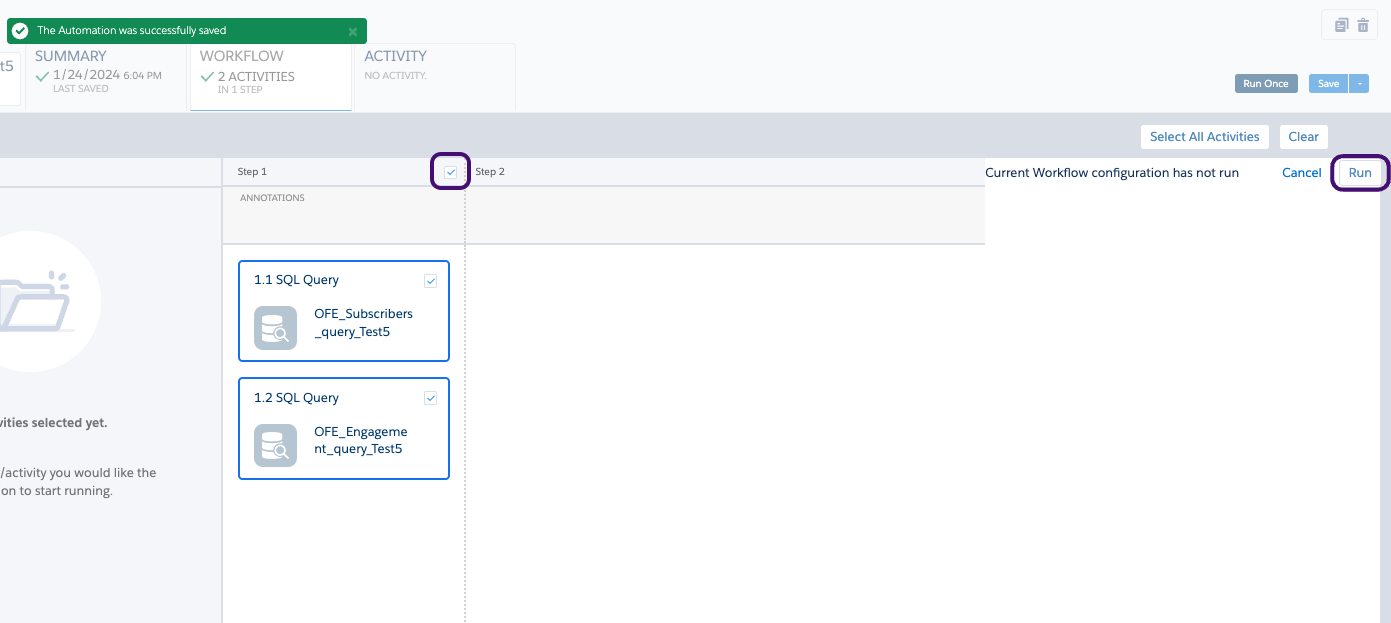
- Wählen Sie dann Run Once, um zu bestätigen, dass alles wie erwartet funktioniert.
- Wählen Sie beide Abfragen aus und wählen Sie Run.
- Wählen Sie Run Now.
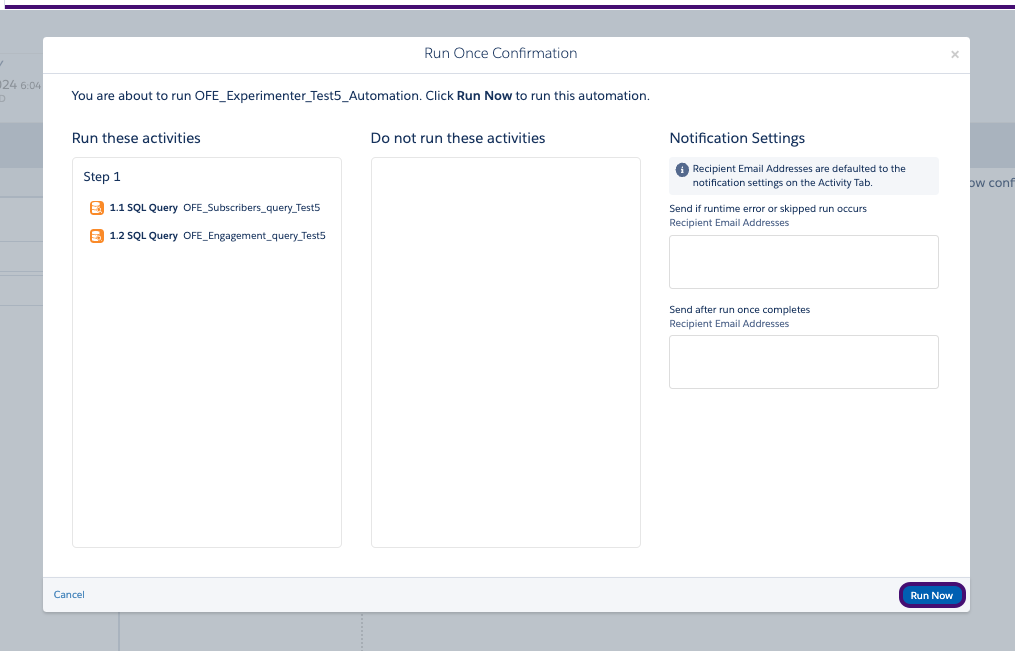
Nun können Sie überprüfen, ob die Automatisierung erfolgreich ausgeführt wird. Kontaktieren Sie den Braze-Support für weitere Unterstützung, wenn Ihre Automatisierung nicht wie erwartet funktioniert.
Teil 3: Ihre SFMC-Journey erstellen
Schritt 1: Die Journey einrichten
- Gehen Sie in Salesforce Marketing Cloud zu Journey Builder > Journey Builder.
- Wählen Sie Create New Journey.
- Wählen Sie als Journey-Typ Multi-Step Journey und dann Create.
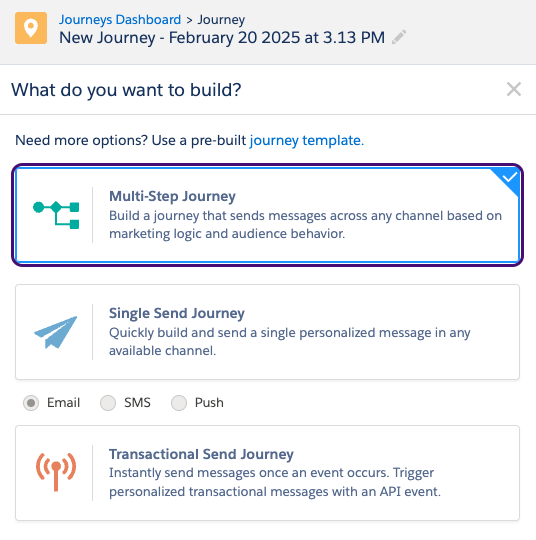
Schritt 2: Die Journey aufbauen
Eingangsquelle erstellen:
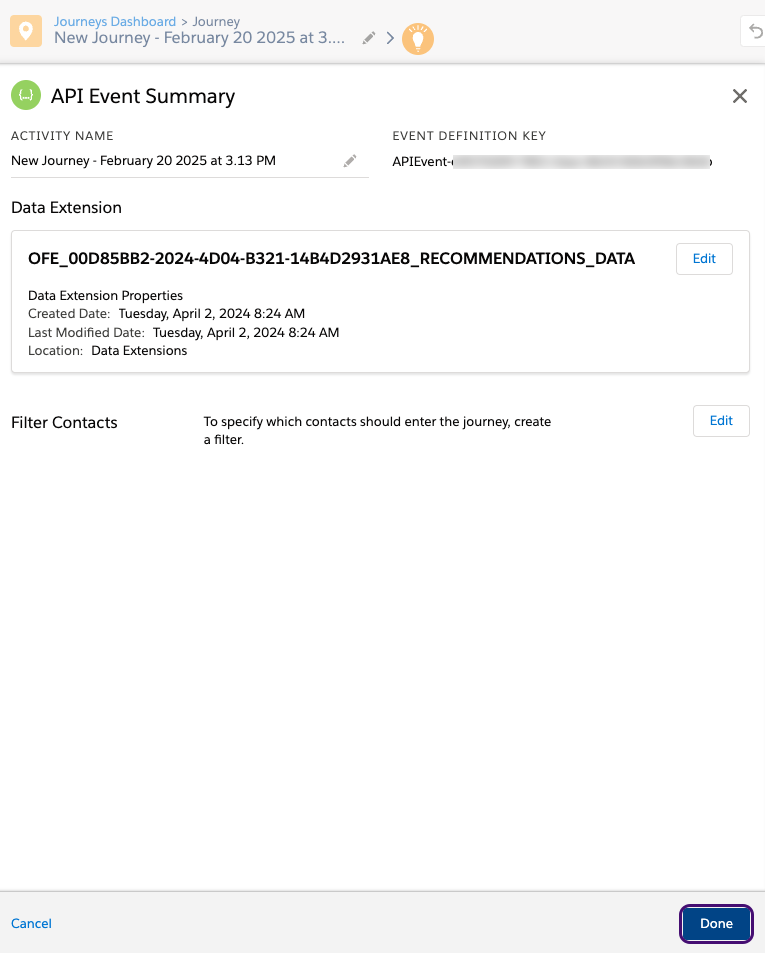
- Ziehen Sie als Eingangsquelle API Event in den Journey Builder.
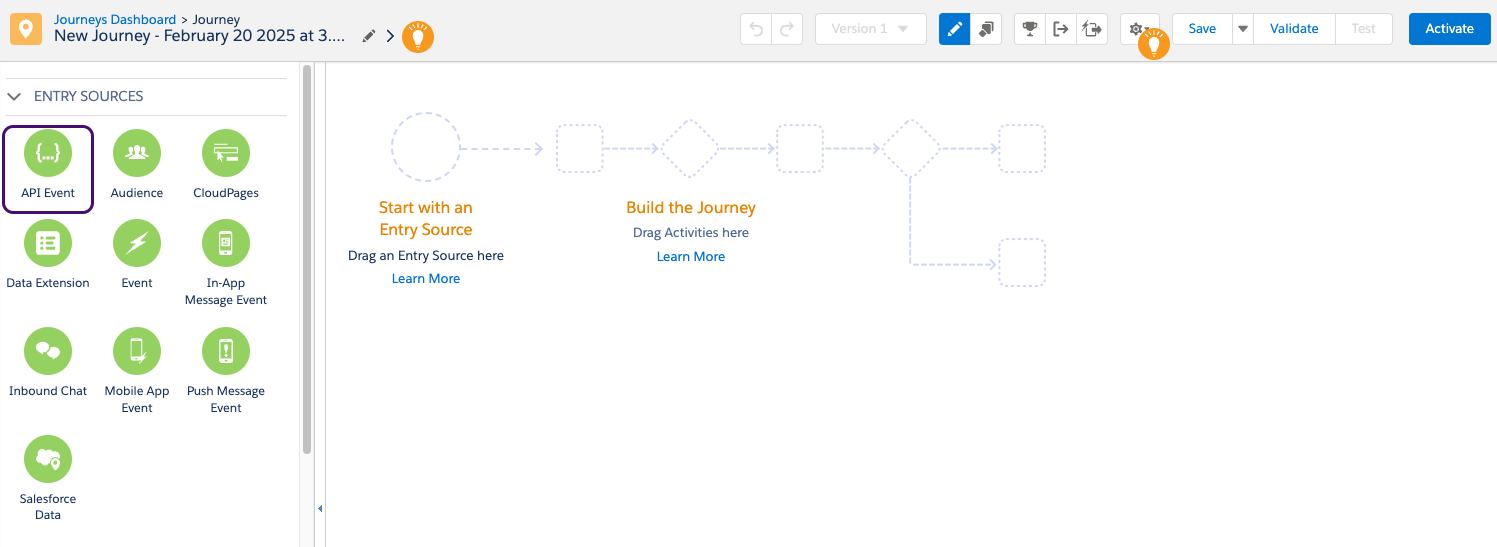
- Wählen Sie im API Event die Option Create an event.
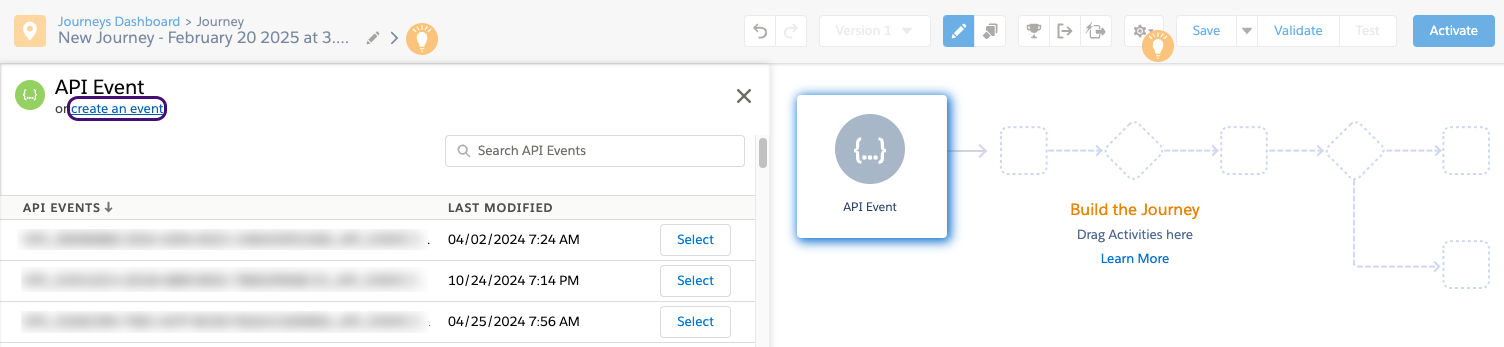
- Wählen Sie Select Data Extension. Suchen und wählen Sie die Data Extension aus, in die BrazeAI Decisioning Studio™ Go Empfehlungen schreiben wird.
- Wählen Sie Summary, um Ihre Änderungen zu speichern.
- Wählen Sie Done, um das API-Event zu speichern.
Einen Decision-Split hinzufügen:
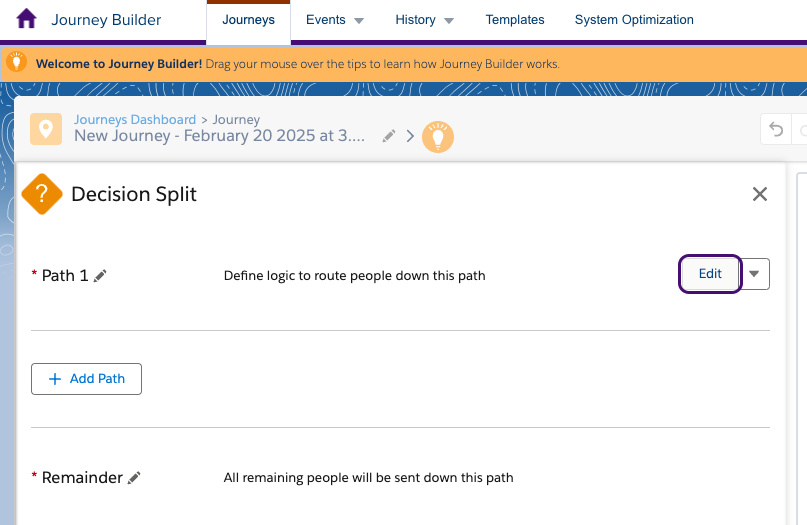
- Ziehen Sie einen Decision-Split per Drag-and-Drop hinter das API Entry Event.
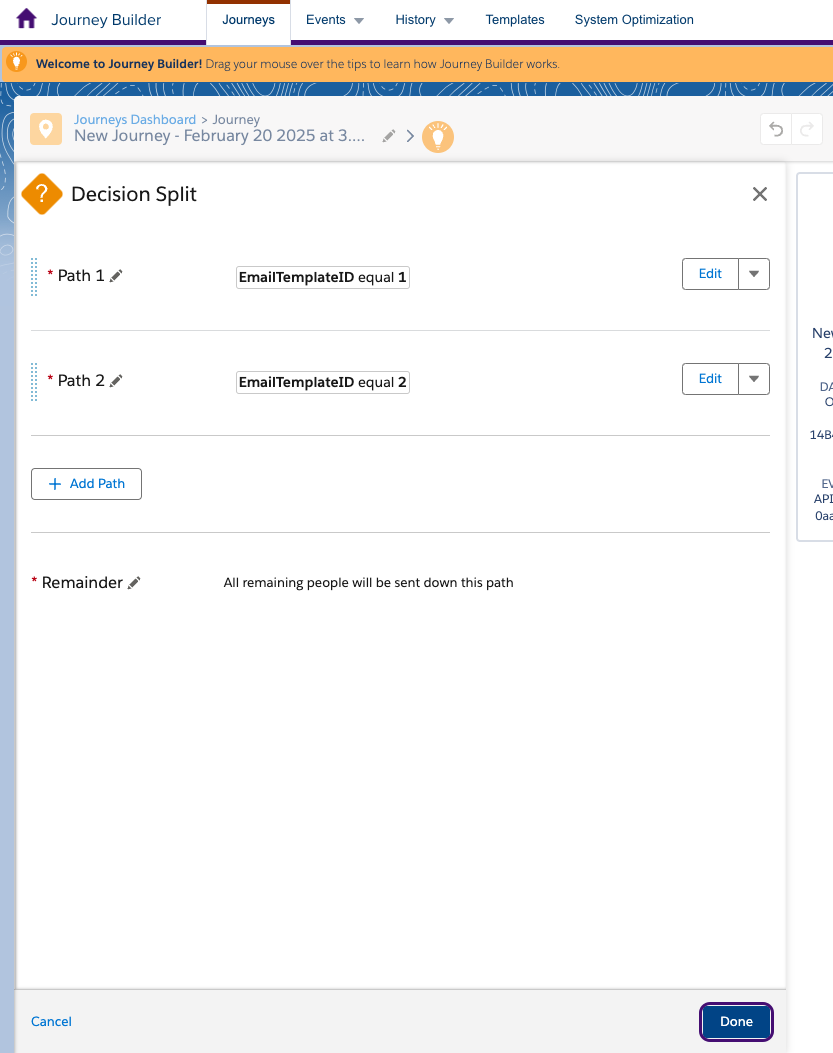
- Wählen Sie in den Decision-Split-Details für den ersten Pfad die Option Edit.
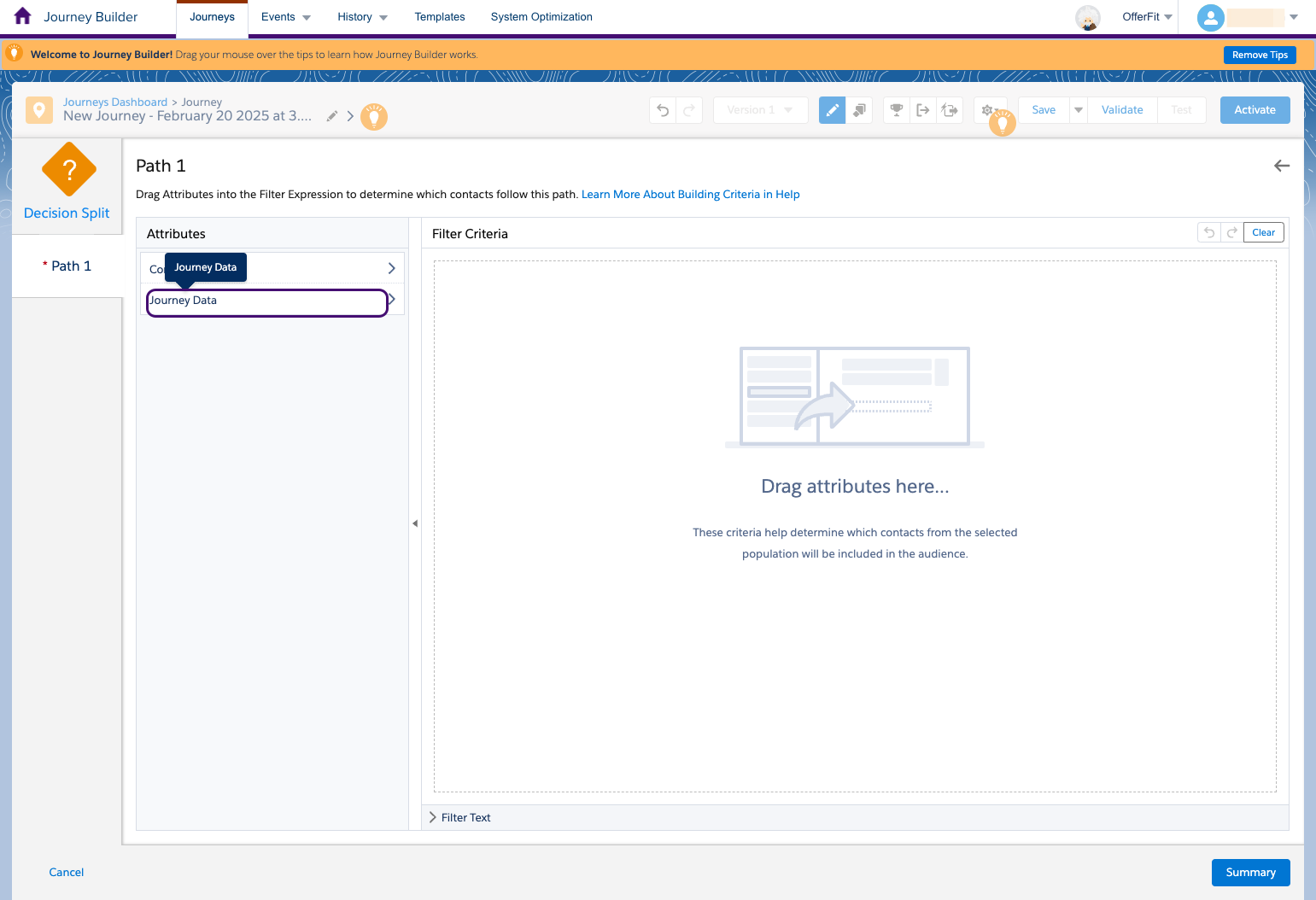
- Aktualisieren Sie den Decision-Split, um die von der Empfehlungs-Data-Extension übergebene Template-ID zu verwenden. Suchen Sie das entsprechende Feld unter Journey Data.
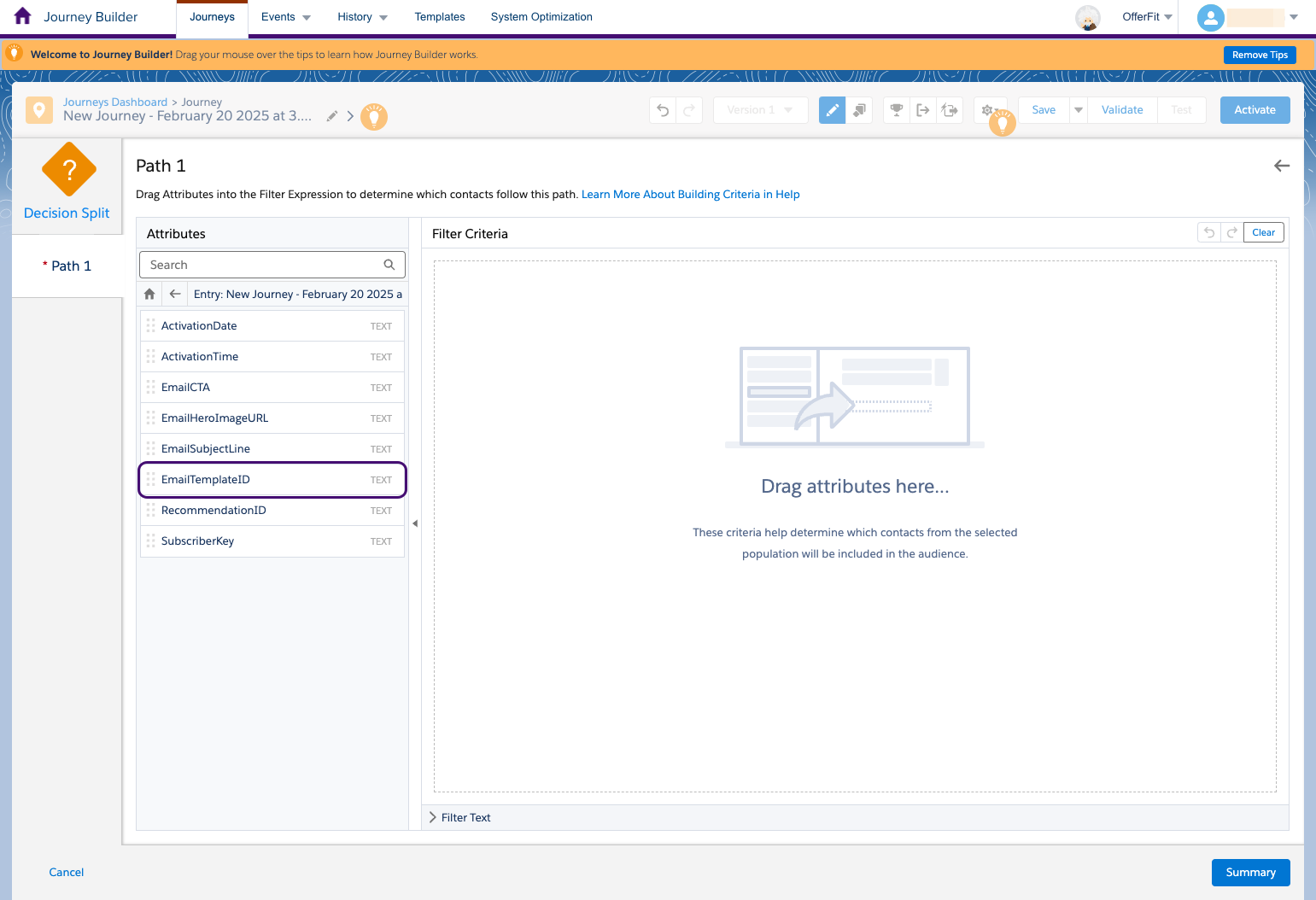
- Wählen Sie Ihr Eingangsevent aus und suchen Sie das gewünschte Template-ID-Feld. Ziehen Sie es dann in den Arbeitsbereich.
- Geben Sie die Template-ID Ihres ersten E-Mail-Templates ein und wählen Sie Done.
- Wählen Sie Summary, um diesen Pfad zu speichern.
- Fügen Sie für jedes Ihrer E-Mail-Templates einen Pfad hinzu und wiederholen Sie die Schritte 4–6, um die Filterkriterien so festzulegen, dass die Template-ID mit dem ID-Wert jedes Templates übereinstimmt.
- Wählen Sie Done, um den Decision-Split-Knoten zu speichern.
Eine E-Mail für jeden Decision-Split hinzufügen:
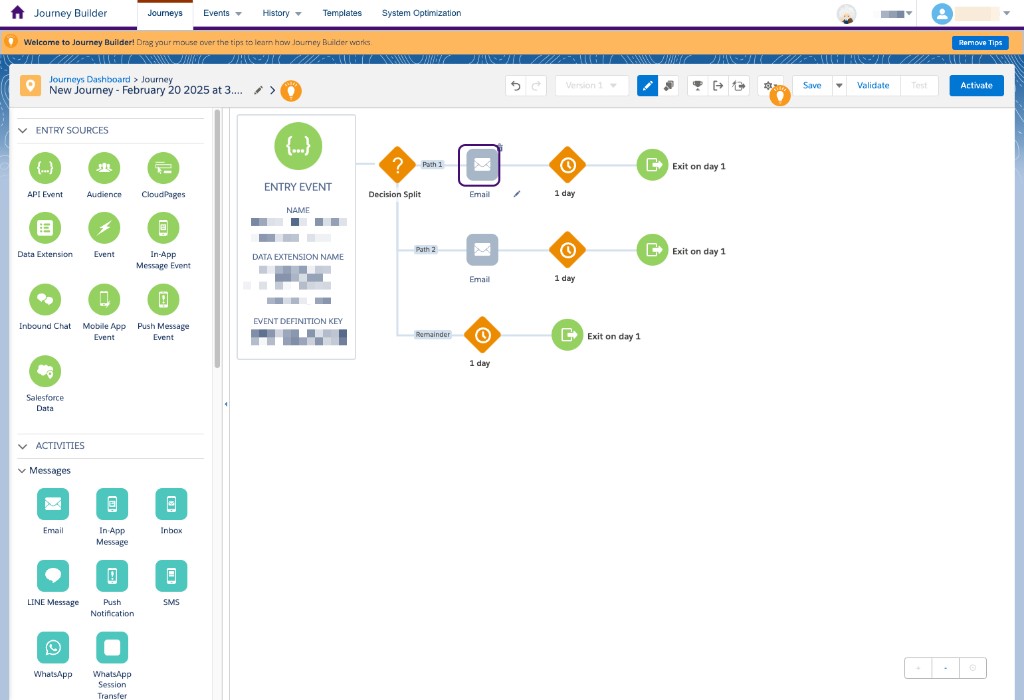
- Ziehen Sie einen Email-Knoten in jeden Pfad des Decision-Splits.
- Wählen Sie Email und dann das entsprechende Template, das in jeden Pfad gehört (d. h. das Template, dessen ID-Wert mit der Logik in Ihrem Decision-Split übereinstimmt).
Schritt 3: Die Journey aktivieren
Nachdem Sie Ihre Journey eingerichtet haben, aktivieren Sie sie und teilen Sie dem BrazeAI Decisioning Studio™ Go-Team die folgenden Details mit:
- Journey-ID
- Journey-Name
- API-Event-Definitionsschlüssel
- Externer Schlüssel der Empfehlungs-Data-Extension
Das BrazeAI Decisioning Studio™ Go-Portal zeigt Ihnen die SFMC-Automatisierung, die bereitgestellt wurde, um einmal täglich die Abonnent:innen- und Engagement-Daten zu exportieren. Wenn Sie diese Automatisierung in SFMC öffnen, stellen Sie sicher, dass Sie die Pause aufheben und sie wieder auf „Live“ setzen.
- Kopieren Sie im BrazeAI Decisioning Studio™ Go-Portal den Journey-Namen.
- Fügen Sie dann im Salesforce Marketing Cloud Journey Builder den Journey-Namen in die Suchleiste ein.
- Wählen Sie den Journey-Namen aus. Beachten Sie, dass sich die Journey derzeit im Entwurfsstatus befindet.
- Wählen Sie Validate.
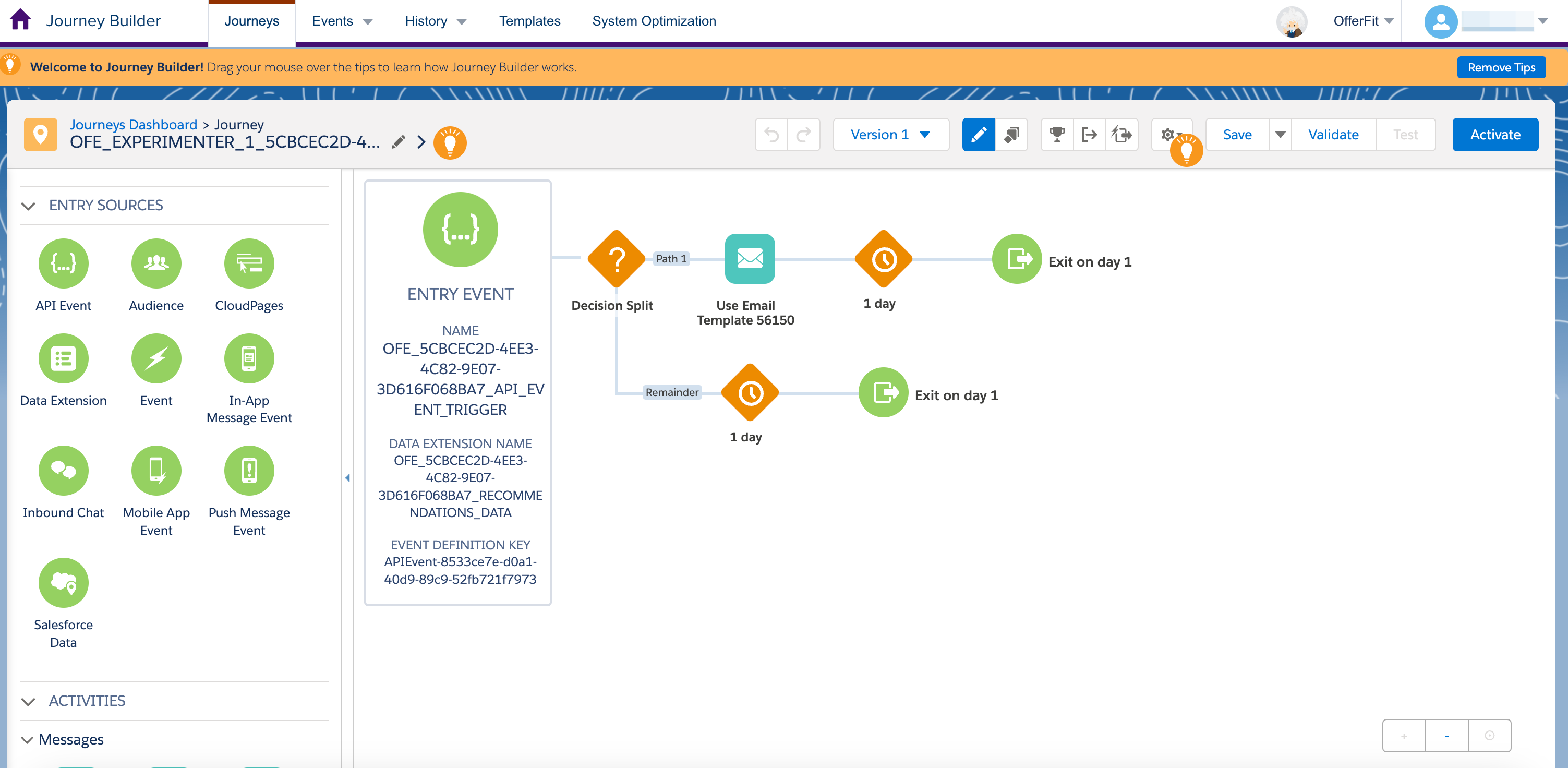
- Überprüfen Sie die Validierungsergebnisse und wählen Sie Activate.
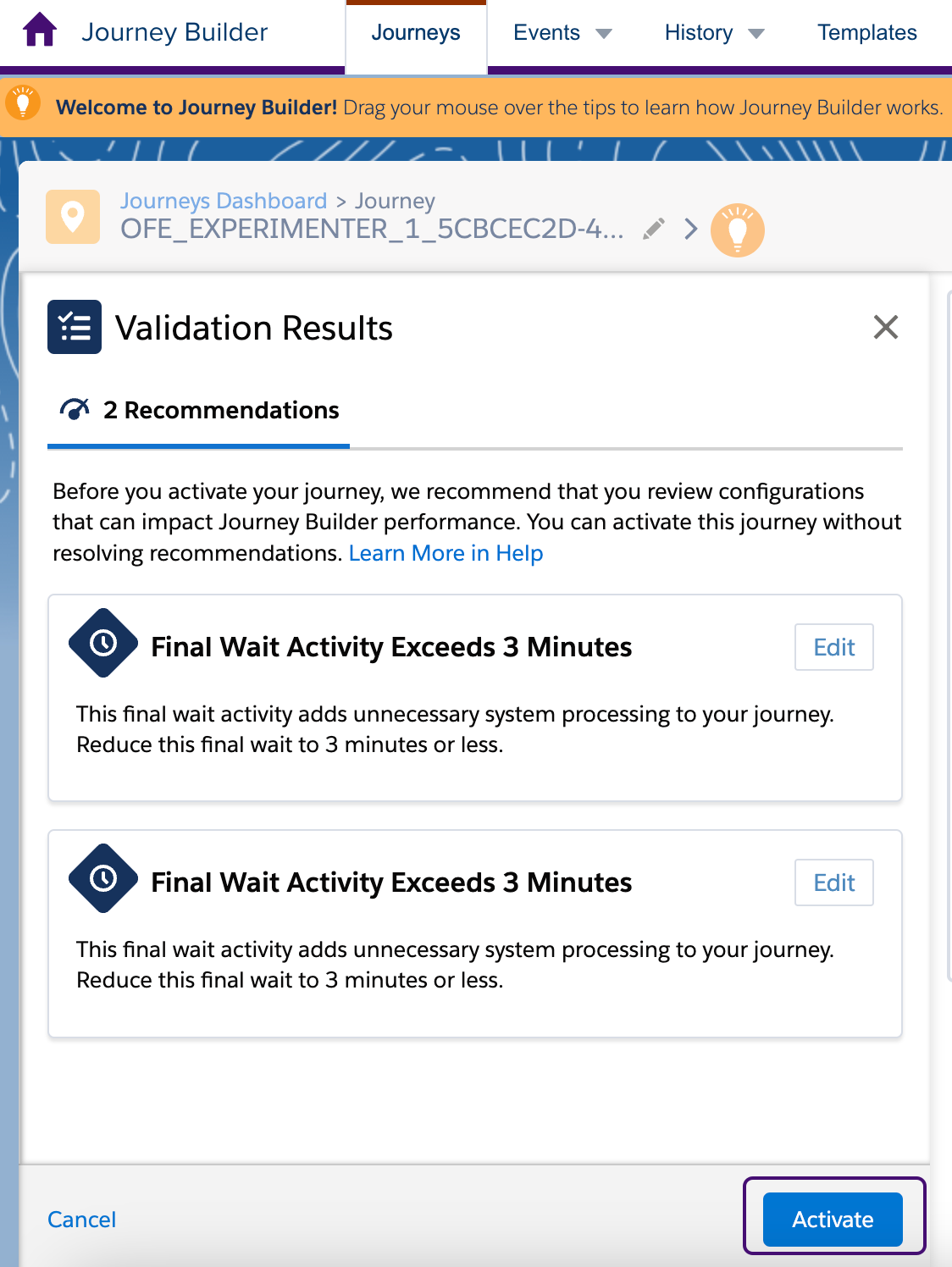
- Wählen Sie in der Zusammenfassung Activate Journey erneut Activate.
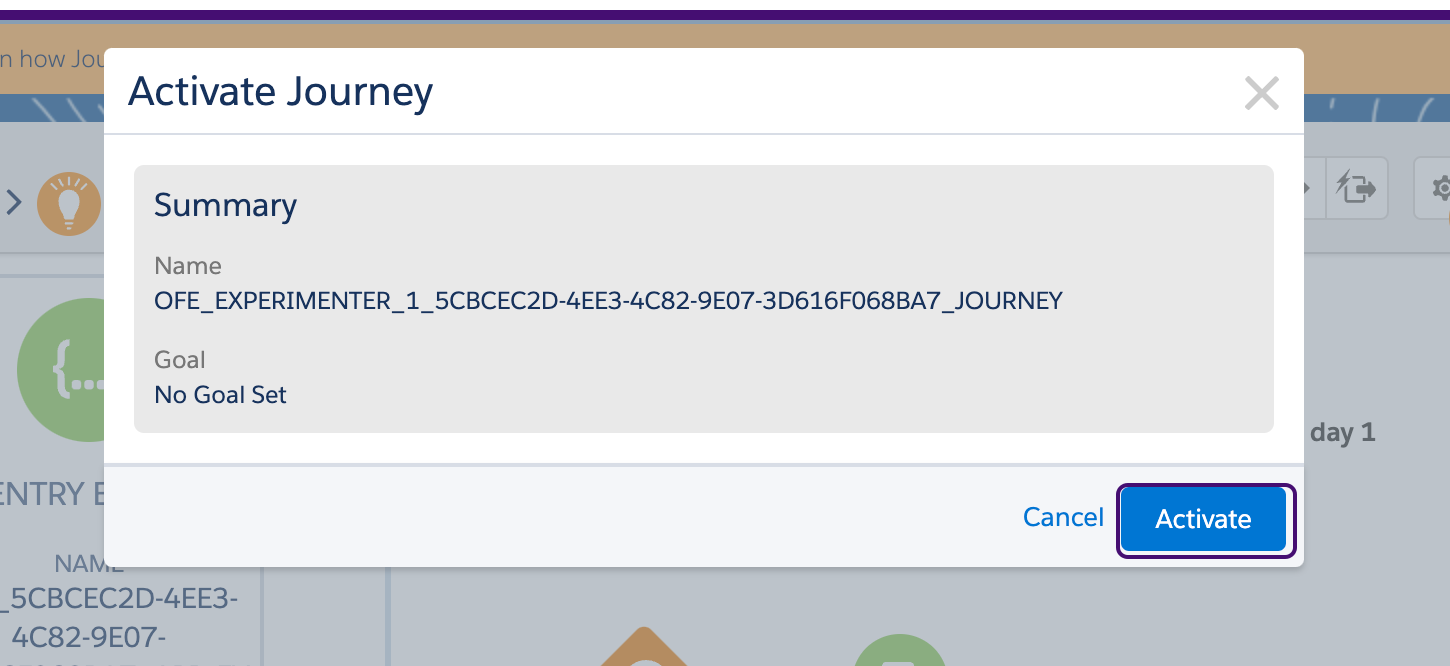
Geschafft! Sie können nun Sendungen über BrazeAI Decisioning Studio™ Go triggern.
Nächste Schritte
Nachdem Sie die Orchestrierung eingerichtet haben, fahren Sie mit der Gestaltung Ihres Agenten fort: