OneLogin
OneLogin ist eine Cloud-Identitätsplattform für die umfassende Verwaltung von Nutzer:innen-Identitäten. OneLogin lässt sich per SAML 2.0 in Cloud- und On-Premise-Anwendungen integrieren – für Single Sign-On (Single Sign-on), Nutzer:innen-Bereitstellung, mehrstufige Authentifizierung und vieles mehr.
Anforderungen
Bei der Einrichtung werden Sie aufgefordert, eine Anmelde-URL und eine Assertion Consumer Service (ACS)-URL anzugeben.
| Anforderung | Details |
|---|---|
| Assertion Consumer Service (ACS)-URL | https://<SUBDOMAIN>.braze.com/auth/saml/callback Für Domains in der Europäischen Union lautet die ACS-URL https://<SUBDOMAIN>.braze.eu/auth/saml/callback. |
| Entity-ID | Standardmäßig braze_dashboard. Wenn Ihr IdP eine unternehmensspezifische Entity-ID erfordert, aktivieren Sie Benutzerdefinierte Entity-ID unter Sicherheitseinstellungen und verwenden Sie braze_dashboard_<companyID>. |
| Braze-Domain | Sie benötigen Ihre Braze-Domain, um Braze innerhalb von OneLogin einzurichten. Wenn Ihre Instanz US-01 ist, müssen Sie Ihre Dashboard-URL im OneLogin-Dashboard eingeben. Wenn Ihre Dashboard-URL beispielsweise https://dashboard-01.braze.com lautet, müssen Sie dashboard-01.braze.com eingeben. |
| RelayState-API-Schlüssel | Um die IdP-Anmeldung zu aktivieren, navigieren Sie zu Einstellungen > Einrichtung und Test > APIs und Bezeichner, öffnen Sie den Tab API-Schlüssel und erstellen Sie einen API-Schlüssel mit sso.saml.login-Berechtigungen. Die entsprechenden Schritte finden Sie unter Einrichten Ihres RelayState. |
IdP-initiierte Anmeldung bei OneLogin
Schritt 1: Die Braze-App konfigurieren
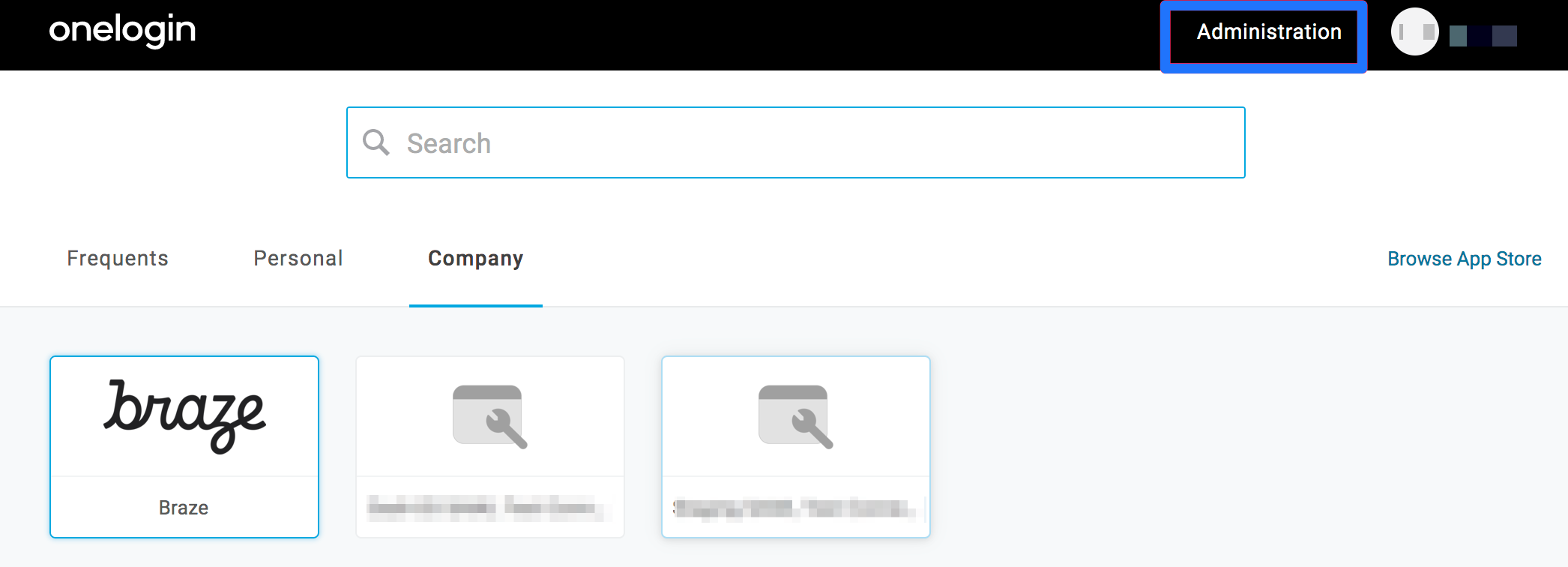
- Melden Sie sich bei OneLogin an. Klicken Sie auf Administration.
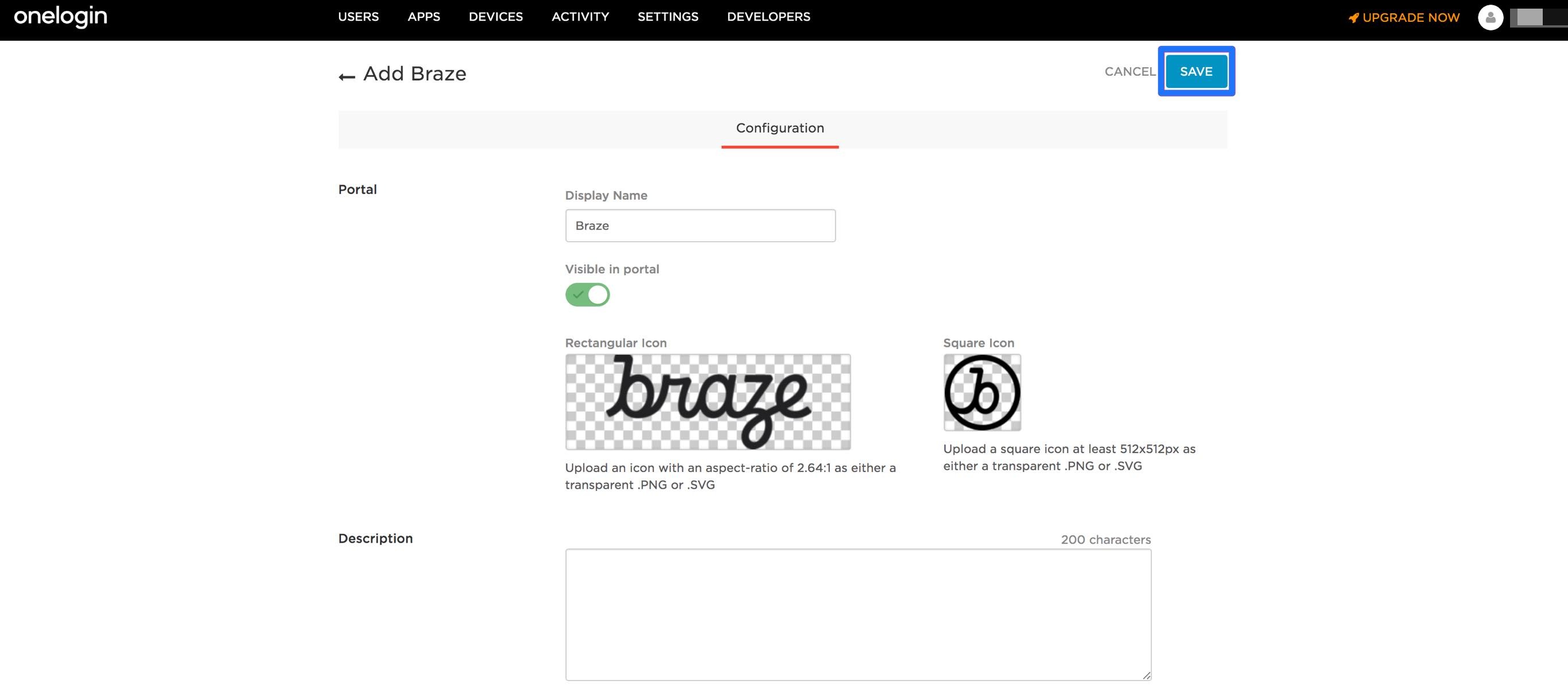
- Gehen Sie in der oberen Navigationsleiste zu Apps > Add Apps. Suchen Sie nach „Braze“ und wählen Sie die Braze-App aus.

- Speichern Sie die Braze-App in Ihrem Unternehmen.
- Gehen Sie nach dem Speichern zu Configuration und fügen Sie Ihre Braze Domain und den RelayState-API-Schlüssel hinzu. Falls Ihr IdP eine unternehmensspezifische Entity-ID erfordert, konfigurieren Sie außerdem die ACS URL (
https://<SUBDOMAIN>.braze.com/auth/saml/callback) und die Entity-ID aus der SAML-SSO-Einrichtung.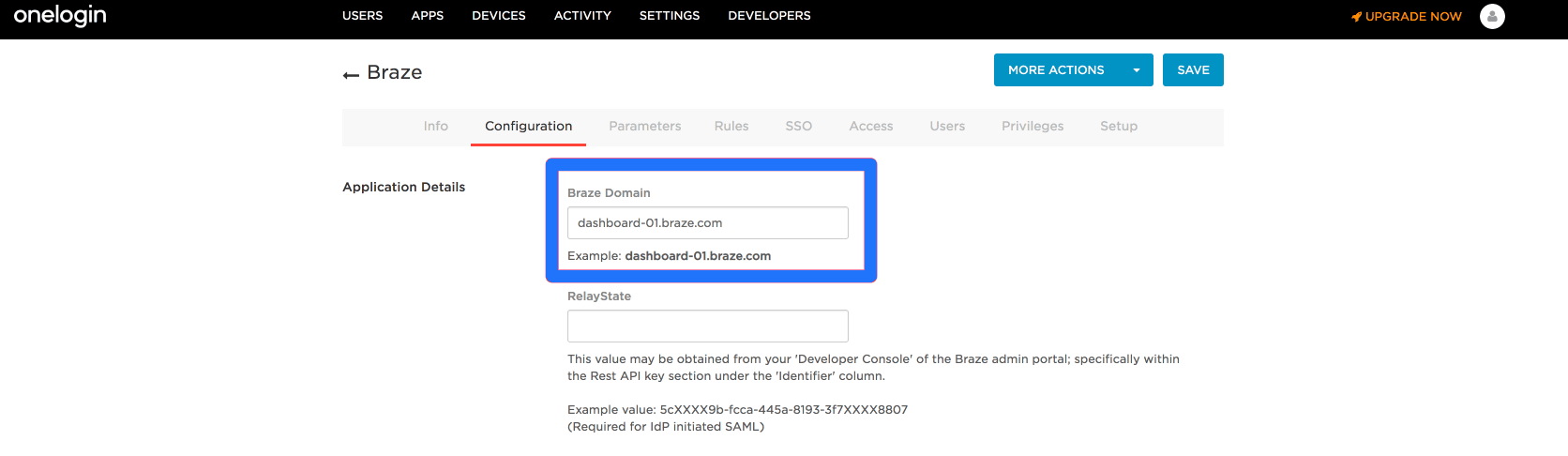
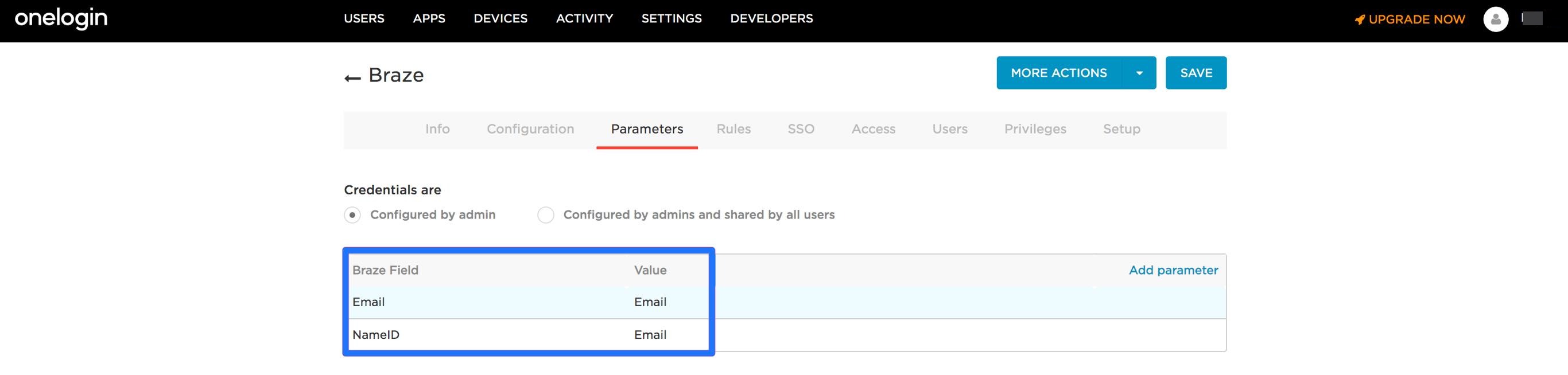
- Braze erwartet die SAML-Assertions in einem bestimmten Format. Unter Parameters sollten die von Braze unterstützten Attribute bereits vorausgefüllt sein. Überprüfen Sie, ob sie korrekt sind.
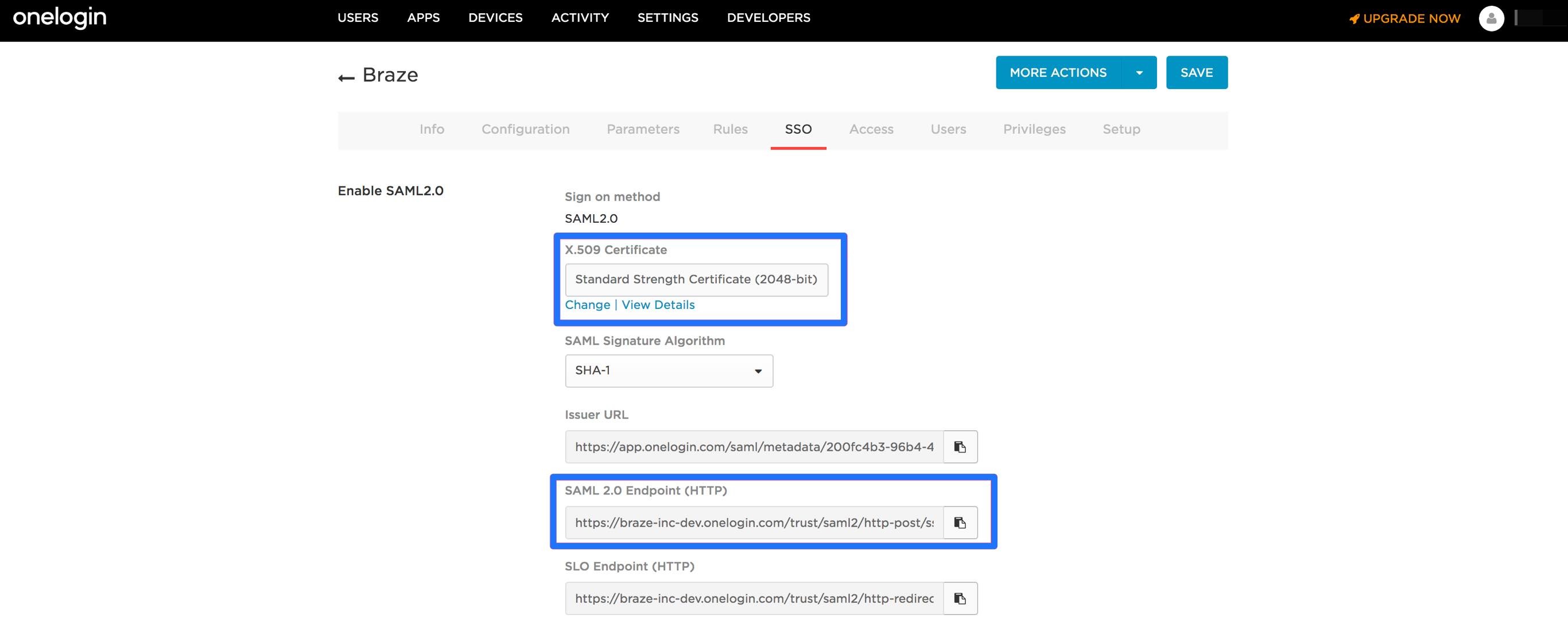
- Kopieren Sie das Certificate und den SAML 2.0 Endpoint (HTTP), die zum Einrichten des Braze-Dashboards benötigt werden, aus dem SSO-Tab.
Schritt 2: OneLogin in Braze konfigurieren
Nachdem Sie Braze in Ihrem OneLogin eingerichtet haben, erhalten Sie eine Ziel-URL (SAML 2.0 Endpoint (HTTP)) und ein x.509-Zertifikat, die Sie in Ihrem Braze-Konto eingeben müssen.
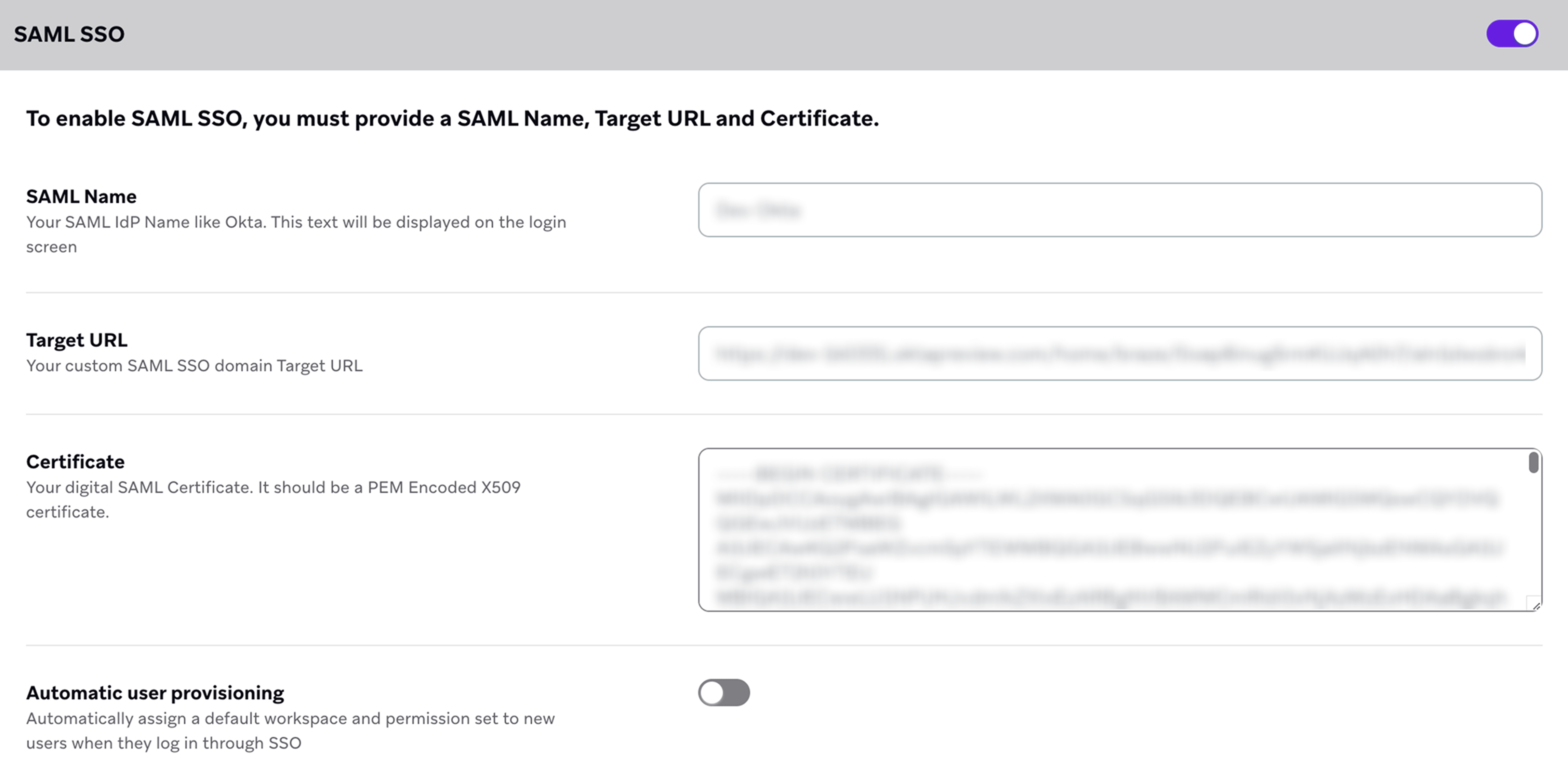
Nachdem Ihr Account Manager:in SAML Single Sign-on für Ihr Konto aktiviert hat, gehen Sie zu Einstellungen > Unternehmenseinstellungen > Administratoreinstellungen > Sicherheitseinstellungen und schalten Sie den Bereich SAML Single Sign-on auf EIN.
Geben Sie auf dieser Seite Folgendes ein:
| Anforderung | Details |
|---|---|
SAML Name |
Dieser Name wird als Button-Text auf dem Anmeldebildschirm angezeigt. In der Regel ist dies der Name Ihres Identity Providers, z. B. „OneLogin“. |
Target URL |
Dies ist die von OneLogin bereitgestellte SAML 2.0 Endpoint (HTTP)-URL. |
Certificate |
Das PEM-kodierte x.509-Zertifikat wird von Ihrem OneLogin bereitgestellt. |
Falls Ihr IdP eine unternehmensspezifische Entity-ID erfordert, aktivieren Sie Custom Entity ID in den Sicherheitseinstellungen, kopieren Sie den generierten Wert und fügen Sie ihn in das Entity-ID-Feld von OneLogin ein. Weitere Informationen finden Sie unter Benutzerdefinierte Entity-ID im Artikel zur SAML-Single Sign-on-Einrichtung.

Wenn Sie möchten, dass sich Nutzer:innen Ihres Braze-Kontos ausschließlich über SAML Single Sign-on anmelden, können Sie die Single-Sign-on-Authentifizierung einschränken unter Einstellungen > Unternehmenseinstellungen > Administratoreinstellungen > Sicherheitseinstellungen.
Nächste Schritte
Nachdem OneLogin Single Sign-on funktioniert:
- SAML Single Sign-on-only-Anmeldung erzwingen, wenn die Passwort-Anmeldung deaktiviert werden soll.
- SAML Just-in-Time-Bereitstellung einrichten, um Dashboard-Nutzer:innen bei der ersten IdP-Anmeldung automatisch zu erstellen.
- Einen SAML-Trace abrufen, wenn Nutzer:innen Anmeldefehler haben.