Mensaje
Los pasos de mensaje te permiten añadir un mensaje independiente donde quieras en tu Canvas.
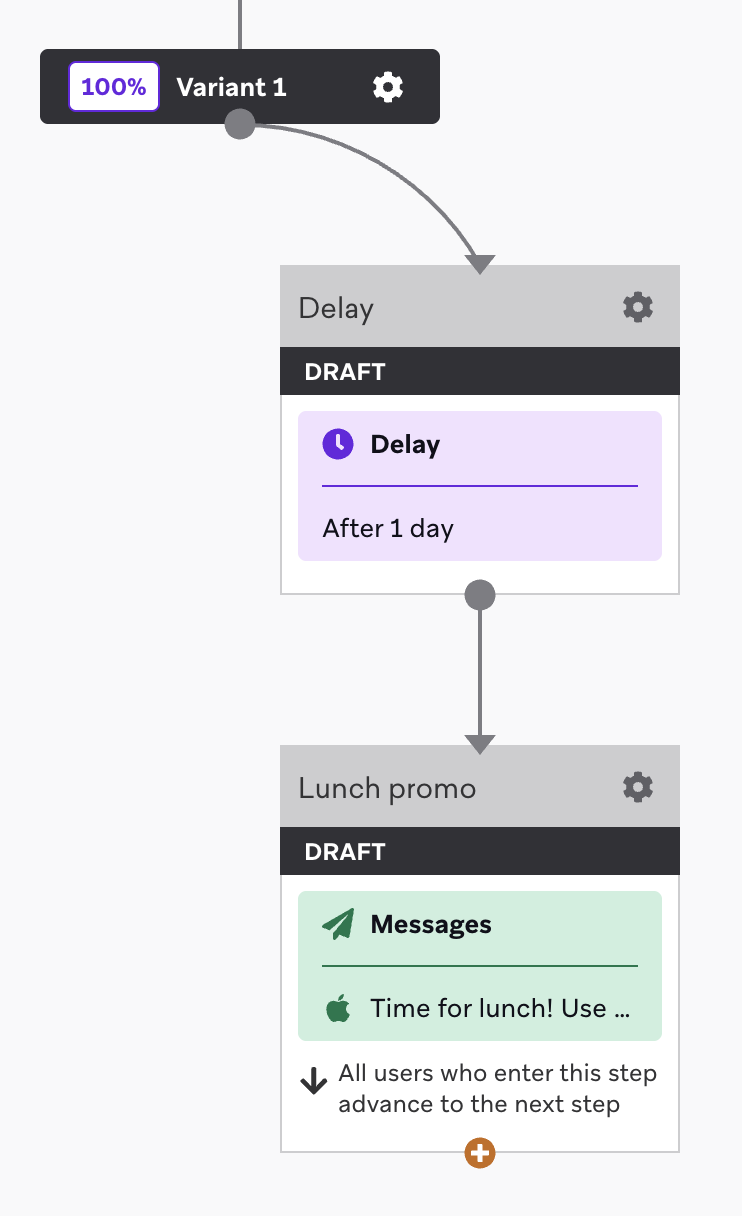
Crear un mensaje
Para crear un componente de mensaje, primero añade un paso a tu Canvas. Arrastra y suelta el componente desde la barra lateral, o selecciona el botón de signo más en la parte inferior de un paso y selecciona Message.
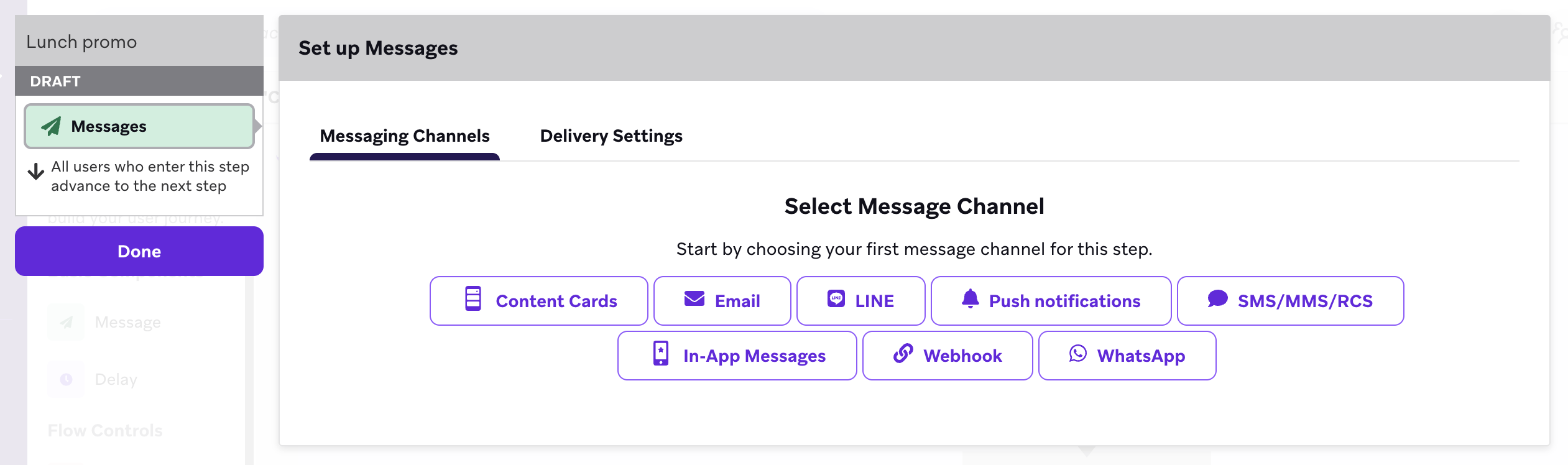
Paso 1: Selecciona tu canal de mensajería
Puedes seleccionar entre los siguientes canales de mensajería:
- Banners
- Content Cards
- Correo electrónico
- LINE
- Notificaciones push
- SMS/MMS/RCS
- Mensajes dentro de la aplicación
- Webhook
Paso 2: Edita los ajustes de entrega
A continuación, puedes editar los ajustes de sincronización inteligente, las anulaciones de horas tranquilas y la validación de entrega.
Sincronización inteligente
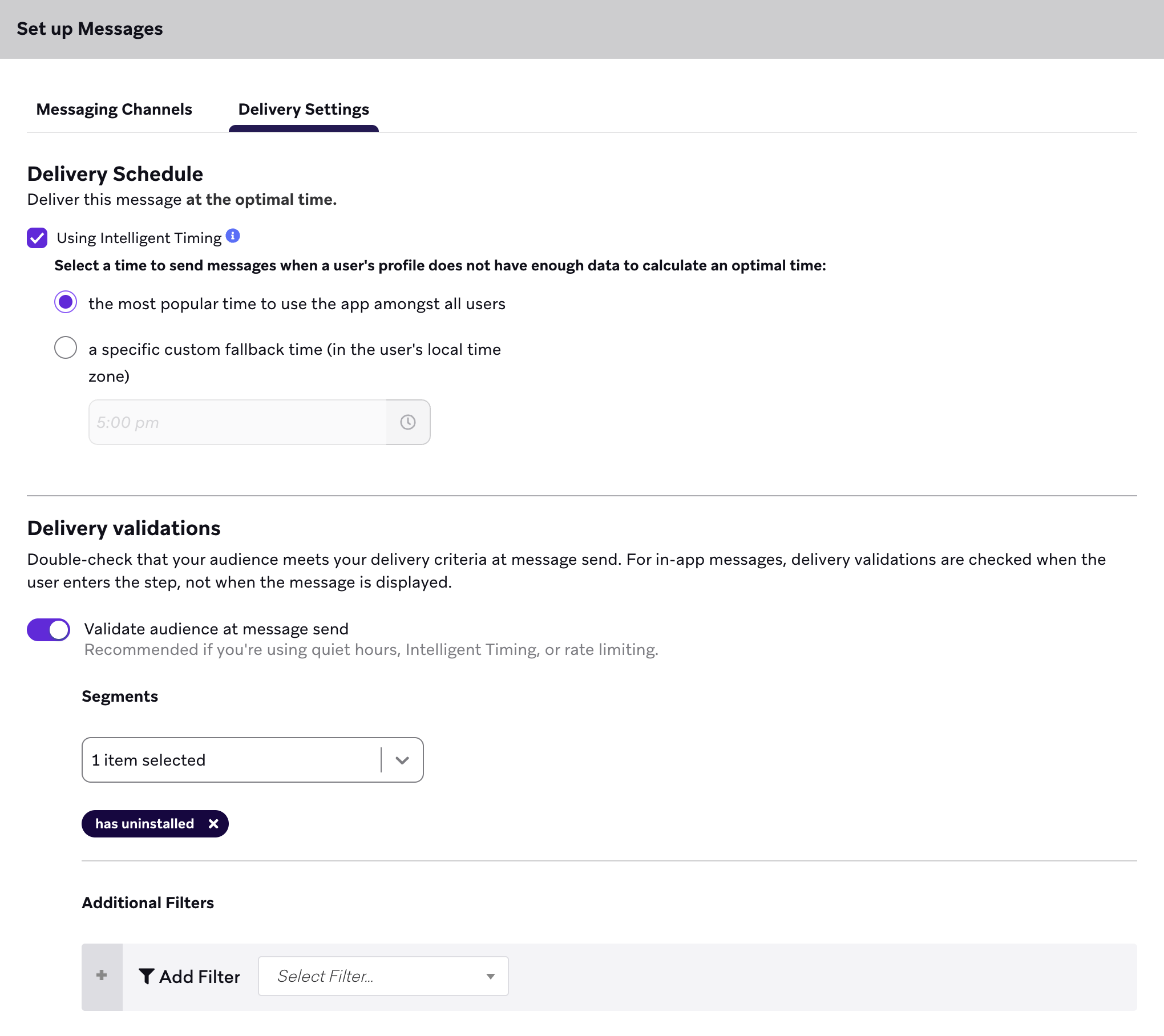
Puedes habilitar la sincronización inteligente con una opción alternativa cuando el perfil de un usuario no tiene suficientes datos para calcular un momento óptimo. Recomendamos habilitar la sincronización inteligente y el límite de velocidad como una comprobación adicional para cualquier retraso entre el momento en que los usuarios entran en el paso Mensaje y el envío real del mensaje.
Selecciona Using Intelligent Timing en la pestaña Delivery Settings. Aquí puedes seleccionar la hora más popular o una hora alternativa específica. Si las horas tranquilas están habilitadas, el paso Mensaje también te permite anular este ajuste.
Validaciones de entrega
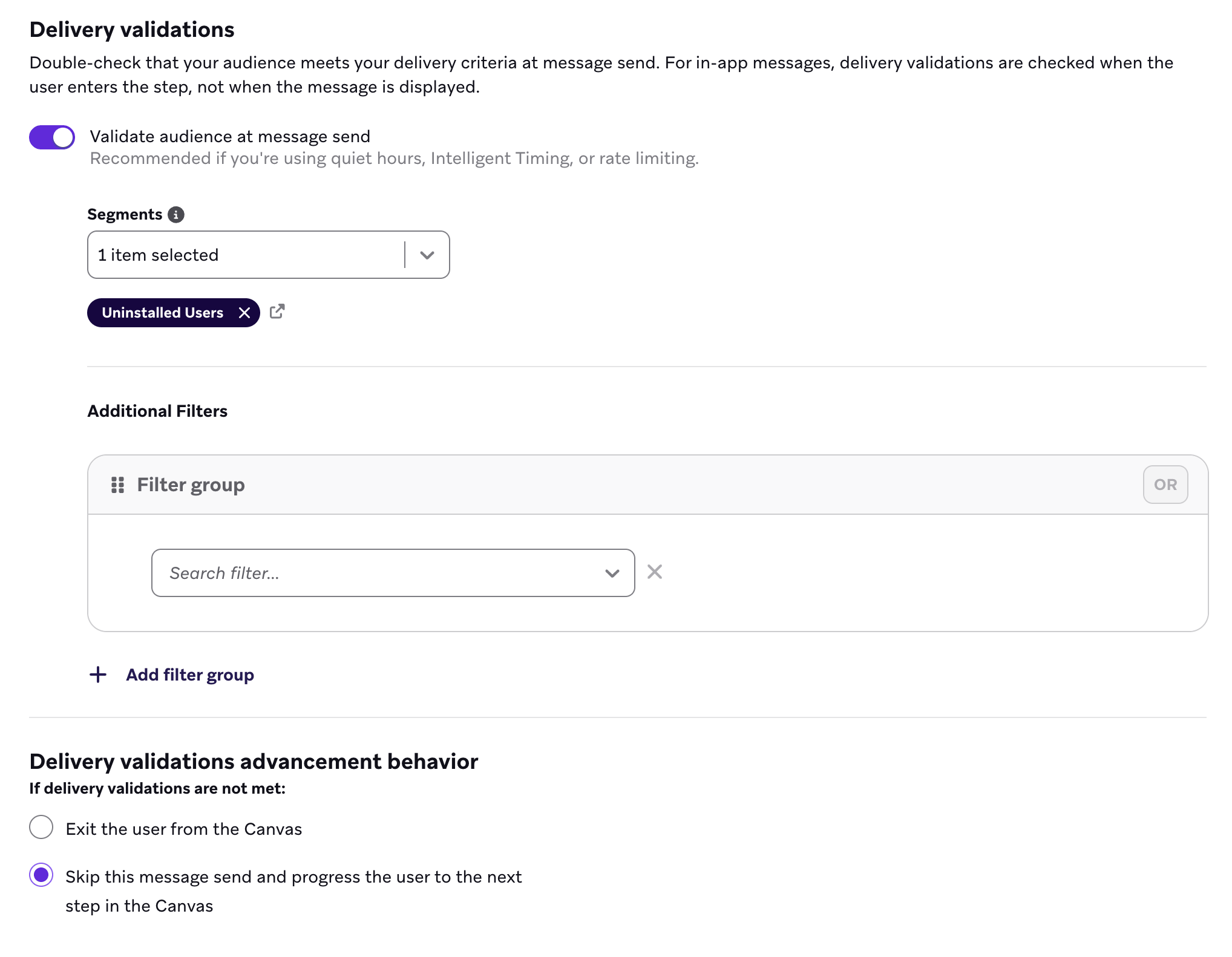
Las validaciones de entrega proporcionan una comprobación adicional en el momento del envío del mensaje para confirmar que tu audiencia aún cumple tus criterios. Recomendamos usarlas cuando las horas tranquilas, la sincronización inteligente o el límite de velocidad están habilitados. Selecciona Validate audience at message send, luego añade un segmento o filtros adicionales. Si un usuario no cumple las validaciones, elige si sale del Canvas o avanza al siguiente paso.
Las validaciones de entrega evalúan los criterios del perfil de usuario en el momento del envío. Los filtros relacionados con la aplicación comprueban si un usuario usó recientemente o alguna vez una aplicación específica, pero no confirman qué aplicación está usando el usuario en su sesión actual.
Si tu espacio de trabajo tiene múltiples aplicaciones y un paso Mensaje debe dirigirse a una aplicación específica, usa uno de los siguientes enfoques en su lugar:
- Al componer el mensaje, especifica tus plataformas de entrega, como Mobile Apps o Web Browsers.
- Usa Liquid para comprobar el dispositivo o la aplicación de destino en el momento del envío:
{{targeted_device.${platform}}}evalúa la plataforma de la sesión actual del usuario. Para más información, consulta Información del dispositivo de destino.{{app.${api_id}}}evalúa qué aplicación está solicitando el mensaje. Combina esta etiqueta conabort_message()para evitar envíos a la aplicación incorrecta. Para más información, consulta Información de la aplicación de destino.
Cómo avanzan los usuarios
Todos los usuarios que entran en el paso Mensaje avanzan al siguiente paso cuando se cumple cualquiera de las siguientes condiciones:
- Se envía cualquier mensaje
- Un mensaje tiene un límite de frecuencia y no se envía
- Un mensaje se cancela
- Un usuario no es alcanzable por el canal, por lo que el mensaje no se envía
- Un usuario no cumple los criterios en Delivery validations
Si un Canvas basado en acciones se desencadena por un mensaje SMS de entrada, puedes hacer referencia a las propiedades de SMS en el primer paso (paso Mensaje) o en un paso Mensaje anidado bajo un paso de Rutas de Acción. Por ejemplo, en el paso Mensaje, podrías usar {{sms.${inbound_message_body}}} o {{sms.${inbound_media_urls}}}.
Propiedades de contexto de referencia

Las propiedades de entrada de Canvas forman parte de las variables de contexto de Canvas. Esto significa que canvas_entry_properties se referencia como context. Cada variable context incluye un nombre, un tipo de datos y un valor que puede incluir Liquid. Actualmente, canvas_entry_properties es compatible con versiones anteriores. Para más detalles, consulta Contexto y Objeto de contexto de Canvas.
Las propiedades de entrada se configuran en el paso Entry Schedule al crear un Canvas e indican el desencadenante que hace que un usuario entre en un Canvas. Estas propiedades también pueden acceder a las propiedades de las cargas útiles de entrada en Canvas activados por API. Ten en cuenta que el objeto context tiene un límite de tamaño máximo de 50 KB.
Las propiedades de entrada se pueden usar en Liquid en cualquier paso Mensaje. Usa el siguiente Liquid cuando hagas referencia a estas propiedades de entrada: {context.${property_name}}. Los eventos deben ser eventos personalizados o eventos de compra para poder usarse de esta manera.

Específicamente para los canales de mensajes dentro de la aplicación, context solo se puede referenciar en Canvas.
Usa el siguiente Liquid cuando hagas referencia a estas propiedades de entrada: context.${property_name}. Ten en cuenta que los eventos deben ser eventos personalizados o eventos de compra para poder usarse de esta manera.
Por ejemplo, considera la siguiente solicitud: "context" : {"product_name" : "shoes", "product_price" : 79.99}. Podrías añadir la palabra “shoes” a un mensaje con el Liquid {{context.${product_name}}}.
También puedes aprovechar las propiedades de entrada persistentes en cualquier paso Mensaje para guiar a tus usuarios a través de pasos personalizados en todo el flujo de trabajo de tu Canvas.
Propiedades del evento
Las propiedades del evento se refieren a las propiedades que configuras para eventos personalizados y eventos de compra. Estas propiedades del evento se pueden usar en campañas con entrega basada en acciones, así como en Canvas.
En Canvas, las propiedades de eventos personalizados y eventos de compra se pueden usar en Liquid en cualquier paso Mensaje que siga a un paso de Rutas de Acción. Por ejemplo, cuando hagas referencia a event_properties, usa este fragmento de Liquid: {{event_properties.${property_name}}}
event_properties no se puede usar de forma independiente de los pasos de Rutas de Acción.
En el primer paso Mensaje que sigue a una Ruta de Acción, puedes usar event_properties relacionadas con el evento referenciado en esa Ruta de Acción. Puedes tener otros pasos (que no sean otro paso de Rutas de Acción o Mensaje) entre este paso de Rutas de Acción y el paso Mensaje. Ten en cuenta que solo tendrás acceso a event_properties si tu paso Mensaje se puede rastrear hasta una ruta que no sea “El resto” en un paso de Ruta de Acción.
No puedes usar event_properties en el paso Mensaje principal. En su lugar, debes usar context o añadir un paso de Rutas de Acción con el evento correspondiente antes del paso Mensaje que incluye event_properties.
Expandir para el editor de Canvas original
Ya no puedes crear ni duplicar Canvas usando el editor original. Esta sección está disponible solo como referencia.
event_propertiesno se puede usar en pasos completos planificados. Sin embargo, puedes usarevent_propertiesen el primer paso completo de un Canvas basado en acciones, incluso si el paso completo está planificado.contextsolo se puede referenciar en el primer paso completo de un Canvas.- Específicamente para los canales de mensajes dentro de la aplicación,
contextse puede referenciar en el editor de Canvas original si tienes las propiedades de entrada persistentes habilitadas como parte del acceso anticipado anterior.
Análisis
Consulta la siguiente tabla para las definiciones de las métricas del componente Mensaje:
| Métrica | Descripción |
|---|---|
| Entradas | El número de veces que se ha entrado en el paso. Si tu Canvas tiene reelegibilidad y un usuario entra en un paso Mensaje dos veces, se registrarán dos entradas. |
| Avanzó al siguiente paso | El número de entradas que avanzaron al siguiente paso en el Canvas. |
| Envíos | El número total de mensajes que el paso ha enviado. Si tu Canvas tiene reelegibilidad y un usuario entra en un paso Mensaje dos veces, se registrarán dos entradas. |
| Destinatarios únicos | El número de usuarios que han recibido mensajes de este paso. |
| Evento de conversión primaria | El número de veces que ocurrió un evento definido después de interactuar con o ver un mensaje recibido de una campaña de Braze. Defines este evento al crear la campaña. |
| Ingresos | Los ingresos totales en dólares de los destinatarios de la campaña dentro de la ventana de conversión primaria establecida. |