Configurar KakaoTalk
Este artículo cubre cómo configurar el canal de mensajería KakaoTalk en Braze, incluyendo cómo configurar usuarios, conciliar ID de usuario y crear usuarios de prueba de KakaoTalk.
Requisitos previos
| Requisito | Descripción |
|---|---|
| Cuenta con un socio de KakaoTalk compatible | Se requiere una cuenta con un socio de KakaoTalk compatible, CJ OliveNetworks o Infobip, para usar el canal de mensajería KakaoTalk. |
| Canal de negocios de KakaoTalk | Tu cuenta de KakaoTalk debe ser un canal de negocios de KakaoTalk para enviar mensajes de KakaoTalk a través de Braze. Cuando creas una cuenta, su estado predeterminado es básico. Para convertir tu cuenta en un canal de negocios, necesitarás verificar tu empresa y proporcionar la documentación pertinente. |
| Clave de remitente de KakaoTalk | Una clave de remitente de KakaoTalk válida. |
| Número de teléfono de contacto | Un número de teléfono de contacto para el administrador de tu canal de KakaoTalk. |
| IP de clúster de Braze en la lista de permitidos | El registro en la lista de IP permitidas es obligatorio para todos los clientes. Registra las direcciones IP de Braze para tu clúster antes de integrar KakaoTalk en Braze. |
Registrar direcciones IP de Braze
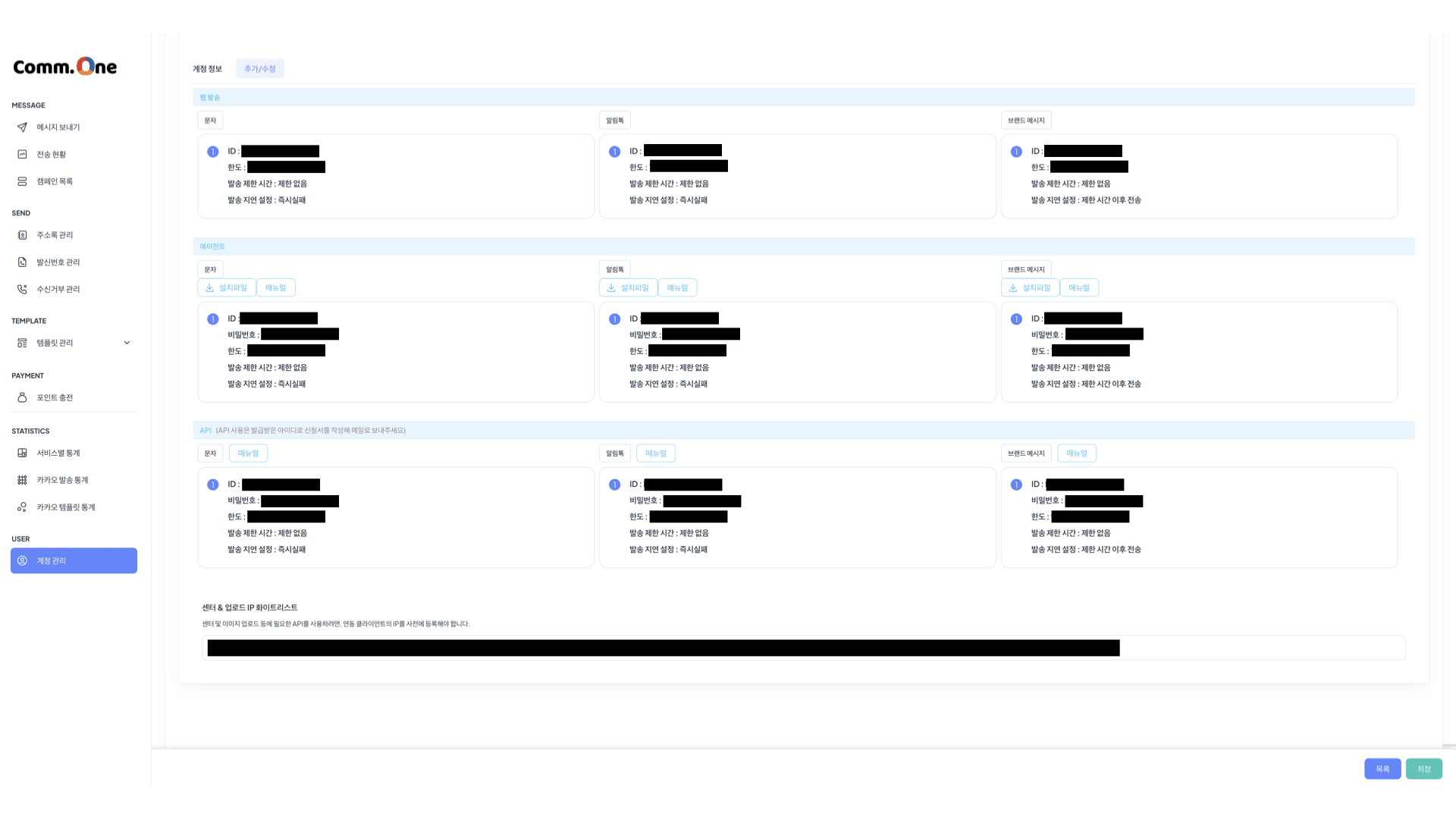
Registra las direcciones IP de Braze para tu clúster en tu dashboard de Comm.One.
- En tu dashboard de Comm.One, ve a Account Management (계정 관리), selecciona el ícono de menú y luego selecciona View Details (자세히보기).
- Selecciona Center & Upload IP Allowlist (센터&업로드 IP 화이트리스트).
- Agrega las direcciones IP de tu clúster de Braze. Para la lista completa de IP por clúster, consulta Lista de IP permitidas.
Tipos de cuentas de KakaoTalk
| Tipo de cuenta | Descripción |
|---|---|
| Canal básico | Un canal estándar de KakaoTalk que cualquier organización puede configurar. Permite mensajería de difusión y chat 1:1 a través de KakaoTalk. |
| Canal de negocios | Un canal de KakaoTalk mejorado y verificado para empresas que requiere un proceso de solicitud y verificación. Ofrece características mejoradas, como
|
Solicitar un canal de negocios
Antes de iniciar la solicitud, reúne la siguiente documentación empresarial:
- Certificado de registro empresarial coreano
- Identificación del representante de la empresa
- Certificado de empleo
- Licencias específicas del sector

La información en tu canal de KakaoTalk (como el nombre del canal, la imagen de perfil y otros) debe coincidir exactamente con la información en tus documentos oficiales presentados.
Después de reunir tu documentación, sigue estos pasos:
- Inicia sesión en el Centro de administración de canales de KakaoTalk.
- Selecciona el canal de KakaoTalk existente que deseas actualizar.
- En la sección Management (관리), selecciona la opción Business Channel Application (비즈니스 채널 신청).
- Selecciona el botón Apply o Request (신청) para iniciar el proceso.
- Proporciona la información requerida.
- Espera una notificación con los resultados de la revisión.
Integrar KakaoTalk
Paso 1: Conectar el canal de KakaoTalk a Braze
- Ve a Integraciones de socios > Socios tecnológicos y selecciona tu proveedor de KakaoTalk.
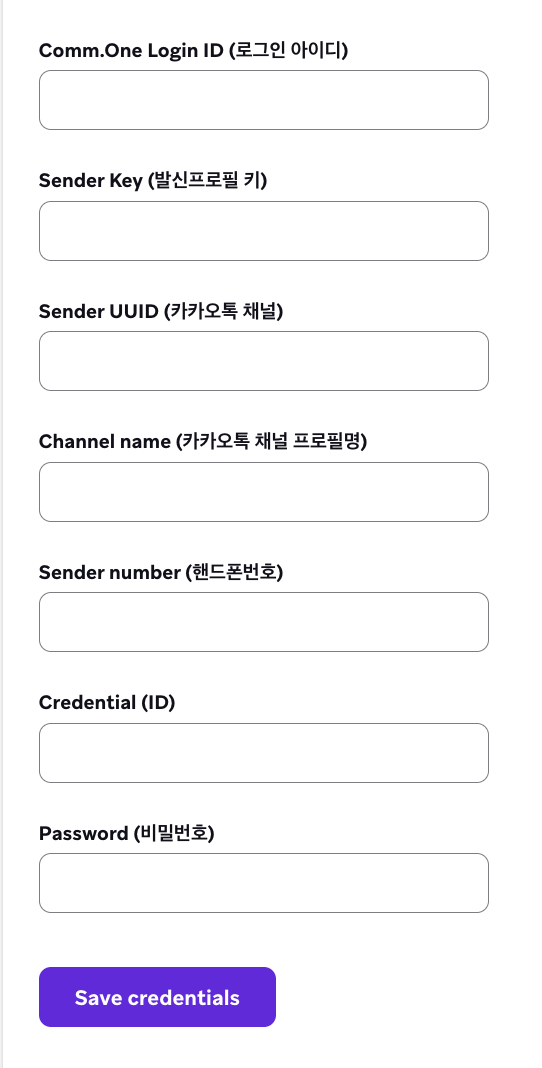
- Reúne las credenciales requeridas para tu proveedor (ver a continuación), luego ingrésalas en la página de Socios tecnológicos y guarda.
- Usa las credenciales recién guardadas para enviar.
CJ OliveNetworks
Ve a tu dashboard de Comm.One y reúne la siguiente información.
| Campo | Ubicación |
|---|---|
| Comm.One Login ID (로그인 아이디) | Selecciona tu perfil. |
| Sender Key (발신프로필 키) | Ve a Template Management (템플릿 관리) > Sender Profile Management (발신프로필 관리). |
| Channel name (카카오톡 채널 프로필명) | En tu dashboard de Comm.One, ve a Template Management (템플릿 관리) > Sender Profile Management (발신프로필 관리). |
| Sender number (연락처) |
|
| Credential (ID) y Password (비밀번호) | Ve a la misma ubicación del Sender number (사업자 등록번호), luego ve a API > Brand Message (브랜드 메시지). |
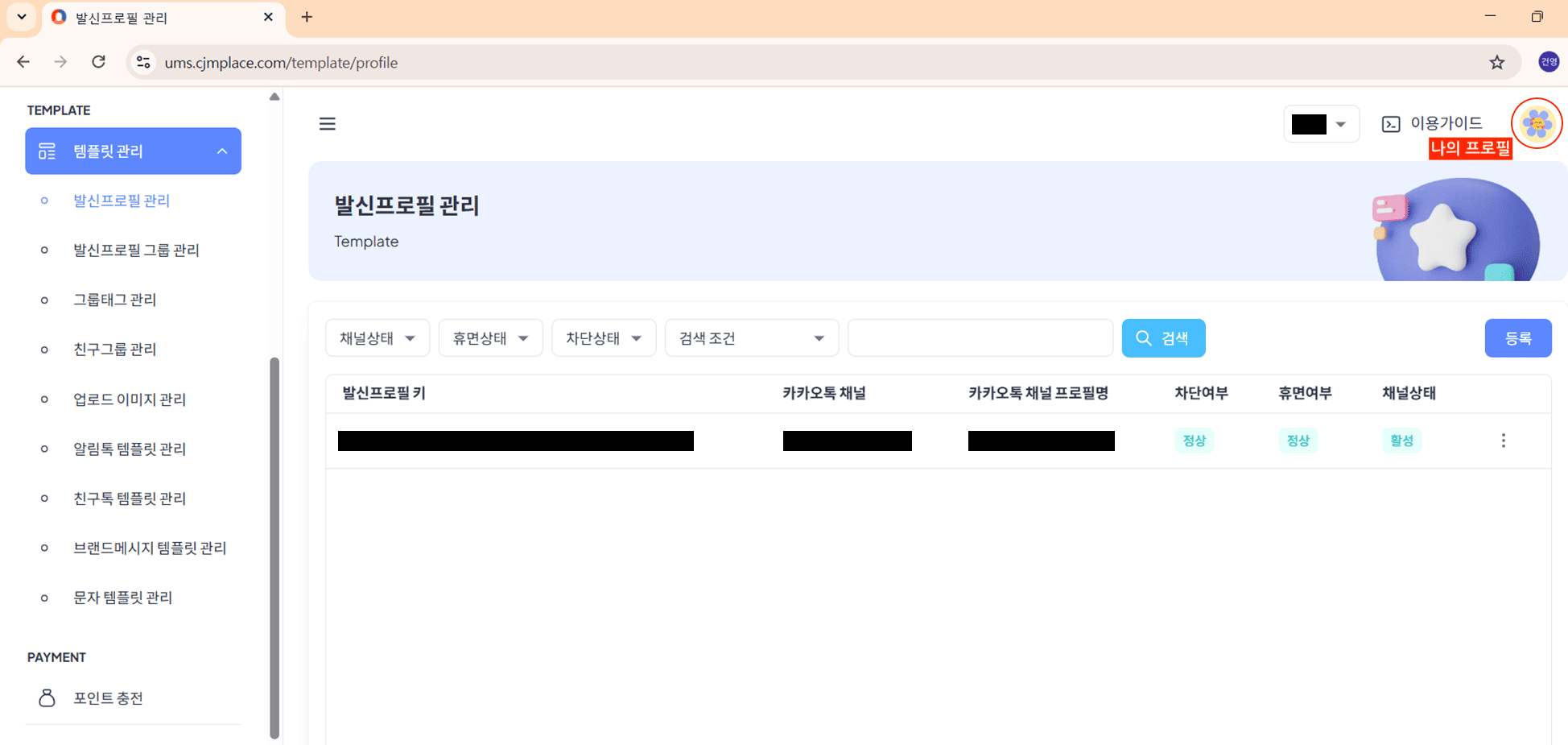
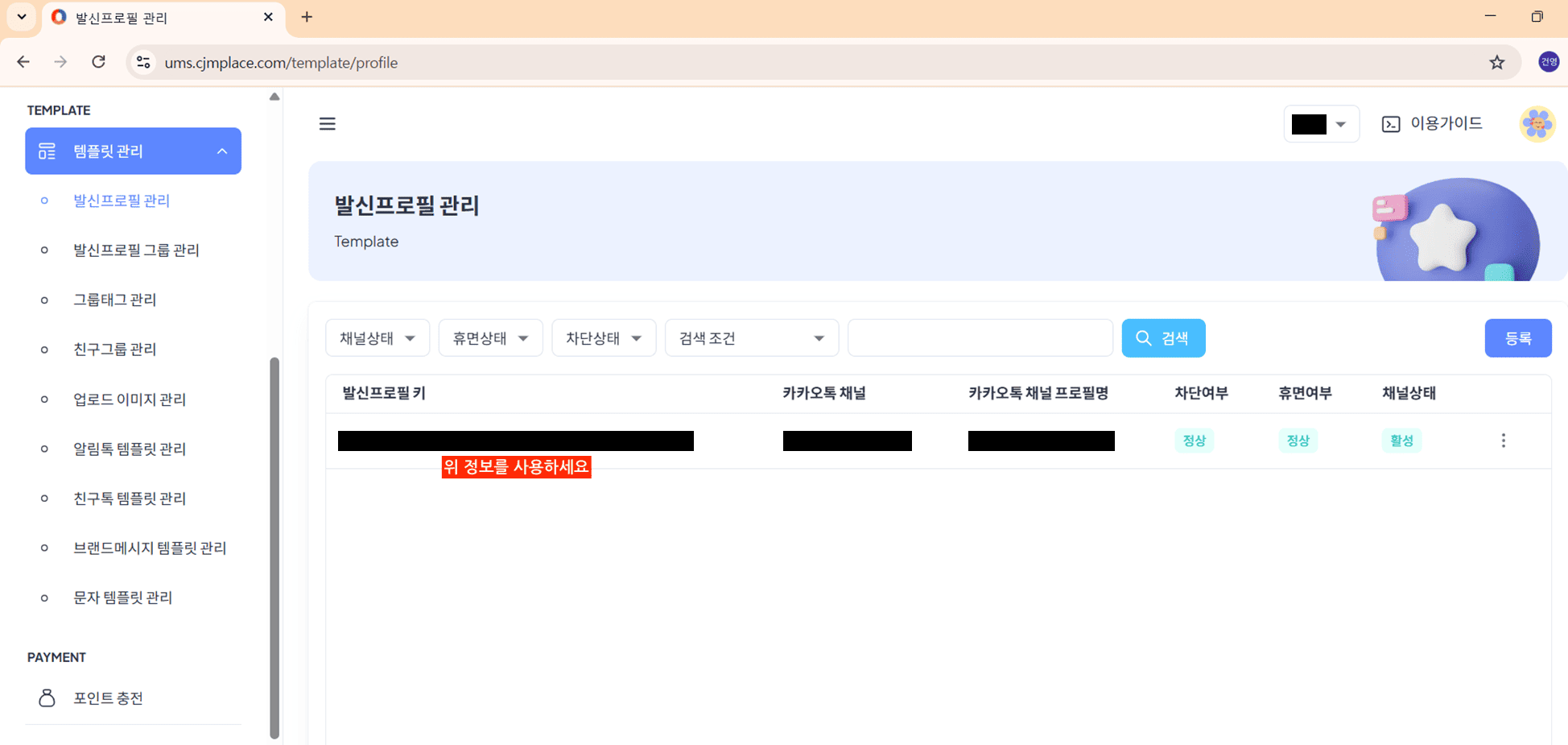
Solo puedes integrar una clave de remitente de KakaoTalk en un espacio de trabajo a la vez. Para usar la misma clave de remitente en un espacio de trabajo diferente, primero debes archivar el grupo de suscripción de KakaoTalk en el espacio de trabajo original y luego ponerte en contacto con soporte de Braze para eliminar la integración. Después de que Braze elimine la integración, puedes configurar la integración en el nuevo espacio de trabajo.
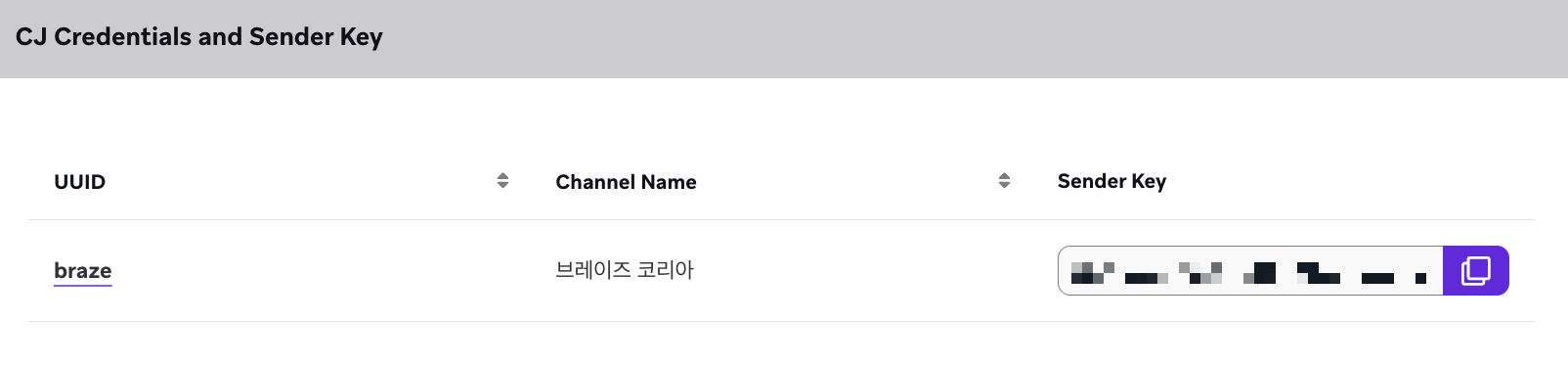
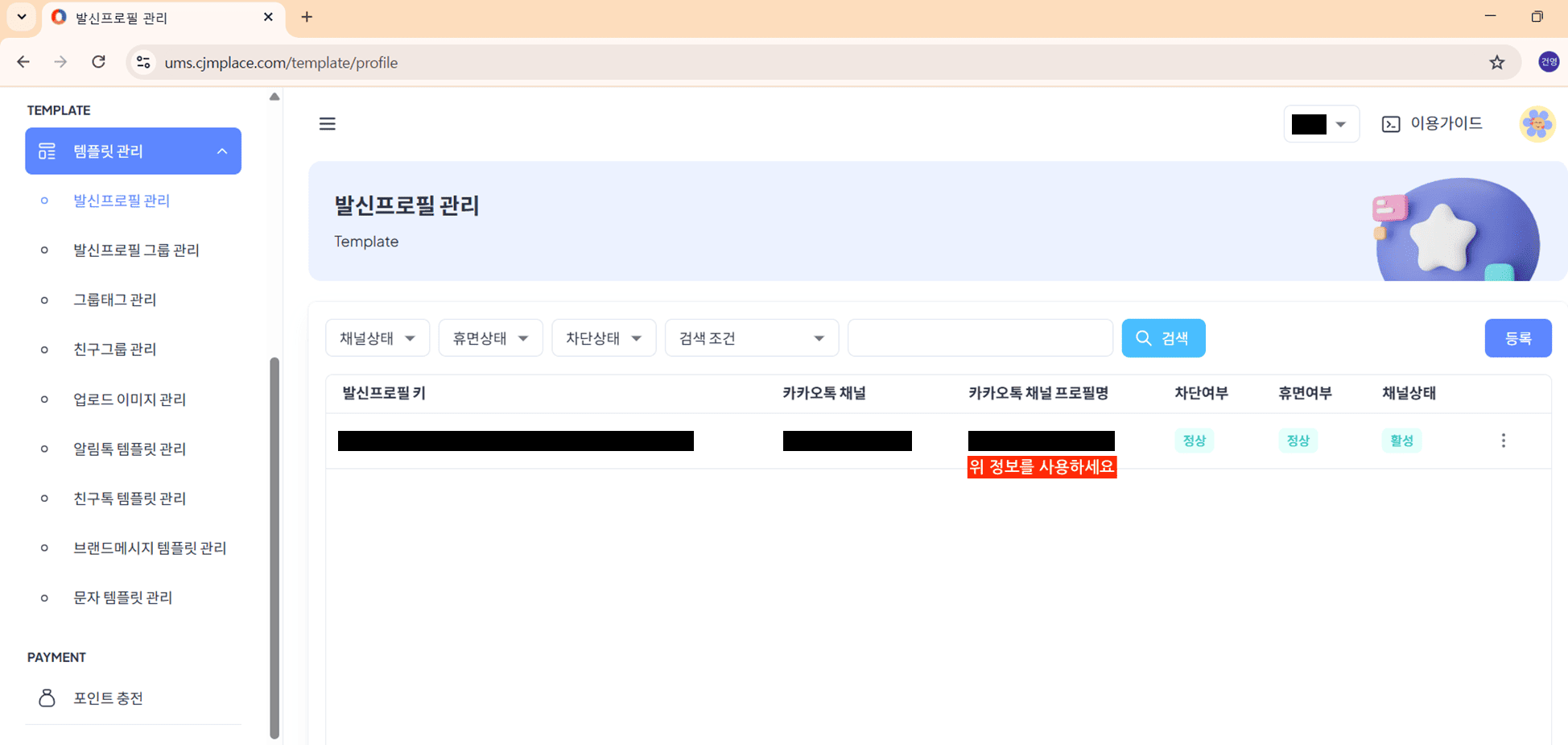
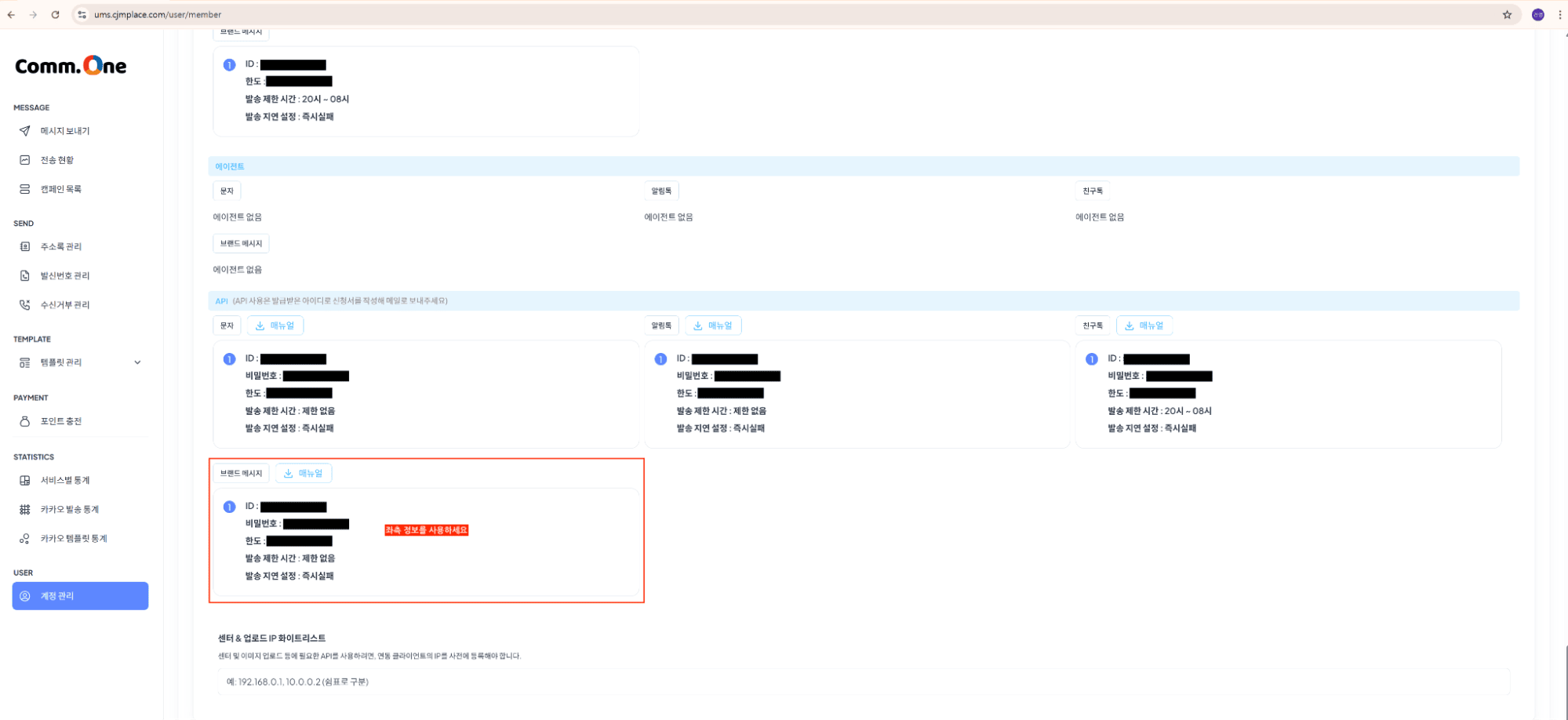

Solo se pueden registrar los canales asignados a un único ID común.
Infobip
Ve a tu dashboard de Infobip y reúne la siguiente información.
| Campo | Ubicación |
|---|---|
| API Base URL | Selecciona Developer Tools > API Keys. |
| API Key | Selecciona Developer Tools > API Keys. |
| Sender name / Sender key | Selecciona Channels and Numbers > Channels, luego selecciona la pestaña Senders. |
| Sender profile UUID | Proporcionado directamente por Infobip. Ponte en contacto con Infobip si no tienes esta información. |
| Channel name | Proporcionado directamente por Infobip. Ponte en contacto con Infobip si no tienes esta información. |
Configurar perfiles de usuario
Los perfiles de usuario deben tener números de teléfono en formato E.164 para enviarles mensajes a través de KakaoTalk. Los números de teléfono se muestran en el perfil de usuario. KakaoTalk requiere que los números de teléfono estén en formato E.164 (por ejemplo, +821025749774). Esto difiere de otros canales de mensajería que pueden aceptar números de teléfono en múltiples formatos.
Importar números de teléfono
Importa números de teléfono cargando un CSV o usando la API para crear un usuario. Asegúrate de que los números de teléfono estén en formato E.164 antes de importarlos.