Bloques de contenido
Los Content Blocks te permiten administrar contenido reutilizable y multicanal en una única ubicación centralizada. Úsalos para crear una apariencia consistente en tus Campaigns, distribuir los mismos códigos de oferta a través de diferentes canales o crear activos predefinidos para una mensajería consistente a escala. También puedes crear y administrar tus Content Blocks usando la API.
Crear un bloque de contenido
Existen dos tipos de Content Blocks: de arrastrar y soltar y HTML. Cada tipo corresponde a su editor.
- Ve a Contenido > Content Block. Selecciona Crear Content Block y selecciona Content Block de arrastrar y soltar.
- Arrastra y suelta los bloques de editor para construir un Content Block de arrastrar y soltar.
- Arrastra y suelta un bloque de formato de la pestaña Filas en el editor para crear el diseño de tu Content Block.
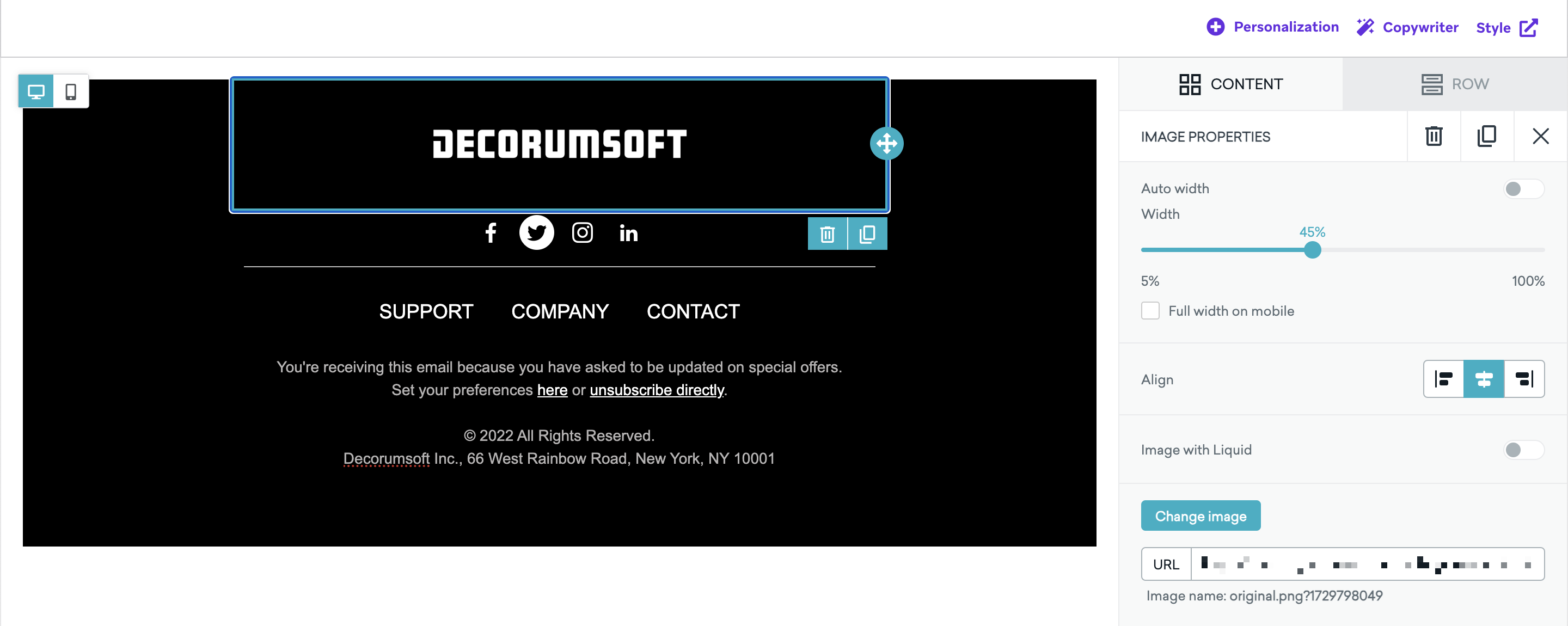
- Añade Content Blocks de arrastrar y soltar según necesites para construir tus campañas de correo electrónico.
- Después de crear tu Content Block, selecciona Listo.
- Dale un nombre a tu Content Block. Este nombre se rellenará automáticamente como parte de la etiqueta de Liquid del Content Block.
- (Opcional) Añade una descripción.
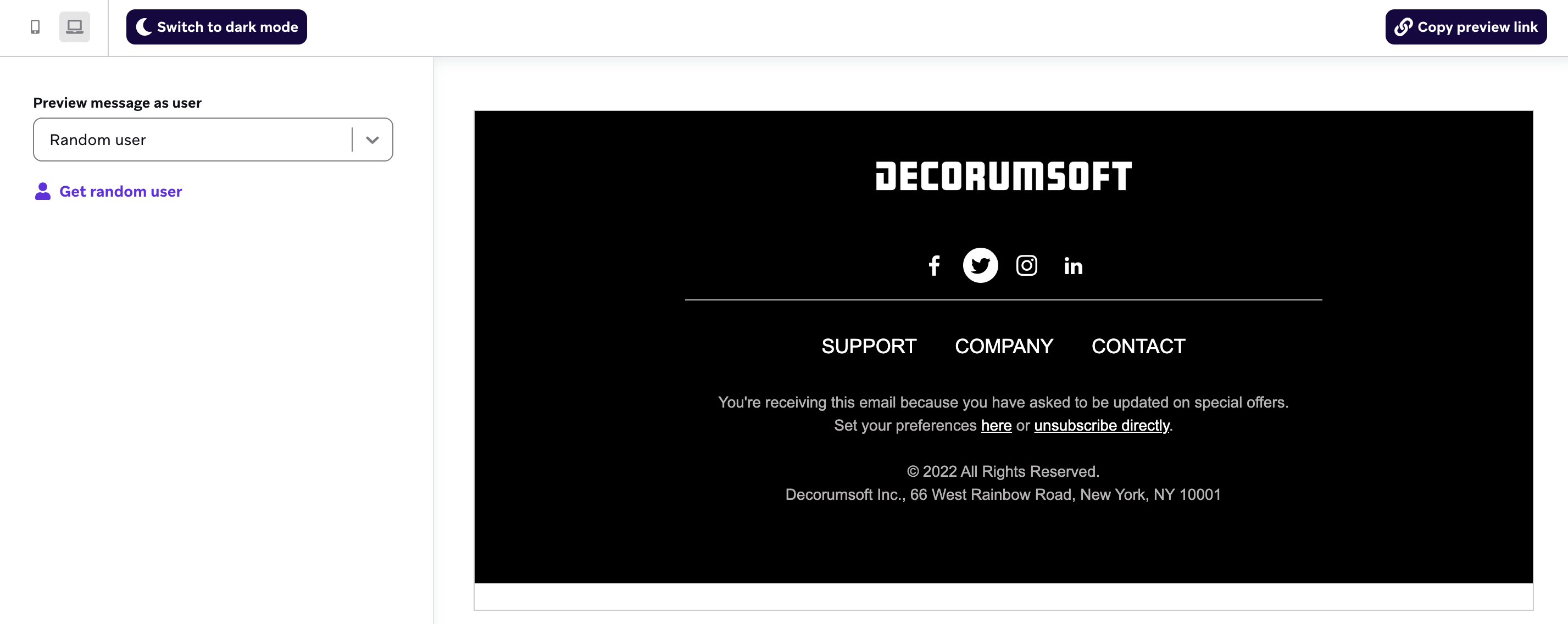
- Selecciona la pestaña Vista previa para ver cómo aparecerá tu Content Block. Opcionalmente, selecciona Copiar enlace de vista previa para generar y copiar un enlace de vista previa compartible que muestre el aspecto que tendrá el correo electrónico para un usuario aleatorio. El enlace durará siete días antes de que sea necesario regenerarlo.
- Selecciona Lanzar Content Block.

Cada bloque de contenido de arrastrar y soltar está limitado a una fila. Sin embargo, puedes usar bloques de editor de arrastrar y soltar para construir y personalizar el bloque de contenido según tus necesidades de mensajería por correo electrónico.
- Ve a Contenido > Content Block. Selecciona Crear Content Block y selecciona Editor de código HTML.
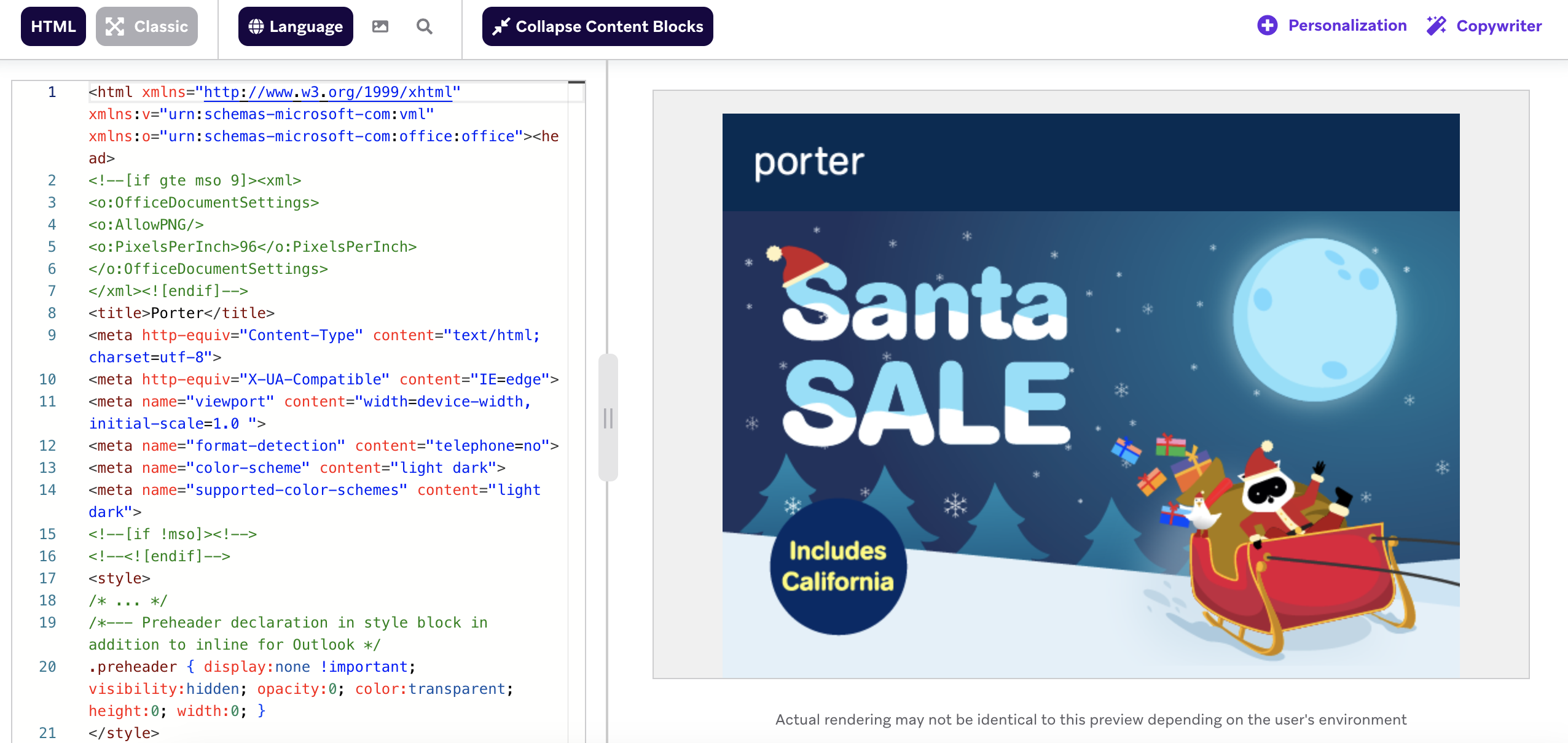
- Introduce tu HTML en la pestaña HTML o construye tu Content Block en la pestaña Clásico.
- Después de crear tu Content Block, selecciona Listo.
- Introduce un nombre para tu Content Block. Este nombre se rellenará automáticamente como parte de la etiqueta de Liquid del Content Block.
- (Opcional) Añade una descripción.
- Selecciona la pestaña Vista previa para ver cómo aparecerá tu Content Block. Opcionalmente, selecciona Copiar enlace de vista previa para generar y copiar un enlace de vista previa compartible que muestre el aspecto que tendrá el correo electrónico para un usuario aleatorio. El enlace durará siete días antes de que sea necesario regenerarlo.

- Selecciona Lanzar Content Block.
Especificaciones de los Content Blocks
| Atributo del bloque de contenido | Especificaciones |
|---|---|
| Nombre | Campo obligatorio con un máximo de 100 caracteres. Los nombres de los Content Blocks solo pueden contener letras (A-Z), números (0-9), guiones (-) y guiones bajos (_). No se permiten espacios ni otros caracteres especiales, y se convierten automáticamente (por ejemplo, los espacios se reemplazan por guiones bajos). Los nombres no se pueden cambiar después de guardar el bloque de contenido, y no puedes reutilizar el nombre de un bloque de contenido anterior, incluso si está archivado. |
| Descripción | (opcional) Máximo de 250 caracteres. Describe el bloque de contenido para que otros usuarios de Braze sepan para qué sirve y dónde se utiliza. |
| Tamaño del contenido | Máximo de 50 KB. |
| Ubicación | Los Content Blocks no se pueden usar dentro de un pie de página de correo electrónico, pero puedes crear un bloque de contenido que incluya un pie de página para usarlo en tus correos electrónicos. |
| Creación | Editor HTML o editor de arrastrar y soltar. |

Al crear Content Blocks, puede ser útil visualizar HTML y Liquid añadiendo saltos de línea. Si estos saltos de línea se dejan durante el envío, corres el riesgo de tener espacios innecesarios que pueden afectar cómo se renderiza el bloque. Para evitar esto, usa la etiqueta Capture en tu bloque junto con el filtro | strip.
1
2
3
{% capture your_variable %}
{{content_blocks.${your_content_block}}}
{% endcapture %}{{your_variable | strip}}
Usar Content Blocks
Después de crear tu bloque de contenido, puedes insertarlo en tus mensajes usando el editor o Liquid.
Usar el editor de arrastrar y soltar
Para añadir un bloque de contenido en el editor de arrastrar y soltar:
- Ve a la pestaña Filas en el editor y selecciona Content Blocks.
- Arrastra y suelta tu bloque de contenido en el editor de correo electrónico.
- (Opcional) Ajusta el ancho de tu bloque de contenido seleccionando el botón en el menú de navegación. El ancho predeterminado es 100% cuando no se especifica en la configuración de estilo global de tu correo electrónico; de lo contrario, se respetará la configuración global.
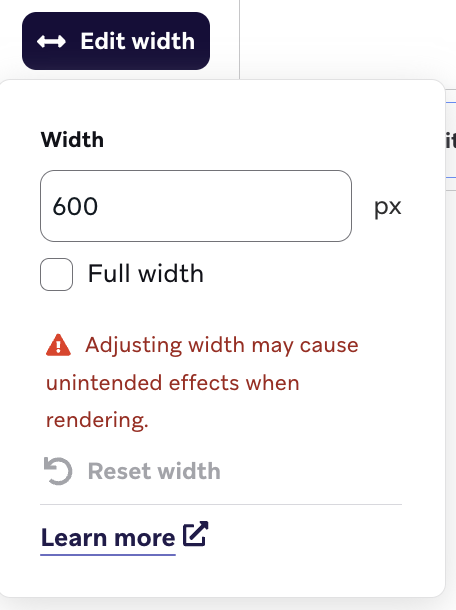

Los Content Blocks añadidos mediante arrastrar y soltar no están vinculados al bloque de contenido original. Para ver los cambios realizados en el original, arrástralo de nuevo al editor de correo electrónico.
Pueden producirse desalineaciones en el editor de arrastrar y soltar cuando se añaden varios Content Blocks a un único bloque de fila. Intenta usar bloques de fila separados para mantener la alineación en todo tu contenido a nivel de fila.
Usar Liquid
Para insertar un bloque de contenido usando Liquid:
- Copia la etiqueta de Liquid del bloque de contenido de la sección Detalles del bloque de contenido.
- Inserta la etiqueta de Liquid del bloque de contenido en el mensaje. También puedes empezar a escribir el Liquid y dejar que la etiqueta se autocomplete.
En el editor de arrastrar y soltar, también puedes añadir un bloque de contenido a través del panel de Personalización:
- Ve a tu Campaign de correo electrónico y selecciona Editar cuerpo del correo electrónico.
- Haz clic en Personalización.
- Selecciona Content Blocks en el desplegable Tipo de personalización.
- Selecciona el nombre de tu bloque de contenido en el campo Atributo.
- Copia y pega el fragmento de código de Liquid en un bloque de editor de texto.
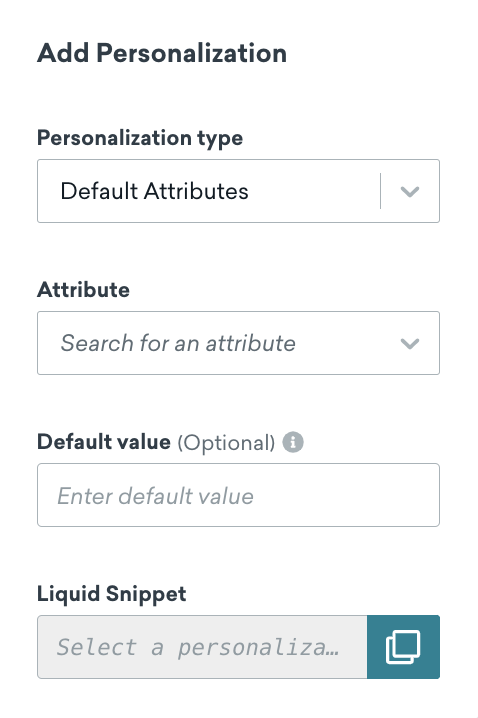
Los Content Blocks insertados a través de Liquid están vinculados al bloque de contenido original y reflejarán cualquier cambio en la plantilla.
Vista previa de Content Blocks
Después de añadir un bloque de contenido en una Campaign o Canvas activo, puedes previsualizarlo desde la biblioteca de Content Blocks pasando el cursor sobre el bloque de contenido y seleccionando el icono Vista previa.
Esta vista previa incluye información sobre el bloque de contenido, como quién lo creó, etiquetas, fecha de creación, fecha de última edición, descripción, tipo de editor, recuento de inclusiones con detalles (una lista clicable de mensajes o Content Blocks que utilizan el bloque de contenido) y una vista previa real del bloque de contenido.
Al auditar dónde se utiliza un bloque de contenido, revisa cada mensaje o paso vinculado de forma individual para confirmar su estado.
Anidar Content Blocks
Los Content Blocks se pueden anidar, pero solo una vez. Puedes anidar el Content Block A dentro del Content Block B, pero no puedes anidar después el Content Block B dentro del Content Block C.

Nada te impide anidar un tercer nivel de Content Block, pero no verás que el contenido se expanda en anidaciones más allá del segundo nivel. El contenido y el fragmento de código de Liquid se eliminan del mensaje.
Los enlaces dentro de un Content Block anidado cuentan para el recuento total de enlaces del mensaje principal. Si usas un solo Content Block con muchos enlaces condicionales, como URL específicas por país para la localización, el mensaje principal puede acumular una gran cantidad de enlaces, lo que puede ralentizar o impedir guardar un Canvas. Para la localización a gran escala, los mensajes multilingües son una mejor opción que los enlaces condicionales en un solo Content Block.
Actualizar y copiar Content Blocks
Si decides actualizar un bloque de contenido, se actualiza en todos los mensajes donde se haya insertado mediante Liquid. Si el bloque de contenido se importó usando el desplegable Content Blocks en Rows en el editor de arrastrar y soltar, no se actualiza en todos los mensajes.
Si quieres actualizar un bloque de contenido para un solo mensaje o hacer una copia para usar en otros mensajes, puedes copiar el HTML del mensaje original a tu nuevo mensaje, o editar el bloque de contenido original (ya debe haberse usado en un mensaje) y guardarlo. Recibirás un aviso que te permite guardarlo como un nuevo bloque de contenido.
Después de hacer ediciones a un bloque de contenido, puedes guardar y lanzar el bloque de contenido actualizado seleccionando Lanzar bloque de contenido. O puedes seleccionar Más > Duplicar para crear un duplicado de tu bloque de contenido.
Usar pies de página de correo electrónico en Content Blocks
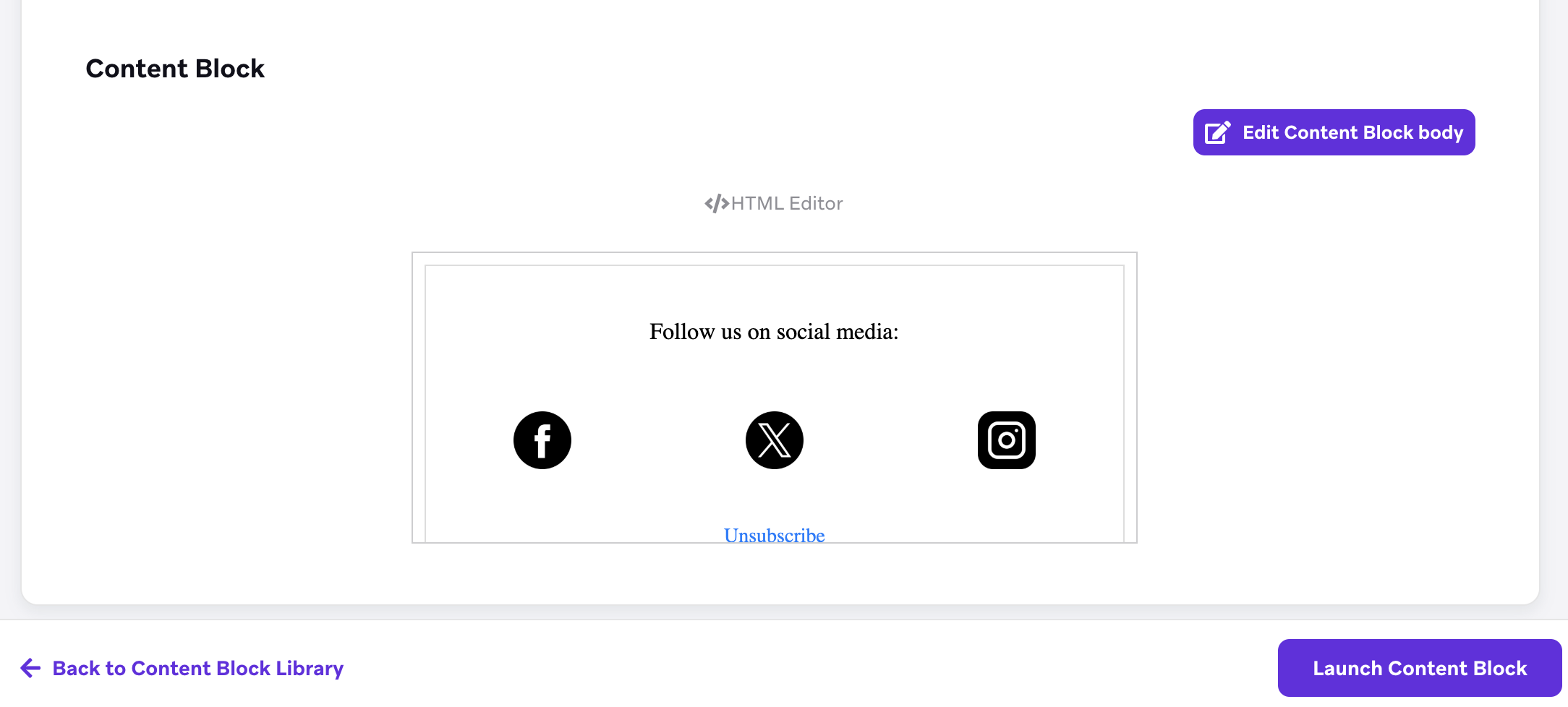
Los Content Blocks no se pueden usar dentro de un pie de página de correo electrónico, pero puedes crear un bloque de contenido que incluya contenido de pie de página para usarlo en tus correos electrónicos. Para hacerlo:
- Ve a Configuración > Preferencias de correo electrónico > Pie de página personalizado y crea el pie de página.
- Añade el pie de página a un bloque de contenido en la biblioteca de Content Blocks.
- Añade ese bloque de contenido a tus plantillas de correo electrónico o mensajes.
Cosas que debes saber
- Usar Content Blocks HTML en correos electrónicos de arrastrar y soltar, o Content Blocks de arrastrar y soltar en correos electrónicos HTML, puede provocar problemas de renderizado inesperados. Esto se debe a que el editor de arrastrar y soltar genera HTML y CSS que renderizan el contenido de forma dinámica, mientras que el editor HTML es más estático.
- Si insertas un Content Block de arrastrar y soltar usando Liquid, Braze no incluye los estilos del
<head>HTML del bloque. Los estilos receptivos, como el CSS específico para dispositivos móviles, pueden no renderizarse como se espera. Si el bloque depende de CSS receptivo, añade ese CSS al mensaje o plantilla que incluye el Content Block. - Las propiedades de entrada de Canvas solo son compatibles con Canvas. Si haces referencia a un Content Block con propiedades de entrada de Canvas en una Campaign, no se rellenan.
- Si un mensaje con múltiples Content Blocks no se renderiza como se espera, por ejemplo cuando las etiquetas de Liquid o HTML aparecen como texto visible en lugar de procesarse, una etiqueta sin cerrar u otro error en uno de los Content Blocks suele ser la causa. Para identificar el origen:
- Elimina los Content Blocks del mensaje afectado uno a la vez.
- Comprueba si el mensaje se renderiza correctamente después de cada eliminación.
- El último Content Block que elimines antes de que desaparezca el problema es el que lo está causando.
- Las etiquetas HTML
<code>se renderizan en fuente monoespaciada en la mayoría de los clientes de correo electrónico de forma predeterminada, independientemente de cualquier estilo de fuente configurado en el Content Block. Evita envolver texto en etiquetas<code>a menos que desees esa apariencia monoespaciada. - Cuando insertas un Content Block con Liquid en una plantilla de correo electrónico HTML personalizada, las reglas CSS de la plantilla principal pueden sobrescribir los estilos definidos dentro del Content Block. Para obtener más información, consulta Content Blocks en plantillas HTML personalizadas.
Archivar Content Blocks
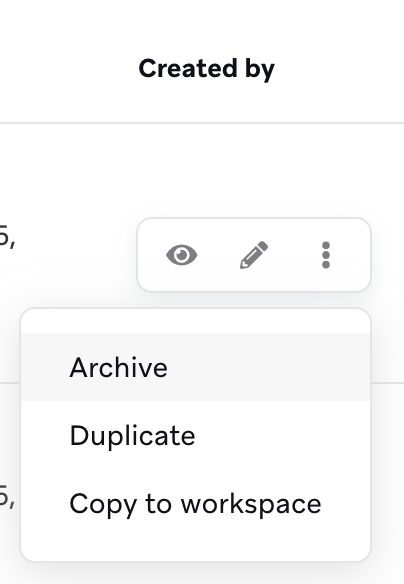
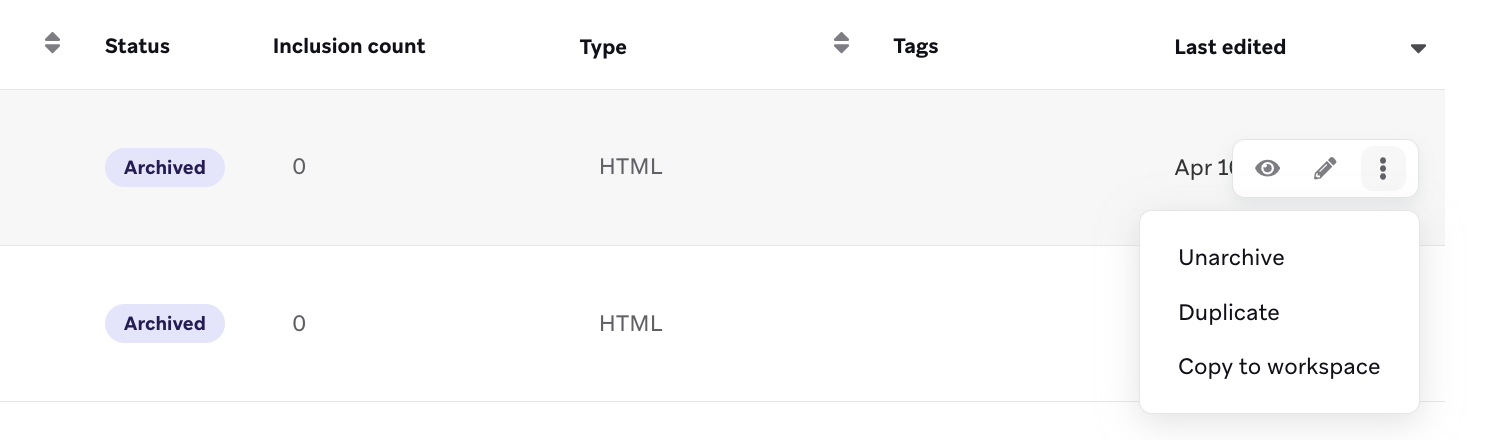
Una vez que hayas terminado de usar un bloque de contenido, puedes archivarlo desde la página Plantillas. Los Content Blocks archivados son de solo lectura, así que desarchivar el bloque de contenido antes de editarlo. Los Content Blocks no se pueden archivar si se están usando en algún mensaje.
Buenas prácticas
- Cuando tu bloque solo se usa en unos pocos correos electrónicos, te recomendamos archivar el bloque desactualizado y actualizar tus mensajes en vivo con un bloque más nuevo que no haya sido archivado.
- Cuando tu bloque solo tiene un error tipográfico o necesita un cambio menor, no recomendamos archivar el bloque. En su lugar, actualiza el bloque y ¡sigue enviando!
- Cuando tu bloque se usa en más mensajes de los que puedes gestionar razonablemente con la primera sugerencia de esta lista, te recomendamos eliminar todo el contenido del bloque. Esto evita la inclusión de información desactualizada en cualquier mensaje.
- Si archivas un bloque de contenido por accidente, puedes desarchivarlo.