Cuestionarios de mensajes dentro de la aplicación
Los cuestionarios de Braze recopilan comentarios en mensajes dentro de la aplicación que puedes analizar y utilizar en mensajería de seguimiento. Durante la beta, los cuestionarios se crean en el editor de arrastrar y soltar.

Braze surveys se encuentra actualmente en fase de acceso anticipado. Ponte en contacto con tu director de cuentas de Braze si te interesa participar en el acceso anticipado.
Requisitos previos
Antes de crear un cuestionario, debes:
- Tener acceso a los mensajes dentro de la aplicación en tu espacio de trabajo de Braze
- Estar familiarizado con la creación de mensajes dentro de la aplicación en el editor de arrastrar y soltar
Crear un cuestionario
Durante el acceso anticipado, los cuestionarios se crean dentro de tu flujo de composición de mensajes existente.
- Crea un mensaje dentro de la aplicación en una Campaign o Canvas.
- Selecciona Survey como tu tipo de mensaje.
Redactar un cuestionario de mensaje dentro de la aplicación
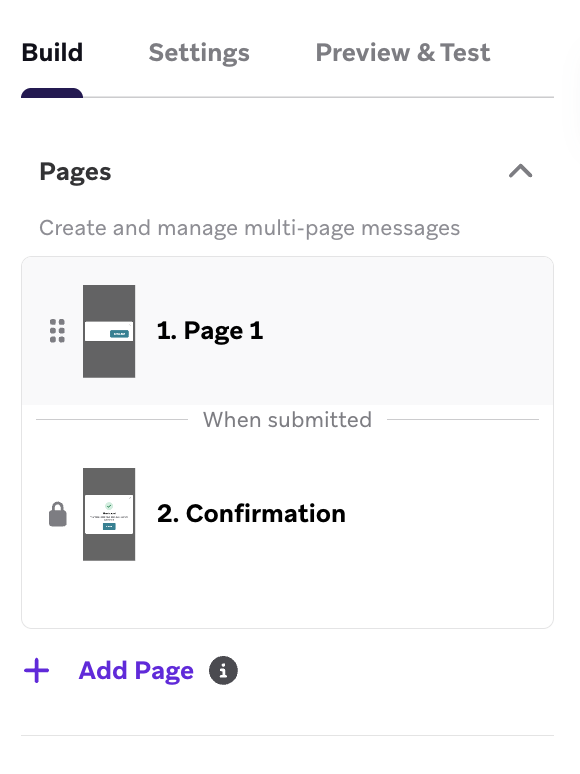
Los cuestionarios de mensajes dentro de la aplicación contienen dos páginas de forma predeterminada:
- Página 1, donde los usuarios responden preguntas
- Página de confirmación, donde se envía el cuestionario
De forma predeterminada, los botones están vinculados a Next page. Para cambiar este comportamiento, actualiza cada botón en el panel de Acciones.
Usar bloques de formulario de cuestionario
Para controles compartidos de estilo y composición, consulta:
Puedes añadir los siguientes bloques de formulario a los cuestionarios:
- Captura de teléfono
- Captura de correo electrónico
- Grupo de botones de opción
- Captura de texto corto
- Captura de texto largo
- Desplegable
- Casilla de verificación única
- Grupo de casillas de verificación
Aleatorizar opciones de respuesta
Los bloques de grupo de botones de opción, grupo de casillas de verificación y desplegable admiten opciones de respuesta aleatorizadas. Activa Randomize choice order para mezclar las opciones cada vez que se carga el cuestionario. Usa esta configuración para reducir el sesgo de orden cuando la misma primera opción podría distorsionar las respuestas.
La aleatorización solo cambia el orden de visualización para cada encuestado. Las etiquetas y los valores de los informes permanecen asignados a las opciones que configuraste, por lo que los análisis, las exportaciones CSV y la segmentación utilizan los mismos datos de respuesta.
Captura de texto largo
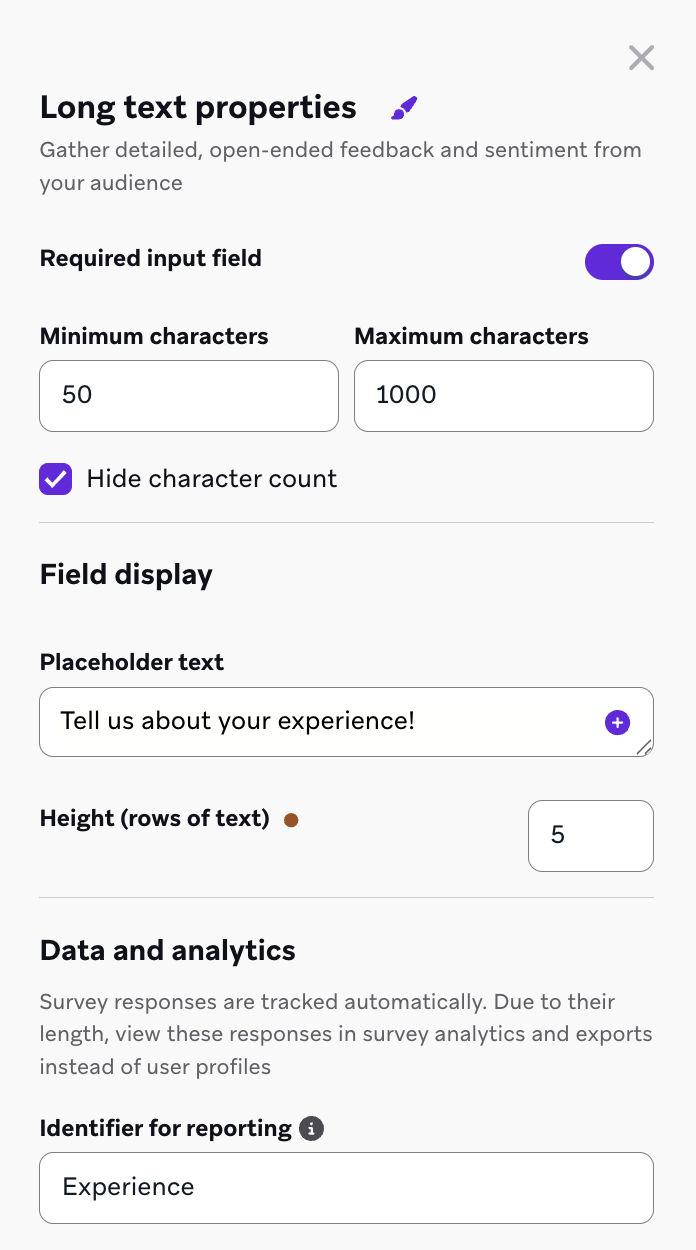
La captura de texto largo es útil para obtener comentarios cualitativos.
Puedes configurar:
- Recuentos mínimos y máximos de caracteres (hasta 1000)
- Si se muestran los límites de caracteres durante la composición
- Altura del área de texto (filas)
- Texto del marcador de posición
Durante el acceso anticipado, las respuestas de texto largo están disponibles en los informes y las exportaciones, pero no se pueden registrar como atributos personalizados del perfil de usuario.
Configurar campos obligatorios y atributos
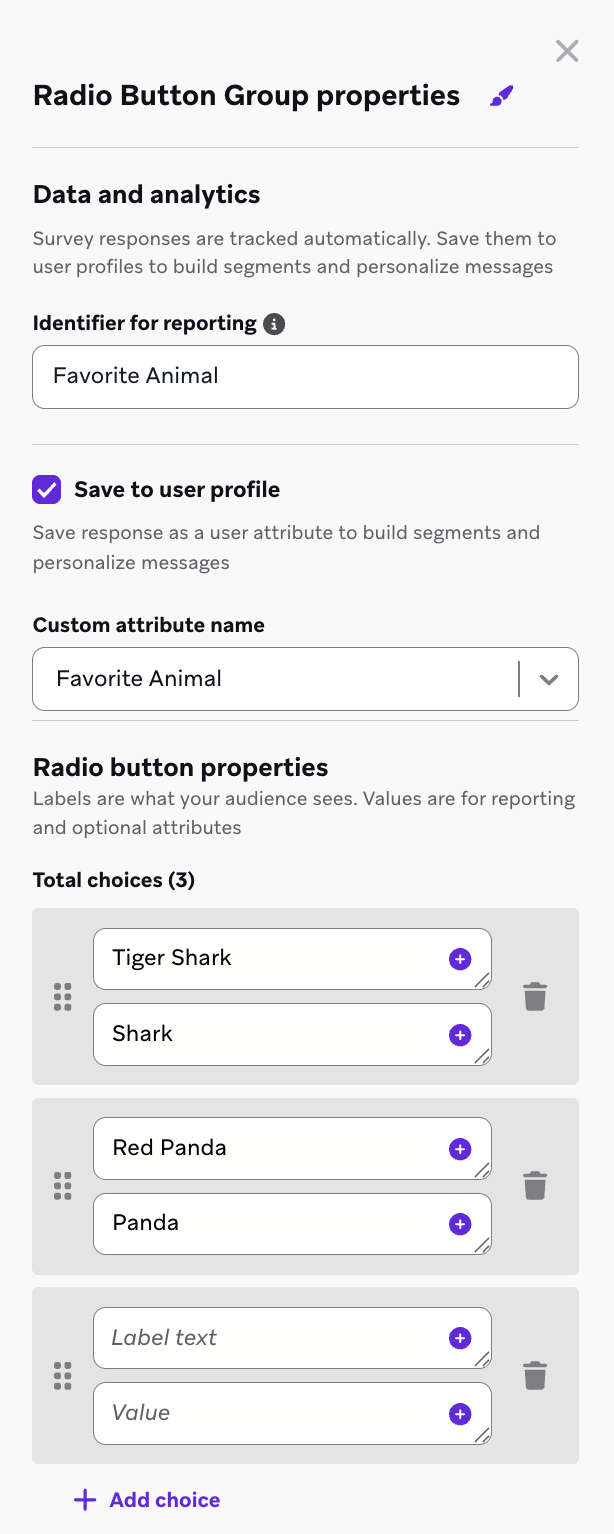
Para cada bloque de formulario, introduce un Identifier for Reporting en el panel de configuración del lado derecho. Este identificador aparece en los informes de cuestionarios y en las exportaciones CSV.
Durante el acceso anticipado:
- Puedes registrar la mayoría de las respuestas de cuestionarios como atributos personalizados del perfil de usuario.
- Las respuestas de texto largo no se pueden registrar como atributos personalizados.
- Si decides no registrar una respuesta como atributo de usuario, no podrás segmentar usuarios por ese valor de respuesta.
Ver informes y análisis
Después del lanzamiento, revisa los resultados en:
- La pestaña Responses para cuestionarios de mensajes dentro de la aplicación
Los análisis de nivel superior incluyen:
- Todas las respuestas: Total de respuestas completas e incompletas
- Completadas: Usuarios que completaron todas las preguntas obligatorias
- Parcialmente completadas: Usuarios que enviaron algunos datos, pero no completaron todas las preguntas obligatorias
- Impresiones únicas: Total de vistas de página
También puedes revisar los desgloses de respuestas por pregunta y exportar los datos como CSV.
Elegir un tipo de gráfico
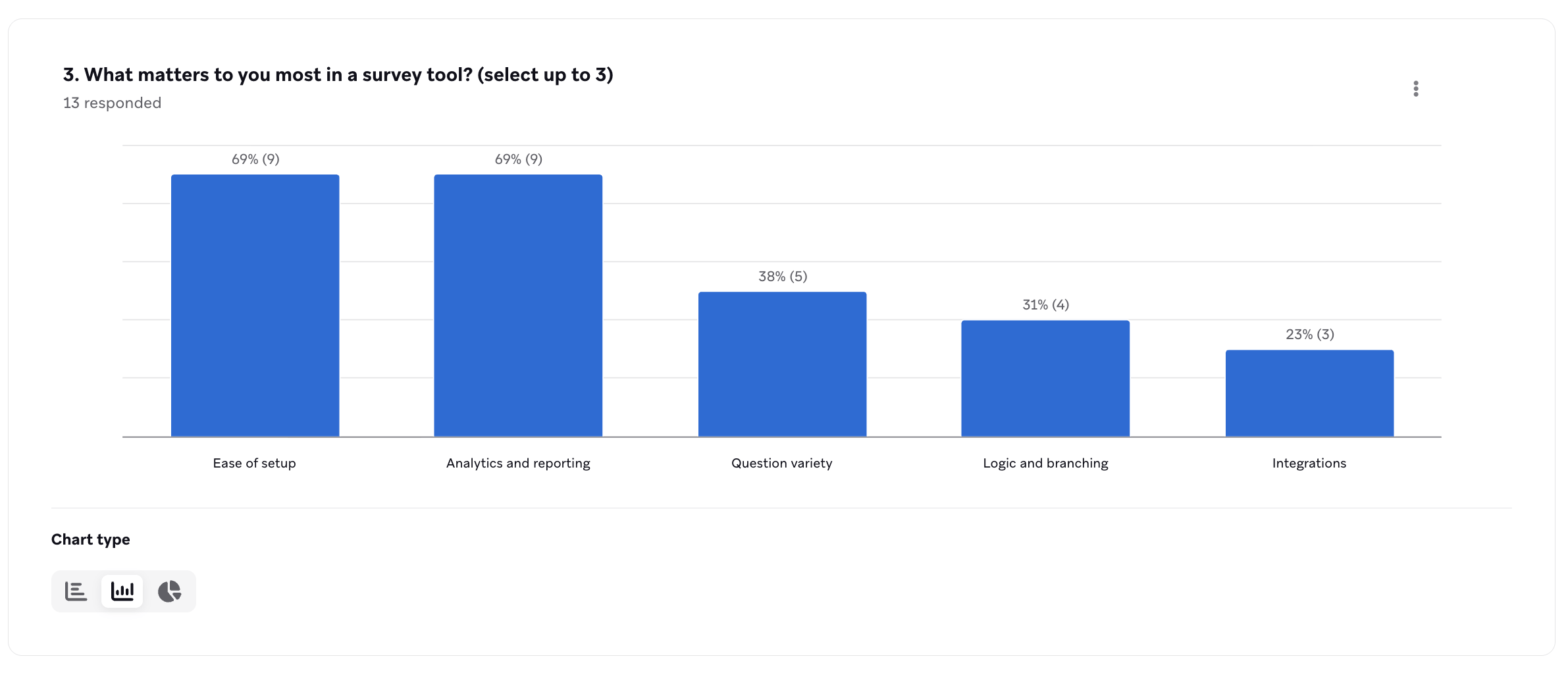
Para los bloques de formulario de botones de opción, desplegables y casillas de verificación, puedes elegir entre tres tipos de gráficos en la vista de análisis de cuestionarios. Esto te da más flexibilidad para interpretar y compartir información sin necesidad de exportar a una herramienta de terceros.
| Tipo de gráfico | Ideal para |
|---|---|
| Gráfico de barras | La vista horizontal predeterminada de recuentos y porcentajes de respuestas. |
| Gráfico de columnas | Una vista vertical de recuentos y porcentajes de respuestas. Usa este gráfico para comparar respuestas lado a lado, especialmente para preguntas de selección múltiple o preguntas con más opciones de respuesta. |
| Gráfico circular | Un desglose proporcional de las respuestas. Usa este gráfico para preguntas de selección única cuando quieras ver cómo se distribuyen las respuestas entre las opciones. |
Cada gráfico se actualiza en tiempo real a medida que llegan las respuestas. Puedes cambiar de tipo de gráfico en cualquier momento sin afectar los datos subyacentes.
Reorientar y desencadenar
Durante el acceso anticipado, puedes:
- Segmentar usuarios por respuestas de cuestionarios que se registran como atributos de usuario.
- Segmentar usuarios por estado de finalización del cuestionario.
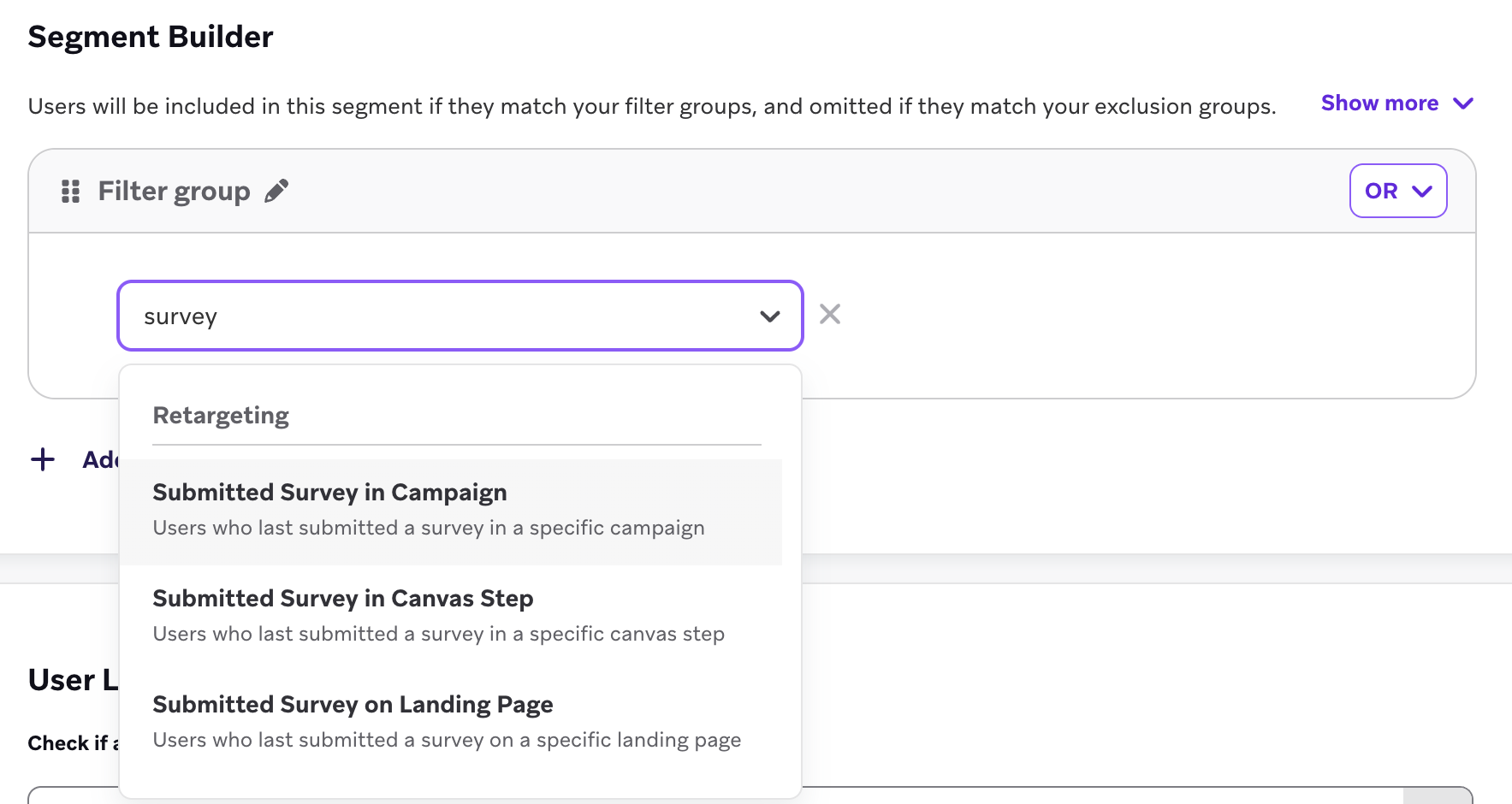
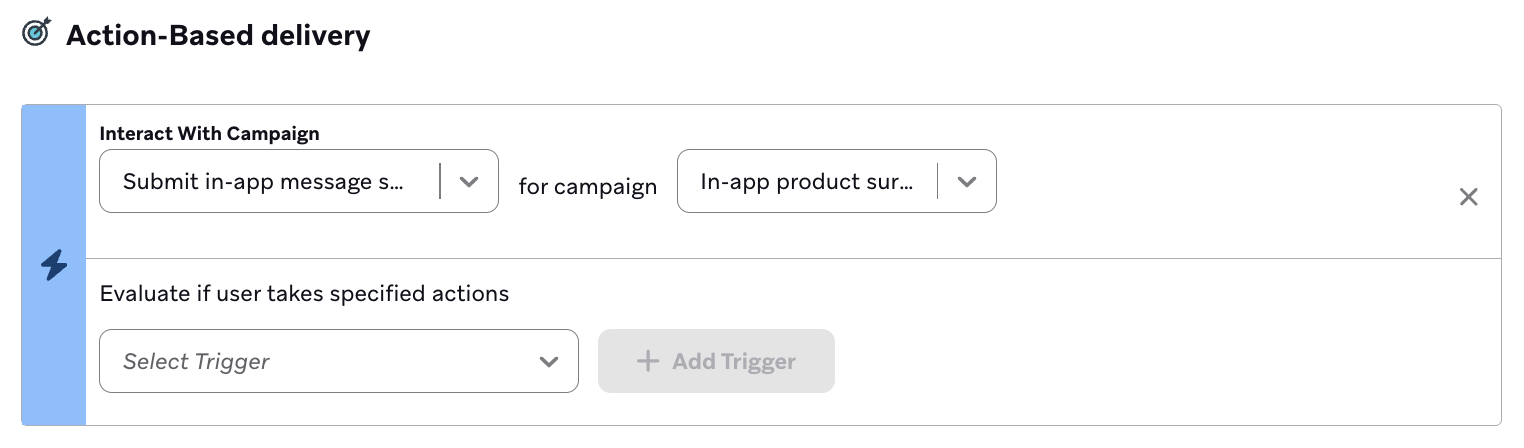
- Desencadenar Campaigns y Canvas cuando un usuario completa un cuestionario en una Campaign de mensaje dentro de la aplicación.
Limitaciones
Durante el acceso anticipado, tienes las siguientes restricciones:
- No puedes segmentar usuarios por respuestas de texto largo.
- La activación por pregunta y respuesta que no dependa de atributos de usuario registrados no está disponible.