Exportación de eventos de seguridad con Amazon S3
Puedes exportar automáticamente los eventos de seguridad a Amazon S3, un proveedor de almacenamiento en la nube, con una tarea diaria que se ejecuta a medianoche UTC. Una vez configurado, no necesitas exportar manualmente los eventos de seguridad desde el dashboard. La tarea exporta los eventos de seguridad de las últimas 24 horas en formato CSV al almacenamiento S3 que hayas configurado. El archivo CSV utiliza las mismas columnas que un informe exportado manualmente, además de una columna
Version.

El límite de 10 000 filas solo se aplica a la descarga manual de informes CSV desde el dashboard. Las exportaciones de eventos de seguridad a S3 no están sujetas a este límite de filas.
Braze admite dos métodos diferentes de autenticación y autorización de S3 para configurar la exportación a Amazon S3:
- Método de clave de acceso secreta de AWS
- Método ARN del rol de AWS
Método de clave de acceso secreta de AWS
Este método genera una clave secreta y un ID de clave de acceso que permite a Braze autenticarse como usuario en tu cuenta de AWS para escribir datos en tu contenedor.
Paso 1: Crear un usuario de gestión de identidades y accesos (IAM)
Para recuperar tu clave de acceso secreta y tu ID de clave de acceso, deberás crear un usuario de IAM siguiendo las instrucciones en Configurar tu cuenta de AWS.
Paso 2: Obtener credenciales
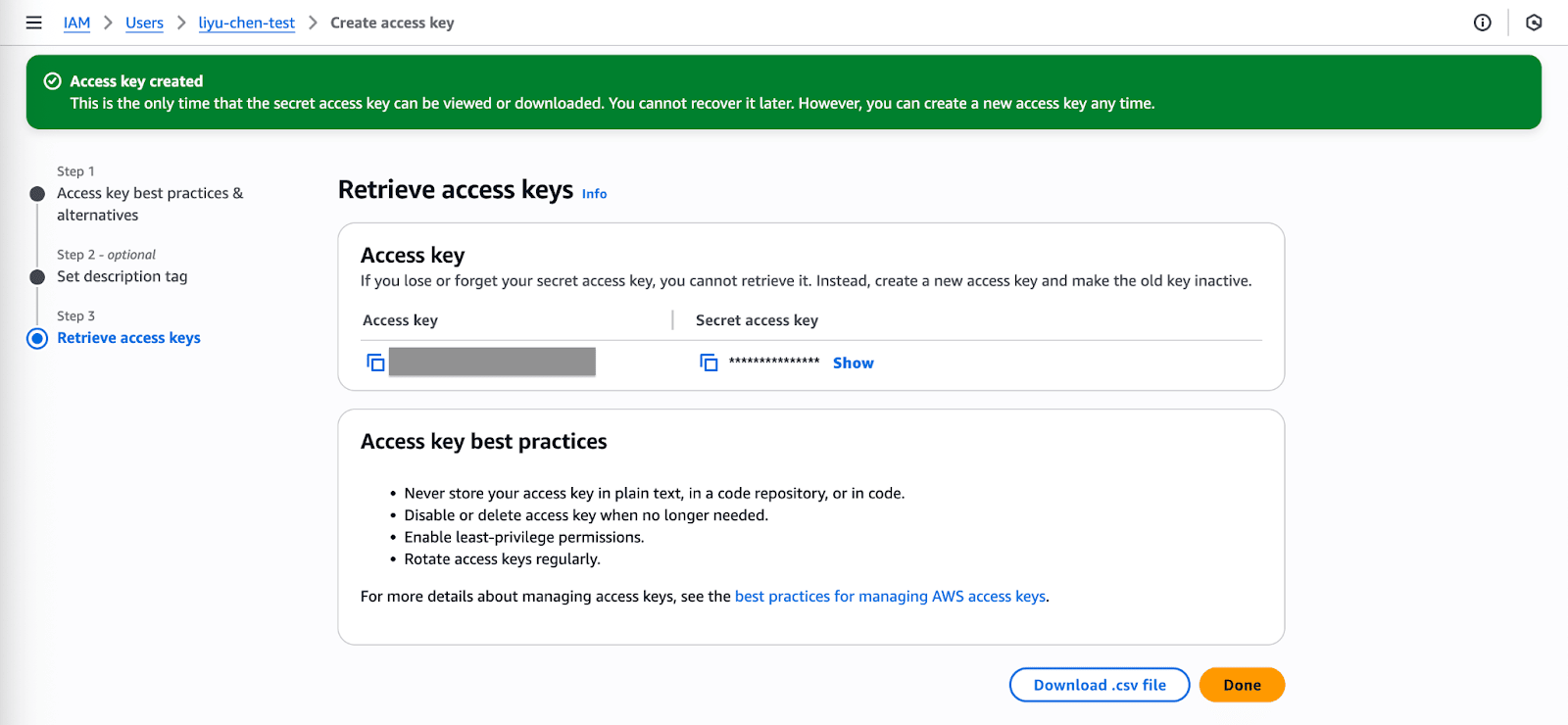
- Después de crear un nuevo usuario, genera la clave de acceso y descarga tu ID de clave de acceso y la clave de acceso secreta.
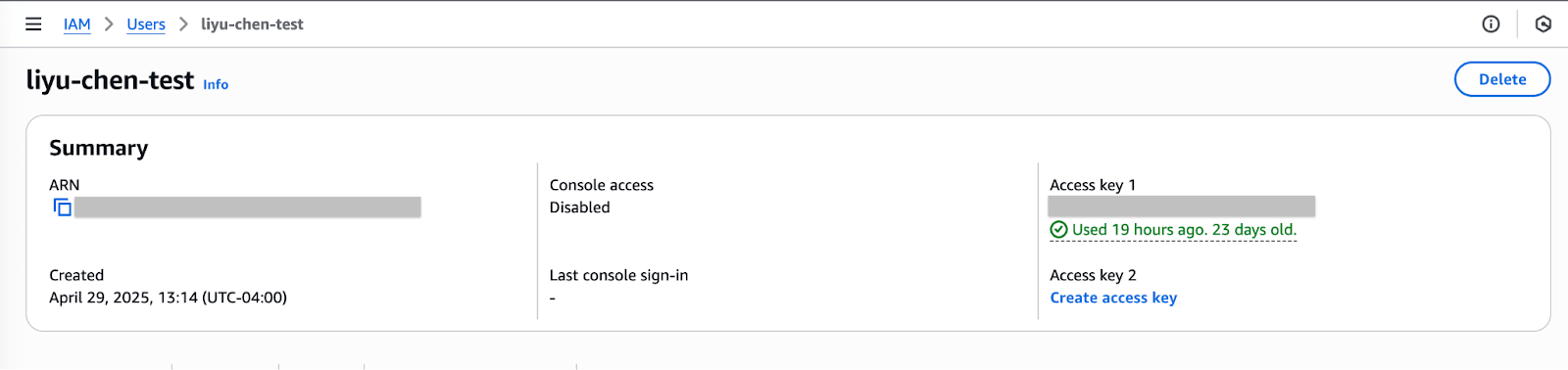
- Toma nota de estas credenciales en algún lugar o descarga los archivos de credenciales, ya que necesitarás ingresarlas en Braze más adelante.
Paso 3: Crear política
- Ve a IAM (gestión de identidades y accesos) > Policies > Create Policy para agregar permisos a tu usuario.
- Selecciona Create Your Own Policy, que otorga permisos limitados para que Braze solo pueda acceder a los contenedores especificados.
- Especifica un nombre de política de tu elección.
- Ingresa el siguiente fragmento de código en la sección Policy Document. Asegúrate de reemplazar “INSERTBUCKETNAME” con el nombre de tu contenedor. Sin estos permisos, la integración fallará en la verificación de credenciales y no se creará.
1
2
3
4
5
6
7
8
9
10
11
12
13
14
15
{
    "Version": "2012-10-17",
    "Statement": [
        {
            "Effect": "Allow",
            "Action": ["s3:ListBucket", "s3:GetBucketLocation"],
            "Resource": ["arn:aws:s3:::INSERTBUCKETNAME"]
        },
        {
            "Effect": "Allow",
            "Action": ["s3:GetObject", "s3:PutObject", "s3:DeleteObject"],
            "Resource": ["arn:aws:s3:::INSERTBUCKETNAME*", "arn:aws:s3:::INSERTBUCKETNAME/", "arn:aws:s3:::INSERTBUCKETNAME"]
        }
    ]
}
Paso 4: Adjuntar política
- Después de crear una nueva política, ve a Users y selecciona tu usuario específico.
- En la pestaña Permissions, selecciona Add Permissions, adjunta directamente la política y luego selecciona esa política.
¡Ahora estás listo para vincular tus credenciales de AWS a tu cuenta de Braze!
Paso 5: Vincular Braze a AWS
- En Braze, ve a Configuración > Configuración de empresa > Configuración de administrador > Configuración de seguridad y desplázate hasta la sección Security Event Download.
- Activa Export to AWS S3 en Export to cloud storage y selecciona AWS secret access key, lo que habilita la exportación a S3.
- Ingresa lo siguiente:
- ID de clave de acceso de AWS
- Nombre de contenedor de AWS
- Clave de acceso secreta de AWS
- Al ingresar esta clave, primero selecciona Test Credentials para confirmar que tus credenciales funcionan.
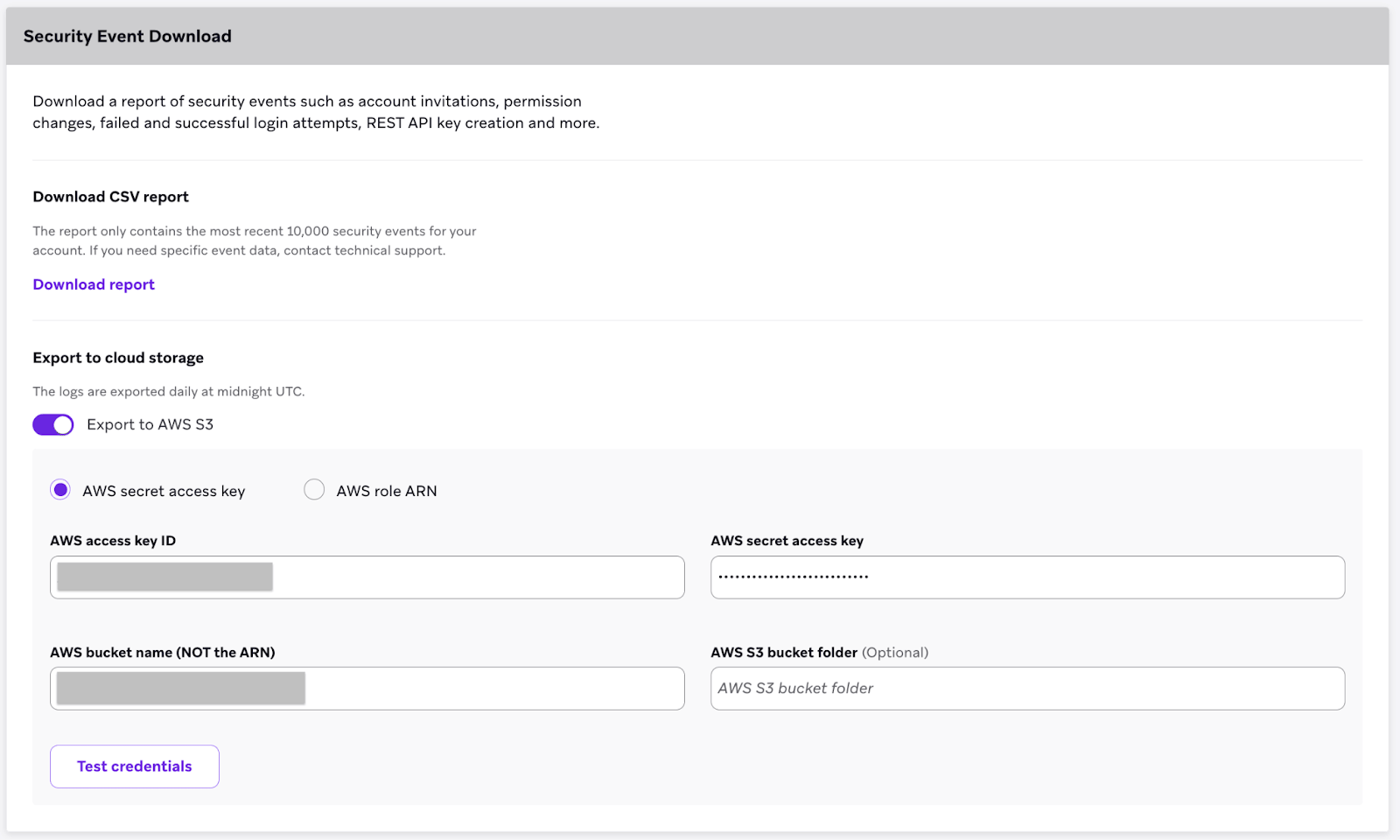
- Selecciona Guardar cambios.
¡Has integrado AWS S3 en tu cuenta de Braze!
Método ARN del rol de AWS
El método ARN del rol de AWS genera un nombre de recurso de Amazon (ARN) del rol que permite a la cuenta de Amazon de Braze autenticarse como miembro de ese rol.
Paso 1: Crear política
- Inicia sesión en la consola de administración de AWS como administrador de la cuenta.
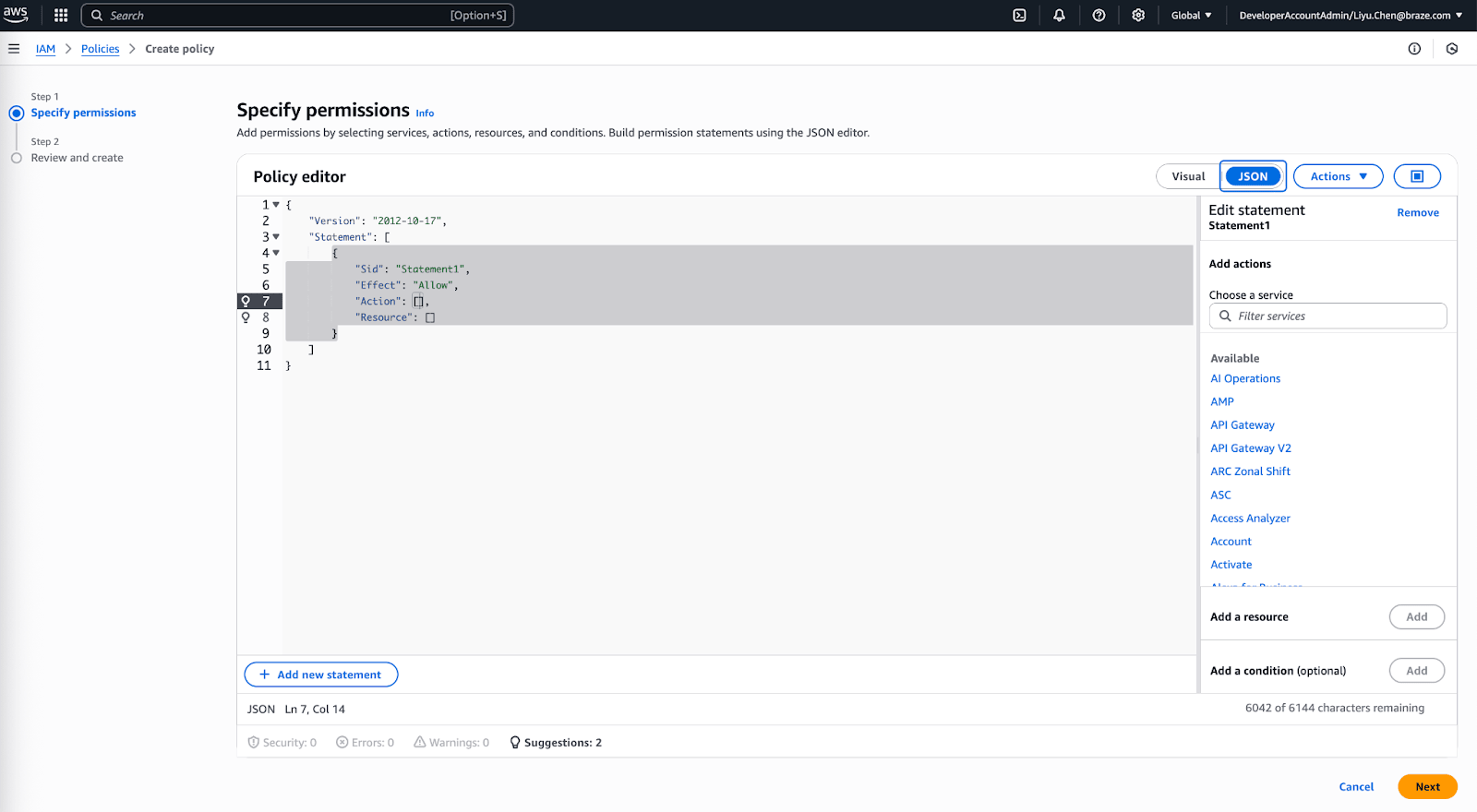
- En la consola de AWS, ve a la sección IAM (gestión de identidades y accesos) > Policies y luego selecciona Create Policy.
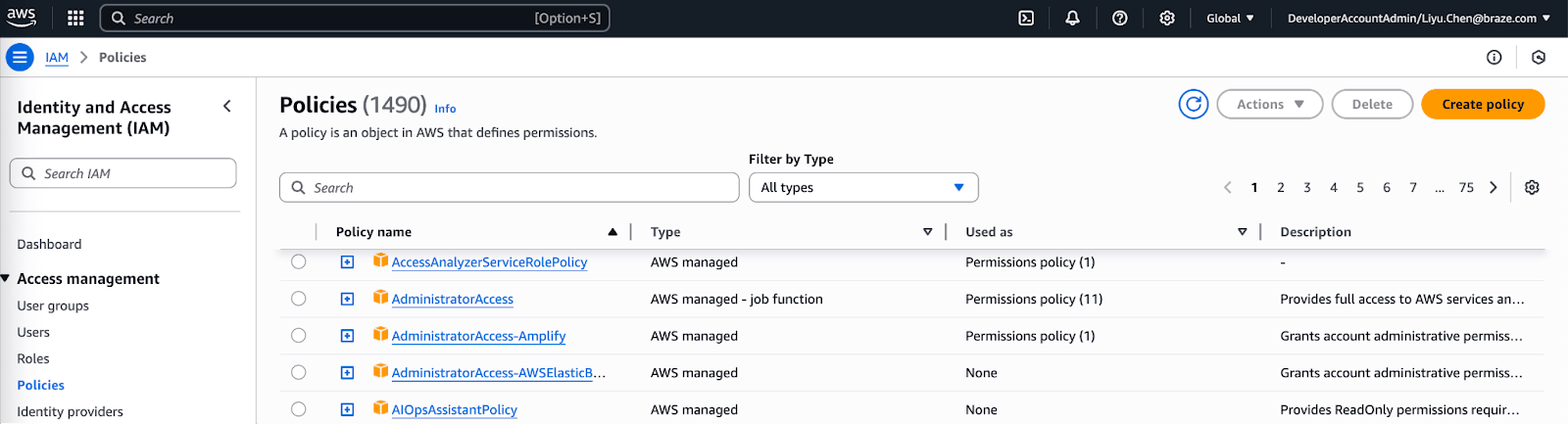
- Abre la pestaña JSON e ingresa el siguiente fragmento de código en la sección Policy Document. Asegúrate de reemplazar
INSERTBUCKETNAMEcon el nombre de tu contenedor.
1
2
3
4
5
6
7
8
9
10
11
12
13
14
15
  {
    "Version": "2012-10-17",
    "Statement": [
        {
            "Effect": "Allow",
            "Action": ["s3:ListBucket", "s3:GetBucketLocation"],
            "Resource": ["arn:aws:s3:::INSERTBUCKETNAME"]
        },
        {
            "Effect": "Allow",
            "Action": ["s3:PutObject", "s3:GetObject","s3:DeleteObject"],
            "Resource": ["arn:aws:s3:::INSERTBUCKETNAME/*"]
        }
    ]
}
- Selecciona Next después de revisar la política.
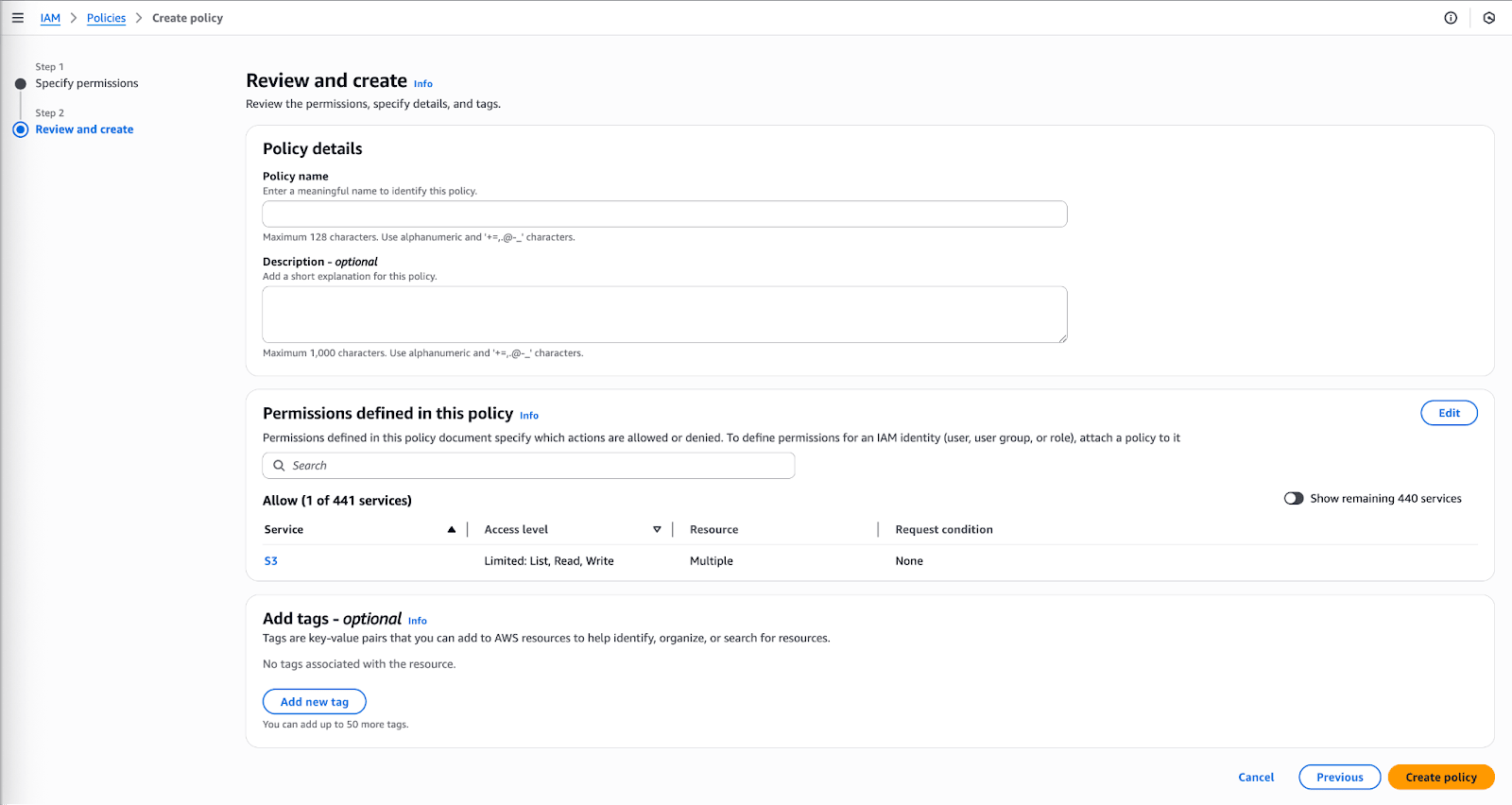
- Dale un nombre y una descripción a la política, y luego selecciona Create Policy.
Paso 2: Crear rol
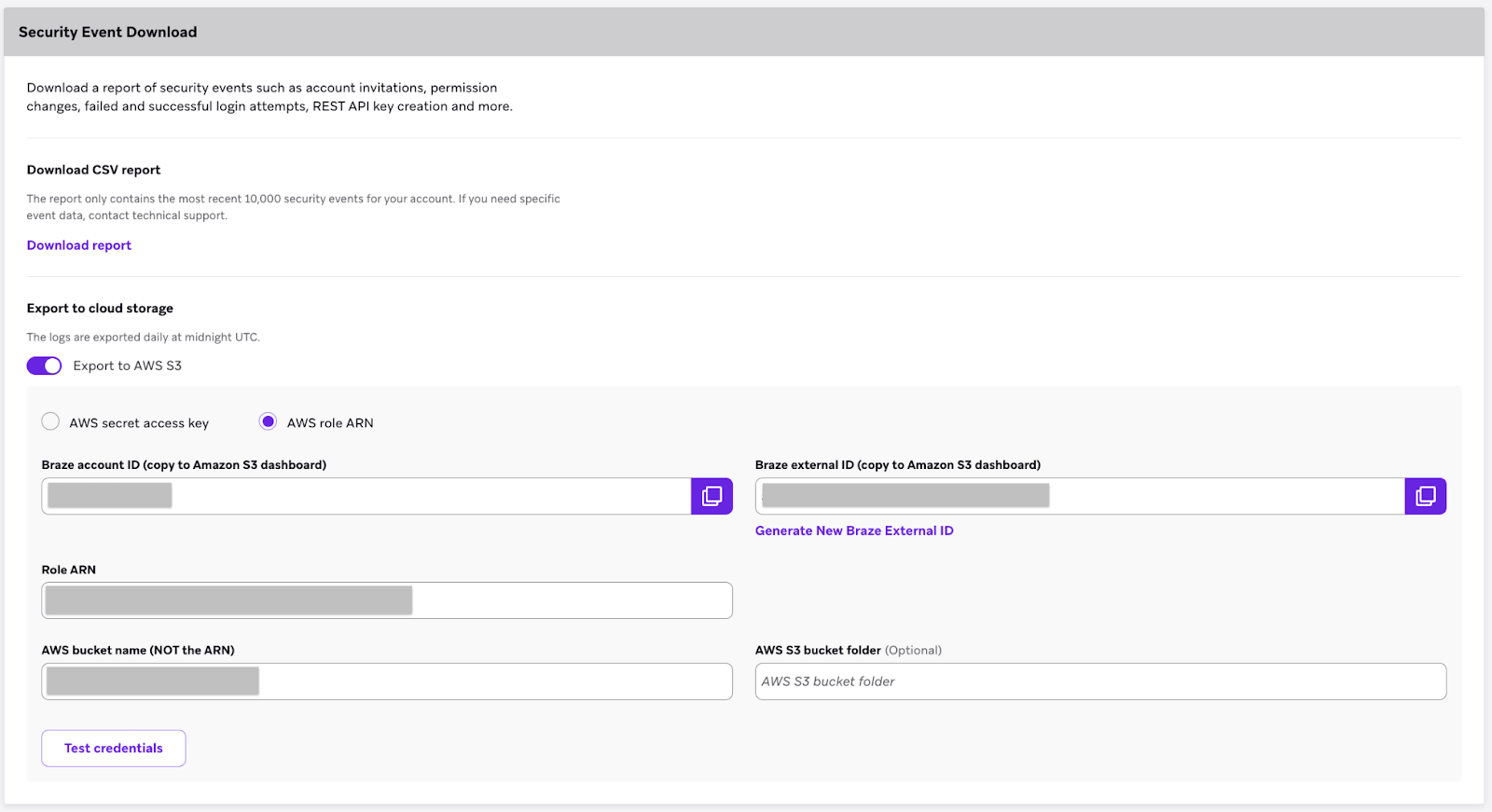
- En Braze, ve a Configuración > Configuración de empresa > Configuración de administrador > Configuración de seguridad y desplázate hasta la sección Security Event Download.
- Selecciona AWS Role ARN.
- Toma nota de los identificadores, el ID de cuenta de Braze y el ID externo de Braze necesarios para crear tu rol.
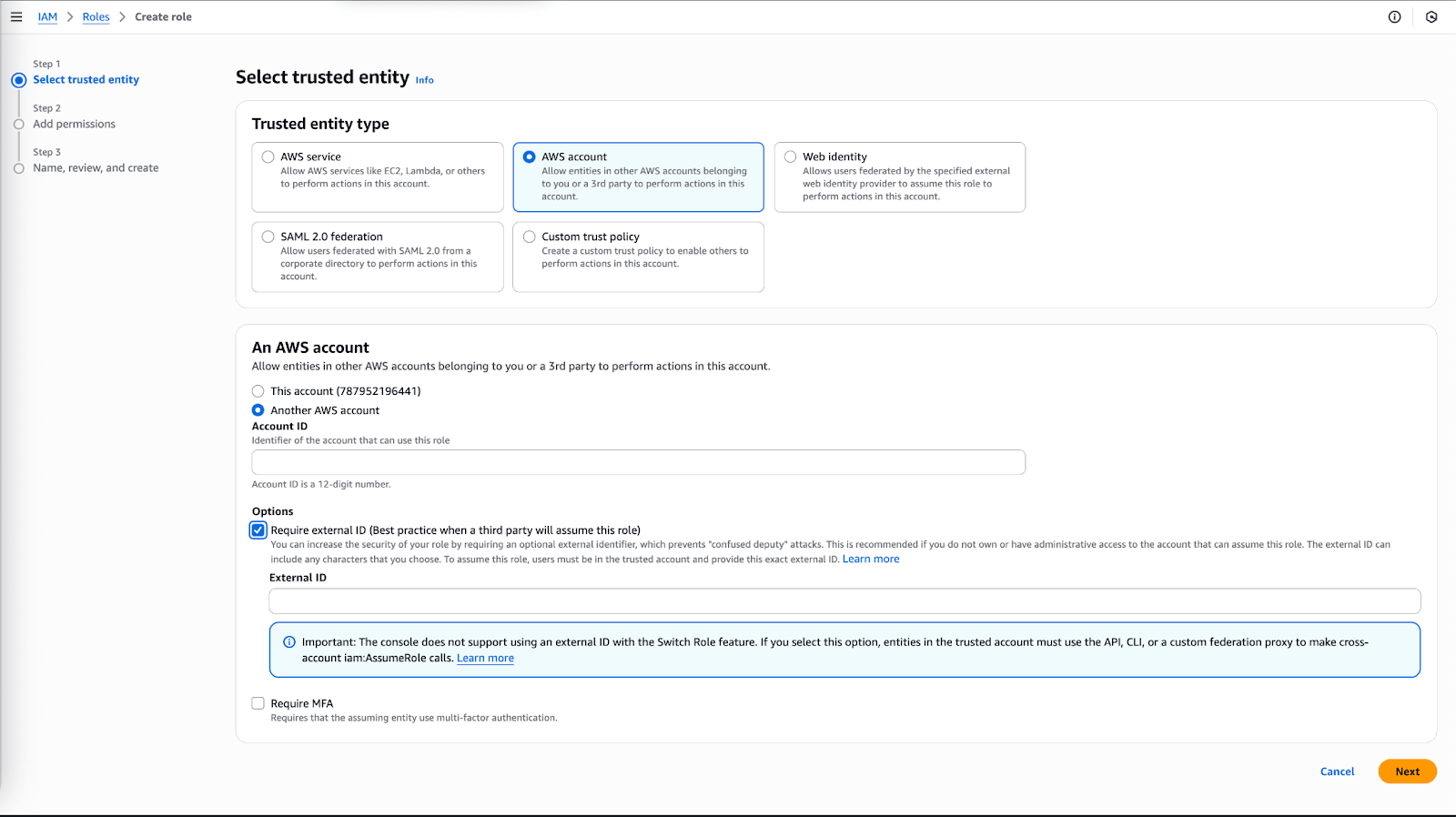
- En la consola de AWS, ve a la sección IAM (gestión de identidades y accesos) > Roles > Create Role.
- Selecciona Another AWS Account como tipo de selector de entidad de confianza.
- Proporciona tu ID de cuenta de Braze, marca la casilla Require external ID y luego ingresa tu ID externo de Braze.
- Selecciona Next cuando hayas terminado.
Paso 3: Adjuntar política
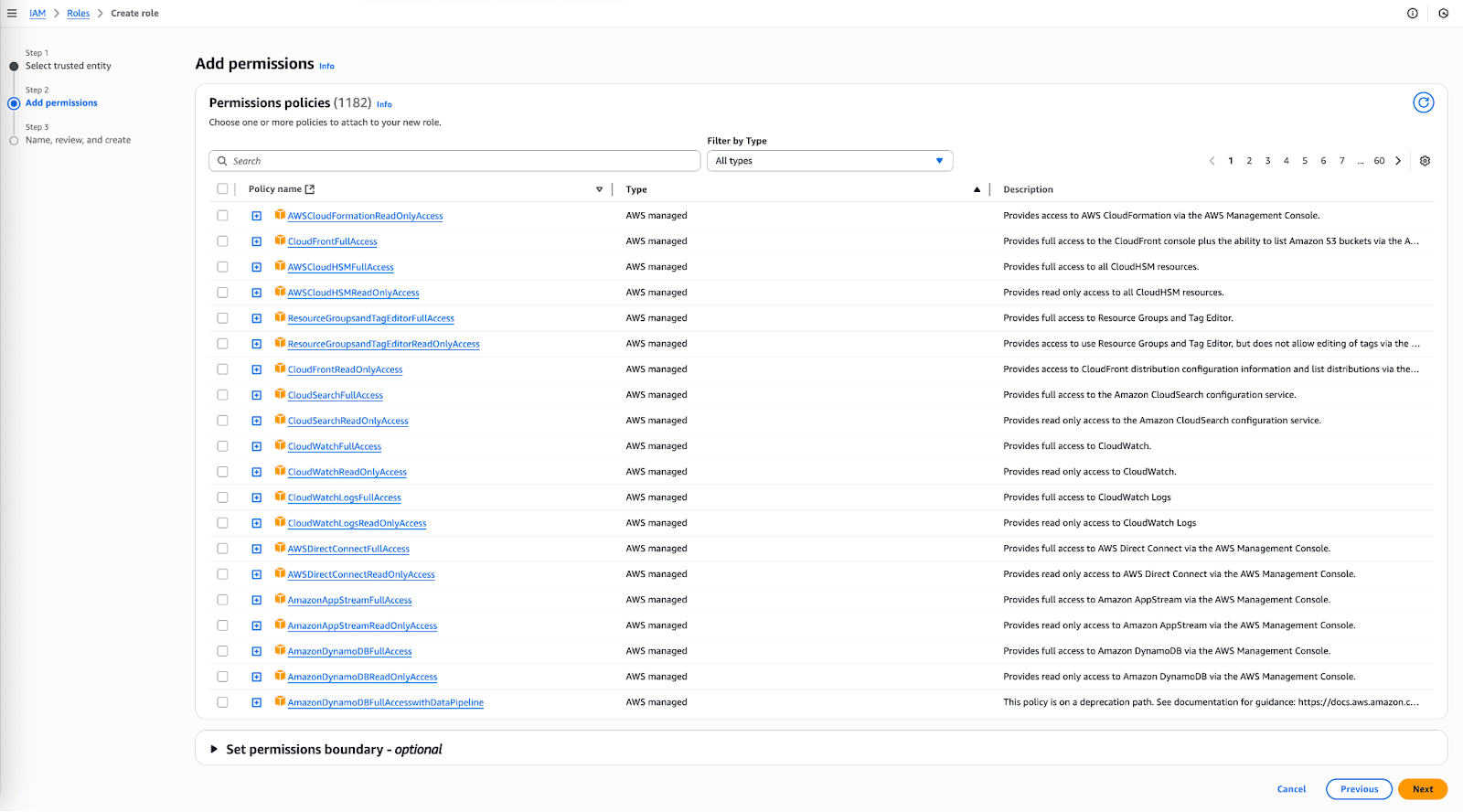
- Busca la política que creaste anteriormente en la barra de búsqueda y luego marca la casilla junto a la política para adjuntarla.
- Selecciona Next.
- Dale un nombre y una descripción al rol, y selecciona Create Role.
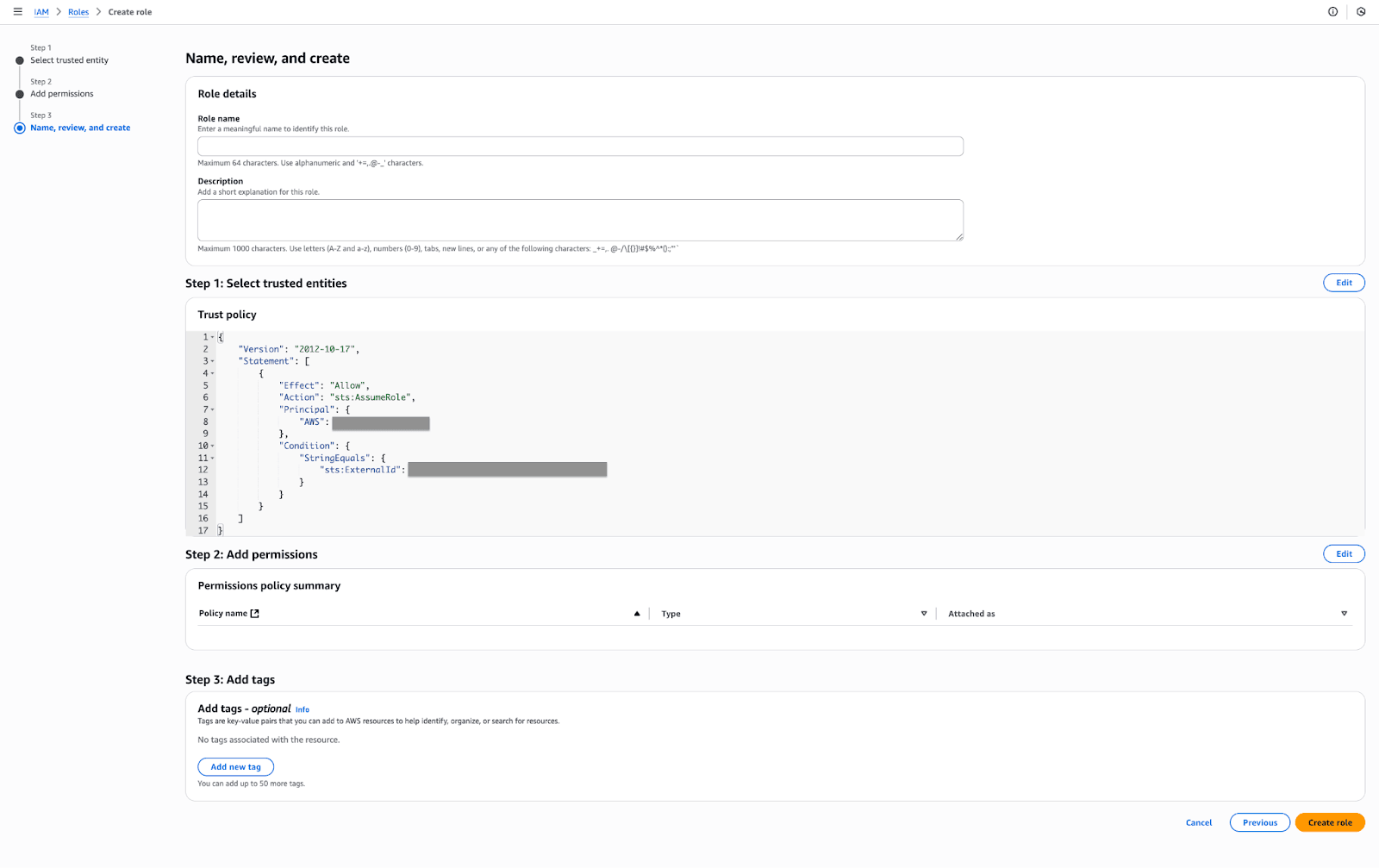
¡Tu rol recién creado aparecerá en la lista!
Paso 4: Vincular a Braze AWS
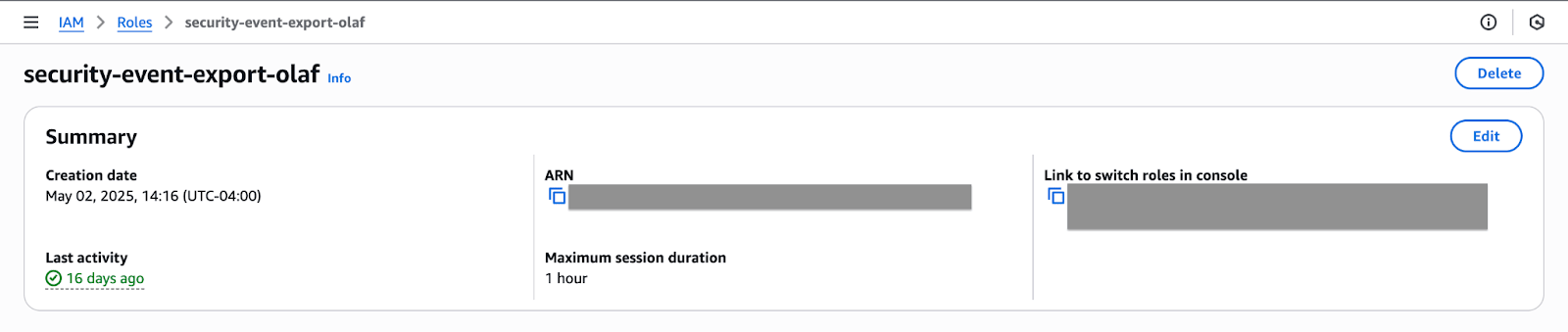
- En la consola de AWS, busca tu rol recién creado en la lista. Selecciona el nombre para abrir los detalles de ese rol y toma nota del ARN.
- En Braze, ve a Configuración > Configuración de empresa > Configuración de administrador > Configuración de seguridad y desplázate hasta la sección Security Event Download.
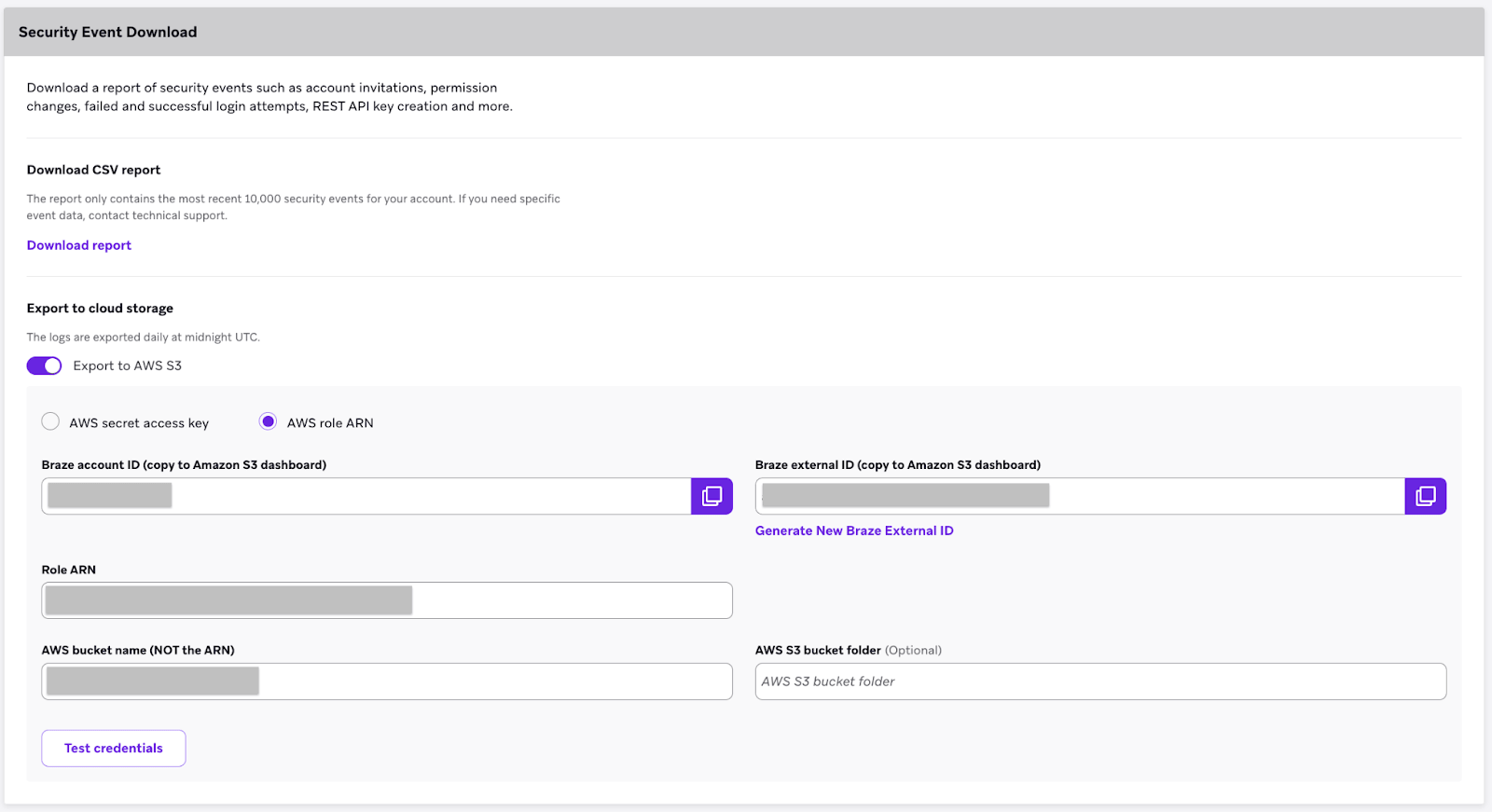
- Asegúrate de que AWS role ARN esté seleccionado, luego ingresa tu ARN del rol y el nombre del contenedor de AWS S3 en los campos designados.
- Selecciona Test Credentials para confirmar que tus credenciales funcionan correctamente.
- Selecciona Guardar cambios.
¡Has integrado AWS S3 en tu cuenta de Braze!