Aprovisionamiento automático de usuarios
El aprovisionamiento automático de usuarios te permite crear y administrar usuarios de Braze a través de una API en lugar de hacerlo manualmente en el dashboard. Braze lo admite mediante el Sistema para la gestión de identidades entre dominios (SCIM). Este artículo te explica qué información debes proporcionar, cómo generar tu token SCIM y dónde encontrar tu punto de conexión de la API SCIM.
SCIM provisioning Actualmente se encuentra en fase de acceso anticipado. Ponte en contacto con tu director de cuentas de Braze si estás interesado en participar en el acceso anticipado.
Acceso a la configuración de aprovisionamiento SCIM
- En el panel de Braze, ve a Configuración > Configuración de administrador > Aprovisionamiento SCIM y, a continuación, selecciona Configurar integración SCIM.
- En el paso Configuración de Braze, selecciona un método de aprovisionamiento y proporciona la configuración de acceso.
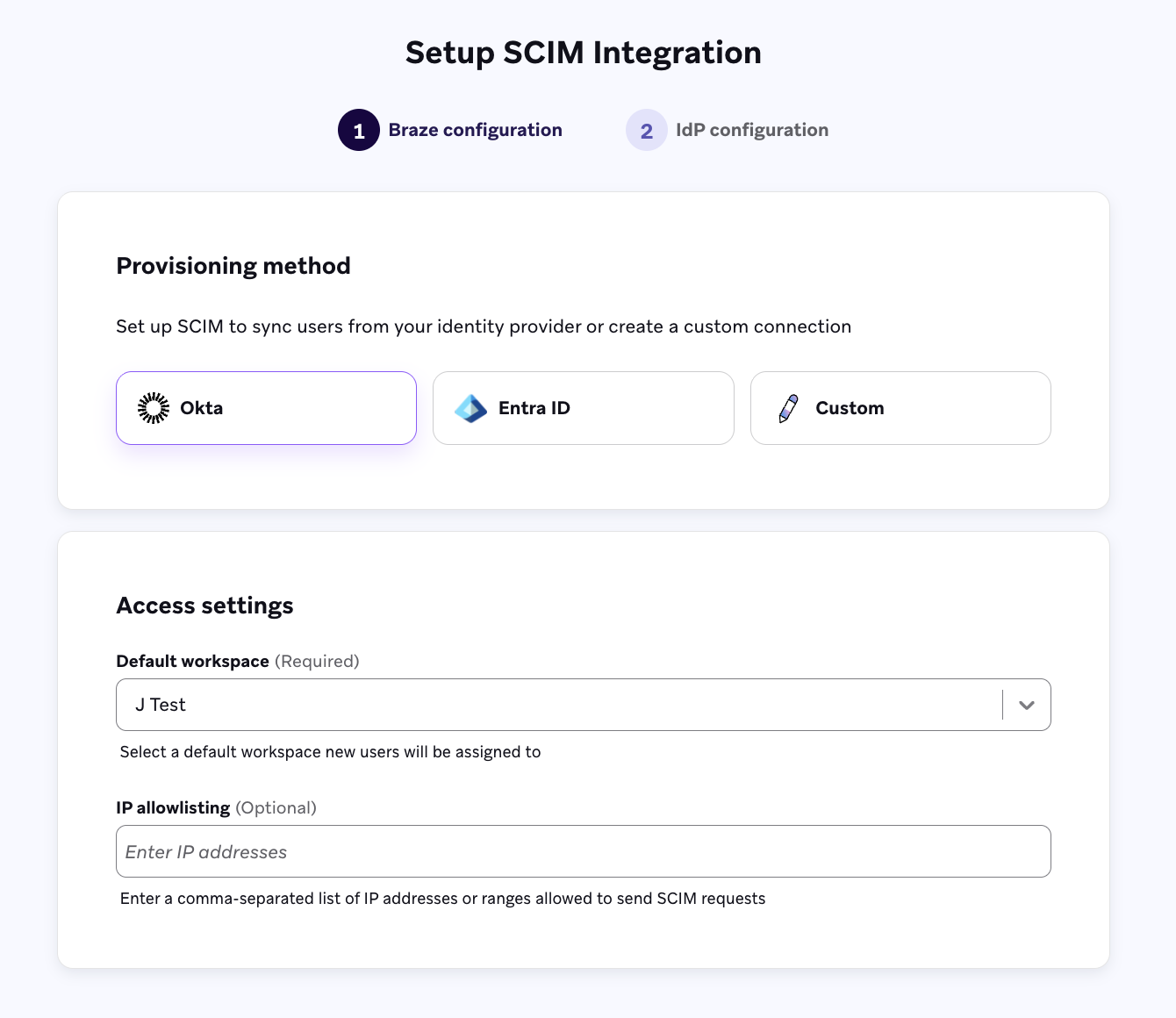
- En el paso Configuración del IdP, sigue los pasos indicados en la plataforma para el método de aprovisionamiento seleccionado.
The Okta integration Actualmente se encuentra en fase de acceso anticipado. Ponte en contacto con tu director de cuentas de Braze si estás interesado en participar en el acceso anticipado.
Utiliza la opción Okta - Braze app si has configurado la aplicación Braze para SAML SSO en Okta. Si configuraste una aplicación personalizada para SSO, sigue las instrucciones en la pestaña Okta - Integración de aplicación personalizada.
Paso 1: Configurar el aprovisionamiento SCIM
Paso 1.1: Habilitar SCIM
- En Okta, ve a Applications > Applications y selecciona Create App Integration. Selecciona SAML 2.0 como método de inicio de sesión.
- Completa los siguientes datos (que se encuentran en el paso Configuración del IdP de Braze) para crear una aplicación personalizada:
- Logotipo de la aplicación
- URL de inicio de sesión único
- URL de audiencia (ID de entidad del SP)
- Selecciona Finish.
- Selecciona la pestaña General.
- En la sección App Settings, selecciona Edit.
- En el campo Provisioning, selecciona SCIM.
Paso 1.2: Desactivar la visibilidad de la aplicación
- En el campo Application visibility, selecciona la casilla Do not display application icon to user. Esto evita que los usuarios accedan a SSO a través de la aplicación, que está destinada únicamente a SCIM.
- Selecciona Save.
Paso 1.3: Configurar la integración SCIM
- Selecciona la pestaña Provisioning.
- En Settings > Integration > SCIM Connection, selecciona Edit y completa los valores de los campos que aparecen en la tabla de la página Setup SCIM provisioning.
Paso 1.4: Probar las credenciales de la API
Selecciona Test API Credentials. Si la integración es correcta, aparecerá un mensaje de verificación y podrás guardar.
Paso 1.5: Habilitar el aprovisionamiento en la aplicación
- En Provisioning > Settings > To App > Provisioning to App, selecciona Edit.
- Habilita lo siguiente:
- Create Users
- Update Users Attributes
- Deactivate Users
- Revisa y configura la sección Attribute Mapping con los mapeados que aparecen en la tabla de la página Setup SCIM provisioning.
Paso 2: Asignar usuarios a la aplicación
- Selecciona la pestaña Assignment.
- Selecciona Assign y elige una opción.
- Asigna la aplicación a las personas que deben tener acceso a Braze.
- Selecciona Done cuando hayas completado la asignación.
The Okta integration Actualmente se encuentra en fase de acceso anticipado. Ponte en contacto con tu director de cuentas de Braze si estás interesado en participar en el acceso anticipado.
Utiliza la opción Okta - Custom app integration si configuraste una aplicación personalizada para SSO. Si configuraste la aplicación Braze para SAML SSO en Okta, sigue las instrucciones en la pestaña Okta - Braze app.
Paso 1: Configurar el aprovisionamiento SCIM
Paso 1.1: Habilitar SCIM
- En Okta, ve a tu aplicación Braze.
- Selecciona la pestaña General.
- En la sección App Settings, selecciona Edit.
- En el campo Provisioning, selecciona SCIM.
- Selecciona Save.
Paso 1.2: Configurar la integración SCIM
- Selecciona la pestaña Provisioning.
- En Settings > Integration > SCIM Connection, selecciona Edit y completa los valores de los campos que aparecen en la tabla de la página Setup SCIM provisioning.
- Prueba las credenciales de la API seleccionando Test API Credentials.
- Selecciona Save.
Paso 1.3: Habilitar el aprovisionamiento en la aplicación
- En Provisioning > Settings > To App > Provisioning to App, selecciona Edit.
- Habilita lo siguiente:
- Create Users
- Update Users Attributes
- Deactivate Users
- Revisa y configura la sección Attribute Mapping con los mapeados que aparecen en la tabla de la página Setup SCIM provisioning.
Paso 2: Asignar usuarios a la aplicación
- Selecciona la pestaña Assignment.
- Selecciona Assign y elige una opción.
- Asigna la aplicación a las personas que deben tener acceso a Braze.
- Selecciona Done.
The Entra ID integration Actualmente se encuentra en fase de acceso anticipado. Ponte en contacto con tu director de cuentas de Braze si estás interesado en participar en el acceso anticipado.
Paso 1: Configurar la aplicación de aprovisionamiento SCIM
Paso 1.1: Iniciar sesión en el centro de administración de Microsoft Entra
Inicia sesión en tu centro de administración de Microsoft Entra.
Paso 1.2: Crear y configurar tu aplicación SCIM
- En el menú de navegación, ve a Entra ID > Enterprise apps.
- Selecciona New application.
- Selecciona Create your own application.
- En el panel, introduce un nombre para tu aplicación.
- En la sección What are you looking to do with your application?, selecciona Integrate application you don’t find in the gallery (Non-gallery).
- Selecciona Create.
Paso 1.3: Configurar la integración SCIM
- Ve a la sección Manage > Provisioning de tu aplicación SCIM.
- Selecciona Connect your application o New configuration y completa los valores de los campos que aparecen en la tabla de la página Setup SCIM provisioning.
Paso 1.4: Habilitar el aprovisionamiento en la aplicación
- Ve a la sección Manage > Attribute mapping (Preview) de tu aplicación SCIM.
- Selecciona Provision Microsoft Entra ID Users.
- Revisa y configura la sección Attribute Mapping para que coincida con los atributos que aparecen en la tabla de la página Setup SCIM provisioning.
- Cierra la página Attribute Mapping.
Paso 2: Asignar usuarios a la aplicación
- Ve a Manage > Users and Groups.
- Selecciona Add user/group.
- Selecciona None Selected para asignar usuarios a la aplicación.
- Selecciona el botón Select para confirmar la asignación.
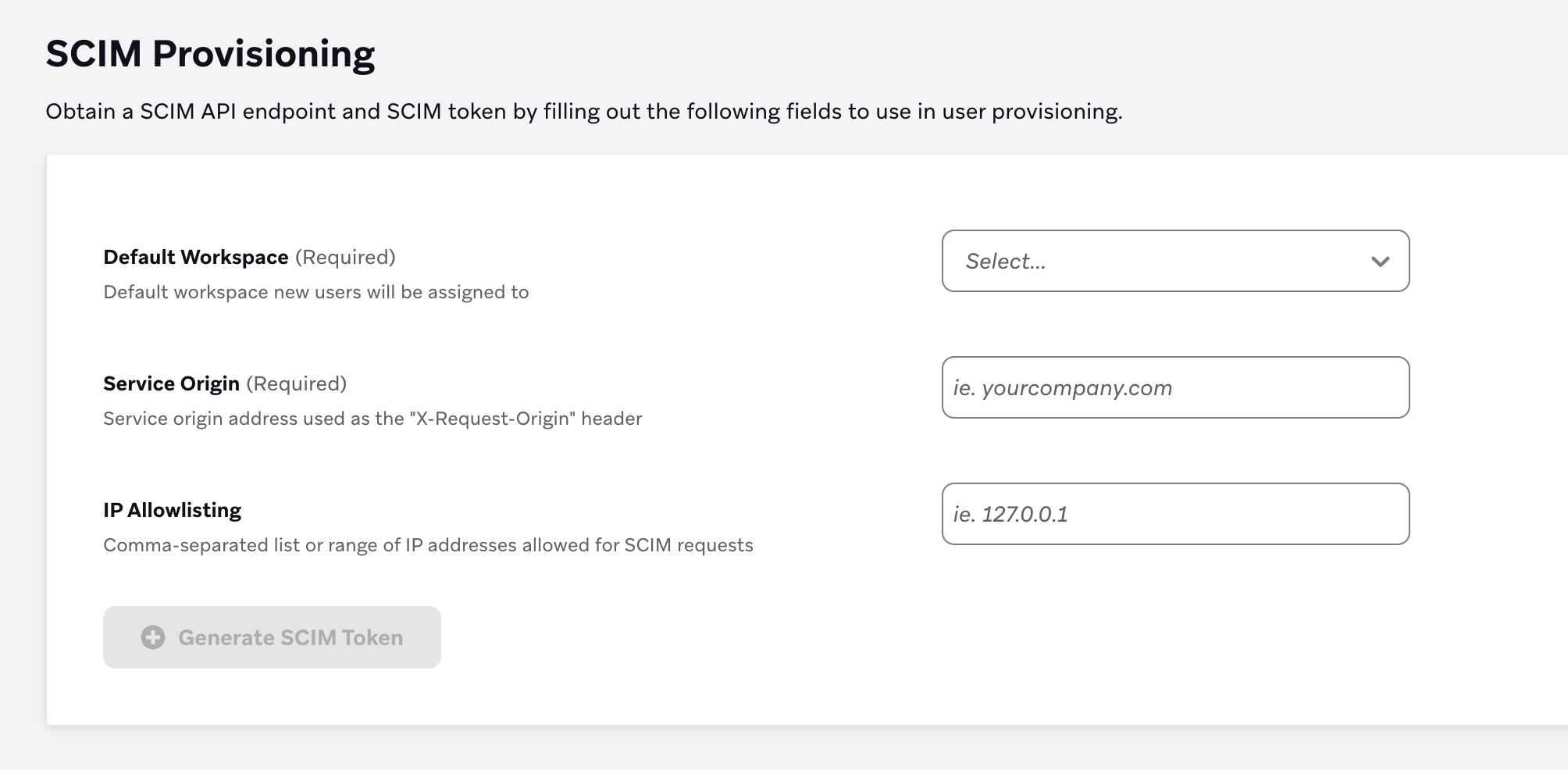
Paso 1: Configurar los ajustes de SCIM
- Espacio de trabajo predeterminado: Selecciona el espacio de trabajo donde se deben añadir los nuevos usuarios de forma predeterminada. Si no especificas un espacio de trabajo en tu solicitud a la API SCIM, Braze asigna los usuarios a este espacio de trabajo.
- Origin del servicio: Introduce el dominio de origen de tus solicitudes SCIM. Braze lo utiliza en el encabezado
X-Request-Originpara verificar de dónde provienen las solicitudes. - Lista de IP permitidas (opcional): Puedes restringir las solicitudes SCIM a direcciones IP específicas. Introduce una lista separada por comas o un rango de direcciones IP permitidas. El encabezado
X-Request-Originde cada solicitud se utiliza para comprobar la dirección IP de la solicitud con la lista de permitidas.
Paso 2: Generar un token SCIM
Después de completar los campos obligatorios, pulsa Generate SCIM token para generar un token SCIM y ver tu punto de conexión de la API SCIM. Asegúrate de copiar el token SCIM antes de salir de la página. Este token solo aparece una vez.
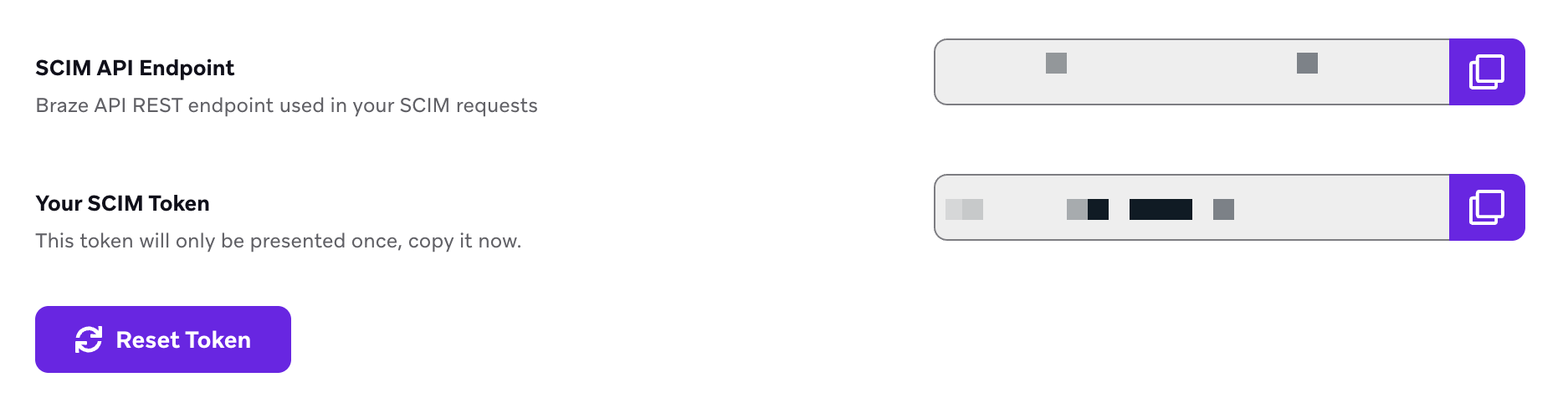
Braze espera que todas las solicitudes SCIM contengan el token bearer de la API SCIM adjunto mediante un encabezado HTTP Authorization.