Criar um Canvas
Use o Canvas quando quiser guiar os usuários por uma jornada de várias etapas. O Canvas conecta postergações, decisões e mensagens para que você possa ramificar experiências com base no que os usuários fazem e quando fazem. Para uma única etapa de envio de mensagens em um ou mais canais, use Campaigns.
Pré-requisitos
- Permissões para criar e lançar Canvas (consulte Permissões)
- Segments ou filtros que definem quem deve entrar
Antes de começar
- Revise os conceitos básicos do Canvas para que a entrada, o envio de mensagens e as metas de conversão estejam alinhados ao seu caso de uso.
- Para um passo a passo guiado, faça o curso do Braze Learning sobre Canvas.
- Comece a partir de um modelo de Canvas da Braze, ou peça ao Operator para criar um rascunho de Canvas a partir de um resumo.
Etapa 1: Defina os fundamentos do Canvas
- Acesse Messaging > Canvas.
- Selecione Create Canvas.
- Nomeie seu Canvas, atribua equipes e crie ou adicione tags. Você também pode atribuir eventos de conversão para o Canvas.

Adicione tags aos seus Canvas para que sejam fáceis de encontrar e para criar relatórios. Por exemplo, ao usar o Report Builder, você pode filtrar por tags específicas.
Escolha os eventos de conversão
Escolha o tipo de evento de conversão e selecione as conversões que deseja registrar. Esses eventos de conversão medem a eficiência do seu Canvas.
Se o seu Canvas tiver múltiplas variantes ou um grupo de controle, a Braze usa esse evento de conversão para determinar a melhor variação para atingir essa meta de conversão. Usando a mesma lógica, você pode criar múltiplos eventos de conversão.
Etapa 2: Escolha um cronograma de entrada
Você pode escolher uma das três formas pelas quais os usuários podem entrar no seu Canvas.
Com a entrega agendada, os usuários entram com base em um cronograma, de forma semelhante a como você agenda uma Campaign. Você pode inscrever usuários em um Canvas assim que ele for lançado, fazê-los entrar na jornada em algum momento no futuro ou de forma recorrente (diariamente, semanalmente ou mensalmente).
Se você selecionar um cronograma recorrente mensal, note que alguns meses podem não ter o dia selecionado. Por exemplo, digamos que você configurou um Canvas para enviar mensalmente no dia 31. Nesse cenário, a Braze envia no último dia daquele mês, como 30 de abril, já que 31 de abril não existe.
Ao usar a entrega por fuso local, a Braze avalia a elegibilidade de entrada duas vezes: primeiro no horário de Samoa (UTC+13) no dia agendado e novamente no fuso local do usuário. O usuário precisa ser elegível em ambas as verificações para entrar no Canvas. Se os seus filtros de entrada usam intervalos de tempo relativos (por exemplo, “há mais de 2 dias”), o período de 24 horas pode não ter decorrido no momento da primeira verificação, fazendo com que os usuários entrem com um dia de atraso. Para evitar isso, use um intervalo de tempo mais amplo, como pelo menos dois dias. Para mais detalhes, consulte Quando a Braze avalia os usuários para entrega por fuso local?
Com a entrega baseada em ação, os usuários entram no Canvas e começam a receber mensagens quando realizam ações específicas, como abrir o app, fazer uma compra ou disparar um evento personalizado.
Você pode controlar outros aspectos do comportamento do Canvas na janela Público de entrada, incluindo regras de reelegibilidade e configurações de limite de frequência. Você pode usar a entrada baseada em ação no Canvas com etapas de In-App Messages. In-App Messages não estão disponíveis em etapas clássicas baseadas em ação (disparo e postergação).

Interagir com etapa do Canvas não está disponível como gatilho de entrada baseada em ação para Canvas. Ele só pode ser usado como gatilho para Campaigns. Para disparar um Canvas a partir de outro, use o componente Enviar para destino do Canvas, ou crie um webhook Braze-para-Braze que chame o endpoint /canvas/trigger/send.

Se o seu Canvas baseado em ação enviar mensagens antes do esperado, verifique se o timestamp do evento personalizado está sendo enviado com o horário atual, e não com um horário retroativo. Por exemplo, se um Canvas baseado em ação tem uma postergação de três horas após o usuário realizar um evento personalizado, a Braze usa o timestamp enviado com o evento personalizado para avaliar essa postergação. Se o timestamp estiver retroativo em mais de três horas, a Braze considera a postergação como já decorrida e envia a mensagem imediatamente.
Com a entrega disparada por API, os usuários entram no seu Canvas e começam a receber mensagens após você adicioná-los com o endpoint /canvas/trigger/send. O dashboard inclui um exemplo de requisição cURL.
A chave de propriedades de entrada nessa requisição depende dos recursos disponíveis no seu espaço de trabalho:
- Se o dashboard mostra Variáveis de contexto, passe dados de entrada opcionais no objeto
context. - Se o dashboard mostra Propriedades de entrada do Canvas, use o objeto legado
canvas_entry_propertiesmostrado no exemplo do dashboard.
Por exemplo, o objeto de destinatário usa uma das seguintes chaves de dados de entrada:
Variáveis de contexto:
{"external_user_id": "user_123", "context": {"product_name": "shoes"}}
Propriedades de entrada do Canvas:
{"external_user_id": "user_123", "canvas_entry_properties": {"product_name": "shoes"}}
Você pode usar os seguintes endpoints para entrega disparada por API:
Após selecionar o método de entrega, ajuste as configurações para atender ao seu caso de uso e continue para definir o público-alvo.
Comportamento de deduplicação para Canvas usando o editor original
Se o intervalo de reelegibilidade for menor que a duração máxima do Canvas, um usuário pode entrar novamente e receber mensagens de mais de um componente. No caso extremo em que a reentrada de um usuário alcança o mesmo componente da entrada anterior, a Braze deduplica as mensagens desse componente.
Se um usuário entrar novamente no Canvas, alcançar o mesmo componente da entrada anterior e for elegível para uma mensagem no app em cada entrada, o usuário receberá a mensagem duas vezes (dependendo da prioridade da mensagem no app), desde que abra uma sessão novamente duas vezes.
Etapa 3: Definir o público-alvo
Somente os usuários que correspondem aos critérios definidos podem entrar na jornada na etapa Público-alvo, o que significa que a Braze avalia a elegibilidade do público-alvo primeiro antes de os usuários entrarem na jornada do Canvas. Por exemplo, se você deseja direcionar novos usuários, pode selecionar um Segment de usuários que usaram seu app pela primeira vez há menos de uma semana.
Em espaços de trabalho com vários apps, a elegibilidade do público de entrada do Canvas é avaliada apenas quando os usuários entram no Canvas, não em etapas de Mensagem individuais. Para restringir etapas de Mensagem a usuários de um app específico, ative Validar público no envio da mensagem e adicione um Segment direcionado ao app nas validações de entrega da etapa de Mensagem, ou use Liquid no momento do envio. Filtros como Possui app não restringem qual app recebe a mensagem.
Em Controles de entrada, você pode limitar o número de usuários toda vez que o Canvas estiver agendado para ser executado. Para Canvas baseados em disparo por API e baseados em ação, esse limite ocorre a cada hora UTC.

Evite configurar uma Campaign baseada em ação ou um Canvas com o mesmo disparador do filtro de público (como um atributo alterado ou a realização de um evento personalizado). Uma condição de corrida pode ocorrer quando o usuário não está no público no momento em que realiza o evento-gatilho, o que significa que ele não receberá a Campaign nem entrará no Canvas.
Testando seu público
Depois de adicionar Segments e filtros ao seu público-alvo, você pode testar se o público está configurado conforme o esperado buscando um usuário para confirmar se ele corresponde aos critérios do público.
Selecionando controles de entrada
Os controles de entrada determinam se os usuários podem reentrar em um Canvas. Você também pode limitar o número de pessoas que podem entrar nesse Canvas por uma cadência selecionada, dependendo do tipo de cronograma de entrada:
- Agendado: Tempo de vida do Canvas ou toda vez que o Canvas estiver agendado
- Baseado em ação: Por hora, diariamente ou pelo tempo de vida do Canvas
- Disparado por API: Por hora, diariamente ou pelo tempo de vida do Canvas
Por exemplo, se você tem um Canvas agendado e seleciona Limitar volume de entrada e define o campo Máximo de entradas para 500.000 usuários com Toda vez que o Canvas estiver agendado como cadência limite, então o Canvas envia apenas para 500.000 usuários por envio agendado.
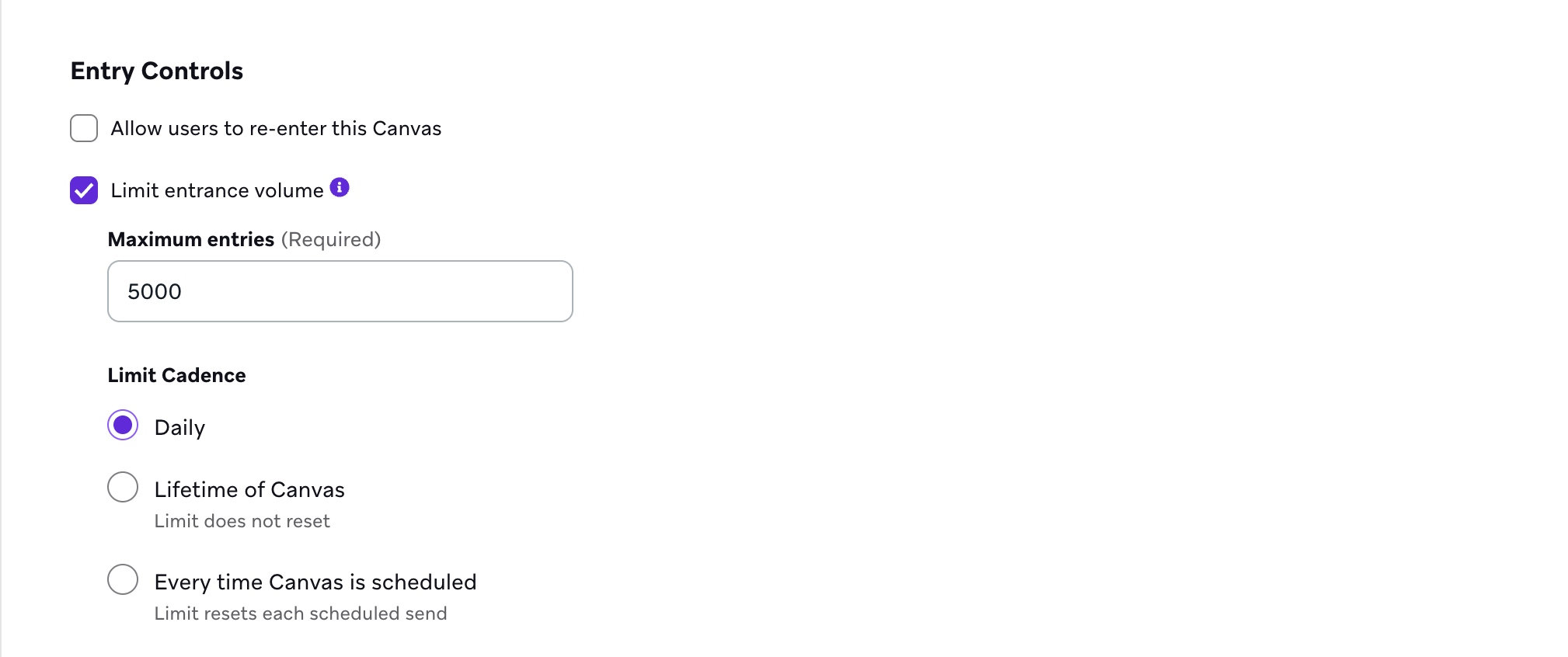
A Braze não recomenda selecionar Toda vez que o Canvas estiver agendado para aquecimento de IP, pois isso pode levar a volumes de envio aumentados.
Definindo critérios de saída
Definir os critérios de saída determina quais usuários você deseja que saiam de um Canvas. Se um usuário realizar o evento de exceção ou corresponder aos Segments e filtros, ele não receberá mais mensagens.
Calculando o público-alvo
Na seção Público-alvo, você pode visualizar um resumo do seu público, como os Segments selecionados e filtros adicionais, e um detalhamento de quantos usuários são contatáveis por canal de envio de mensagens. Para calcular o número exato de usuários contatáveis no seu público-alvo em vez da estimativa padrão, selecione Calcular estatísticas exatas.
Observe que:
- O cálculo de estatísticas exatas pode levar alguns minutos para ser executado. Essa função calcula as estatísticas exatas apenas no nível do Segment, não no nível do filtro ou grupo de filtros.
- Enquanto as estatísticas exatas estão sendo carregadas, uma estimativa arredondada pode aparecer. O número exato aparece na seção Usuários contatáveis quando carregado. Você pode selecionar Mostrar estatísticas adicionais para um detalhamento completo.
- Para Segments grandes, é normal ver uma ligeira variação mesmo ao calcular estatísticas exatas. A precisão desse recurso é esperada em 99,999% ou mais.
Para visualizar estatísticas adicionais, como a receita média ao longo da vida dos usuários direcionados, selecione Mostrar estatísticas adicionais.
Por que a contagem do público-alvo pode diferir da contagem de usuários contatáveis
O tamanho do público-alvo exibido em uma Campaign ou Canvas pode ser diferente do tamanho do público alcançável para um Segment, mesmo que você esteja adicionando diretamente esse Segment à sua Campaign ou Canvas sem filtros adicionais. Isso pode ocorrer por vários motivos:
- Quando um grupo de controle global se aplica a uma Campaign ou Canvas, os usuários desse grupo de controle global são excluídos da contagem de usuários contatáveis.
- O tamanho do público-alvo de uma Campaign ou Canvas exclui os usuários que não podem ser contatados por meio de vários canais de mensagens; o comportamento difere de canal para canal. Por exemplo, o público alcançável de uma Campaign ou Canvas exclui os usuários que cancelaram a inscrição, foram marcados como SPAM (para e-mails) ou sofreram hard bounce (para e-mails). O Segment em si, no entanto, exclui apenas os cancelamentos de inscrição ao mostrar o número estimado de usuários alcançáveis por e-mail.
- A Braze só envia mensagens SMS para usuários dentro do grupo de inscrições selecionado, portanto, o público-alvo de SMS para uma Campaign ou Canvas também excluirá todos os usuários que não fizerem parte do grupo de inscrições selecionado.
Etapa 4: Selecione as configurações de envio
Selecione Configurações de envio para editar suas configurações de inscrição, ativar o limite de frequência e ativar o horário de silêncio. Ao ativar o limite de frequência ou o limite de frequência de envios, você pode reduzir a pressão de marketing sobre seus usuários e garantir que eles não sejam sobrecarregados com mensagens.
Para Canvas direcionados a canais de e-mail e push, você pode querer limitar seu Canvas para que apenas os usuários que aceitaram explicitamente recebam a mensagem (excluindo usuários inscritos ou que cancelaram a inscrição). Por exemplo, digamos que você tenha três usuários com status de aceitação diferentes:
- Usuário A está inscrito para e-mail e está com push ativado. Esse usuário não recebe o e-mail, mas receberá o push.
- Usuário B fez a adesão (opt-in) ao e-mail, mas não está com push ativado. Esse usuário receberá o e-mail, mas não receberá o push.
- Usuário C fez a adesão (opt-in) ao e-mail e está com push ativado. Esse usuário receberá tanto o e-mail quanto o push.
Para fazer isso, defina as Configurações de inscrição para enviar este Canvas apenas para “usuários que aceitaram”. Essa opção garante que apenas os usuários que aceitaram recebam seu e-mail, e a Braze envia push apenas para os usuários que estão habilitados para push por padrão.
Essas configurações de inscrição são aplicadas por etapa, o que significa que não afetam o público de entrada. Portanto, essa configuração é usada para avaliar a elegibilidade de um usuário para receber cada etapa do Canvas.
Com essa configuração, não inclua nenhum filtro na etapa Público-alvo que limite o público a um único canal (por exemplo, Foreground Push Enabled = True ou Email Subscription = Opted-In).
Você pode optar por especificar o horário de silêncio (o período durante o qual suas mensagens não são enviadas) para o seu Canvas. Ative Ativar horário de silêncio nas suas Configurações de envio. Em seguida, selecione o horário de silêncio no fuso local do usuário e se a mensagem deve ser interrompida ou enviada no próximo horário disponível.
Quando Enviar no próximo horário disponível é selecionado, o horário de silêncio suprime a mensagem e a envia no próximo horário disponível fora do horário de silêncio. Por exemplo, digamos que o horário de silêncio esteja configurado para impedir o envio de mensagens entre 11h30 e 14h30 no fuso local do usuário, e um usuário entre em uma etapa de Mensagem às 11h35. Como esse horário está dentro do horário de silêncio, a mensagem não é enviada ainda, e o usuário recebe a etapa de Mensagem às 14h30, que é após o horário de silêncio.
Etapa 5: Construa a jornada
Economize tempo começando por um modelo de Canvas da Braze. Explore a biblioteca para encontrar um modelo que se encaixe no seu caso de uso e personalize-o. Para saber mais, consulte Modelos de Canvas.
Etapa 5.1: Adicionar variantes
Selecione Adicionar Variante e adicione uma nova variante ao seu Canvas. As variantes representam uma jornada que seus usuários percorrem e podem conter múltiplas etapas e ramificações.
Você pode adicionar variantes adicionais selecionando o botão de mais . Ao adicionar novas variantes, você poderá ajustar como seus usuários são distribuídos entre elas para comparar e analisar a eficácia de diferentes estratégias de engajamento.
Por padrão, a atribuição de variantes do Canvas usa um hash determinístico do ID do usuário e do ID do Canvas (não o número de bucket aleatório do usuário). Um usuário permanece na mesma variante ao reentrar, desde que as porcentagens de distribuição não mudem. Se as porcentagens mudarem após o lançamento, usuários que reentrarem podem ser atribuídos a uma variante diferente.
Para uma atribuição que permaneça fixa quando as porcentagens mudarem, use uma única variante, armazene um número aleatório com uma etapa de Atualização do Usuário e direcione com jornadas do público. Expanda as etapas a seguir para ver o padrão completo.
Expandir para ver as etapas
- Crie um atributo personalizado do tipo Número para armazenar seu número aleatório. Dê um nome fácil de localizar, como
lottery_numberourandom_assignment. No seu dashboard, acesse Configurações de Dados > Atributos Personalizados. - Use uma única variante do Canvas (ou adicione a mesma etapa de Atualização do Usuário a cada variante). Adicione uma etapa de Atualização do Usuário no início da jornada. Essa etapa gera e armazena o número aleatório antes que os usuários cheguem à etapa de jornadas do público.
- Na etapa de Atualização do Usuário, selecione o Editor JSON Avançado. Use a tag {% random %} para gerar o número. Para mais detalhes, consulte Enviar mensagens com um número aleatório. Por exemplo,
{% random 10 %}retorna um número inteiro de 0 a 9. Defina o atributo personalizado da etapa 1 usando um JSON como este:
{% if {{custom_attribute.${lottery_number}}} == blank %} {% capture lottery_number_str %}{% random 10 %}{% endcapture %} { "attributes": [ { "lottery_number": {{ lottery_number_str | plus: 0 }} } ] } {% endif %}
O bloco {% if %} define o número apenas quando o atributo está em branco, para que os usuários mantenham a mesma atribuição ao reentrar no Canvas.
- Adicione uma etapa de jornadas do público após a etapa de Atualização do Usuário. Em cada grupo de público, adicione filtros baseados no seu atributo personalizado em vez de usar porcentagens de distribuição de variantes.
Por exemplo, se você usou{% random 10 %}, um grupo pode usarlottery_numberé menor que 4, outro é maior que 3 e menor que 7, e um terceiro é maior que 6 e menor que 10.
Etapa 5.2: Adicionar etapas
Você pode adicionar mais etapas ao fluxo de trabalho do seu Canvas arrastando e soltando componentes da barra lateral Componentes. Ou selecione o botão de mais para adicionar um componente com o menu popover. Para ver a lista completa de componentes, consulte Componentes do Canvas.
Você pode adicionar até 200 etapas em um Canvas. Se o seu Canvas exceder 200 etapas, problemas de carregamento podem ocorrer.
Conforme você adiciona mais etapas, pode alterar o nível de zoom para focar nos detalhes ou visualizar toda a jornada do usuário. Aumente o zoom com Shift + + ou diminua com Shift + -.
Duração máxima
A duração máxima é o maior tempo possível que um usuário pode levar para completar o Canvas. A Braze calcula esse valor somando as postergações e janelas de disparo ao longo da jornada mais longa. Por exemplo, uma etapa de postergação de 3 dias seguida de uma etapa de mensagem tem uma duração máxima de 3 dias.
Editar uma etapa
Selecione qualquer componente para editá-lo. Por exemplo, selecione uma etapa de postergação para alterar a postergação para um dia específico, como 1º de março. Nesse dia, os usuários avançam para a próxima etapa.
Você também pode editar as Configurações de Ação de uma etapa de jornadas de ação para manter os usuários por uma janela de avaliação e priorizar a próxima jornada com base nas ações durante esse período.
Mensagens no Canvas
Use uma etapa de Mensagem para enviar e-mails, push para dispositivos móveis, web push ou webhooks. Selecione seus Canais de Envio de Mensagens, ajuste as Configurações de Entrega e personalize o conteúdo com Liquid.
Para dados de entrada e propriedades de evento em Liquid, consulte Propriedades de contexto e evento. Selecione Concluído após finalizar a configuração da etapa.
Etapa 5.3: Editar conexões
Para mover uma conexão entre etapas, selecione a seta que conecta os dois componentes e selecione um componente diferente. Para remover a conexão, selecione a seta e depois Cancelar Conexão no rodapé do criador do Canvas.
Se uma única variante tiver múltiplas ramificações com o mesmo público e horário de envio, a Braze não garante uma divisão uniforme entre essas ramificações. A distribuição pode favorecer a ramificação que foi criada primeiro. Para uma divisão uniforme, use filtros de número de bucket aleatório em cada ramificação. Para saber mais, consulte O que acontece se o público e o horário de envio forem idênticos para um Canvas que tem uma variante, mas múltiplas ramificações?.
Etapa 6: Adicionar um grupo de controle
Você pode adicionar um grupo de controle ao seu Canvas selecionando o botão de adição para adicionar uma nova variante.
A Braze rastreia as conversões dos usuários que são colocados no grupo de controle, embora eles não recebam nenhuma mensagem. Para preservar um teste preciso, a Braze rastreia o número de conversões das suas variantes e do grupo de controle pelo mesmo período de tempo, conforme mostrado na tela de seleção de eventos de conversão.
Você pode ajustar a distribuição entre suas mensagens selecionando os cabeçalhos de Nome da variante.
Otimizar variantes do Canvas com BrazeAI
Para um Canvas com múltiplas variantes de nível superior, ative Otimizar com BrazeAI (exibido como Seleção inteligente em alguns espaços de trabalho) para ajustar automaticamente a porcentagem de usuários que entram em cada variante. BrazeAI usa o desempenho das variantes para maximizar o número esperado de conversões.
Adicione pelo menos duas variantes e um evento de conversão. Em seguida, selecione uma porcentagem de variante para abrir Editar distribuição de variantes e ative Otimizar com BrazeAI.
Após o prazo inicial de conversão, BrazeAI revisa o desempenho a cada 12 horas e direciona mais usuários para a variante que gera mais conversões. Quando a otimização identifica um vencedor decisivo, todos os futuros usuários elegíveis entram nessa variante.
Essa otimização funciona melhor para Canvas que recebem novos usuários com frequência.
Etapa 7: Salvar e lançar
Revise o resumo do Canvas e selecione Lançar Canvas para salvar e lançar. Se você tiver o fluxo de trabalho de aprovação do Canvas ativado, aprove os detalhes listados do Canvas antes de lançar. Após o lançamento, visualize a análise de dados na página Detalhes do Canvas.