Fluxo de integração
Use o modelo de mensagem no app Fluxo de integração para coletar atributos de usuários, insights e preferências que alimentam sua estratégia de Campaign.
Pré-requisitos
Versões mínimas do SDK
As mensagens criadas usando o editor de arrastar e soltar só podem ser enviadas a usuários com as seguintes versões mínimas do SDK. Para saber mais, consulte Criando uma mensagem no app com arrastar e soltar: Pré-requisitos.
Versões do SDK para links de texto
Para incluir links de texto que não descartam a mensagem, são necessárias as seguintes versões mínimas do SDK:

Se você incluir um link em sua mensagem no app que redireciona para uma URL e o usuário não estiver nas versões mínimas do SDK especificadas, clicar no link fechará a mensagem e o usuário não poderá retornar à mensagem para enviar o formulário.
Criando um fluxo de integração
Etapa 1: Escolha seu modelo
Ao criar uma mensagem no app de arrastar e soltar, selecione Onboarding flow como modelo e, em seguida, selecione Build message. Este modelo é compatível com apps móveis e navegadores web.
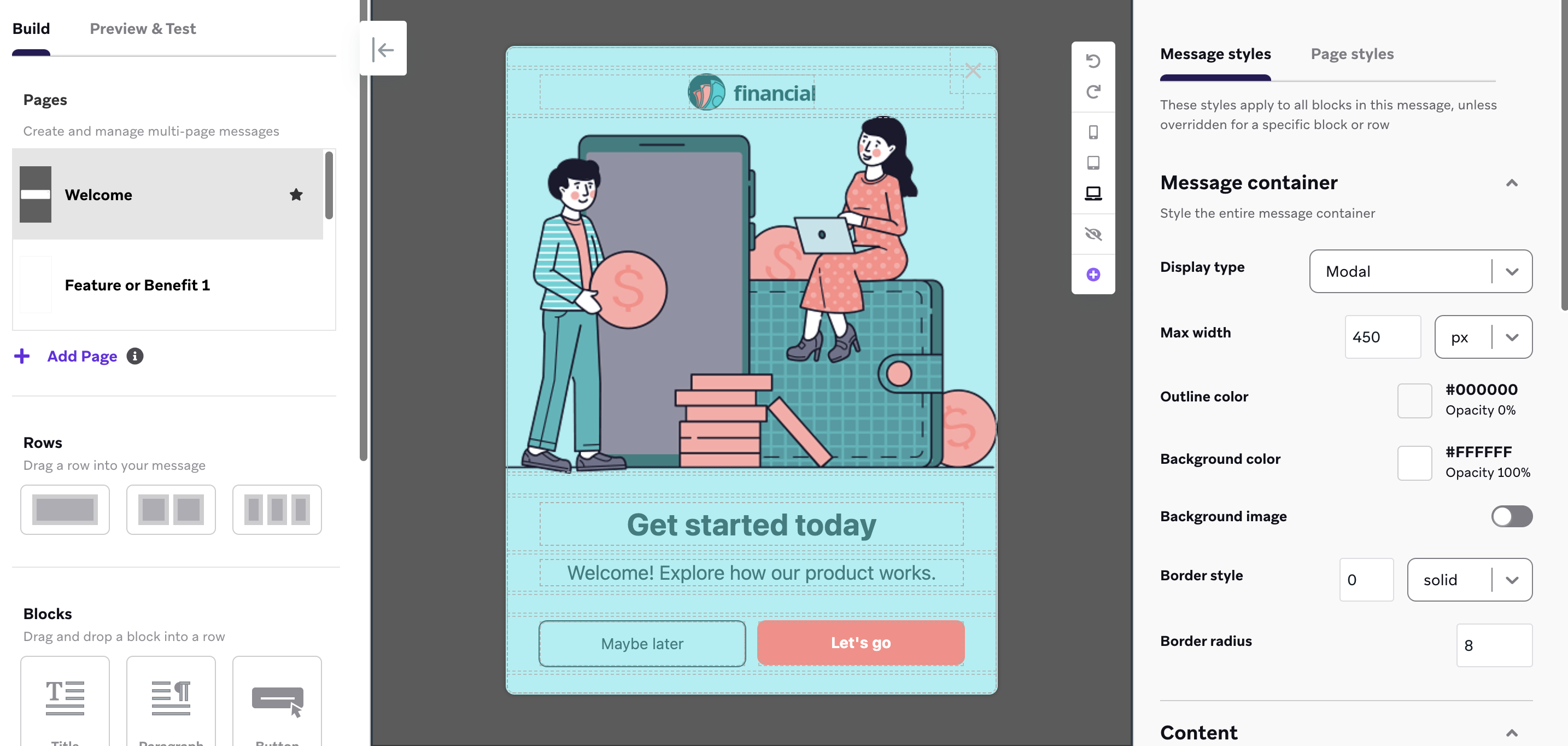
Etapa 2: Configure os estilos da sua mensagem
Antes de começar a personalizar seu modelo, você pode definir estilos no nível da mensagem para toda a mensagem usando o menu lateral. Por exemplo, talvez você queira personalizar a fonte de todo o texto ou a cor de todos os links incluídos em sua mensagem. Também é possível tornar a mensagem um tipo de exibição modal ou de tela cheia.
Etapa 3: Personalize a ordem do seu fluxo de integração
Para começar a criar seu fluxo de integração, use a seção Pages para adicionar ou excluir mensagens do seu fluxo. Depois de definir o número desejado de mensagens, selecione os botões em cada página. Em seguida, use o menu lateral para selecionar para onde os usuários vão ao selecionar o botão — se saem do fluxo ou avançam para a próxima mensagem.
Verifique se suas mensagens estão conectadas em ordem sequencial para que os usuários percorram o fluxo corretamente. Para saber como fazer isso, confira Conectar páginas entre si.
Etapa 4: Estilize sua mensagem
Personalize a aparência do seu fluxo de integração usando os componentes de mensagem no app de arrastar e soltar.
Analisando os resultados
Após o lançamento da sua Campaign, é possível analisar os resultados em tempo real para ver quantos usuários se engajaram com ela. Para ver quantos usuários aceitaram o grupo de inscrições, é possível criar um segmento de usuários que se inscreveram no grupo de inscrições filtrando os usuários que receberam a mensagem no app e enviaram o formulário.