Gerencie leads com o Salesforce Sales Cloud
A Salesforce é uma das principais plataformas de gestão de relacionamento com o cliente (CRM) baseadas em nuvem do mundo, projetada para ajudar as empresas a gerenciar todo o processo de vendas, incluindo geração de leads, rastreamento de oportunidades e gerenciamento de contas.
Esta página demonstra como usar os webhooks da Braze para criar e atualizar leads no Salesforce Sales Cloud por meio de uma integração enviada pela comunidade.

Essa é uma integração enviada pela comunidade e não é diretamente suportada pela Braze. Somente os modelos oficiais de webhook fornecidos pela Braze são compatíveis com a Braze.
Como funciona
A integração entre a Braze e o Salesforce Sales Cloud usa webhooks da Braze para criar e atualizar leads no Salesforce Sales Cloud por meio do endpoint sobjects/Lead da Salesforce.
Atualmente, a Braze oferece duas integrações com o Salesforce Sales Cloud para os seguintes casos de uso:

Essa integração serve exclusivamente para atualizar o Salesforce a partir da Braze como parte de seus esforços de aquisição e nutrição de leads. Para sincronizar dados do Salesforce de volta para a Braze, confira o modelo de dados B2B ou entre em contato com um de nossos parceiros de tecnologia.
Pré-requisitos
Antes de prosseguir com essa integração, o Suporte da Salesforce precisa conceder a você a capacidade de criar apps conectados. Você pode solicitar isso enviando uma solicitação de suporte da Salesforce.
Depois que o Suporte da Salesforce conceder a você a capacidade de criar um app conectado no Salesforce Sales Cloud, siga as etapas da documentação da Salesforce: Configure a Connected App for the OAuth 2.0 Client Credentials Flow.
Ao definir as configurações de OAuth necessárias para o app conectado, mantenha todas as configurações de OAuth com seus valores e seleções padrão, exceto as seguintes:
- Selecione Enable for device flow. Você pode deixar o Callback URL em branco, pois o padrão será um espaço reservado.
- Para os OAuth Scopes selecionados, adicione Manage user data via APIs (api).
- Selecione Enable Client Credentials Flow.
Criação de um lead no Salesforce Sales Cloud
Como sua plataforma de engajamento com clientes, a Braze pode gerar novos leads com base nos fluxos de usuários, como o preenchimento de um formulário em uma landing page. Quando isso acontece, você pode usar um webhook da Braze para o Salesforce Sales Cloud para criar um lead correspondente no Salesforce.
Etapa 1: Colete seu client_id e client_secret
- No Salesforce, acesse Platform Tools > Apps > App Manager.
- Encontre seu Braze App recém-criado e selecione View.
- Em Consumer Key and Secret, selecione Manage Consumer Details.
- Na página resultante, anote sua Consumer Key e Consumer Secret. A Consumer Key é seu
client_id, e o Consumer Secret é seuclient_secret.
Etapa 2: Configure seu modelo de webhook
Use modelos para reutilizar rapidamente este webhook na plataforma Braze.
- Na Braze, acesse Modelos, selecione Modelos de webhook e, em seguida, selecione + Criar modelo de webhook.
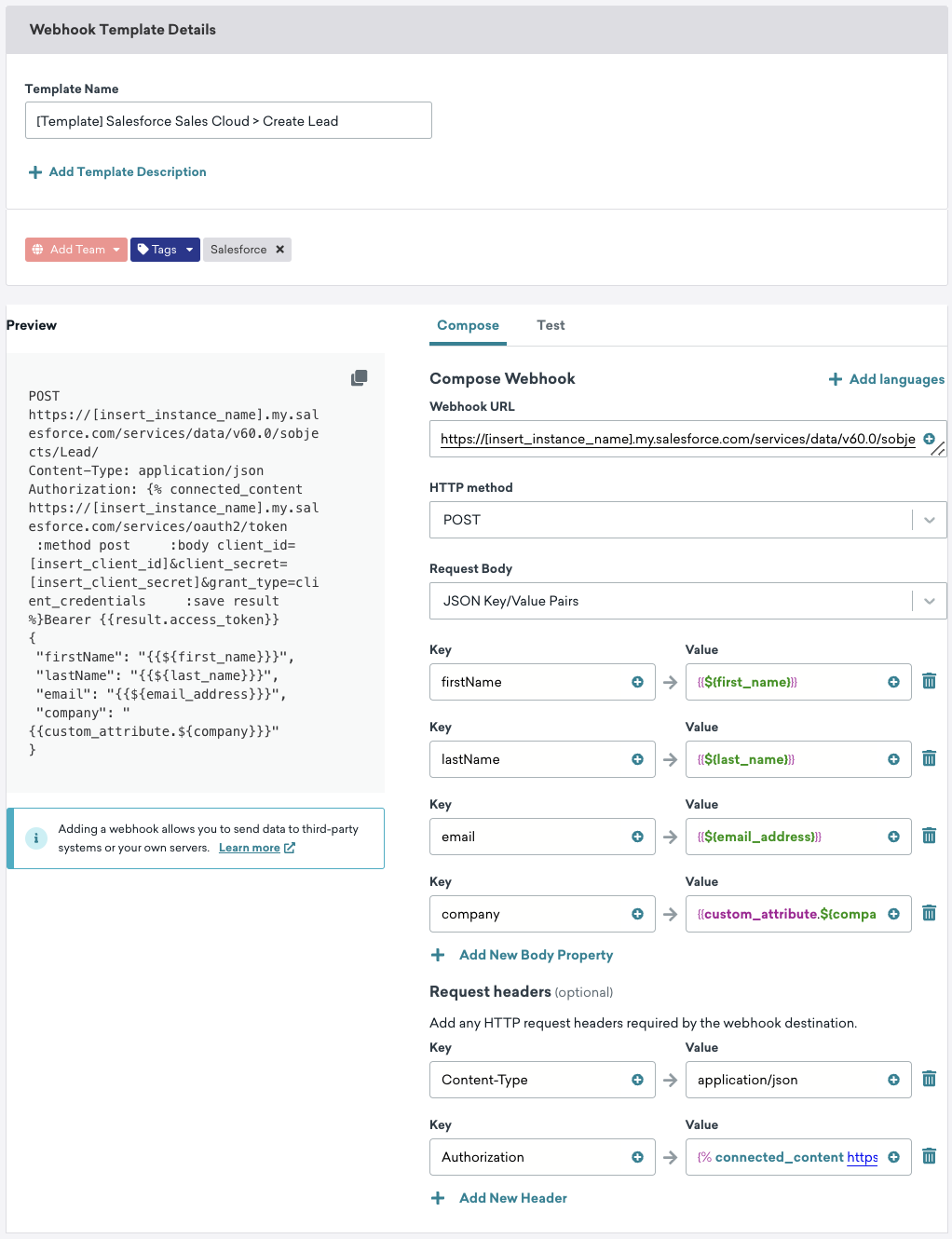
- Forneça um nome para o modelo, como “Salesforce Sales Cloud > Criar lead”.
- Na guia Redigir, insira os seguintes detalhes:
Redigir webhook
| Campo | Informações |
|---|---|
| URL do webhook | https://[insert_instance_name].my.salesforce.com/services/data/v60.0/sobjects/Lead/ |
| Método HTTP | POST |
| Corpo da solicitação | Pares de chave-valor JSON |
Valores-chave da propriedade do corpo
Selecione + Add New Body Property para cada um dos pares de chave/valor que você deseja mapear da Braze para o Salesforce. Você pode mapear qualquer campo que desejar, portanto, a tabela a seguir é apenas um exemplo.
| Chave | Valor |
|---|---|
| firstName | {{${first_name}}} |
| lastName | {{${last_name}}} |
{{${email_address}}} |
|
| company | {{custom_attribute.${company}}} |
Cabeçalhos da solicitação
Selecione + Add New Header para cada um dos seguintes cabeçalhos de solicitação.
| Chave | Valor |
|---|---|
| Authorization | {% connected_content https://[insert_instance_name].my.salesforce.com/services/oauth2/token :method post :body client_id=[insert_client_id]&client_secret=[insert_client_secret]&grant_type=client_credentials :save result %}Bearer {{result.access_token}} |
| Content-Type | application/json |
- Selecione Salvar modelo.
Atualização de um lead no Salesforce Sales Cloud
Para configurar um webhook da Braze para o Salesforce Sales Cloud que atualiza leads no Salesforce, você precisa de um identificador comum entre o Salesforce Sales Cloud e a Braze. O exemplo na seção a seguir usa o lead_id do Salesforce como o external_id da Braze, mas você também pode fazer isso usando um user_alias. Para mais detalhes, consulte Dados B2B.
Este exemplo demonstra especificamente como atualizar o estágio de um lead para “MQL” (Marketing Qualified Lead) depois que ele ultrapassa um determinado limite de pontuação. Essa é uma parte essencial do nosso caso de uso de fluxo de trabalho de pontuação de leads B2B.
Etapa 1: Colete seu client_id e client_secret
- No Salesforce, acesse Platform Tools > Apps > App Manager.
- Encontre seu Braze App recém-criado e selecione View.
- Em Consumer Key and Secret, selecione Manage Consumer Details.
- Na página resultante, anote sua Consumer Key e Consumer Secret.
- A Consumer Key é seu
client_id, e o Consumer Secret é seuclient_secret.
- A Consumer Key é seu
Etapa 2: Configure seu modelo de webhook
- Na Braze, acesse Modelos, selecione Modelos de webhook e, em seguida, selecione + Criar modelo de webhook.
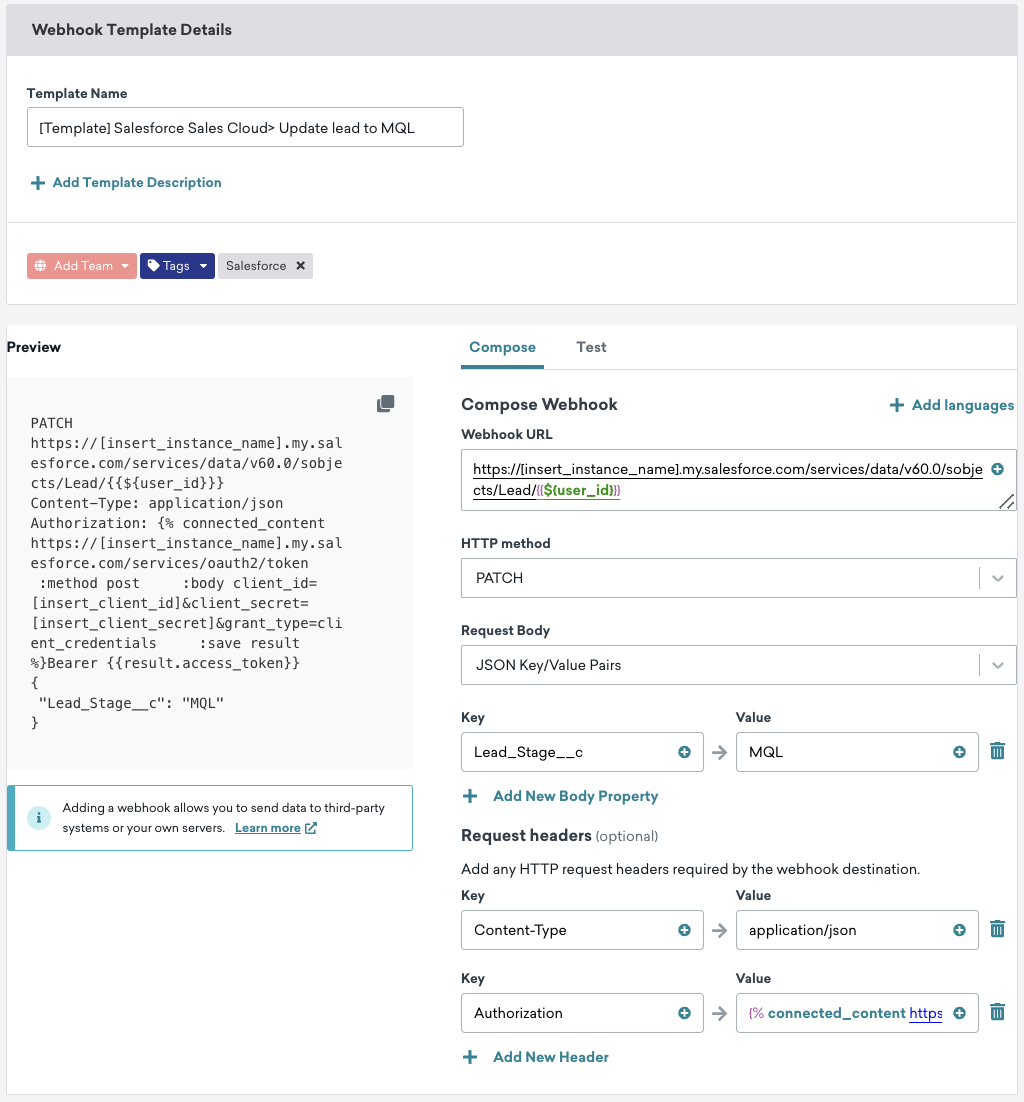
- Forneça um nome para o modelo, como “Salesforce Sales Cloud > Atualizar lead para MQL”.
- Na guia Redigir, insira os seguintes detalhes:
Redigir webhook
| Campo | Informações |
|---|---|
| URL do webhook | https://[insert_instance_name].my.salesforce.com/services/data/v60.0/sobjects/Lead/{{${user_id}}} |
| Método HTTP | PATCH |
| Corpo da solicitação | Pares de chave-valor JSON |
Valores-chave da propriedade do corpo
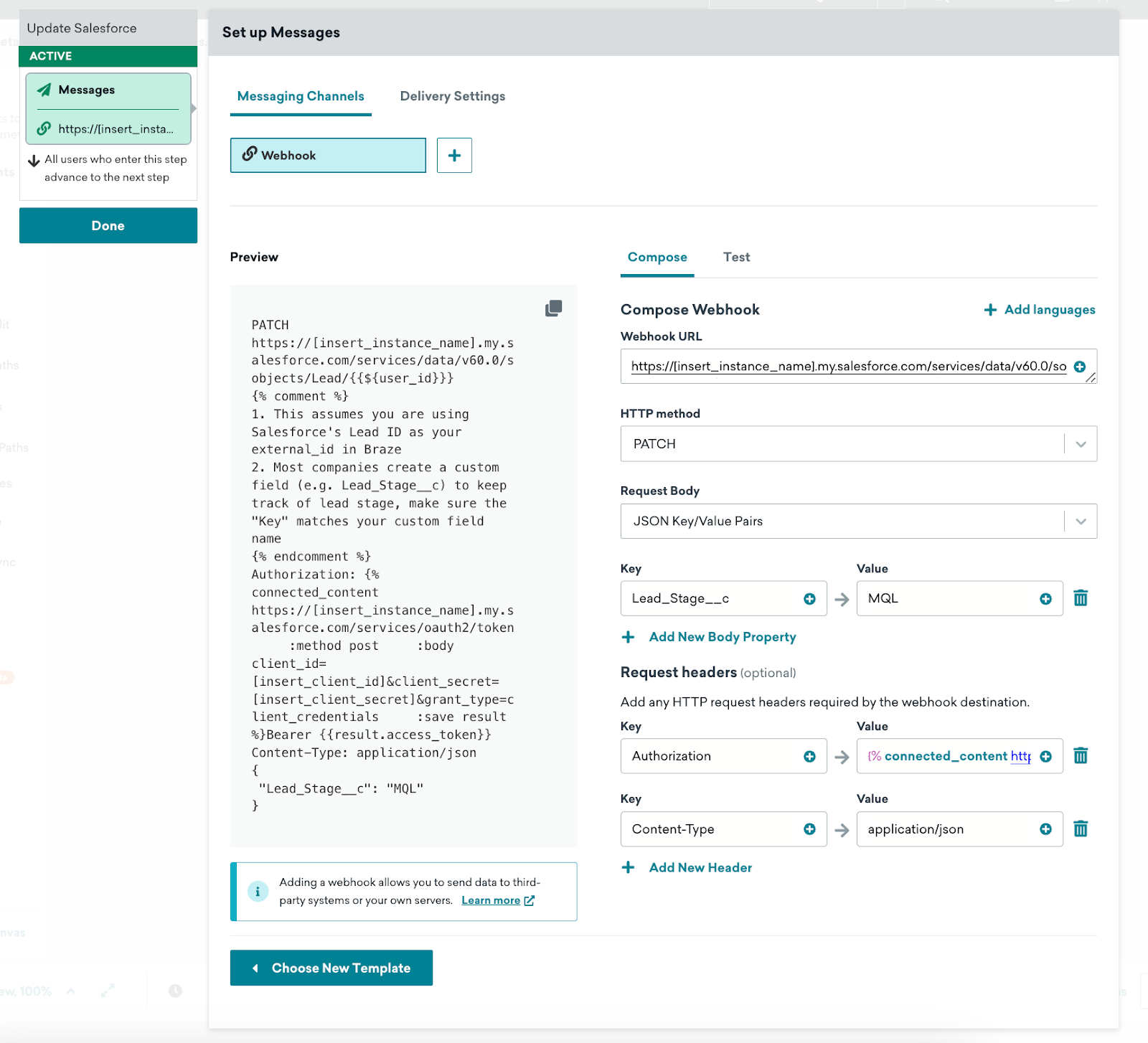
Selecione + Add New Body Property para o seguinte par de chave/valor. Note que Lead_Stage__c é um nome de exemplo. O campo personalizado que você usa para rastrear MQLs no Salesforce pode ter um nome diferente, portanto, certifique-se de que eles correspondam.
| Chave | Valor |
|---|---|
Lead_Stage__c |
MQL |
Cabeçalhos da solicitação
Selecione + Add New Header para cada um dos seguintes cabeçalhos de solicitação.
| Chave | Valor |
|---|---|
| Authorization | {% connected_content https://[insert_instance_name].my.salesforce.com/services/oauth2/token :method post :body client_id=[insert_client_id]&client_secret=[insert_client_secret]&grant_type=client_credentials :save result %}Bearer {{result.access_token}} |
| Content-Type | application/json |
- Selecione Salvar modelo.
Uso desses webhooks em um fluxo de trabalho operacional
Você pode adicionar rapidamente seus modelos aos seus fluxos de trabalho operacionais na Braze, como:
- Parte de uma campanha de novo lead que cria um lead no Salesforce
- Parte de um Canvas de pontuação de leads que atualiza os usuários que ultrapassaram seu limite de MQL para “MQL” e que atualiza o Salesforce Sales Cloud com as mesmas informações
Campanha de novo lead
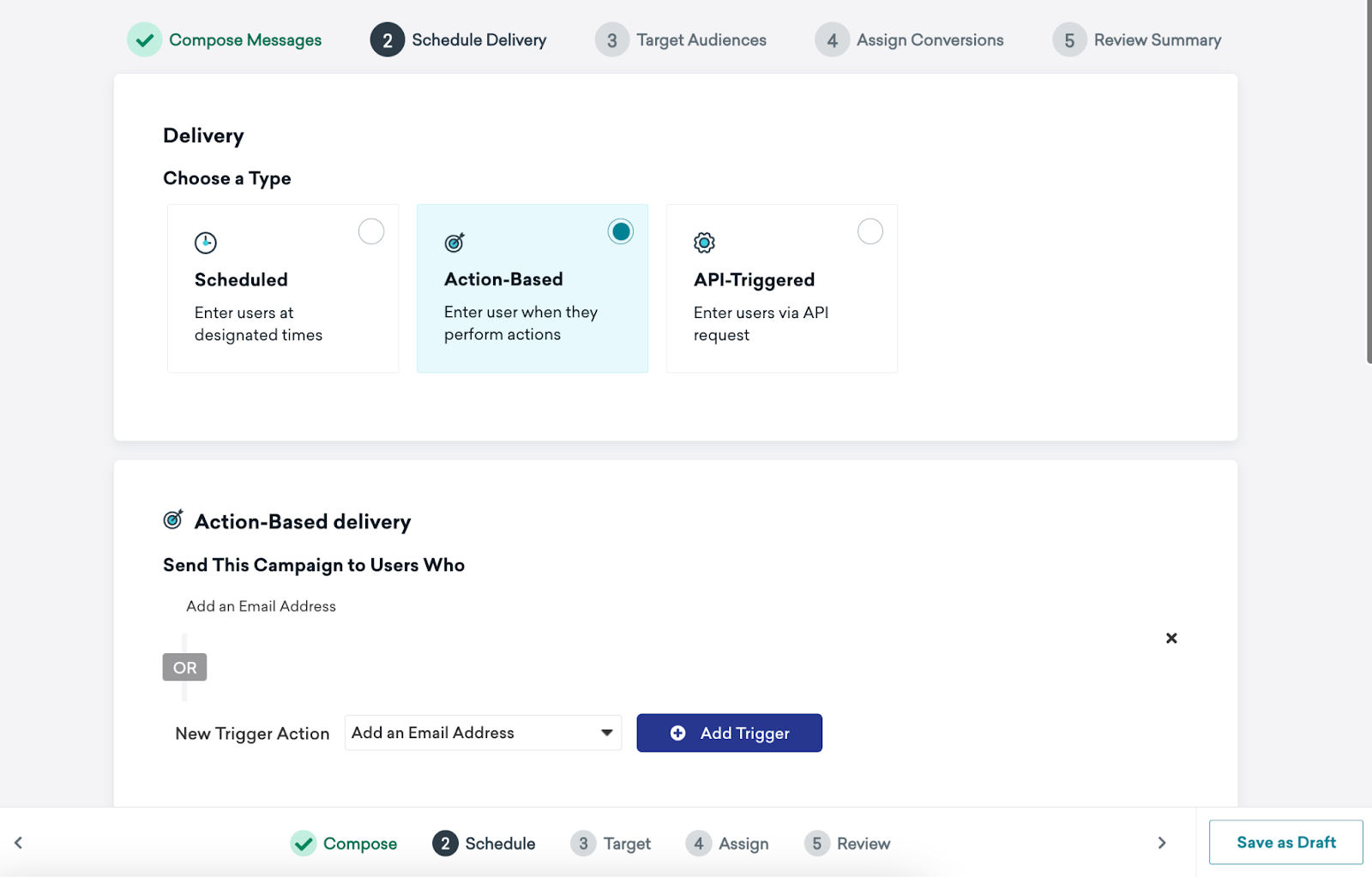
Para criar um lead no Salesforce quando um usuário fornece seu endereço de e-mail, você pode criar uma campanha que use o modelo de webhook “Atualizar lead” e dispare quando um usuário adicionar seu endereço de e-mail (por exemplo, preencher um formulário da web).
Canvas de pontuação de leads para ultrapassar o limite de Marketing Qualified Lead (MQL)
Esse webhook é abordado no caso de uso de pontuação de leads, mas você também pode verificar MQLs e atualizar diretamente o Salesforce dentro do Canvas de pontuação de leads (em vez de criar uma campanha de webhook separada):
Adicione uma etapa subsequente à sua atualização de usuário para verificar se um usuário ultrapassou o limite de MQL definido. Se tiver ultrapassado, atualize o status do usuário para “MQL” e, em seguida, atualize o Salesforce com o mesmo status “MQL” usando esse modelo de webhook. O Salesforce cuida do resto, encaminhando esse lead para as equipes de vendas apropriadas usando suas regras de roteamento de leads definidas.
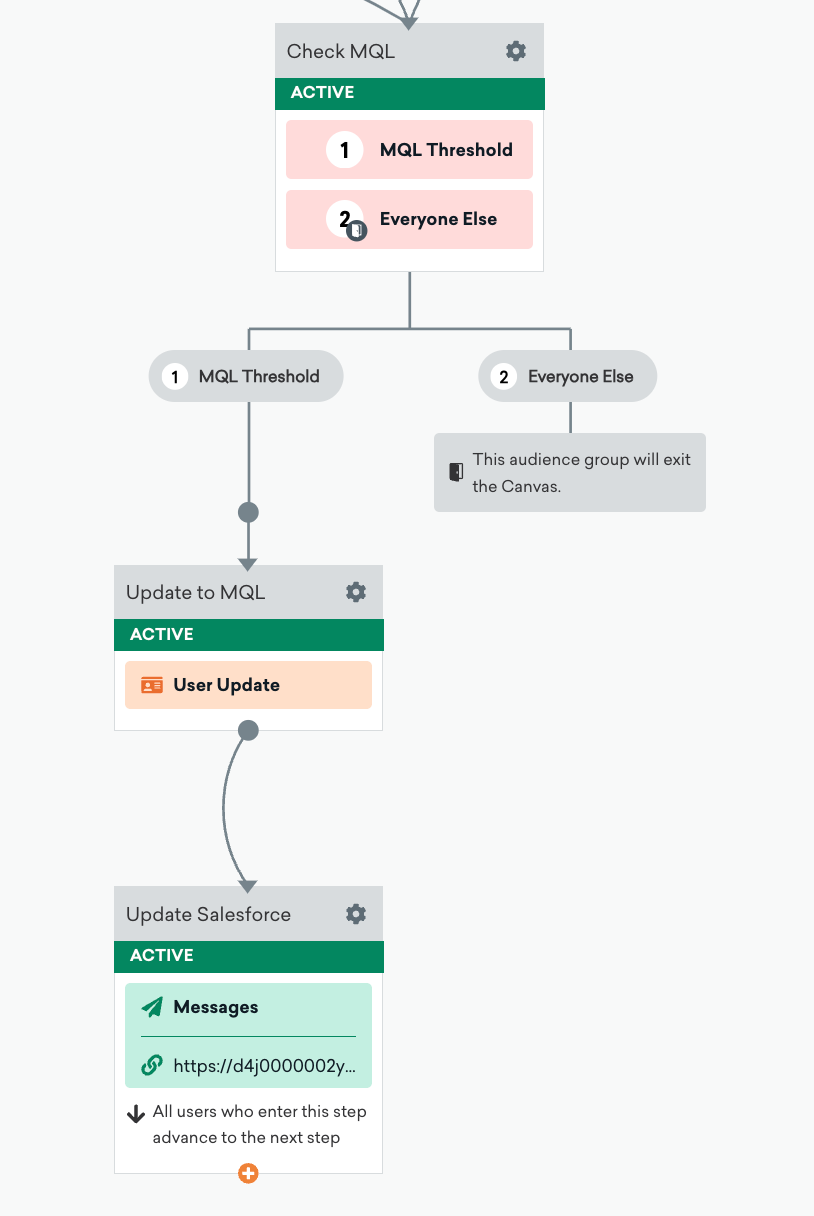
Adição da etapa do Canvas para verificar os usuários que ultrapassaram o limite de MQL
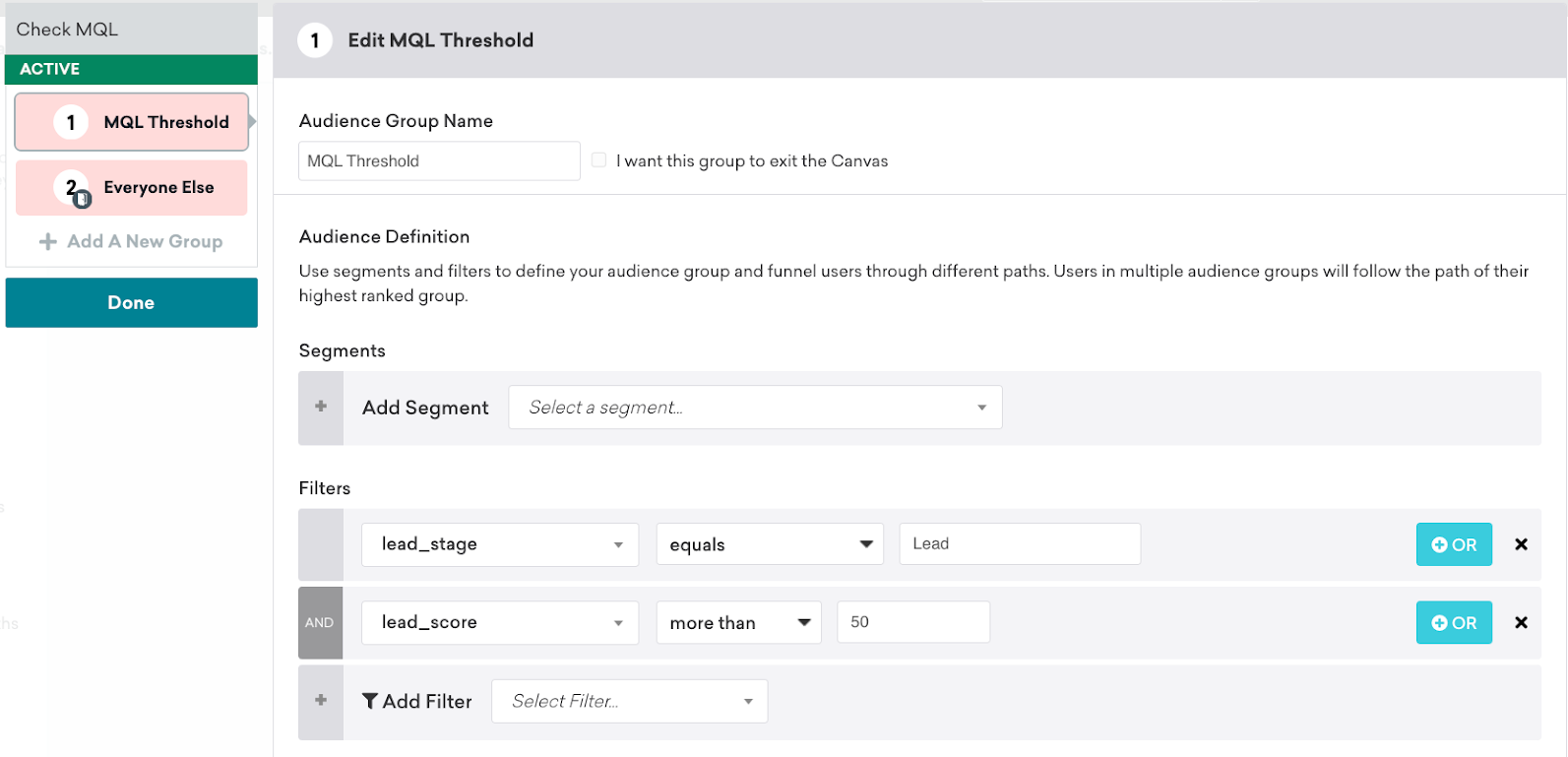
- Adicione uma etapa de jornada do público com dois grupos: “MQL Threshold” e “Restante do público”.
- No grupo “MQL Threshold”, procure todos os usuários que atualmente não tenham um status de “MQL” (por exemplo,
lead_stageé igual a “Lead”), mas que tenham uma pontuação de lead acima do limite definido (por exemplo,lead_scoremaior que 50). Em caso afirmativo, eles avançam para a próxima etapa; em caso negativo, saem.
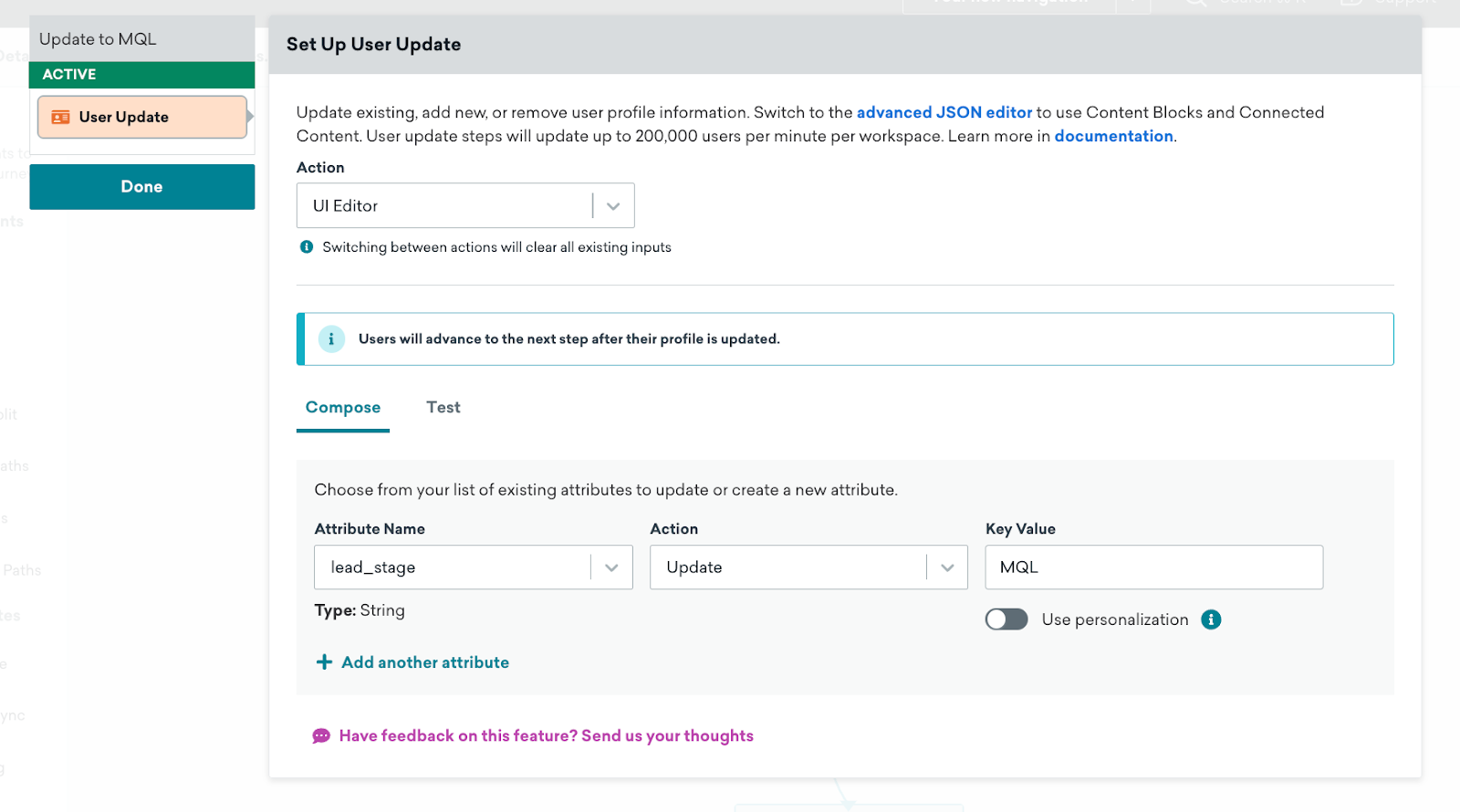
- Adicione uma etapa de Atualização de usuário que atualize o valor do atributo
lead_stagedo usuário para “MQL”.
- Adicione uma etapa de webhook que atualize o Salesforce com o novo estágio de MQL.
Agora seu Canvas Flow atualizará os usuários que ultrapassaram seu limite de MQL!
Solução de problemas
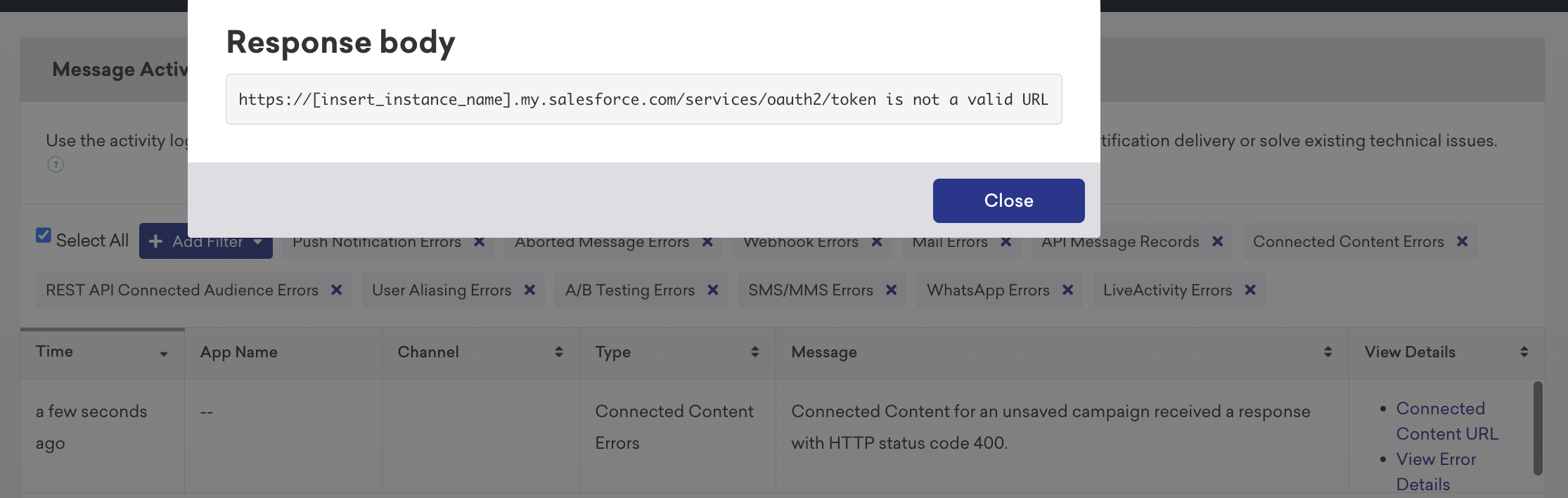
Esses fluxos de trabalho têm capacidade limitada de depuração no Salesforce, portanto, recomendamos consultar o Registro de atividades de mensagem da Braze para descobrir por que um webhook falhou e se ocorreu algum erro.
Por exemplo, um erro causado por uma URL inválida usada para recuperação de token OAuth seria exibido como https://[insert_instance_name].my.salesforce.com/services/oauth2/token is not a valid URL.