Extensões de Segment
As extensões de Segment permitem que você crie segmentos muito precisos ao longo de um período estendido do histórico de um usuário. Por exemplo, usando extensões de Segment, você pode direcionar usuários que compraram um produto específico nos últimos dezesseis meses ou que gastaram uma determinada quantia com o seu serviço. Refine esse público usando propriedades de eventos para tornar o direcionamento ainda mais granular.
A segmentação da Braze permite que você direcione usuários com base em eventos personalizados ou comportamento de compra. As extensões de Segment ampliam essa capacidade, permitindo que você utilize dados históricos salvos no perfil do usuário. Com as extensões de Segment, você pode identificar e alcançar usuários que realizaram qualquer evento personalizado ou evento de compra qualquer número de vezes nos últimos dois anos (730 dias).
Por que usar extensões de Segment?
Os Segments da Braze oferecem ferramentas de direcionamento poderosas para criar grupos dinâmicos de usuários. Na maioria dos casos de uso, isso é suficiente para alcançar seu público com eficiência. As extensões de Segment foram criadas para casos de uso avançados, quando você precisa analisar comportamentos de até dois anos atrás ou aplicar uma lógica complexa, sem comprometer a retenção de dados nem a performance do sistema. Você pode usar consultas SQL (extensões de Segment SQL) ou dados do seu próprio data warehouse para refinar ainda mais seu público.
Por exemplo, a segmentação padrão da Braze encontra usuários que atendem a critérios específicos definidos por você, como um usuário que comprou recentemente um dos seus produtos. As extensões de Segment permitem ir além, como identificar usuários que compraram uma cor específica de um determinado produto pelo menos duas vezes entre 18 e 24 meses atrás. As extensões de Segment são um recurso adicional, não um requisito. Se você precisa de filtros mais avançados ou de uma janela de retrospectiva maior, elas são uma ótima ferramenta e ainda ajudam a manter seu uso de dados otimizado.

Há uma cota padrão de 50 extensões de Segment ativas por espaço de trabalho ao mesmo tempo. Se precisar aumentar esse limite, entre em contato com seu gerente de sucesso do cliente da Braze para discutir seu caso de uso.
Criando uma extensão de segmento
Para criar uma extensão de segmento, você cria um filtro para refinar um Segment dos seus usuários com base em propriedades de eventos personalizados. Ao criar uma extensão de segmento, você escolhe se o Segment será estático ou atualizado dinamicamente em um intervalo definido.
Etapa 1: Acesse as extensões de segmento
Acesse Público > Extensões de segmento.
Na tabela de extensões de segmento, selecione Criar nova extensão e, em seguida, selecione a experiência de criação da sua extensão de segmento:
- Extensão simples: Crie uma extensão de segmento focada em um único evento usando um formulário guiado. Ideal para quando você não quer usar SQL.
- Começar com um modelo: Crie um Segment SQL com um modelo personalizável usando dados do Snowflake.
- Atualização incremental: Escreva um Segment SQL do Snowflake que atualiza automaticamente os últimos 2 dias de dados ou atualize manualmente conforme necessário. Ideal para equilibrar precisão e custo-benefício.
- Atualização completa: Escreva um Segment SQL com dados do Snowflake ou qualquer fonte conectada de CDI que recalcula todo o público ao atualizar manualmente. Ideal para quando você precisa de uma visão completa e atualizada do seu público.
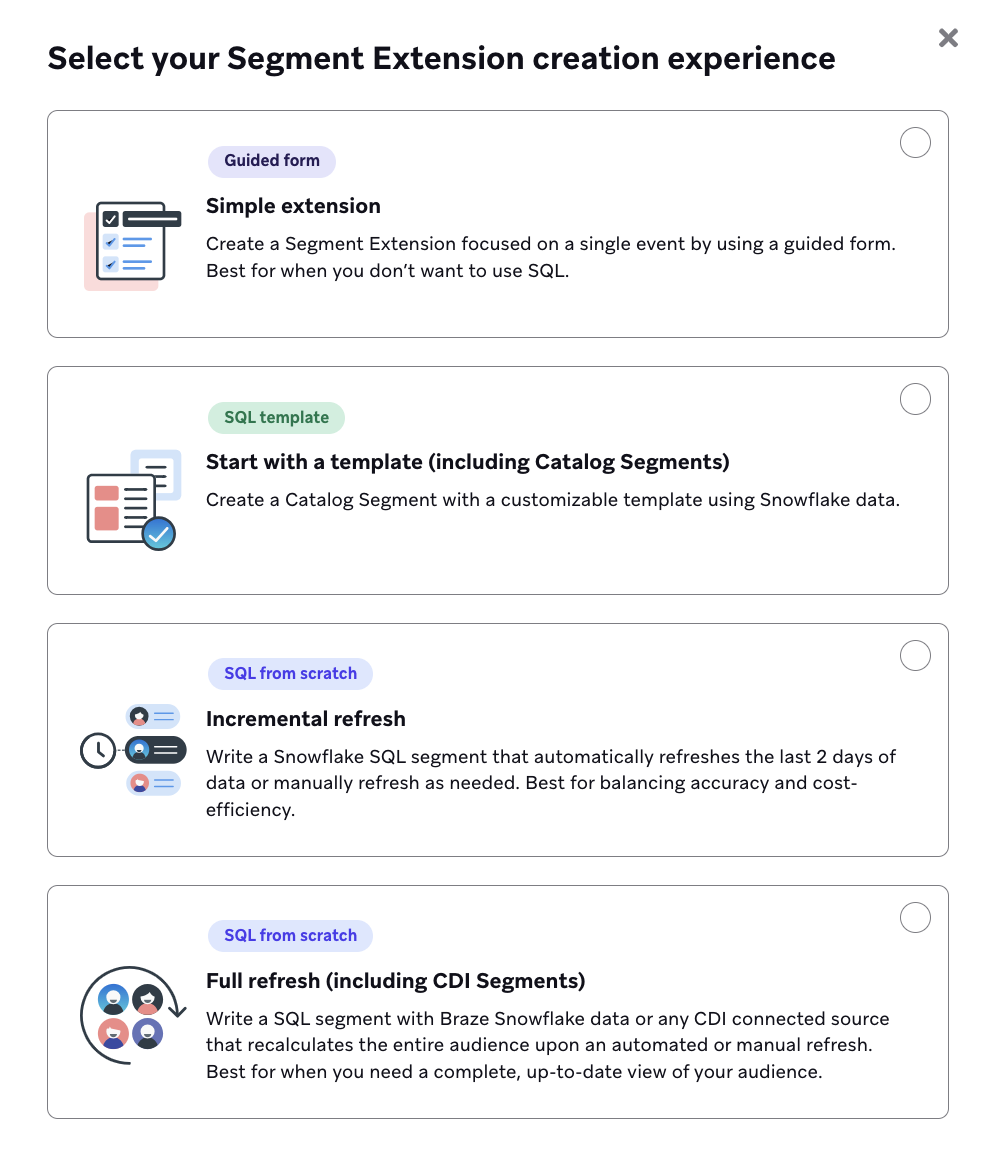
Se você selecionar uma experiência que usa SQL, consulte Extensões de Segment SQL para saber mais. Se você selecionar Extensão simples, continue para a etapa 2.
Uso de créditos SQL
| Tipo de extensão de segmento | Créditos SQL da Braze |
|---|---|
| Extensões de Segment SQL (atualização incremental e completa) | Consomem créditos SQL da Braze. |
| Segments de catálogo | Consomem créditos SQL da Braze. |
| Segments CDI | Não consomem créditos SQL da Braze. Eles consultam seu data warehouse diretamente, então os custos aparecem na cobrança do seu provedor de data warehouse. |
Etapa 2: Dê um nome à sua extensão de segmento
Dê um nome à sua extensão de segmento descrevendo o tipo de usuário que você pretende filtrar. Isso ajuda outras pessoas a encontrar e aplicar a extensão corretamente.

Etapa 3: Escolha seus critérios
Selecione entre critérios de compra, engajamento com mensagem, evento recomendado de eCommerce ou evento personalizado para o direcionamento. Depois de selecionar os critérios do tipo de evento desejado, escolha qual item comprado, interação com mensagem, evento recomendado de eCommerce ou evento personalizado você quer direcionar para sua lista de usuários. Em seguida, escolha quantas vezes (mais que, menos que ou igual a) o usuário precisa ter realizado o evento e o período. Especificamente para extensões de segmento, você pode voltar até os últimos 730 dias (2 anos).
Para dados apenas de interações recentes com mensagens, consulte Filtros calculados.
A segmentação com base em dados de eventos de mais de 730 dias pode ser feita usando outros filtros localizados em Segments. Ao escolher o período, você pode especificar um intervalo de datas relativo para selecionar os últimos X dias, uma data de início, uma data de término ou um intervalo de datas exato (data A até data B).

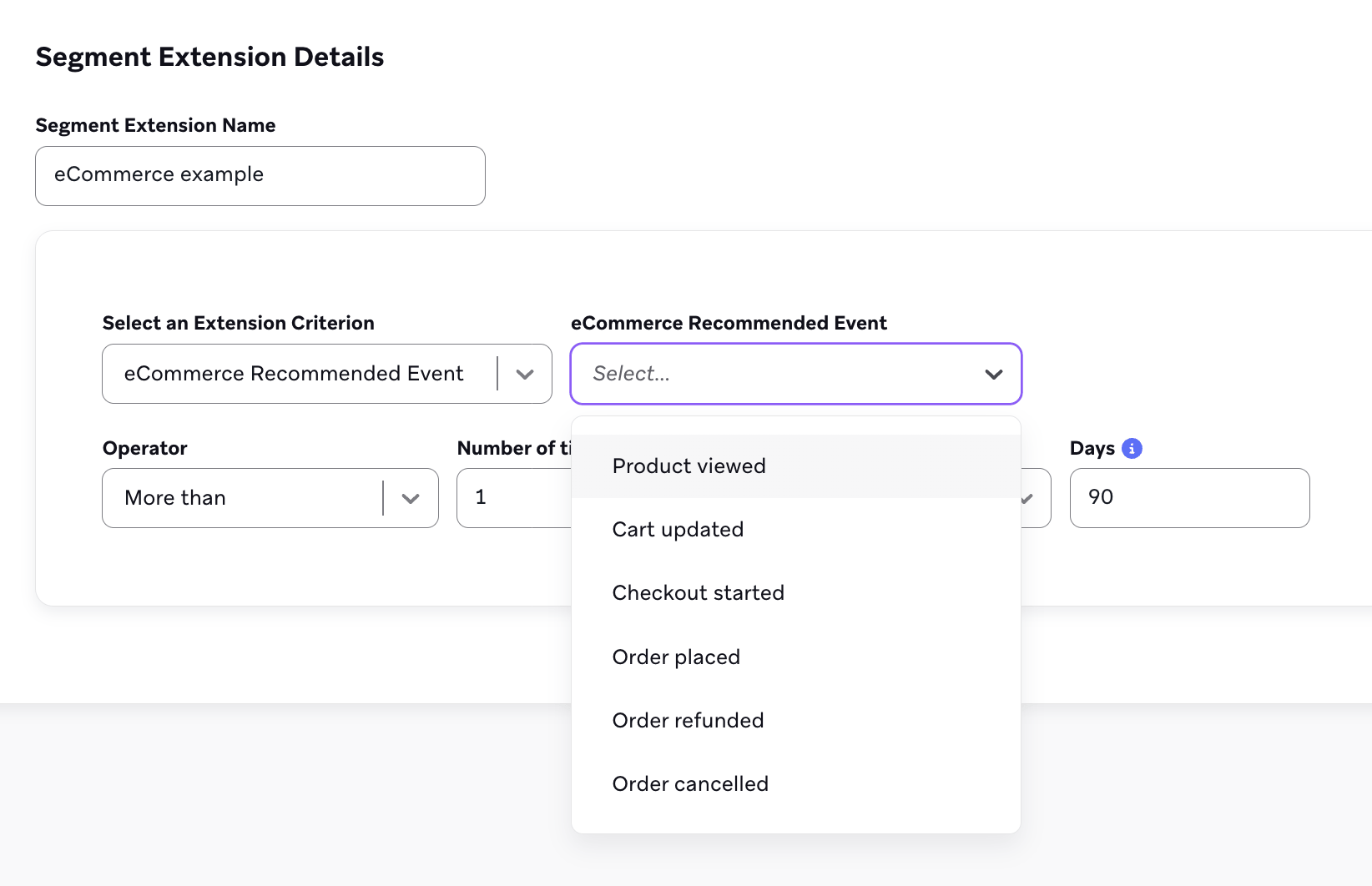
Se você estiver criando uma extensão de segmento usando um evento recomendado de eCommerce, primeiro selecione Evento recomendado de eCommerce como critério e, em seguida, selecione um evento no menu suspenso.
Segmentação por propriedades de eventos
Para aumentar a precisão do direcionamento, marque a caixa de seleção Adicionar filtros de propriedade. Assim, você pode filtrar com base nas propriedades específicas do seu evento de compra ou evento personalizado. Oferecemos suporte à segmentação por propriedades de eventos com base em objetos de string, numéricos, booleanos e de tempo.
Tipos de dados de propriedade
Para propriedades de string, você pode inserir vários valores de uma só vez. No exemplo a seguir, esse filtro procura usuários com uma raça de cachorro igual a qualquer uma de seis raças específicas.

Propriedades de eventos recomendados de eCommerce
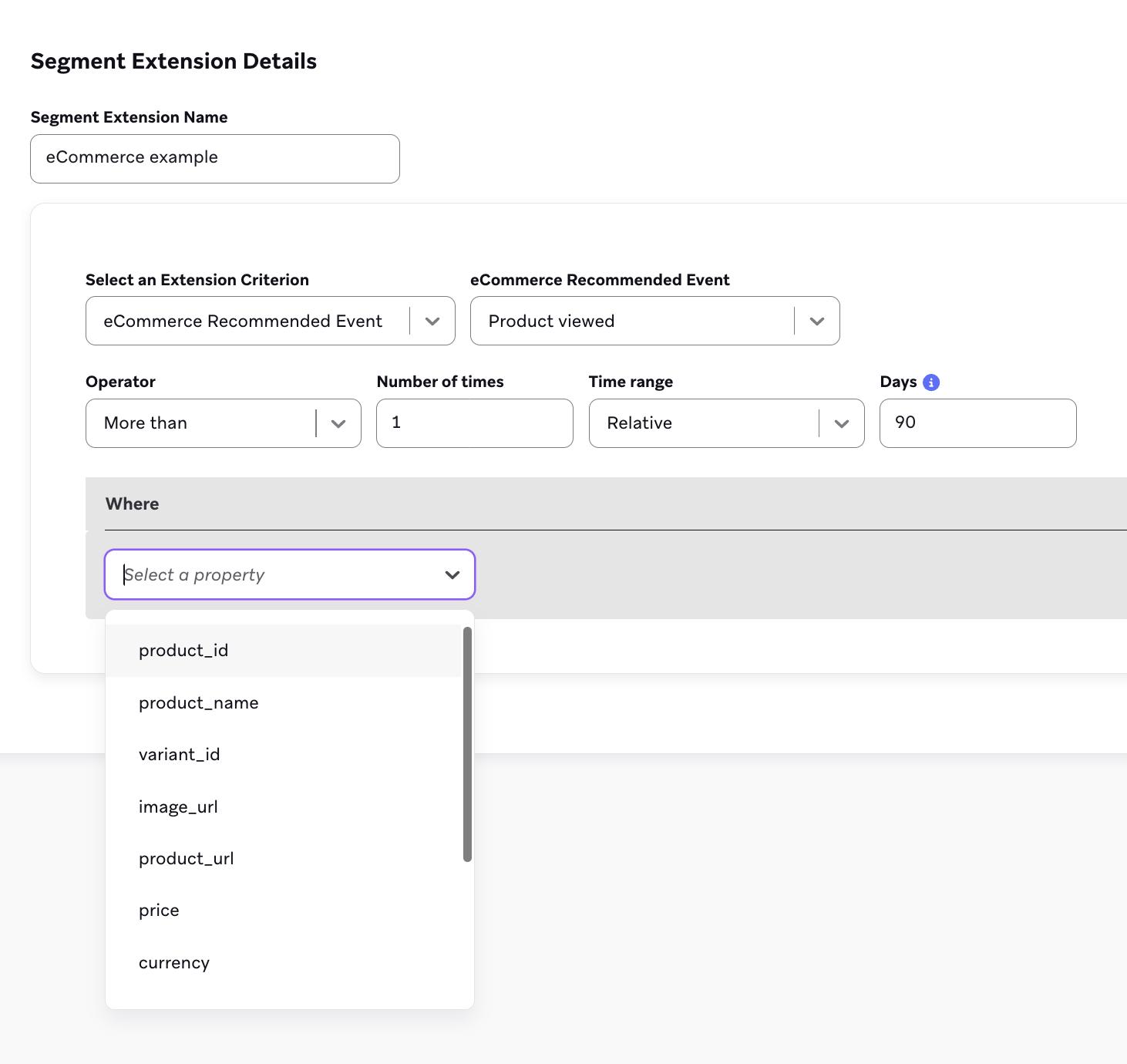
Quando você adiciona uma propriedade de evento para um evento recomendado de eCommerce, o menu suspenso de propriedades é preenchido automaticamente com as propriedades disponíveis para esse evento.
As extensões de segmento só aceitam propriedades de evento que estejam na lista de permissões documentada para cada evento recomendado de eCommerce. Propriedades personalizadas de nível superior enviadas pela API ou pelo SDK não são válidas para filtros de propriedade de extensões, mesmo que essas propriedades apareçam nos seus dados de eventos. Usar uma propriedade de nível superior fora da lista de permissões impede que a extensão seja salva ou desarquivada.
Se precisar filtrar por propriedades não padronizadas, aninhe-as em metadata ao registrar o evento (por exemplo, metadata.color em vez de color). Para ver as propriedades compatíveis, consulte Esquemas de eventos e Tipos de eventos recomendados de eCommerce.
Propriedades de evento aninhadas
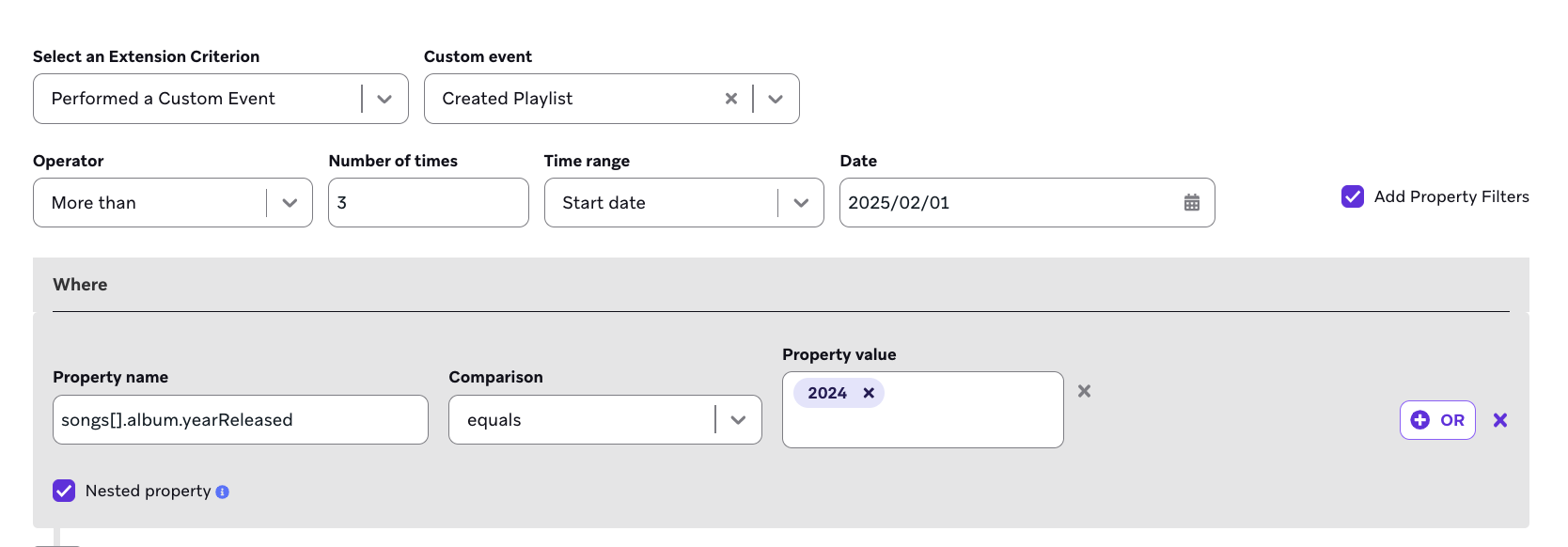
Também oferecemos suporte à segmentação com base em propriedades de evento aninhadas. No menu suspenso de comparação, selecione a comparação que corresponde ao tipo de dados da sua propriedade aninhada. Você pode usar a mesma sintaxe de propriedades de evento aninhadas para adicionar propriedades aninhadas a qualquer evento recomendado de eCommerce que as contenha.
Para saber mais sobre as diferentes propriedades aninhadas disponíveis, consulte Tipos de eventos recomendados de eCommerce. Para gerar o esquema necessário para o nome da propriedade da sua extensão de segmento, siga as etapas em Objetos aninhados em eventos personalizados.
Janela de retrospectiva e pontos de dados
As extensões de segmento dependem do armazenamento de longo prazo das propriedades de eventos e não têm um limite de armazenamento de propriedades com registro de data e hora. Você pode consultar propriedades de eventos rastreadas nos últimos dois anos. Usar propriedades de eventos em extensões de segmento não afeta o uso de pontos de dados.
Você não precisa de extensões de segmento para usar propriedades de eventos ou atributos personalizados aninhados no seu Segment. As extensões de segmento apenas ampliam a janela histórica usada para criar um Segment padrão. Você pode criar um Segment padrão em tempo real que use propriedades de eventos dos últimos 30 dias ou atributos personalizados aninhados. Da mesma forma, você pode agendar sua mensagem para ser disparada em tempo real com base em uma propriedade de evento, sem precisar de uma extensão de segmento.
Etapa 4: Defina as configurações de atualização (opcional)
Se não precisar que sua extensão seja atualizada regularmente, você pode salvá-la sem usar as configurações de atualização, e a Braze gerará sua extensão de Segment com base na associação do usuário naquele momento. Use o comportamento padrão se quiser gerar o público apenas uma vez e depois direcioná-lo com uma Campaign única.
Seu Segment sempre começará a ser processado após o salvamento inicial. Sempre que seu Segment for atualizado, a Braze executará novamente o Segment e atualizará a associação do Segment para refletir os usuários em seu Segment no momento da atualização. Isso pode ajudar suas Campaigns recorrentes a alcançar os usuários mais relevantes.
Configuração de uma atualização recorrente
Para definir uma programação recorrente designando configurações de atualização, selecione Ativar atualização. A opção de designar configurações de atualização está disponível para todos os tipos de extensões de Segment, incluindo segmentos SQL, extensões de Segment CDI e extensões de Segment simples baseadas em formulário.

Para otimizar seu gerenciamento de dados, as configurações de atualização são automaticamente desativadas para extensões de Segment não utilizadas. As extensões de Segment são consideradas não utilizadas quando:
- Não são usadas em nenhuma Campaign, Canvas ou Segment ativo ou inativo (rascunho, interrompido, arquivado); ou
- Não foram modificadas há mais de 7 dias
A Braze notificará o contato da empresa e o criador da extensão se essa configuração for desativada. A opção de regenerar extensões diariamente pode ser ativada novamente a qualquer momento.
Seleção das configurações de atualização
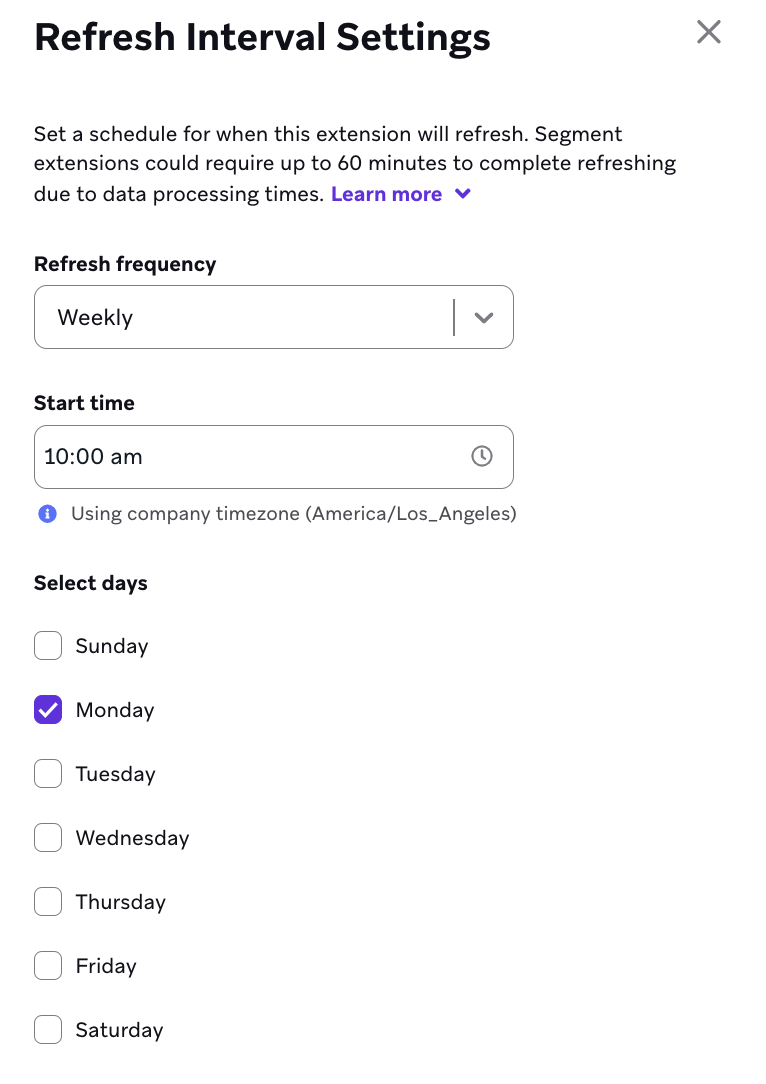
No painel Configurações de intervalo de atualização, você pode selecionar a frequência de atualização dessa extensão de Segment: por hora, diariamente, semanalmente ou mensalmente. Também será necessário selecionar o horário específico (no fuso horário da sua empresa) em que a atualização ocorrerá, como por exemplo:
- Se você tiver uma Campaign de e-mail que é enviada todas as segundas-feiras às 11h, horário da empresa, e quiser garantir que seu Segment seja atualizado logo antes do envio, escolha uma programação de atualização semanal às 10h das segundas-feiras.
- Se quiser que seu Segment seja atualizado todos os dias, selecione a frequência de atualização diária e, em seguida, escolha a hora do dia para atualizar.
A capacidade de definir uma programação de atualização por hora não está disponível para extensões de Segment baseadas em formulário (mas você pode definir programações diárias, semanais ou mensais).
Consumo de crédito e custos adicionais
Como as atualizações executam novamente a consulta do seu Segment, cada atualização para segmentos SQL consumirá créditos de Segment SQL, e cada atualização para extensões de Segment CDI incorrerá em um custo no seu data warehouse de terceiros.
Os segmentos podem levar até 60 minutos para serem atualizados devido ao tempo de processamento dos dados. Os segmentos que estão em processo de atualização terão o status “Processing” na lista de extensões de Segment. Isso tem algumas implicações:
- Para concluir o processamento do seu Segment antes de um horário específico, escolha um horário de atualização que seja 60 minutos antes.
- Somente uma atualização pode ocorrer de cada vez para uma extensão de Segment específica. Se houver um conflito em que uma nova atualização seja iniciada quando uma atualização existente já tiver começado a ser processada, a Braze cancelará a nova solicitação de atualização e continuará o processamento em andamento.
Critérios para desativar automaticamente extensões obsoletas
As atualizações programadas são automaticamente desativadas quando uma extensão de Segment se torna obsoleta. Uma extensão de Segment é considerada obsoleta se atender aos seguintes critérios:
- Não é usada em nenhuma Campaign ou Canvas ativo
- Não é usada em nenhum Segment que esteja em uma Campaign ou Canvas ativo
- Não é usada em nenhum Segment que tenha o rastreamento de análise de dados ativado
- Não foi modificada há mais de sete dias
- Não foi adicionada a uma Campaign ou Canvas (incluindo rascunhos) ou Segment há mais de sete dias
Se a atualização programada for desativada para uma extensão de Segment, essa extensão terá uma notificação informando isso.

Quando estiver pronto para usar uma extensão de Segment obsoleta, revise as configurações de atualização, selecione a programação de atualização que corresponda ao seu caso de uso e salve as modificações.
Etapa 5: Salve sua extensão de segmento
Depois de selecionar Salvar, sua extensão de segmento começa a ser processada. O tempo necessário para gerar sua extensão de segmento depende de quantos usuários você tem, de quantos eventos personalizados ou eventos de compra você está capturando e de quantos dias você está consultando no histórico.
Enquanto sua extensão de segmento está sendo processada, aparece uma pequena animação ao lado do nome dela e Processando na coluna Status da lista de extensões de segmento. Você não pode editar uma extensão de segmento enquanto ela está sendo processada.
Enquanto uma extensão de segmento está sendo processada, a Braze continua usando, para fins de segmentação do público, a versão do Segment padrão anterior ao início do processamento. O processamento acontece sempre que a extensão é salva ou atualizada e envolve consultar e atualizar perfis de usuário. Ou seja, a associação ao seu Segment padrão não é atualizada instantaneamente. Portanto, a menos que a ação de um usuário seja realizada antes do início do processamento da atualização, não podemos garantir que ele será incluído na extensão de segmento quando essa atualização terminar. Da mesma forma, usuários que estavam na extensão de segmento antes da atualização e que não atendem mais aos critérios continuarão correspondendo ao seu Segment padrão até que o processo de atualização termine e as alterações sejam aplicadas.
Status da extensão de segmento
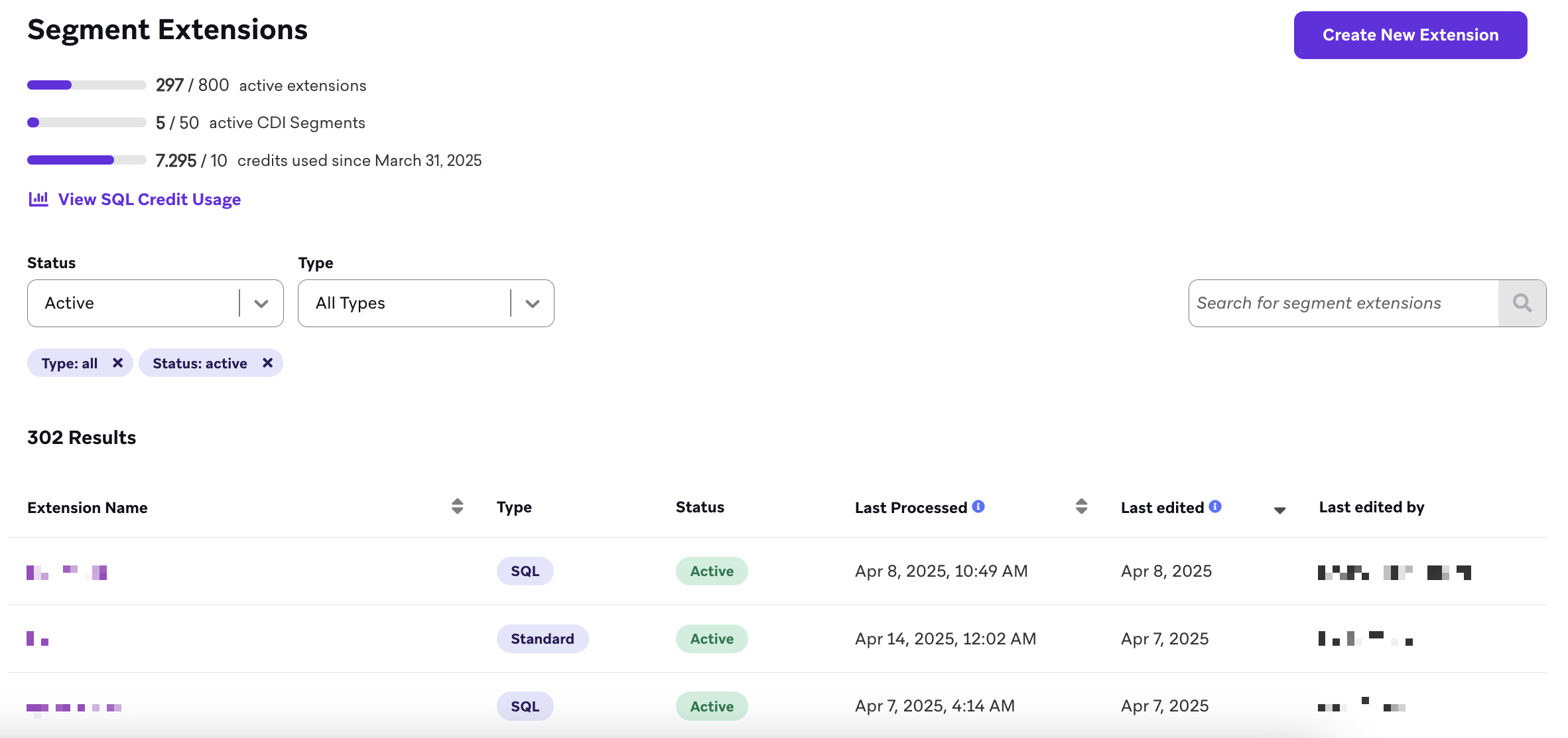
Na página Extensões de segmento, cada extensão mostra um Status e um registro de data e hora de Último processamento. Depois de salvar ou atualizar uma extensão, use essas colunas para confirmar se o processamento foi concluído com sucesso.
| Status | Descrição |
|---|---|
| Ativo | A extensão terminou de ser processada com sucesso e está disponível para segmentação. Último processamento mostra quando a atualização mais recente foi concluída. |
| Rascunho | A extensão está salva, mas ainda não foi ativada. |
| Arquivado | A extensão está arquivada e indisponível para segmentação. |
| Atualização desativada | As atualizações recorrentes do público estão desativadas. |
| Processando | A Braze está processando um salvamento ou uma atualização. A coluna Status mostra Processando, uma pequena animação aparece ao lado do nome da extensão e você não pode editá-la até que o processamento termine. |
Quando o processamento não é concluído com sucesso, um ícone de erro aparece ao lado do nome da extensão, mesmo que a coluna Status ainda mostre Ativo. Passe o mouse sobre o ícone para ver o motivo da falha. Se você receber uma falha, mas acredita que a extensão deveria ter terminado de ser processada, tente atualizar a extensão primeiro, pois o status pode estar desatualizado.
Etapa 6: Use sua extensão em um Segment
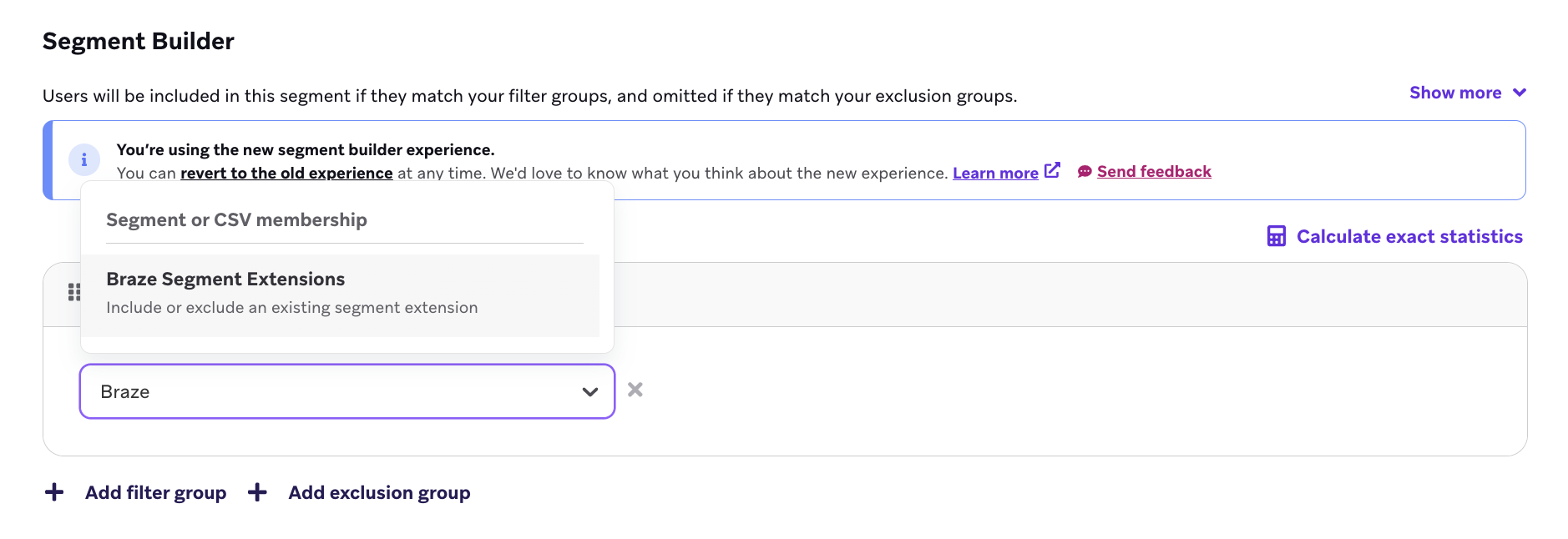
Depois de criar uma extensão de segmento, você pode usá-la como filtro ao criar um Segment ou ao definir o público de uma Campaign ou Canvas. Comece escolhendo Extensões de segmento da Braze na lista de filtros da seção Atributos do usuário.
Na lista de filtros de extensões de segmento da Braze, escolha a extensão de segmento que você quer incluir ou excluir neste Segment.
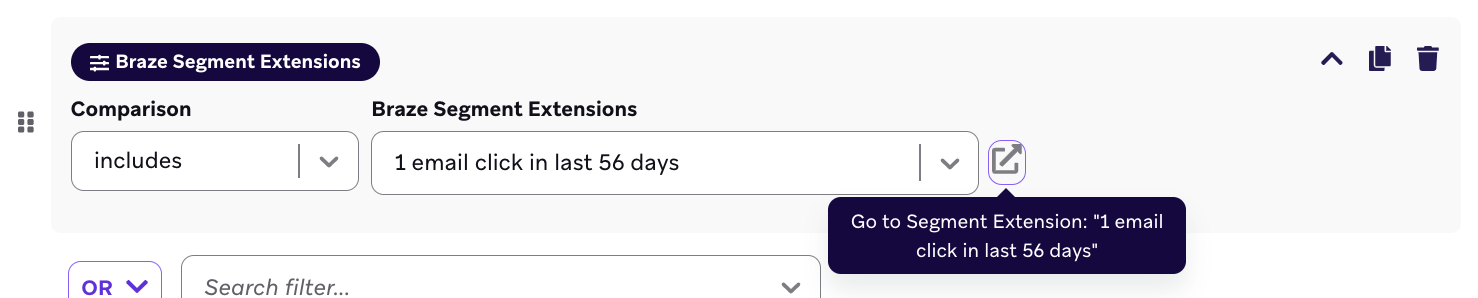
Para ver os critérios da extensão de segmento, selecione Exibir detalhes da extensão para mostrar os detalhes em uma nova janela.
Agora você pode continuar normalmente com a criação do seu Segment.
Perguntas frequentes
Posso criar uma extensão de segmento que use vários eventos personalizados?
Sim. Você pode adicionar vários eventos ou referenciar várias tabelas do Snowflake ao usar extensões de Segment SQL.
Ao usar extensões de segmento do tipo Extensão simples, você pode selecionar um evento personalizado, um evento de compra ou uma interação com o canal. No entanto, você pode combinar várias extensões de segmento com AND ou OR ao criar o Segment padrão.
Posso arquivar extensões de segmento que estejam em uma Campaign ativa?
Não. Antes de arquivar uma extensão de segmento, você precisa removê-la de todas as mensagens ativas.
Posso usar arrays em extensões de segmento?
Sim. Para usar arrays, adicione colchetes ([]) ao nome da sua propriedade. Se sua propriedade for location_code, você digitaria location_code[].
A Braze usa [] para percorrer arrays e verificar se algum item do array percorrido corresponde à propriedade do evento. Por exemplo, você pode criar uma extensão de segmento com usuários que correspondam a pelo menos um valor de uma propriedade de array.
Como a Braze calcula o período de tempo relativo “últimos __ dias”?
Quando as extensões de segmento calculam o período de tempo relativo (“últimos X dias”), o horário de início é definido como meia-noite UTC. Por exemplo, para uma extensão de segmento que é atualizada em 2024-09-16 21:00 UTC e especifica 10 dias, o horário de início é definido como 2024-09-06 00:00 UTC, e não 2024-09-06 21:00 UTC.
No entanto, você pode especificar os fusos horários usando segmentos SQL. Assim, é possível identificar usuários que realizaram o evento personalizado há 10 dias com base na meia-noite no horário da empresa, ou usuários que realizaram o evento há 10 dias com base no horário atual.