Inbox Vision
O Inbox Vision permite que você visualize seus e-mails a partir da perspectiva de vários clientes de e-mail e dispositivos móveis. Por exemplo, você pode testar as diferenças entre o modo escuro e o modo claro para confirmar se seus e-mails são exibidos como pretendido.

O Inbox Vision pode não funcionar se o conteúdo do seu e-mail depender de informações de template, como dados de perfil de usuário. A Braze usa um usuário vazio como modelo ao enviar e-mails para esse recurso.
Adicione valores padrão a qualquer Liquid na sua mensagem de e-mail. Sem valores padrão, você pode receber um falso positivo ou o teste pode falhar.
Considerações
De modo geral, seu e-mail não funcionará com o Inbox Vision se o conteúdo do e-mail depender de informações de templates, como informações do perfil de usuário. Isso ocorre porque a Braze faz o template de um usuário vazio quando envia e-mails usando esse recurso.
Você pode resolver isso adicionando valores padrão ou quaisquer valores ao Liquid no seu e-mail antes de executar o Inbox Vision. Quando você terminar de testar no Inbox Vision, a mensagem de e-mail original será exibida. Se nenhum valor for fornecido, o teste pode falhar ao renderizar as prévias com sucesso.
Sua empresa tem um limite de quantos e-mails você pode pré-visualizar com o Inbox Vision. Você pode monitorar isso na guia Email Previews do Inbox Vision.
Inclua uma linha de assunto e um domínio de envio válido para visualizar as prévias. Fique atento às diferenças de renderização entre desktop e dispositivos móveis. Use as prévias para confirmar que o e-mail aparece conforme o esperado.

Se a prévia de uma Campaign mostrar um erro de permissão, limpe seu cache e cookies, ou tente uma janela anônima. Extensões de navegador às vezes bloqueiam a prévia.
Para testar seu e-mail no Inbox Vision:
- Acesse o editor de arrastar e soltar ou o editor de HTML de e-mail.
- No editor, selecione Preview & Test.
- Selecione Inbox Vision.
- Selecione Run Inbox Vision. Isso leva até dez minutos.
- Em seguida, selecione um bloco para visualizar a prévia com mais detalhes. Essas prévias são agrupadas nestas seções: Web Clients, Application Clients e Mobile Clients.
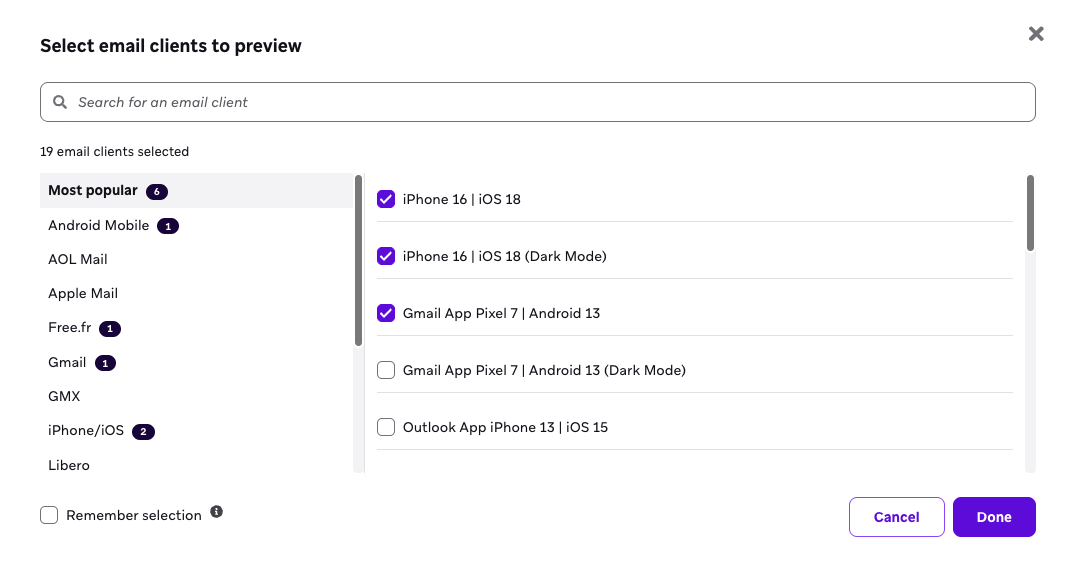
- Selecione Run Inbox Vision. Isso pode levar de dois a dez minutos para ser concluído.
O Inbox Vision não oferece suporte a mensagens de e-mail que incluam lógica de interrupção. Se a lógica de interrupção for acionada durante a prévia com template, o Inbox Vision, o Spam Testing e o Accessibility Testing não poderão ser executados até que a mensagem seja renderizada com sucesso para o usuário de prévia selecionado.
Pré-visualizando como um usuário
Quando você pré-visualiza como um usuário aleatório, o Inbox Vision não salva configurações ou atributos específicos do usuário (como nome ou preferências). Quando você seleciona um usuário personalizado, a prévia do Inbox Vision pode diferir de outras prévias porque utiliza dados específicos do usuário.
Análise de código
A análise de código destaca possíveis problemas de HTML, mostra o número de ocorrências e indica elementos HTML não suportados.
Visualizando informações da análise de código
Encontre essas informações na guia Inbox Vision selecionando List view. A visualização em lista está disponível apenas para modelos de e-mail em HTML. Para modelos de arrastar e soltar, use as prévias para resolver problemas.
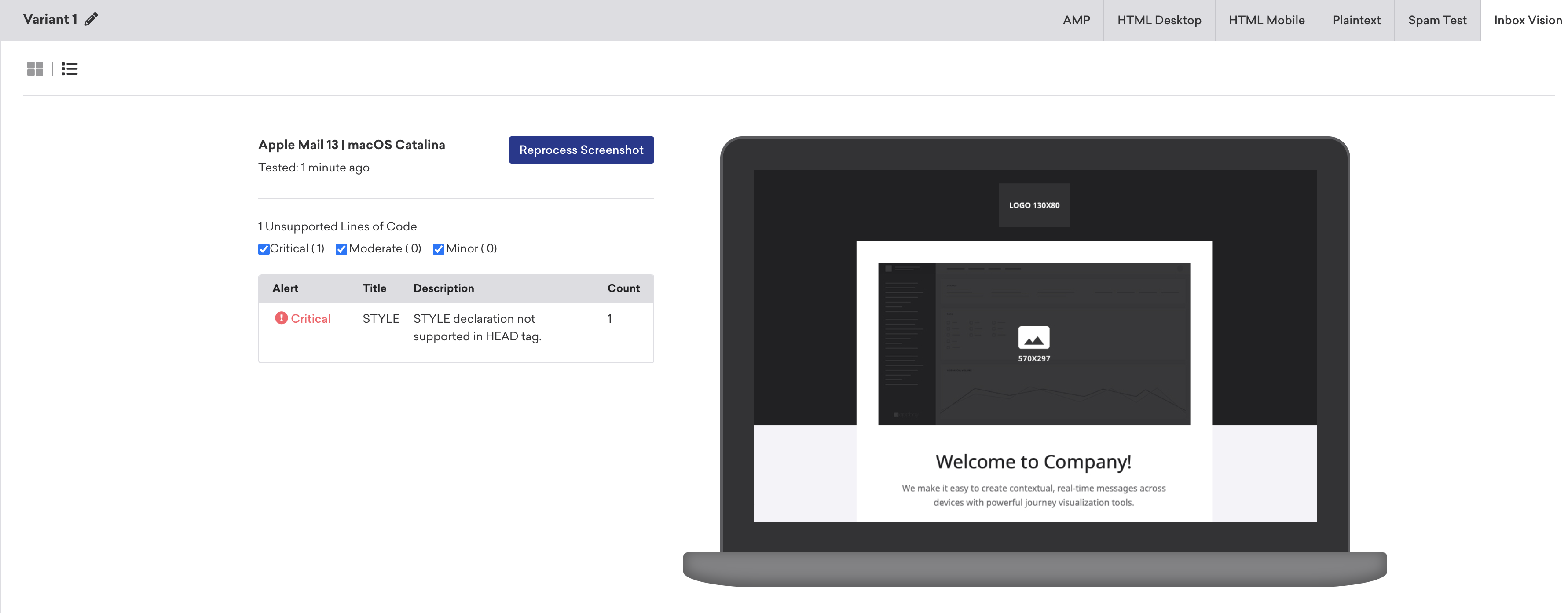
A análise de código pode aparecer mais rápido do que a prévia para um determinado cliente, porque a Braze aguarda até que o e-mail chegue antes de capturar a tela.
Teste de SPAM
O teste de SPAM estima se um e-mail pode ser filtrado como SPAM. Os testes são executados em filtros como IronPort, SpamAssassin e Barracuda, além de filtros de ISP como Gmail e Outlook, usando caixas de entrada estáticas de referência que não abrem nem clicam por padrão.
O posicionamento na caixa de entrada é impulsionado principalmente pelo engajamento de destinatários reais. Os resultados do teste de SPAM podem não corresponder ao que você observa em Campaigns reais.
Para uma leitura mais clara sobre entregabilidade, teste o conteúdo com pequenas coortes ao vivo — aberturas e cliques consistentes são o sinal mais confiável. Use os testes de SPAM como uma entrada complementar junto ao monitoramento de engajamento.
Visualização dos resultados do teste de SPAM
Para verificar os resultados do seu teste de SPAM:
- Selecione a guia Spam Testing na seção Inbox Vision. A tabela Spam Test Result lista o nome do filtro de SPAM, o status e o tipo.
- Revise os resultados e faça os ajustes necessários na sua campanha de e-mail.
- Selecione Re-run Test para recarregar os resultados do teste de SPAM.
Teste de acessibilidade
O teste de acessibilidade destaca possíveis problemas de acessibilidade no seu e-mail e mostra quais elementos não atendem aos padrões. A Braze analisa o conteúdo com base em diretrizes selecionadas das Web Content Accessibility Guidelines (WCAG), um conjunto de padrões internacionalmente reconhecidos desenvolvidos pelo W3C para tornar o conteúdo da web mais acessível.
Como funciona
Quando você executa o Inbox Vision, a Braze verifica automaticamente problemas comuns de acessibilidade no conjunto de regras WCAG 2.2 AA (como texto alternativo ausente, contraste de cores insuficiente, estrutura inadequada de títulos) e categoriza a severidade para ajudar você a priorizar as correções. Observe que, mesmo quando o texto alternativo está presente, como ele é exibido é controlado pelo cliente de e-mail do destinatário, não pela Braze.
O Teste de Acessibilidade pode ser usado para apoiar os esforços de conformidade do Cliente com regulamentações ou leis como o European Accessibility Act; no entanto, o Cliente reconhece que a Braze não faz representações ou garantias quanto ao uso do Teste de Acessibilidade satisfazer as obrigações de conformidade do Cliente, e se isenta de toda responsabilidade em relação a isso.
Visualizando os resultados do teste de acessibilidade
O teste de acessibilidade gera resultados para cada regra como aprovado, reprovado ou necessita de revisão na guia Accessibility Testing. A Braze categoriza cada regra usando POUR (Perceivable, Operable, Understandable, Robust), os quatro princípios por trás do WCAG.
Categorias POUR
O Inbox Vision categoriza os problemas sob os quatro princípios fundamentais POUR: Perceptível, Operável, Compreensível e Robusto.
| Princípio | Definição |
|---|---|
| Perceptível | As informações e os componentes da interface do usuário devem ser apresentados de formas que os usuários possam perceber. Os usuários devem ser capazes de perceber as informações apresentadas (elas não podem ser invisíveis para todos os seus sentidos). |
| Operável | Os componentes da interface do usuário e a navegação devem ser operáveis. Os usuários devem ser capazes de operar a interface (a interface não pode exigir uma interação que o usuário não consiga realizar). |
| Compreensível | As informações e a operação da interface do usuário devem ser compreensíveis. Os usuários devem ser capazes de entender as informações, bem como a operação da interface do usuário (o conteúdo ou a operação não podem estar além da sua compreensão). |
| Robusto | O conteúdo deve ser robusto o suficiente para ser interpretado de forma confiável por uma ampla variedade de agentes de usuário, incluindo tecnologias assistivas. Os usuários devem ser capazes de acessar o conteúdo à medida que as tecnologias avançam (conforme as tecnologias e os agentes de usuário evoluem, o conteúdo deve permanecer acessível). |
Níveis de severidade
O Inbox Vision classifica os problemas de acessibilidade por severidade para ajudar você a priorizar as correções.
| Status | Definição |
|---|---|
| Crítico | Problemas que podem bloquear o acesso ao conteúdo ou à funcionalidade para usuários com deficiências. São os mais graves e devem ser priorizados para correção. |
| Grave | Problemas que podem causar barreiras significativas, mas podem não bloquear completamente o acesso. Devem ser tratados prontamente. |
| Moderado | Problemas que podem causar alguma dificuldade para usuários com deficiências, mas têm menor probabilidade de bloquear o acesso totalmente. |
| Menor | Problemas que têm impacto relativamente baixo na acessibilidade e podem causar apenas pequenos inconvenientes. |
| Necessita de revisão | Não foi possível detectar se pode haver um problema ou não. Isso pode ocorrer quando não conseguimos determinar a taxa de contraste porque o texto está sobre uma imagem de fundo. Você deve revisar manualmente, pois não pode ser determinado automaticamente. |
| Aprovado | Aprovado nos padrões WCAG A, AA ou nas melhores práticas de acessibilidade. |
O editor de arrastar e soltar não permite definir um elemento <title> no documento, então o scanner de acessibilidade sempre reprova essa verificação.
Essa limitação está sendo acompanhada para melhorias futuras. Se você tem feedback sobre the drag-and-drop editor document title limitation in Inbox Vision, abra o menu Suporte no cabeçalho global e selecione Compartilhar feedback para nos enviar suas opiniões.
Entendendo o teste automatizado de acessibilidade
Os testes automatizados de acessibilidade ajudam a detectar problemas comuns, como texto alternativo ausente ou baixo contraste de cores, com base nos padrões WCAG Nível AA. Esse é um ponto de partida poderoso para a criação de mensagens mais inclusivas.
Mas a automação não pode capturar tudo. Algumas questões precisam de um olhar humano — por exemplo, se a ordem do foco faz sentido, se os links e botões estão claramente identificados ou se suas instruções são fáceis de seguir. Pense nessas verificações como uma ferramenta de diagnóstico, não como um veredicto final. Recomendamos revisar os problemas sinalizados manualmente e usar seu bom senso quando algo estiver marcado como “Precisa de revisão”.
Para obter suporte adicional, nosso guia Acessibilidade na Braze compartilha dicas práticas para tornar seu conteúdo mais fácil de ser usado por todos, inclusive:
Ao combinar testes automatizados com uma revisão manual cuidadosa, você detectará mais problemas e criará uma experiência melhor para todos os seus usuários.
Boas práticas
Revise sua lista de assinantes de e-mail
Consulte o dashboard de insights de e-mail para determinar os tipos de dispositivo e provedores mais populares em que seus assinantes estão engajando.
Se você precisar de mais granularidade, como navegador, modelo de dispositivo e mais, pode alavancar seus dados do Currents ou do Query Builder para obter esse nível de detalhe sobre o engajamento recente de e-mail dos seus usuários.
Selecione prévias significativas e prévias impactadas
Se o seu negócio é baseado principalmente nos EUA, pode haver prévias específicas, como prévias internacionais como GMX.de, que são usadas apenas por um número nominal de usuários. Recomendamos priorizar e otimizar para caixas de entrada com impacto significativo de assinantes e reservar suas prévias para caixas de entrada de maior impacto.
Ao fazer correções que afetam prévias específicas, certifique-se de selecionar apenas as prévias impactadas para evitar o consumo de prévias não utilizadas.
Execute o Inbox Vision na versão final do e-mail
Sugerimos executar o Inbox Vision quando a mensagem de e-mail estiver pronta para produção ou próxima disso. Isso permite reduzir o número de prévias geradas, já que o e-mail passa por múltiplas iterações antes de ser finalizado e estar pronto para ser enviado aos usuários.
Executar o Inbox Vision toda vez que você faz uma única edição ou alteração pode consumir prévias rapidamente. Sugerimos fazer todas as alterações necessárias no e-mail primeiro e depois executar o Inbox Vision para visualizar como todas as suas alterações podem afetar a renderização do seu e-mail em diferentes ambientes.
A Braze executa testes por meio de clientes de e-mail reais e trabalha para garantir que as renderizações sejam precisas. A Braze usa como padrão as 20 prévias principais com base em dados gerais do setor e de especialistas, o que cobre a maioria dos locais onde seus usuários estão engajando com seus e-mails. Se sua análise de dados apontar para outras prévias mais populares, você pode definir um conjunto padrão de prévias toda vez que executar o Inbox Vision.
Se você perceber consistentemente um problema com um cliente, abra um ticket de suporte.
Solucione problemas de clientes que usam iframes
Alguns clientes de e-mail, incluindo o GMX, renderizam mensagens dentro de iframes e podem remover ou ignorar CSS em blocos <style>. Se o Inbox Vision ou envios ao vivo mostrarem estilos ausentes nesses clientes:
- Use layouts baseados em tabelas em vez de layouts posicionados com CSS.
- Aplique estilos críticos como atributos
styleinline nos elementos afetados. - Observe que Ocultar no desktop e Ocultar no celular dependem de media queries no bloco
<style>, portanto podem não funcionar nesses clientes — conteúdo oculto por viewport pode aparecer em ambas as visualizações.
Antes de enviar, teste a mensagem atualizada no Inbox Vision com a prévia do cliente afetado.
Precisão do teste versus caixas de entrada reais
Uma mensagem enviada pode parecer diferente da prévia do editor porque os provedores interpretam o mesmo HTML de maneira diferente. Baixe uma cópia do HTML enviado para comparar e use CSS inline quando os clientes removerem blocos <style>.
Corpo de e-mail em branco
Se os destinatários relatarem corpos de e-mail em branco, mas ainda conseguirem ver o nome do remetente ou a linha de assunto:
- Confirme quais clientes de e-mail são afetados.
- Use o Inbox Vision para testar a variante nesses clientes e identificar problemas de compatibilidade com HTML ou CSS.
- Se um cliente remover blocos
<style>, adicione atributosstyleaos elementos HTML afetados. Para saber mais sobre o comportamento de inlining e suas limitações, consulte CSS inlining. No Gmail, excesso de CSS pode fazer com que o bloco<style>inteiro seja descartado, o que é uma causa comum de corpos de e-mail em branco. - No editor de HTML, você também pode ativar Enable inline CSS em Sending Info > Advanced para aplicar regras de folha de estilo inline em toda a mensagem. Essa opção não está disponível para e-mails de arrastar e soltar, que já são inlinados pelo editor.
- Teste novamente no Inbox Vision antes de enviar Campaigns futuras.