BrazeAI Operator
O BrazeAI OperatorTM é um assistente com tecnologia de IA integrado ao dashboard. O Operator ajuda você a criar — rascunhando Campaigns, Canvas, Segments e conteúdo — e ajuda a se desbloquear, desde responder perguntas e solucionar problemas até gerar ideias.
O Operator trabalha com você enquanto você cria. Por padrão, você revisa e aprova cada ação proposta. Para conteúdo personalizado por usuário no momento do envio, use os Braze Agents. Para saber como escolher entre os recursos do BrazeAI, consulte BrazeAI.
Pré-requisitos
Para usar o Operator, você precisa da permissão “Use BrazeAI Operator” no seu espaço de trabalho. Para saber como o Operator herda suas outras permissões do dashboard e lida com IPI, consulte Privacidade e segurança de dados.
Acessar o Operator
Abra o Operator em qualquer página do dashboard da Braze.
- Selecione BrazeAI OperatorTM ao lado do seu perfil de usuário.
- O painel de conversa do Operator é aberto em um painel lateral.
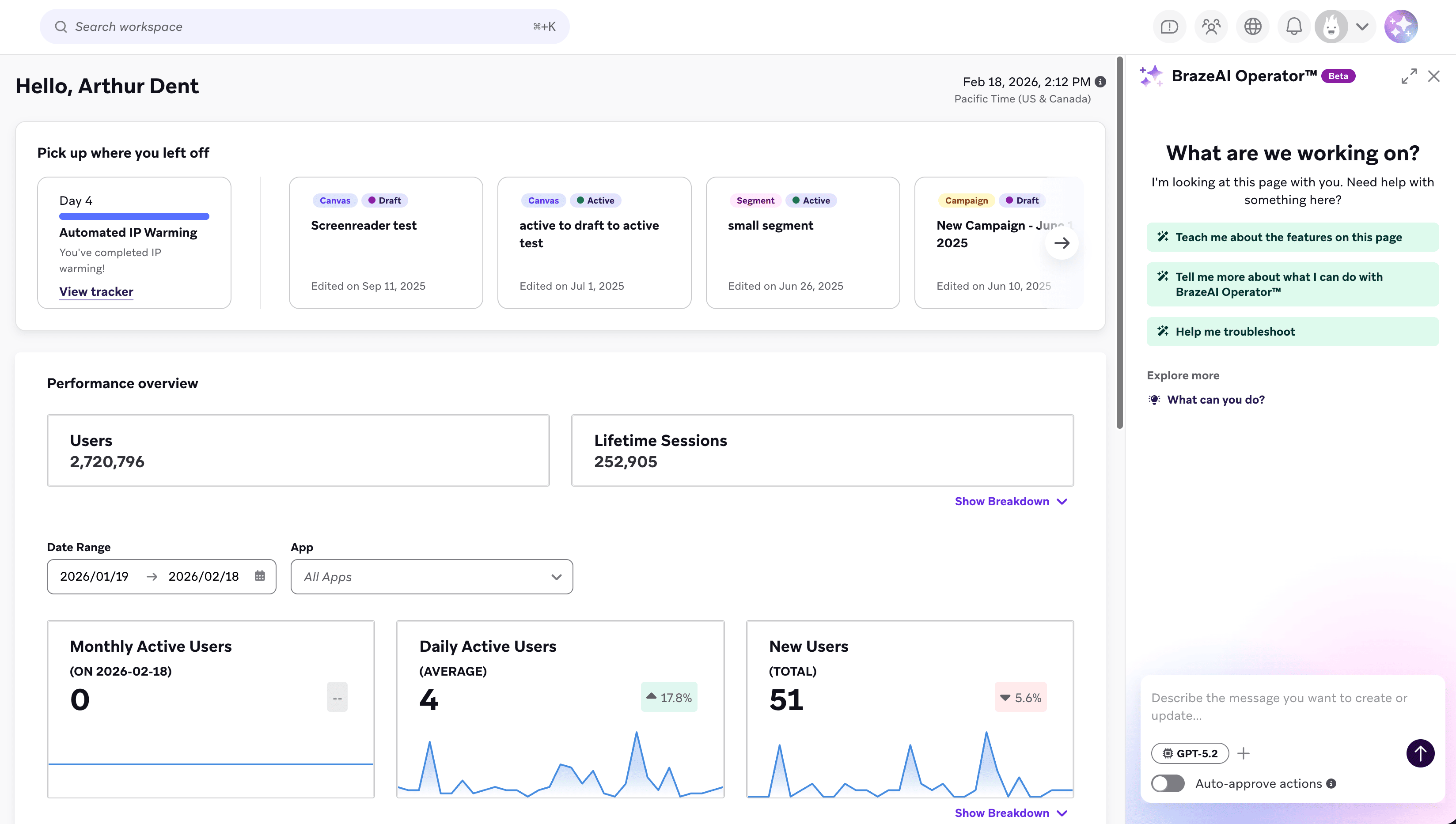

Maximize o painel para expandi-lo e facilitar a leitura, ou minimize para manter o Operator disponível enquanto você trabalha.
Usar o Operator
Descreva o que você quer realizar usando linguagem natural. Prompts claros e específicos geram respostas mais úteis. Um prompt pode ser desde uma única pergunta até uma solicitação completa de criação:
- Fazer uma pergunta: Por que meu Liquid não está renderizando?
- Criar algo: Crie um rascunho de Segment de usuários que abandonaram o carrinho nos últimos 7 dias.
O Operator pode fornecer instruções passo a passo, links para a documentação da Braze e explicações em linguagem simples. Ele também cria rascunhos de Campaigns, Canvas, Segments e conteúdos que você pode revisar e inserir diretamente no seu trabalho. Para saber como o Operator propõe e aplica alterações, consulte Agir com o Operator.
O Operator usa o GPT-5.6 Terra, adequado para tarefas complexas com várias etapas. Para conhecer tudo o que o Operator pode ajudar você a criar, consulte O que você pode fazer com o Operator. Para exemplos prontos para uso, consulte a biblioteca de prompts.
Antes do Operator, vários recursos de IA funcionavam como assistentes separados, como o AI Copywriter e o AI SQL Generator. Os pontos de entrada desses recursos continuam no mesmo lugar e direcionam para o Operator. Então, seus fluxos de trabalho atuais não são afetados.
Assista a este vídeo para ver um exemplo do que o Operator pode fazer.
Melhores práticas
Trate o Operator como uma conversa, não como um mecanismo de busca. Prompts curtos e naturais funcionam melhor.
- Seja específico: Em vez de “Fale sobre o Canvas”, tente “Como uso jornadas de ação no Canvas?”.
- Faça perguntas de acompanhamento: Se a primeira resposta não atender à sua necessidade, peça esclarecimentos ou mais detalhes. O Operator lembra das mensagens anteriores na conversa até você limpar seu histórico de chat.
- Use o contexto da página: O Operator entende onde você está na Braze. Abra o Operator enquanto visualiza a página relevante para obter resultados mais precisos.
Personalize sua experiência
Aplicar diretrizes da marca
Adicione diretrizes da marca como contexto para que o Operator use a voz, o tom e a personalidade da sua marca ao sugerir textos ou explicar recursos.
- Selecione Adicionar contexto para o Operator no painel de chat.
- Em Diretrizes da marca, selecione uma ou mais diretrizes.
O Operator aplica apenas as diretrizes que você selecionar. Nenhuma vem selecionada por padrão, nem mesmo a diretriz padrão do espaço de trabalho.
Quando você abre o Operator pelas opções Gerar com o Operator ou Refinar com o Operator no Agent Console, ele anexa como contexto a diretriz que já está configurada no agente. Você pode adicionar ou remover diretrizes no mesmo menu.
Para configurar diretrizes da marca, acesse Conteúdo > Diretrizes da marca. Para saber mais, consulte Diretrizes da marca.
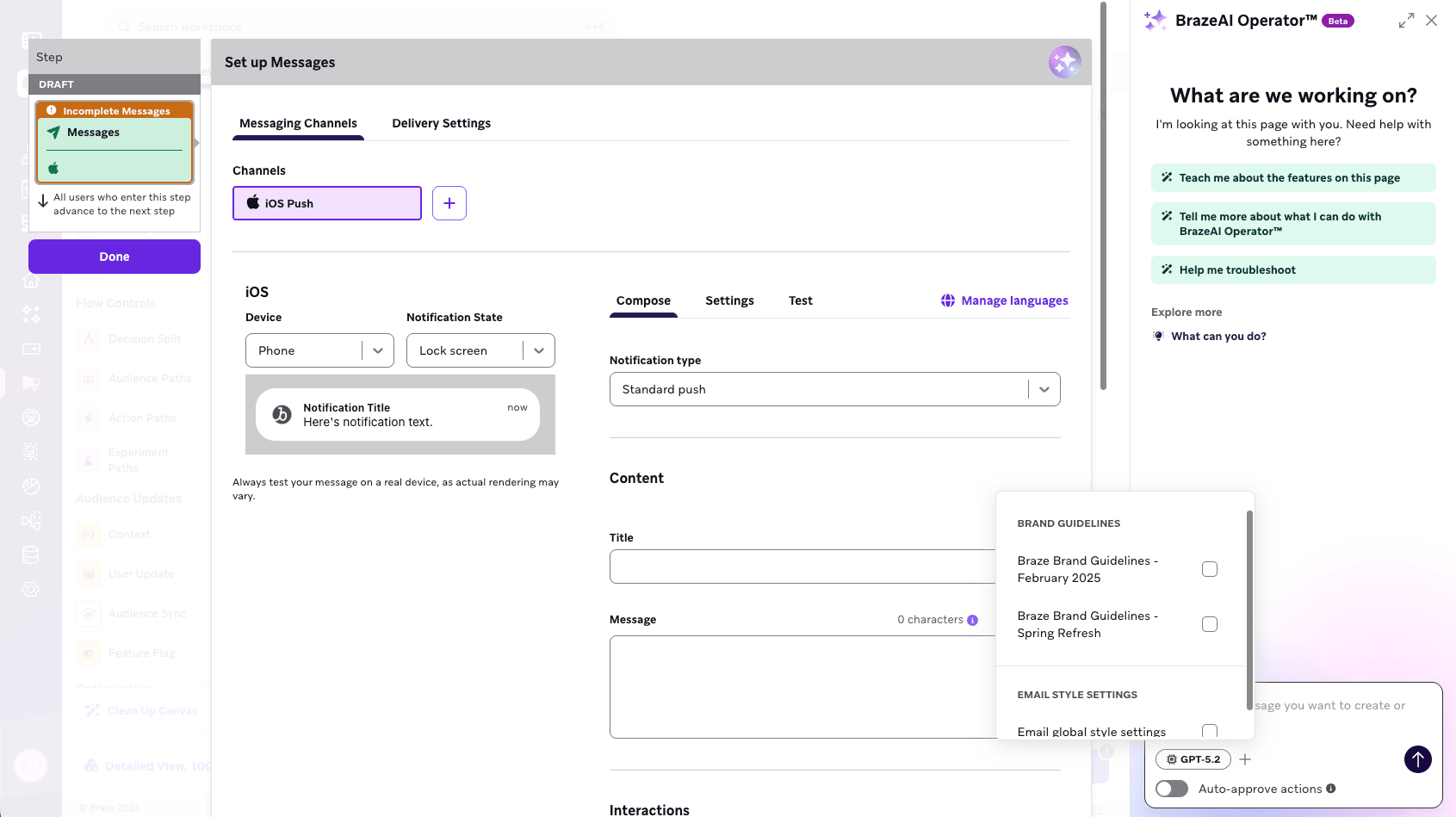
Aproveitar o contexto da página
O Operator entende automaticamente onde você está na Braze e adapta as respostas com base nesse contexto. Por exemplo, quando você abre o Operator enquanto cria um Canvas, ele pode sugerir etapas relevantes ou orientar sobre recursos do Canvas, sem que você precise explicar em que ponto do fluxo de trabalho está.
Com essa percepção de contexto, você pode usar prompts curtos e naturais para interagir com o Operator, como “Atualize as configurações do meu editor para seguir minhas diretrizes da marca.” Quando sua solicitação exigir outra parte do dashboard, o Operator pode levar você até lá diretamente.
Para ideias de prompts prontos para usar, consulte a biblioteca de prompts.
Trabalhar com as respostas do Operator
Comece com prompts sugeridos
Quando você abre uma conversa com o Operator, aparecem prompts sugeridos com base em tarefas comuns e na página em que você está. Selecione um para começar rapidamente ou digite sua própria pergunta.
Entenda como o Operator pensa
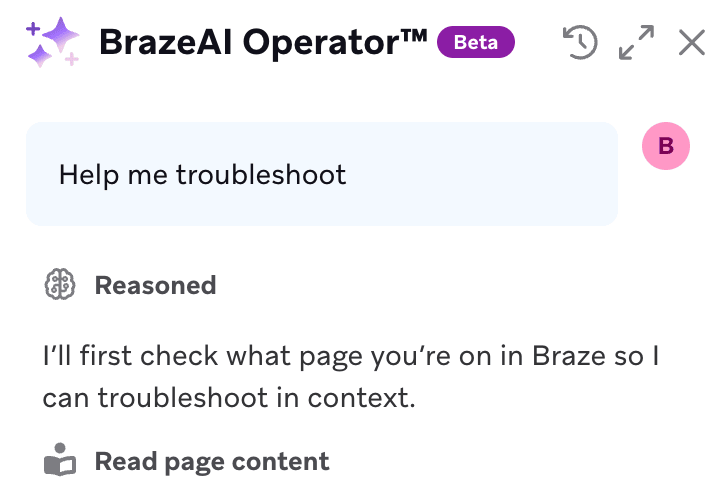
O Operator mostra as etapas do raciocínio em seções recolhíveis chamadas Reasoned. Selecione o menu suspenso para expandir essas seções e ver como o Operator chegou a uma resposta. Isso ajuda quando você quer entender a lógica por trás de uma sugestão ou verificar a abordagem.
Execute ações com o Operator
O Operator pode propor e executar alterações diretamente no dashboard da Braze. Por exemplo, ele pode preencher campos de formulário, atualizar configurações, gerar conteúdo ou levar você a outra página para concluir sua solicitação. Cada alteração proposta aparece como um cartão de ação para você revisar e aprovar antes de entrar em vigor. Para saber mais sobre como isso funciona, consulte Revisar ações.
Navegue pelo dashboard
O Operator não se limita a atuar só na página que você está vendo. Quando um prompt precisa de outra parte do dashboard, o Operator propõe a navegação e leva você até lá antes de continuar o trabalho, assim como faz com outras ações propostas. Para não precisar esperar pela aprovação a cada vez, ative Aprovar ações automaticamente.
Copie respostas para outras ferramentas
As respostas do Operator são formatadas em Markdown. Depois de receber uma resposta, selecione Copy na barra de ferramentas exibida para copiar a resposta completa para a área de transferência. A maioria das ferramentas renderiza Markdown nativamente ou aceita o formato com pequenos ajustes. Selecione uma guia para o seu destino:
Primeiro, acesse Ferramentas > Preferências e selecione Detectar Markdown automaticamente. Depois, para colar Markdown, acesse Editar > Colar do Markdown. Você também pode clicar com o botão direito e selecionar Colar do Markdown.
O Word e o Outlook não renderizam Markdown nativamente. Cole a resposta em um visualizador de Markdown na web, copie o resultado renderizado e cole no Word ou no Outlook com Manter Formatação Original. Outra opção é colar como texto simples e formatar manualmente.
Cole diretamente. As duas plataformas renderizam Markdown automaticamente.
Cole diretamente. O Slack renderiza negrito, código em linha, blocos de código, citações em bloco e listas com marcadores, mas não renderiza títulos em Markdown nem a sintaxe de links.
Se você quiser trabalhar em um arquivo ou usar ferramentas de conversão, também pode:
- Abrir um editor de texto como o VS Code e criar um novo arquivo de texto. Em seguida, cole o Markdown e use a prévia para revisar a formatação antes de converter ou colar em outro lugar.
- Usar o Pandoc para converter Markdown em um documento do Word, HTML ou PDF quando você precisar de uma estrutura previsível no Word ou no Outlook sem colar a partir de um navegador.
Gerencie sua sessão
Interromper uma resposta
Enquanto o Operator gera uma resposta, o botão Enviar se transforma em um botão Parar. Selecione Parar para encerrar a resposta antes do fim se precisar reformular sua pergunta ou se a resposta estiver indo na direção errada.
Limpar seu histórico
Para recomeçar do zero ou remover informações sensíveis da conversa, selecione Limpar histórico do chat. Isso remove todo o conteúdo atual e redefine o contexto da conversa.
Enviar feedback
Na parte inferior de cada resposta, use os botões de polegar para cima ou polegar para baixo para enviar um feedback rápido. Seu feedback ajuda a melhorar as respostas do Operator ao longo do tempo.
Privacidade e segurança de dados
O BrazeAI OperatorTM se integra com a OpenAI, que atua como subprocessadora da Braze sujeita ao Adendo de Processamento de Dados (DPA) entre você e a Braze. Os dados enviados à OpenAI por meio da Braze não são usados para treinar ou aprimorar os modelos da OpenAI. Para saber mais sobre conformidade com HIPAA, retenção de dados, tratamento de IPI e governança, consulte Privacidade e segurança de dados.