Criar um catálogo
A criação de um catálogo envolve a importação de um arquivo CSV de dados de não usuários para a Braze. Isso permite que você acesse essas informações para enriquecer suas mensagens. Você pode trazer qualquer tipo de dados para um catálogo. Normalmente, esses dados são algum tipo de metadados da sua empresa, como informações sobre produtos para uma empresa de comércio eletrônico ou informações sobre cursos para um provedor de educação.
Casos de uso
Casos de uso comuns para catálogos incluem:
- Produtos
- Serviços
- Alimentos
- Eventos futuros
- Música
- Pacotes
Depois que essas informações forem importadas, você pode começar a acessá-las em mensagens de forma semelhante a como acessa atributos personalizados ou propriedades de eventos personalizados por meio do Liquid.
Tipos de dados suportados
A tabela a seguir lista os tipos de dados de catálogo suportados e como eles podem ser criados ou atualizados.
| Tipo de dado | Descrição | Disponível via upload de CSV | Disponível via API e CDI |
|---|---|---|---|
| String | Uma sequência de caracteres. | ✅ Sim | ✅ Sim |
| Número | Um valor numérico, inteiro ou decimal. | ✅ Sim | ✅ Sim |
| Booleano | Um valor true ou false. |
✅ Sim | ✅ Sim |
| Hora | Uma string formatada no formato ISO 8601. | ✅ Sim | ✅ Sim |
| Geolocalização | Um array de coordenadas [longitude, latitude]. A latitude deve estar entre -90 e 90; a longitude deve estar entre -180 e 180. Por exemplo, [-73.988103, 40.779109]. |
✅ Sim | ✅ Sim |
| Objeto JSON | Um objeto aninhado com pares chave-valor. Pode ser exibido na plataforma, mas só pode ser criado ou atualizado por meio da API ou CDI. | ⛔ Não | ✅ Sim |
| Array de strings | Uma lista de strings. Pode ser exibido na plataforma, mas só pode ser criado ou atualizado por meio da API ou CDI. Máximo de 100 elementos. | ⛔ Não | ✅ Sim |
Criando um catálogo
Para criar um catálogo, acesse Configurações de dados > Catálogos e selecione Criar novo catálogo. Em seguida, escolha uma das seguintes opções:
Etapa 1: Revisar seu arquivo CSV
Antes de fazer upload do arquivo CSV, verifique se ele atende aos seguintes requisitos:
| Requisito do CSV | Detalhes |
|---|---|
| Cabeçalhos | A primeira coluna do arquivo CSV deve ser nomeada id, e cada linha deve ter um valor id exclusivo. |
| Colunas | Um arquivo CSV pode ter no máximo 1.000 campos (colunas), e cada nome de coluna pode ter até 250 caracteres. |
| Tamanho do arquivo | Para planos Free, o tamanho total de todos os arquivos CSV em uma empresa é limitado a 500 MB. Para planos Pro, o tamanho máximo de um único arquivo CSV é de 2 GB. |
| Valores de campo | Cada célula (valor de campo) pode conter até 5.000 caracteres. |
| Caracteres válidos | A coluna id e todos os valores de cabeçalho podem conter apenas letras, números, hífens e underscores. |
| Tipos de dados | Os tipos de dados compatíveis para uploads de CSV incluem string, número, booleano, horário e geolocalização. Para a lista completa de tipos de dados, incluindo os disponíveis apenas pela API e CDI, consulte Tipos de dados compatíveis. |
| Formatação | Formate todo o texto em letras minúsculas para manter a consistência. |
| Codificação | Salve e faça upload do arquivo CSV usando codificação UTF-8. |

Precisa de mais espaço para seus arquivos CSV? Entre em contato com o gerente de conta da Braze para saber mais sobre como fazer upgrade dos seus catálogos.
Etapa 2: Fazer upload do CSV
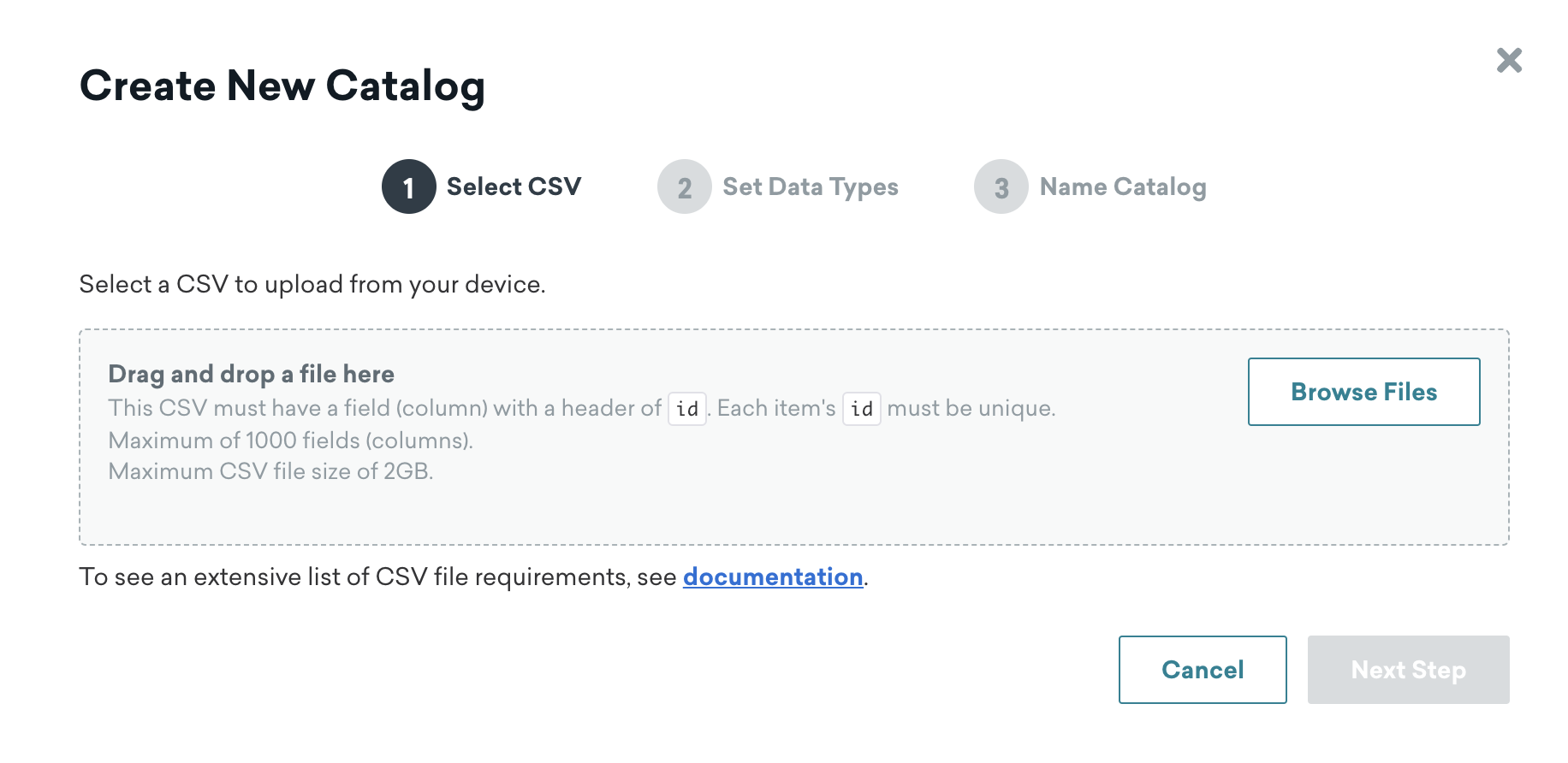
Arraste e solte seu arquivo na zona de upload ou selecione Upload CSV e escolha seu arquivo.
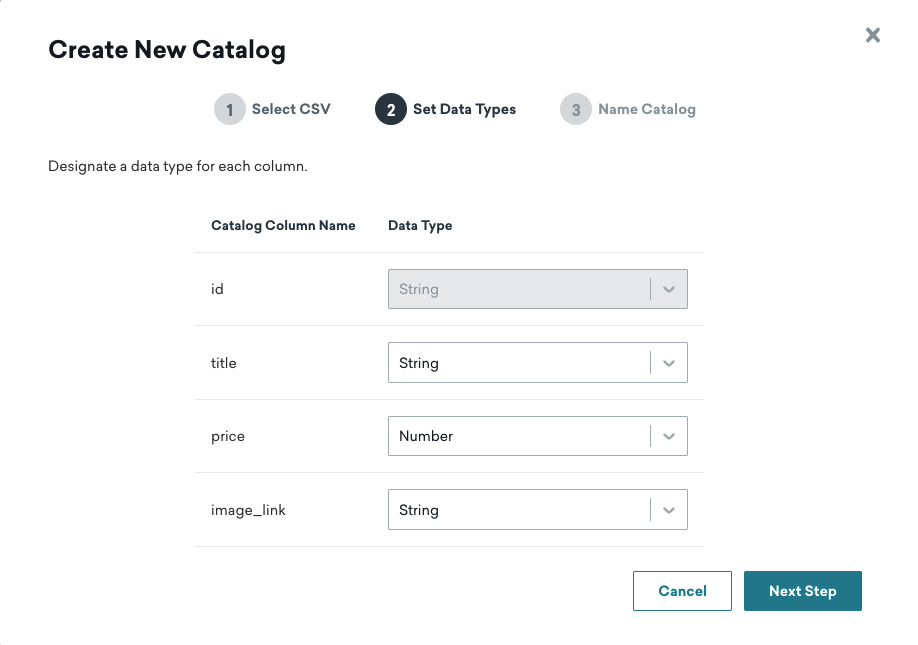
Selecione um tipo de dados para cada coluna.
Esse tipo de dados não pode ser editado depois que você configurar o catálogo. Além disso, um valor NULL não é compatível no upload de CSV e será tratado como uma string.
Insira um nome e uma descrição opcional para o catálogo. Leve em conta os seguintes requisitos ao nomear seu catálogo:
- Deve ser exclusivo
- Máximo de 250 caracteres
- Pode conter apenas números, letras, hífens e underscores

Você também pode usar modelos no nome de um catálogo, permitindo gerar nomes de catálogos dinamicamente com base em variáveis como idioma ou Campaign.
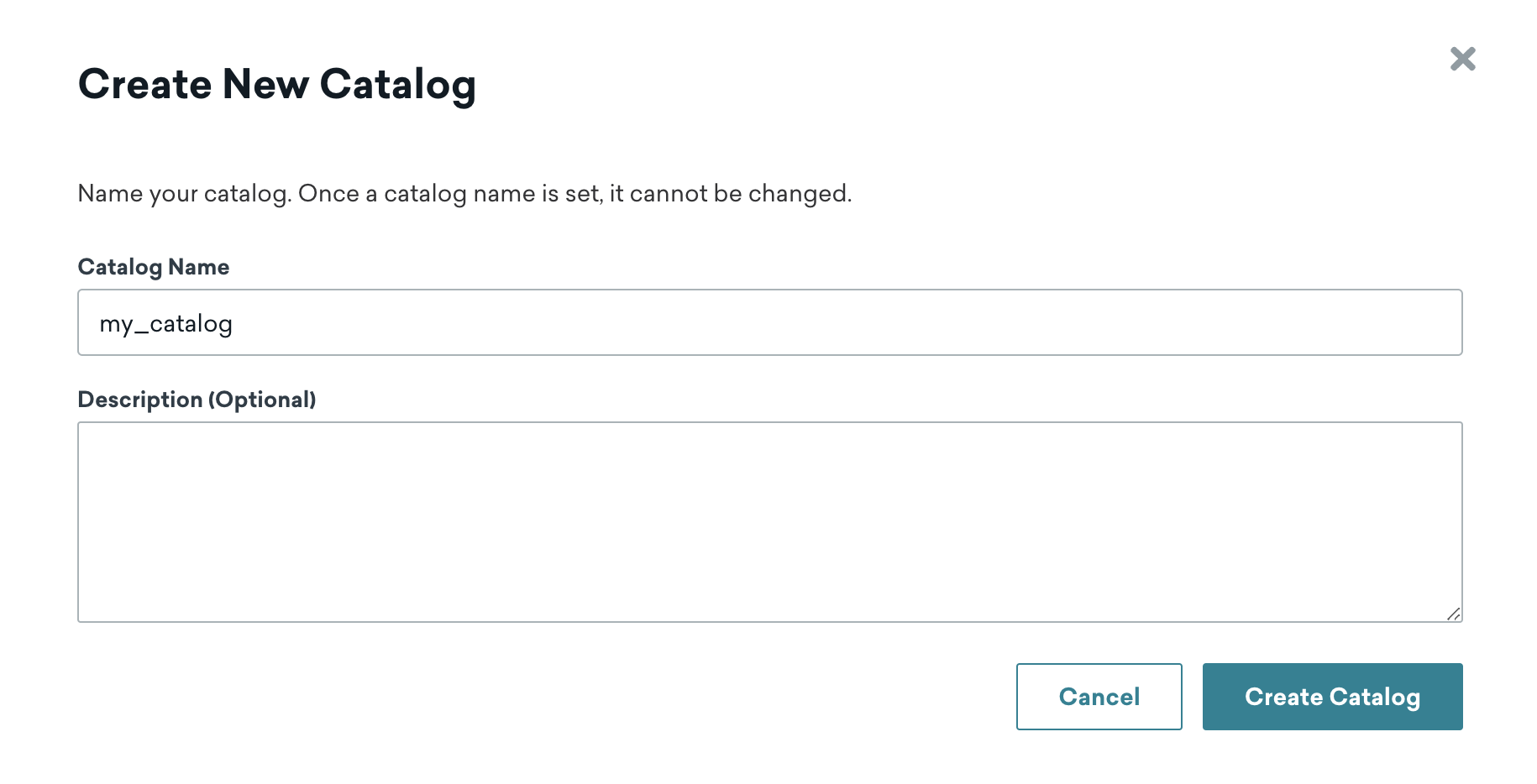
Selecione Process Catalog para criar o catálogo.

Tutorial: Criando um catálogo a partir de um arquivo CSV
Para este tutorial, estamos usando um catálogo que lista dois jogos, seus preços e um link de imagem.
| id | title | price | image_link |
|---|---|---|---|
| 1234 | Tales | 7.49 | https://picsum.photos/200 |
| 1235 | Regeneration | 22.49 | https://picsum.photos/200 |
Vamos criar o catálogo fazendo upload de um arquivo CSV. Os tipos de dados para id, title, price e image_link são string, string, número e string, respectivamente.
Esse tipo de dados não pode ser editado depois que você configurar o catálogo.
Em seguida, vamos nomear esse catálogo como “games_catalog” e selecionar o botão Process Catalog. A Braze verificará o catálogo em busca de erros antes da criação.
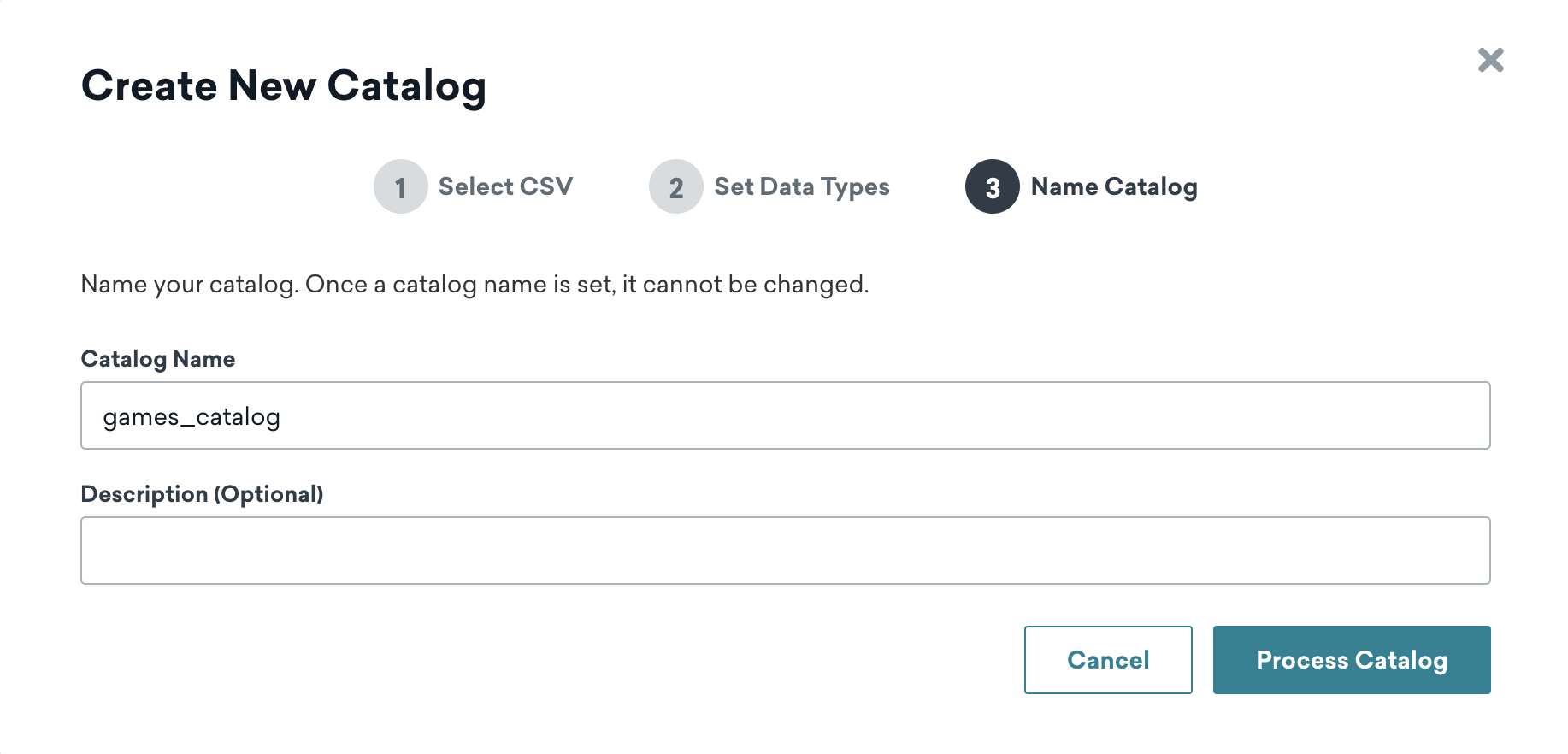
Observe que não será possível editar esse nome depois que o catálogo for criado. Você pode excluir um catálogo e fazer upload novamente de uma versão atualizada usando o mesmo nome de catálogo.
Depois de criar o catálogo, você pode começar a referenciar o catálogo em uma campanha.
Arquivos CSV enviados anteriormente ficam disponíveis para download na página Catálogos por 30 dias após a data de upload. Após 30 dias, o arquivo é excluído permanentemente e não pode mais ser acessado.
Pré-requisitos
Antes de editar ou criar catálogos no navegador, você precisa das seguintes permissões de usuário para seu espaço de trabalho:
- View Catalogs
- Edit Catalogs
- Export Catalogs
- Delete Catalogs
Etapa 1: Inserir os detalhes do catálogo
Insira um nome e uma descrição opcional para o catálogo. Leve em conta os seguintes requisitos ao nomear seu catálogo:
- Deve ser exclusivo
- Máximo de 250 caracteres
- Pode conter apenas números, letras, hífens e underscores
Você também pode usar modelos no nome de um catálogo, permitindo gerar nomes de catálogos dinamicamente com base em variáveis como idioma ou Campaign.
Etapa 2: Criar seu catálogo
Selecione seu catálogo na lista e, em seguida, selecione Update Catalog > Add fields. Insira o Field name e use o menu suspenso para selecionar o tipo de dados. Repita conforme necessário.
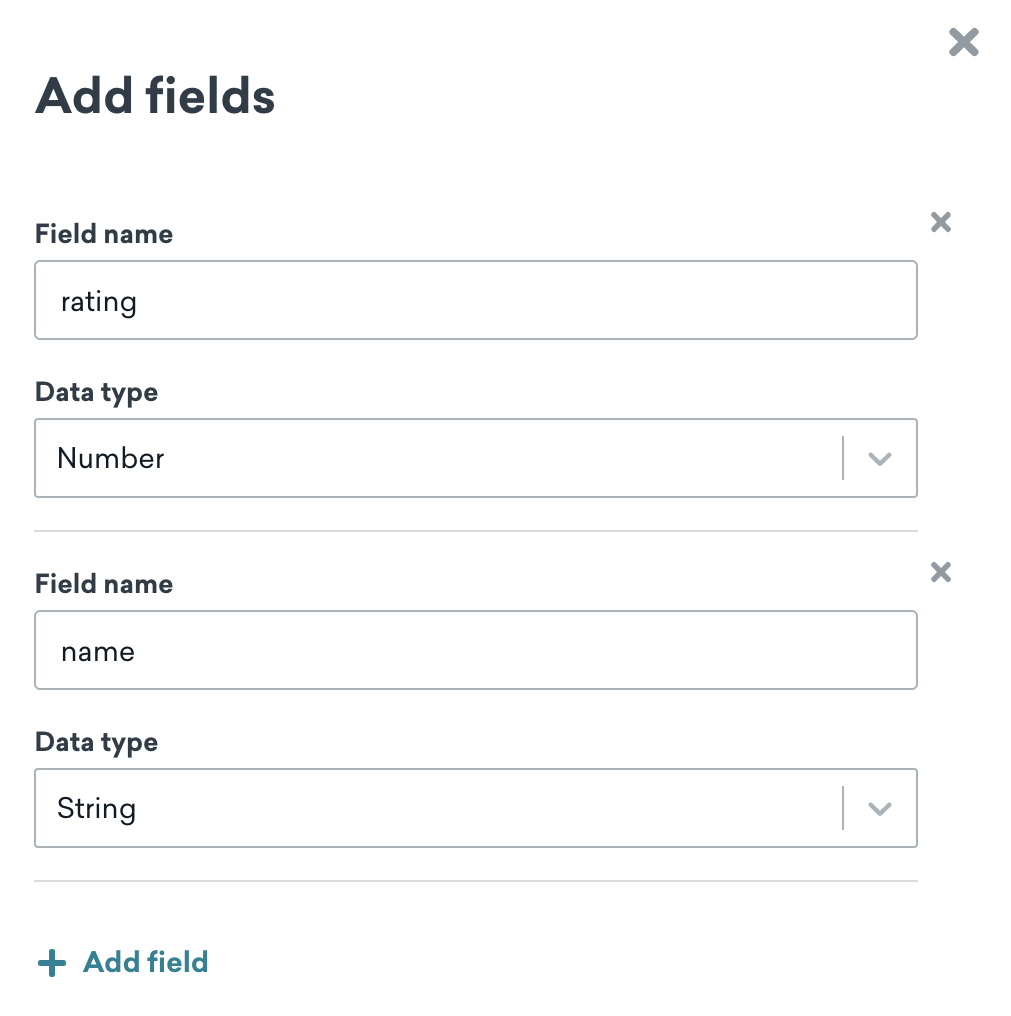
Selecione Update Catalog > Add items para adicionar um item ao catálogo inserindo as informações com base nos campos adicionados anteriormente. Em seguida, selecione Save Item ou Save and Add Another para continuar adicionando seus itens.

A Braze processa valores de horário com base no fuso horário do dashboard. Por exemplo, se uma coluna tiver o valor “03/13/2024” e seu fuso horário for o Fuso Horário do Pacífico, esse horário será importado para a Braze como “12 de março de 2024, 17:00”.
Tipos de dados do catálogo
Os catálogos suportam vários tipos de dados para ajudar você a organizar e estruturar seus dados de forma eficaz. A tabela a seguir descreve cada tipo de dado suportado e como ele é mapeado para nomes de tipo em CSV e API:
| Tipo de dados | Formato | Exemplo | Descrição |
|---|---|---|---|
| String | Texto | "Hello World" |
Qualquer sequência de caracteres usada para dados de texto, como nomes, descrições e IDs. Equivalente ao tipo string em importações via CSV e API. |
| Time | ISO 8601 ou Unix timestamp (segundos) | "2024-03-15T14:30:00Z" |
Valores de data e hora formatados como ISO 8601 ou Unix timestamp em segundos. Equivalente ao tipo time na API e ao tipo datetime em importações via CSV. |
| Boolean | true ou false |
true |
Valores lógicos representando estados verdadeiro ou falso. Equivalente ao tipo boolean em importações via CSV e API. |
| Number | Inteiro ou decimal | 42 ou 19.99 |
Valores numéricos incluindo inteiros e números de ponto flutuante para preços, quantidades, avaliações e mais. Equivalente aos tipos integer e float em importações via CSV e ao tipo number na API. |
| Geolocation | Array [longitude, latitude] |
[-73.988103, 40.779109] |
Um par de coordenadas representando uma localização geográfica. A longitude deve estar entre -180 e 180; a latitude deve estar entre -90 e 90. O valor de type na API é geo. Pode ser adicionado pelo painel Add Fields na interface de catálogos, por upload de CSV ou pela REST API. |
| Object | Objeto JSON | {"key": "value", "price": 10} |
Estruturas de dados aninhadas e complexas. O valor de type na API é object. Exibido como JSON Object no dashboard. Disponível apenas via API ou ingestão de dados na nuvem (CDI). |
| Array | Array de strings | ["red", "blue", "green"] |
Listas de valores de string. O valor de type na API é array. Exibido como String array no dashboard. Disponível apenas pela API ou CDI. |
Usando modelos em nomes de catálogo
Ao nomear seu catálogo, você também pode usar modelos em um nome de catálogo. Isso permite gerar dinamicamente nomes de catálogo com base em variáveis como idioma ou Campaign. Por exemplo, você pode usar o seguinte:
{% assign language = "content_spanish" %}
{% catalog_items {{language}} fall_campaign %}
{{ items[0].body }}
Gerenciando catálogos
No dashboard
Para atualizar seu catálogo após enviar um CSV ou criar um catálogo no navegador, selecione Update Catalog > Upload CSV e, em seguida, escolha se deseja atualizar, adicionar ou excluir itens do seu catálogo.
Usando a REST API
À medida que você cria mais catálogos, também pode usar o endpoint Listar catálogos para retornar uma lista dos catálogos em um espaço de trabalho.
A REST API oferece suporte a todos os tipos de dados de catálogo, incluindo objetos JSON e arrays de strings. Objetos JSON e arrays de strings só podem ser criados ou atualizados por meio da REST API.
Usando a ingestão de dados na nuvem
Você pode manter catálogos por meio da ingestão de dados na nuvem, sincronizando dados de catálogo diretamente do seu data warehouse (como Snowflake, Redshift, BigQuery, Databricks, Microsoft Fabric ou S3) em uma base programada.
Gerenciamento de itens de catálogo
Além de gerenciar seus catálogos, você também pode usar endpoints assíncronos e síncronos para gerenciar os itens do catálogo. Isso inclui a capacidade de editar e excluir itens de catálogo, além de listar os detalhes dos itens do catálogo.
Por exemplo, se você deseja editar um item individual do catálogo, pode usar o endpoint /catalogs/catalog_name/items/item_id.
Armazenamento de catálogo
A versão gratuita dos catálogos suporta tamanhos de arquivo CSV de até 500 MB para todos os arquivos CSV combinados na sua empresa, enquanto a versão Catalogs Pro suporta tamanhos de arquivo CSV de até 2 GB para um único arquivo CSV.
O direito ao pacote mostrado no dashboard da Braze é arredondado para a unidade mais próxima para fins visuais; no entanto, você ainda tem direito ao valor total adquirido. Para solicitar um upgrade do armazenamento de catálogos, fale com seu gerente de conta da Braze.
Versão gratuita
O tamanho do armazenamento da versão gratuita dos catálogos é de até 500 MB. Você pode ter itens ilimitados desde que estejam abaixo de 500 MB.
Catalogs Pro
Em nível de empresa, o armazenamento máximo do Catalogs Pro é baseado no tamanho dos dados do catálogo. As opções de tamanho de armazenamento são: 5 GB, 10 GB ou 15 GB. Observe que o armazenamento da versão gratuita (500 MB) está incluído em cada um desses planos.
Especificações
A tabela a seguir resume as especificações do que você pode incluir em catálogos.
| Área | Especificações |
|---|---|
| Caracteres do valor do item | Até 5.000 caracteres em um único valor. Por exemplo, se você tem um campo chamado description, o número máximo de caracteres dentro do campo é 5.000. |
| Caracteres do nome da coluna do item | Até 250 caracteres |
| Seleções por catálogo | Até 30 seleções por catálogo |
As Liquid tags de catálogo não podem ser usadas recursivamente, o que significa que você não pode referenciar um item de catálogo que, por sua vez, chama um segundo item de catálogo dentro da mesma avaliação Liquid.