Criar uma previsão de evento
Uma previsão é uma instância de um modelo de machine learning treinado e todos os parâmetros e dados que ele usa. Para saber mais sobre Predictive Events, consulte a visão geral de Predictive Events.
Na Braze, acesse Analytics > Predictive Events.
Nessa página, você verá uma lista das previsões de eventos ativas atuais e algumas informações básicas sobre elas. Aqui, você pode renomear, arquivar e criar novas previsões. As previsões arquivadas são inativas e não atualizam as pontuações dos usuários.
Etapa 1: Criar uma nova previsão
- Selecione Criar previsão e escolha uma nova Previsão de eventos.

Há um limite de cinco previsões ativas ao mesmo tempo. Antes de comprar Predictive Events, o limite é uma previsão prévia ativa. Uma previsão prévia não atualizará regularmente as pontuações nem direcionará os usuários com base no resultado da previsão. Fale com o gerente da sua conta para obter detalhes.
- Dê um nome exclusivo à sua previsão. Você também pode fornecer uma descrição para salvar quaisquer notas relevantes.
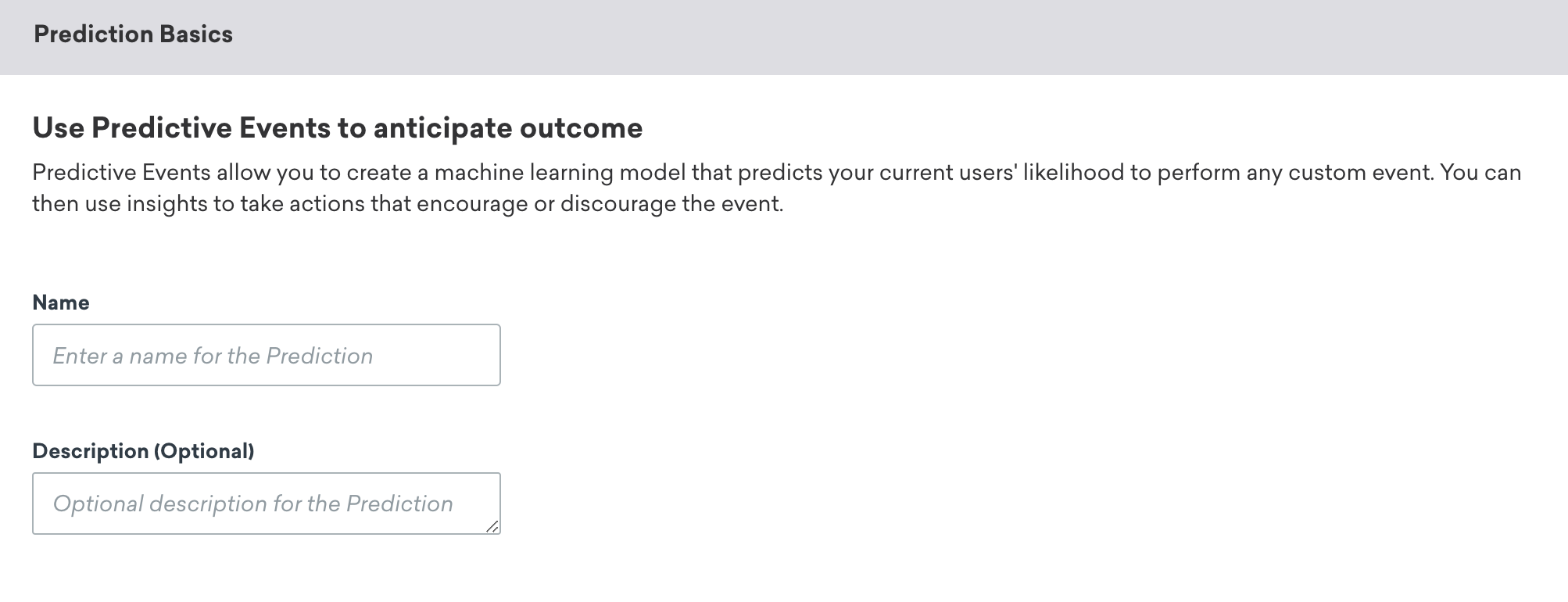
- Clique em Avançar para passar para a próxima etapa.
Opcionalmente, você pode clicar em Compilar agora para usar todas as configurações padrão e pular para a última etapa da criação. Você terá a chance de revisar as configurações antes de iniciar o processo de compilação. Além disso, você pode retornar a qualquer etapa posteriormente clicando nela na barra superior.
Etapa 2: Especificar o rastreamento de eventos
Especifique se os eventos dos seus usuários são armazenados na Braze como eventos de compra, eventos personalizados ou o evento de pedido realizado.
Aqui, você verá se o método selecionado fornece dados suficientes para que a Braze crie um modelo de machine learning. Se o requisito não for atendido, tente selecionar o outro método de registro, caso ele também seja usado pelo seu aplicativo. Infelizmente, se não for, a Braze não conseguirá criar uma previsão com a quantidade de dados disponíveis. Se achar que está vendo esse erro incorretamente, entre em contato com seu CSM.
Janela de eventos
A janela de eventos é o período de tempo em que se deseja prever se um usuário realizará o evento. Ela pode ser configurada para até 60 dias. Essa janela é usada para consultar dados históricos para treinar a previsão. Além disso, depois que a previsão é criada e os usuários recebem pontuações, a pontuação de probabilidade indica a probabilidade de um usuário realizar o evento dentro do número de dias especificado pela janela de eventos.
Etapa 3: Filtre sua população de previsão (opcional)
Sua população de previsão é o grupo de usuários cuja pontuação de probabilidade você gostaria de prever. Se desejar, é possível executar uma previsão em toda a sua população de usuários. Para fazer isso, deixe a opção padrão Todos os usuários selecionada.
Dependendo do seu caso de uso, você pode querer usar filtros para especificar os usuários que deseja avaliar para o modelo. Para fazer isso, selecione Definir minha própria população de previsão e escolha seus filtros de público. Por exemplo, talvez você queira se concentrar nos usuários que usam o seu app há pelo menos 30 dias, selecionando o filtro “Usou o app pela primeira vez” definido como 30 dias. Configurar esse público informa à Braze que você deseja que seu modelo aprenda especificamente com usuários que (no momento em que o modelo é executado) usaram o app por pelo menos 30 dias.

Concentre seus filtros em características dos usuários relevantes para o seu caso de uso, como usuários ativos, novos usuários, usuários de alto valor ou usuários em um país específico. Evite filtrar sua população de previsão com base em se os usuários já realizaram o evento que você está prevendo. A população de previsão define quem você deseja que o modelo aprenda, não o resultado do evento em si. O modelo precisa observar tanto usuários que completaram o evento quanto usuários que não completaram para aprender e prever com precisão a probabilidade de conclusão de eventos futuros.
A população de previsão define o grupo de usuários que o modelo de machine learning analisa para aprender com o passado. A Braze mostrará o tamanho estimado da sua população de previsão. Se você especificar o público desejado e não atender ao mínimo necessário para executar o modelo, tente especificar um filtro mais amplo ou use a opção Todos os usuários. Tenha em mente que muitos casos de uso não exigem que você selecione uma população de previsão específica. Por exemplo, se seu caso de uso é direcionar usuários na região da UE que são mais propensos a churn, você pode executar seu modelo em todos os usuários e, em seguida, incluir um filtro para a região da UE no Segment da Campaign.
A população de previsão não pode exceder 100 milhões de usuários.
Quando a janela de eventos é de 14 dias ou menos, a janela de tempo para filtros que começam com “Última…”, como “Último app usado” e “Última compra feita”, não pode exceder a janela de eventos especificada no rastreamento de eventos. Por exemplo, se a janela de eventos estiver definida como 14 dias, a janela de tempo para os filtros “Última…” não poderá exceder 14 dias.
Modo de filtro completo
Para criar uma nova previsão imediatamente, somente um subconjunto de filtros de segmentação da Braze é compatível. O modo de filtro completo permite que você use todos os filtros da Braze, mas exigirá uma janela de eventos para criar a previsão.
Por exemplo, se a janela de eventos for definida como 14 dias, serão necessários 14 dias para coletar os dados de usuários e criar a previsão ao usar filtros compatíveis apenas com o modo de filtro completo. Além disso, algumas estimativas sobre o tamanho do público não estarão disponíveis no modo de filtro completo.
Etapa 4: Escolha o cronograma de atualização
O modelo de machine learning gerará pontuações de probabilidade de evento para os usuários, e essas pontuações serão atualizadas com base na programação que você selecionar aqui. Você poderá direcionar usuários com base em sua pontuação de probabilidade de evento.
Selecione a frequência máxima de atualizações que você considera útil. Por exemplo, se você está prevendo pedidos e planejando enviar uma promoção semanal, defina a frequência de atualização para Semanal no dia e horário de sua escolha.
A previsão prévia e de demonstração nunca atualizará as pontuações de probabilidade dos usuários.
Etapa 5: Compilar previsão
Verifique se os detalhes que você forneceu estão corretos e selecione Compilar previsão. Você também pode salvar suas alterações no formato de rascunho selecionando Salvar como rascunho para retornar a essa página e criar o modelo posteriormente.
Depois de clicar em Compilar previsão, o processo que gera o modelo será iniciado. Isso pode levar de 30 minutos a algumas horas, dependendo do volume de dados. Para essa previsão, você verá uma página explicando que o treinamento está em andamento durante o processo de construção do modelo. O modelo da Braze leva em conta eventos personalizados, eventos de compra, eventos de eCommerce, eventos de interação de Campaign e dados de sessão.
Quando concluída, a página mudará automaticamente para a visualização de análise de dados, e você receberá um e-mail informando que a previsão e os resultados estão prontos. No caso de um erro, a página retornará ao modo de edição com uma explicação do que deu errado.
A previsão será automaticamente reconstruída (“retreinada”) a cada duas semanas para mantê-la atualizada com os dados mais recentes disponíveis. Note que esse é um processo separado de quando as pontuações de probabilidade dos usuários, o resultado da previsão, são produzidas. Este último é determinado pela frequência de atualização que você escolheu na etapa 4.
Previsões arquivadas
As previsões arquivadas deixarão de atualizar as pontuações dos usuários. Qualquer previsão arquivada que for desarquivada continuará atualizando as pontuações dos usuários em sua programação predeterminada. As previsões arquivadas nunca são excluídas e permanecem na lista.