Configurar IPs e domínios
Este artigo apresenta os requisitos e as etapas necessárias para configurar seus endereços IP e pools de IP, além dos domínios e subdomínios necessários antes de começar a enviar e-mails com a Braze.

A partir de 2026, a Braze usa o Amazon Simple Email Service (SES) como provedor de serviços de e-mail (ESP) padrão para novas configurações de e-mail. Para mais detalhes, consulte Configuração do Amazon SES.
Método 1: Configuração de e-mail por autoatendimento
Este método configura seus domínios de envio e rastreamento para uma empresa. Você precisará consultar a equipe de integração da Braze primeiro e enviar as seguintes informações ao seu representante da Braze para que seus pools de IP e endereços IP sejam adicionados:
- Seus domínios e subdomínios escolhidos
- O número aproximado de e-mails que você envia por mês, o que ajuda a determinar quantos IPs são necessários
- Como você prefere mapear seus domínios de envio para os pools de IP alocados
Pré-requisitos
Para usar a configuração de e-mail por autoatendimento, confirme que você atende aos seguintes pré-requisitos:
- Ser um novo cliente em integração.
- Ter a permissão de nível de empresa “Edit Domain Settings”.
Etapa 1: Iniciar a configuração
- Acesse Configurações > Autoatendimento de e-mail em Configurações da empresa.
- Selecione Iniciar configuração.
Etapa 2: Adicionar e verificar um domínio de envio
Um domínio de envio é usado no endereço de remetente ao enviar um e-mail.
- Insira um domínio de envio e selecione Enviar.
- Adicione os registros TXT e CNAME exibidos na parte inferior da página ao seu provedor DNS.
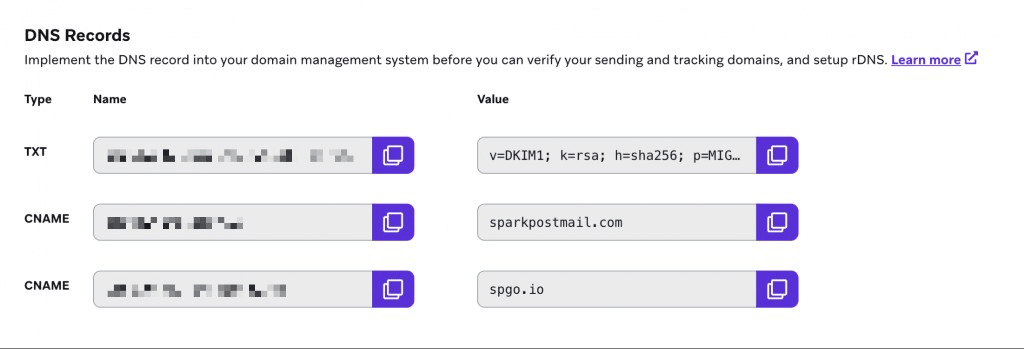
- Retorne ao dashboard da Braze e selecione Verificar.
Peça aos seus engenheiros e desenvolvedores que adicionem esses registros DNS onde necessário. Para explicações detalhadas sobre como os registros DNS funcionam nos provedores de serviços de e-mail da Braze, incluindo SPF, DKIM, DMARC e estruturas de registros específicas de cada provedor, consulte Entendendo os registros DNS.
A tabela a seguir contém recursos para criar e gerenciar registros DNS com provedores de domínio comumente usados. Se estiver usando um provedor diferente, consulte a documentação desse provedor ou entre em contato com a equipe de suporte para obter informações.
| Provedor de domínio | Recursos |
|---|---|
| Bluehost | Explicação dos registros DNS Gerenciamento de DNS: adicionar, editar ou excluir entradas de DNS |
| Dreamhost | Como faço para adicionar registros DNS personalizados? |
| GoDaddy | Adicionar um registro CNAME |
| Cloudflare | Gerenciar registros DNS |
| Squarespace | Adição de configurações de DNS personalizadas |
| Amazon Route 53 | Criando registros usando o console do Amazon Route 53 |
| Google Cloud DNS | Início rápido: configurar registros DNS para um nome de domínio com o Cloud DNS |
Se a verificação falhar e você acreditar que seus registros DNS estão corretos, entre em contato com o suporte da Braze para obter ajuda.
O domínio de envio deve ser subordinado a um domínio que você possui. Por exemplo, se você possui “example.com”, um subdomínio poderia ser “mail.example.com”, o que permite usar o endereço de envio “@mail.example.com”.
Etapa 3: Adicionar e verificar um domínio de rastreamento
Um domínio de rastreamento é usado para encapsular links nos seus e-mails para fins de rastreamento de cliques e branding. Ele fica visível para seus destinatários quando passam o mouse ou clicam nos links do e-mail. A Braze recomenda que ele corresponda ao seu domínio de envio.
- Insira um domínio de rastreamento e selecione Enviar.
- Adicione os registros CNAME exibidos na parte inferior da página ao seu provedor DNS.
- Retorne ao dashboard da Braze e selecione Verificar.
Etapa 4: Adicionar um endereço IP
A Braze gera um registro A para associar seu endereço IP ao subdomínio de envio em uma configuração chamada DNS reverso (rDNS). Adicione o registro A no seu provedor DNS e selecione Configurar rDNS para dar suporte à entregabilidade.
Para adicionar ou editar seus endereços IP de um pool de IP, entre em contato com o suporte da Braze.
Pools de IP com mais de um IP dedicado
Quando um pool de IP contém múltiplos endereços IP dedicados, a Braze e seu provedor de serviços de e-mail distribuem envios grandes entre esses IPs para capacidade e entregabilidade. A distribuição é aproximada — nem toda mensagem em uma Campaign usa todos os IPs, e envios menores podem parecer irregulares entre os endereços. O SendGrid frequentemente processa e-mails em blocos (na ordem de aproximadamente 1.500 mensagens por bloco), então o volume nem sempre se divide em uma proporção estritamente proporcional entre os IPs. Se você envia rotineiramente volumes diários muito altos, discuta o dimensionamento do pool com seu contato de integração ou sucesso do cliente na Braze.
Próximas etapas
Após a conclusão da verificação do remetente, a Braze recomenda o aquecimento de IP para que suas mensagens cheguem às caixas de entrada de destino com uma taxa consistentemente alta.
Após concluir essa configuração, consulte a equipe de integração da Braze para confirmar se seus domínios e o aquecimento de IP estão funcionando.
Método 2: Domínios verificados
Os domínios verificados permitem que você conceda à Braze o controle de um subdomínio específico para automatizar a configuração de e-mail e o rastreamento de cliques HTTPS. Com a delegação de domínio DNS, a Braze gerencia os registros DNS necessários para o envio de e-mail e o rastreamento de cliques. Por exemplo, se o seu subdomínio é “mail.example.com”, você pode delegá-lo à Braze para configurar seus domínios de envio e rastreamento.
Atualmente, os domínios verificados são compatíveis apenas com o Amazon SES. Se você usa SendGrid ou SparkPost, esse recurso não está disponível.
Os domínios verificados são compatíveis apenas com e-mail. Se você tem interesse em verified domains for channels other than email, envie feedback de produto.
Configuração
Etapa 1: Coordenar com a Braze
Envie as seguintes informações para seu representante da Braze:
- Seus domínios e subdomínios escolhidos
- Como você prefere mapear seus domínios para seus pools de IP
- O número aproximado de e-mails que você planeja enviar por mês em cada subdomínio, o que ajuda a determinar quantos IPs são necessários para seus pools de IP
- Quaisquer preocupações anteriores com entregabilidade que devam ser sinalizadas
Etapa 2: A Braze configura as informações
Após receber seu e-mail, a Braze adiciona o número esperado de IPs e pools de IP. Depois que os pools de IP e os endereços IP forem adicionados, siga as etapas em Domínios verificados.